
Arbeiten Sie in Ihrem System mit vielen Standorten, mehreren Unternehmen, vielen Gruppen und einer Vielzahl von Mitarbeitern, kann es eventuell notwendig werden, bestimmte Teile innerhalb der Hierarchie nicht mehr allen Mitarbeitern zugänglich zu machen. Dabei stehen Ihnen eine Vielzahl von Einstellungsmöglichkeiten zur Verfügung.
| Administrator |
Funktionsbeschreibung #
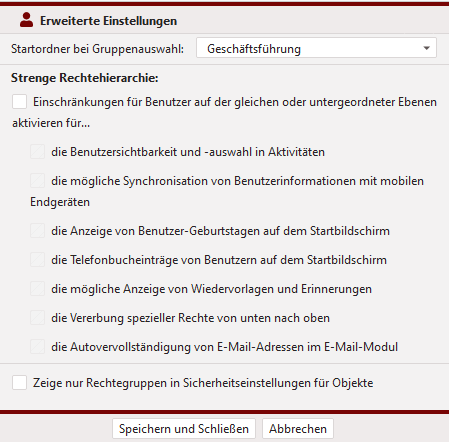
Im ersten Abschnitt legen Sie einen Startpunkt für die hierarchische Anzeige von Gruppen fest, welche das Gruppenmerkmal Gruppe ist eine Abteilung besitzen. Diese Einstellung ist Ausgangsgrundlage für den hierarchischen Gruppenaufbau.
Nachfolgend finden Sie die Beschreibung der einzelnen Einstellungsmerkmale für eine strenge Rechtehierarchie, ausgehend von der Startgruppe.
| Option | Beschreibung |
|---|---|
| Einschränkungen für Benutzer aktivieren für... | Aktiviert oder deaktiviert die strenge Rechtehierarchie generell. Dies ist damit die Ausgangsgrundlage für weitere Einstellungen und Anzeigen.
Gleichzeitig ist dies die ausreichende Einstellung, um für die Urlaubsplanung die Sichtbarkeiten nach unten einzuschränken. Beachten Sie hierbei bitte im Seitenverlauf die Beispiele. Dieser Haken ist die Grundlage für die nachfolgenden Einstellungen. Diese funktionieren nur in der Kombination. |
| die Benutzersichtbarkeit und -auswahl in Aktivitäten | Diese Auswahl schränkt die aktivierte strenge Rechtehierarchie weiter ein. Hierdurch werden nur Abteilungen und Benutzer in den Zuständigkeiten der Aktivitäten (Aufgaben, Termine, Anrufe und Notizen) angezeigt, welche sich auf der gleichen oder untergeordneten Gruppenebenen befinden, immer von der Startgruppe ausgehend. |
| die mögliche Synchronisation von Benutzerinformationen mit mobilen Endgeräten | Aktiviert die strenge Rechtehierarchie für die Synchronisation von Benutzerinformationen mit mobilen Endgeräten. Es werden nur Benutzerinformationen von Benutzern synchronisiert, welche sich auf der gleichen oder untergeordneten Gruppenebenen befinden. Darüber hinaus muss der Benutzer auch generell synchronisiert werden dürfen. (Spezielles Gruppenrecht > Benutzer darf synchronisiert werden) |
| die Anzeige von Benutzer-Geburtstagen auf dem Startbildschirm | Aktiviert die strenge Rechtehierarchie für die Geburtstage der Benutzer. Dabei werden nur Geburtstage von Benutzern auf dem Startbildschirm angezeigt, welche sich auf der gleichen oder untergeordneten Gruppenebenen befinden. |
| die Telefonbucheinträge von Benutzern auf dem Startbildschirm | Aktiviert die strenge Rechtehierarchie für die Darstellung der Telefonbucheinträge im Startbildschirm. Es werden nur noch Telefonbucheinträge von Benutzern angezeigt, welche sich auf der gleichen oder untergeordneten Gruppenebenen befinden. |
| die mögliche Anzeige von Wiedervorlagen und Erinnerungen | Aktiviert die strenge Rechtehierarchie für die Sichtbarkeit der Wiedervorlagen und Erinnerungen. Nur Wiedervorlagen von Benutzern werden angezeigt, welche sich auf der gleichen oder untergeordneten Gruppenebenen befinden. Dies setzt jedoch ein weiteres spezielles Gruppenrecht voraus, Wiedervorlagen anderer Benutzer dürfen eingesehen werden. |
| die Vererbung spezieller Rechte von unten nach oben | Wird dieses Merkmal aktiviert, werden die speziellen Rechte aller untergeordneten Gruppen an die Benutzer nach oben vererbt. Dabei ist vom höchsten Startpunkt für einen Benutzer auszugehen. Alle unterhalb des Startpunkts gesetzten speziellen Rechte erhält der Benutzer ebenfalls, auch wenn dieser nicht in den entsprechenden Gruppen Mitglied ist. Der Nutzer erhält keine Rechte übergeordneten Gruppen.
Abgrenzung
|
| die Autovervollständigung von E-Mail-Adressen im E-Mail-Modul | Aktiviert die strenge Rechtehierarchie für die Sichtbarkeit der E-Mail-Adressen von Benutzern. Dabei sieht der Benutzer bei der Autovervollständigung nur die E-Mail-Adressen von Benutzern des Systems die sich auf gleicher oder untergeordneter Gruppenebenen befinden. E-Mail-Adressen der Benutzer von übergeordneten Gruppen werden nicht angezeigt, sofern diese nicht ggf. über angelegte und sichtbare Kontakte oder durch persönliches Anschreiben/Antworten anderweitig dem Benutzer bekannt sind. Option Beschreibung |
| Option | Beschreibung |
| Zeige nur Rechtegruppen in Sicherheitseinstellungen für Objekte | Wird das Recht aktiviert, so werden nur noch die Gruppen in der Sicherheitsregisterkarte von Objekten angezeigt, welche den Gruppentyp Gruppe ist eine Rechtegruppe erhalten haben. Informationen zu Gruppentypen erhalten Sie im Abschnitt Gruppentypen. |
Beispielanwendungen verschiedener Funktionen #
Voraussetzung für die nachfolgenden Beispiele ist immer der Aufbau einer hierarchischen Gruppenstruktur. Im TecArt CRM kann nur eine Hierarchie festgelegt und im Feld Startordner bei Gruppenauswahl ausgewählt werden.
Strenge Rechtehierarchie aktivieren #
Über den Punkt Einschränkungen für Benutzer auf der gleichen oder untergeordneter Ebenen aktivieren für... schränken Sie bereits in der Dienst- und Urlaubsplanung die Sicht der Abteilungsleiter so ein, dass diese nur ihre Abteilung sehen können. Ein Bereichsleiter hat Zugriff auf seinen Bereich und alle ihm unterstellten Abteilungen. Dieser Punkt aktiviert immer die Sicht auf alle Abteilungen vom eigenen Standpunkt aus nach unten. Eine parallele Sicht in einen anderen Bereich ist nicht möglich, es sei denn, man setzt den Benutzer explizit parallel in einen anderen Baum der Hierarchie.
Anbei erhalten Sie verschiedene Varianten, die für Ihr Unternehmen zutreffen können. Dabei werden je Beispiel unterschiedliche Gruppenbezeichnungen und Hierarchien verwendet, da jedes Unternehmen einen andere Hierarchie haben kann und wir die unterschiedlichsten Beispiele darstellen möchten.
Erste Ebene
Zweite Ebene
Dritte Ebene
Vierte Ebene
Beispiel 1 mit 3 Ebenen #
| Anforderung | Lösung | Screenshot |
|---|---|---|
|
Voraussetzung: Über muss der Startpunkt auf der Gruppe Geschäftsführung festgelegt werden und der Haken bei Einschränkungen für Benutzer auf der gleichen oder untergeordneter Ebenen aktivieren für... gesetzt werden.
|
Aufbau der Hierarchie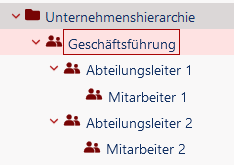 Sicht des Abteilungsleiters Sicht des Abteilungsleiters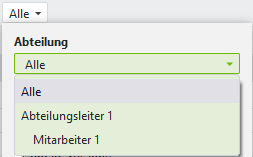 Sicht der Geschäftsführung Sicht der Geschäftsführung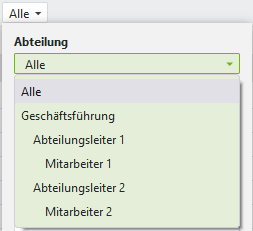 |
Beispiel 2 mit 4 und mehr Ebenen #
| Anforderung | Lösung | Screenshot |
|---|---|---|
|
Voraussetzung: Über muss der Startpunkt auf der Geschäftsführung festgelegt werden und der Haken bei Einschränkungen für Benutzer auf der gleichen oder untergeordneter Ebenen aktivieren für... gesetzt werden.
|
Aufbau der Hierarchie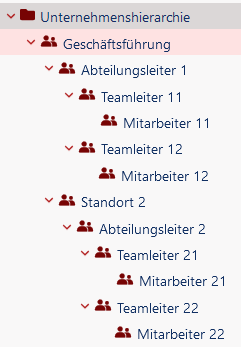 Sicht des Abteilungsleiters Sicht des Abteilungsleiters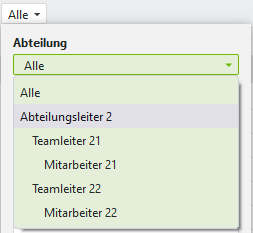 Sicht der Geschäftsführung Sicht der Geschäftsführung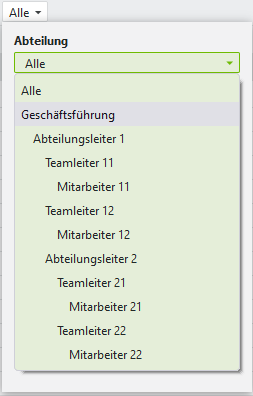 |
Eingeschränkte Sicht bei aktivierter strenger Benutzerauswahl
Im oberen Beispiel gibt es zwei Genehmigungskreisläufe von Mitarbeiter zu Teamleiter zu Abteilungsleiter und einen Genehmigungskreislauf von Abteilungsleiter zu Geschäftsführung.
Die Genehmigung über eine Instanz funktioniert von Mitarbeiter zu Abteilungsleiter nur, wenn der Haken bei Einschränkungen für Benutzer auf der gleichen oder untergeordneter Ebenen aktivieren für... nicht eingeschaltet wurde. Alternativ müssen Sie weitere Konfigurationen bei eingeschaltetem Recht vornehmen. Der entsprechende Genehmiger (in diesem Fall der Abteilungsleiter) müsste dann in jeder Gruppe als Benutzer zwischen der Gruppe des Genehmigers (Benutzer der Gruppe sind in der Geschäftsführung) und dem eigentlichen Antragsteller (Mitarbeiter) aufgenommen werden.
Befindet sich der Genehmiger in der Gruppe Abteilungsleiter 1 und der Antragsteller in der Gruppe Mitarbeiter 11, so müssen Sie den Genehmiger zusätzlich in die Gruppe Teamleiter 11 aufnehmen, da sonnst der Urlaubsantrag nicht zum Abteilungsleiter 1 durchgereicht wird.
Benachrichtigungen für die Genehmigung
Haben Sie mehrere Abteilungen mit dem Recht Benutzer der Gruppe sind in der Geschäftsführung, erhalten diese beim Einreichen eines Urlaubsantrages eine Information per E-Mail. Es wird nicht anhand der Hierarchie unterschieden. Es erhalten alle Personen in der zweiter Instanz immer alle Urlaubsanträge aller Benutzer per E-Mail.
TecArt kann Ihnen hierfür eine Erweiterung bereit stellen, welche die Genehmigungs-E-Mails gezielt an beliebig zu konfigurierende Gruppen und Benutzer regelt. Setzen Sie sich bitte mit unserem Vertrieb in Verbindung.
Strenge Rechtehierarchie in Benutzerauswahlfeldern #
Die Option die Benutzersichtbarkeit und -auswahl in Aktivitäten nutzen Sie dann, wenn Sie die Sichtbarkeit der Benutzer auch auf die Zuständigkeit in Terminen, Aufgaben etc. oder in Benutzerauswahl-Feldern der verschiedenen Module einschränken möchten. Die Benutzer sehen den eigenen Hierarchiezweig bis zur ersten Gruppe nach oben, die mit dem Recht Benutzer der Gruppe sind in der Geschäftsführung versehen wurde. Möchten Sie Standorte mit mehreren Bereichen, Abteilungen und Teams und nur einer Genehmigungsstufe abbilden, so ist die Sicht der Benutzer untereinander eingeschränkt für den eigenen Standort.
Erste Ebene
Zweite Ebene
Dritte Ebene
Vierte Ebene
Fünfte Ebene
| Anforderung | Lösung | Screenshot |
|---|---|---|
|
Voraussetzung: Über muss der Startpunkt auf die Geschäftsführung sowie der Haken bei Einschränkungen für Benutzer auf der gleichen oder untergeordneter Ebenen aktivieren für... gesetzt werden.Im Beispiel des Abteilungsleiters 2 wurde in der ersten Ansicht die Sicht durch die Auswahl des Punktes die Benutzersichtbarkeit und -auswahl in Aktivitäten eingeschränkt.Im zweiten Beispiel dieses Abteilungsleiters 2 wurde diese Auswahl nicht getroffen. Diese Beispiele verdeutlichen die Unterschiede zwischen der Dienst- und Urlaubsplanung und der einschränkenden Sicht in anderen Bereichen des TecArt CRMs. |
Aufbau der HierarchieAnsicht mit eingeschränkter Sicht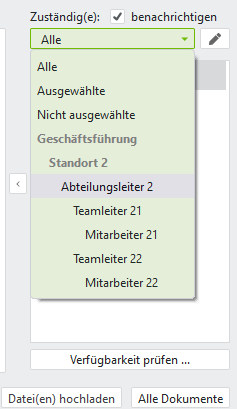 Ansicht ohne eingeschränkte Sicht Ansicht ohne eingeschränkte Sicht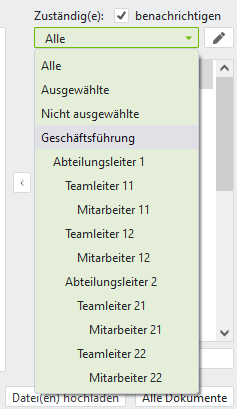 |
Sichtbarkeit zwischen den Standorten
Möchten Sie, dass die Standortleiter auch untereinander alle Abteilungen sehen können, dann fügen Sie den jeweiligen Benutzer zur Gruppe hinzu. Sobald Sie einen Benutzer in eine Gruppe eines anderen Hierarchiezweiges setzen, so erhält dieser auch Zugriff auf die Sichtbarkeit in dem jeweiligen Hierarchiezweig.


