
* TecArt CRM IONOS-Deployment
Server-Administrator
* TecArt CRM IONOS-Deployment
Server-Administrator
Voraussetzungen #
Folgende Dinge benötigen Sie für die Installation des TecArt CRM in der IONOS Cloud:
- Einen aktiven IONOS Cloud-Account mit Zugang zum Data Center Designer (DCD)
- Einen SSH-Key (wird für den sicheren Zugang zum Server benötigt)
- Das aktuelle TecArt CRM QCOW2-Image
Image per FTP hochladen #
Bevor das CRM-Image in IONOS verwendet werden kann, muss es auf den IONOS FTP-Server hochgeladen werden.
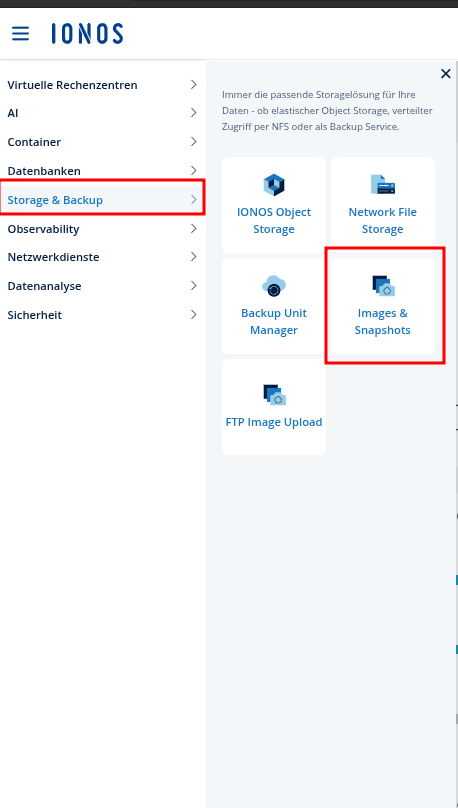
Wählen Sie im Menü den Punkt Storage & Backup und danach Images & Snapshots.
Gehen Sie auf FTP Images hochladen und wählen Sie ihre bevorzugte Region für den Upload des Image.

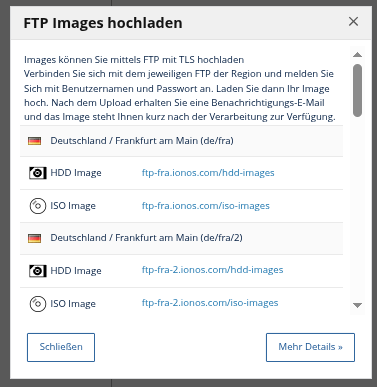
Öffnen Sie Ihren lokalen Terminal und führen Sie folgenden Befehl aus.
Image-Einstellungen konfigurieren #
| Feld | Wert |
|---|---|
| Name | TecArt CRM (oder beliebiger Name) |
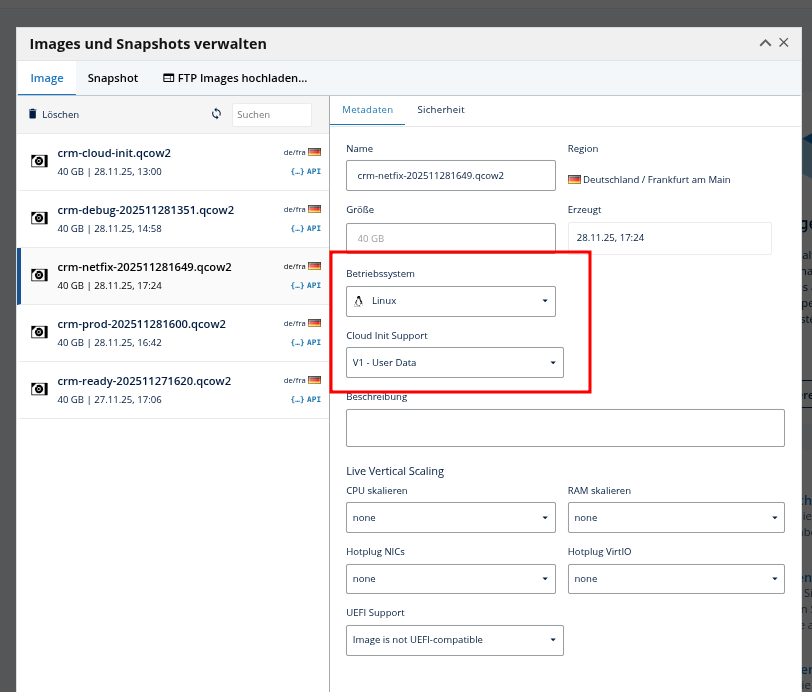
| Betriebssystem | Linux |
| Cloud-Init | V1 – User Data
Die Einstellung V1 – User Data ermöglicht es, beim Erstellen einer VM einen SSH-Key zu hinterlegen. Ohne diese Einstellung funktioniert der SSH-Zugang nicht! |
Datacenter vorbereiten #
Neues Datacenter erstellen #
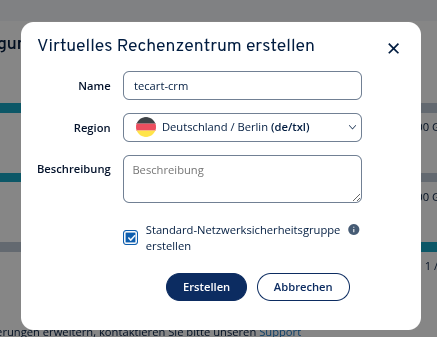
Im virtuellen Rechenzentrum klicken Sie auf + Neu erstellen
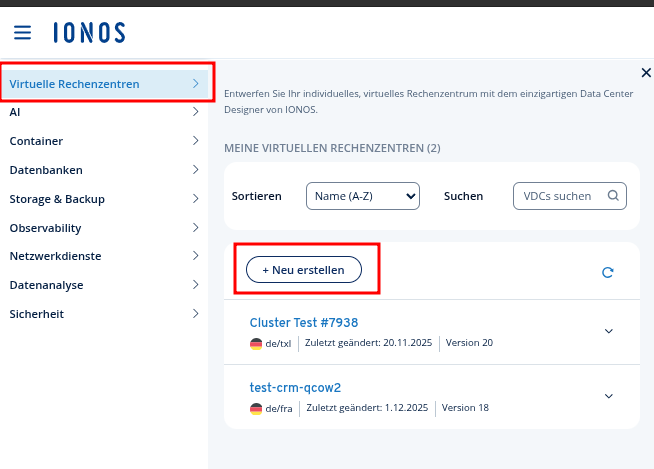
Vergeben Sie nun einen Namen (z.B. „TecArt CRM“) und wählen Sie eine Region (z.B. Berlin)
Server erstellen #
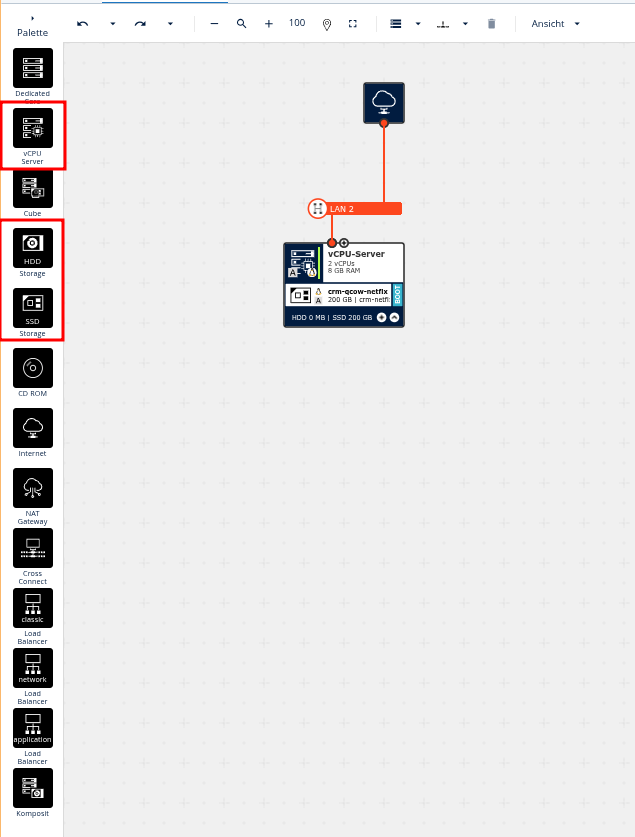
Ziehen Sie einen vCPU Server aus der Palette in das Datacenter
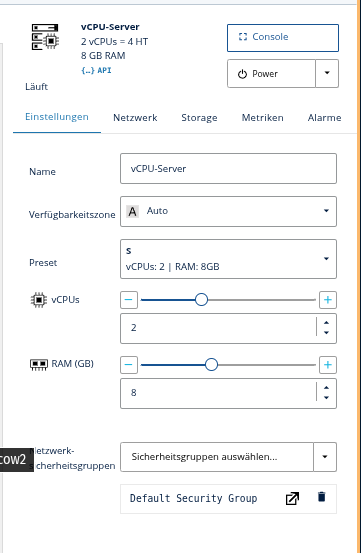
Konfigurieren Sie die Ressourcen
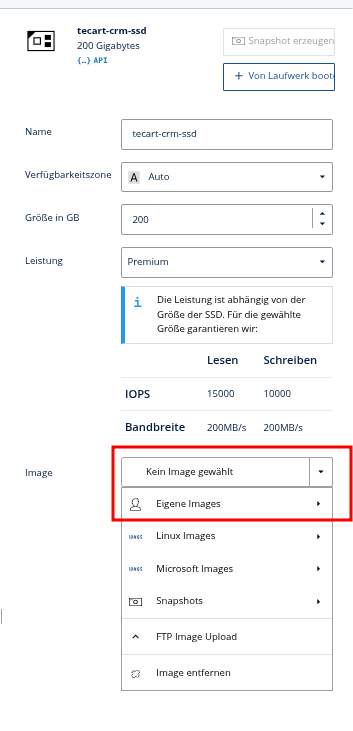
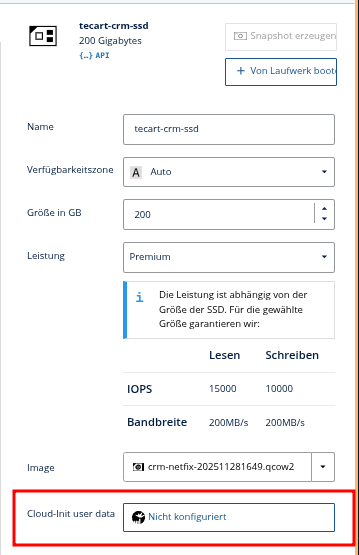
Ziehen Sie anschließend ein HDD Storage oder SSD Storage auf den Server. Setzen Sie die Größe auf mindestens 40 GB und wählen Sie bei Image Ihr importiertes TecArt-CRM-Image aus.
User-Data eingeben (SSH-Key) #
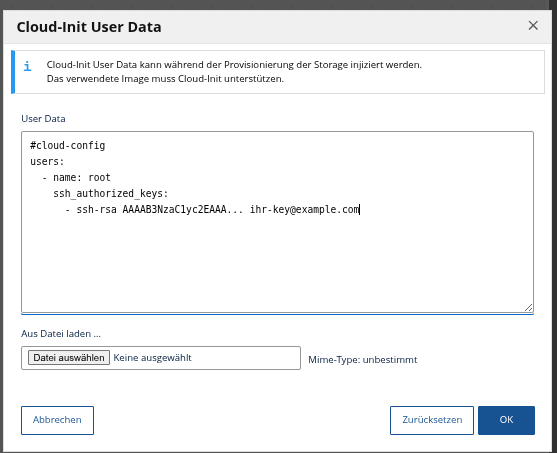
Klicken Sie auf das Storage-Element und scrollen Sie zu Cloud-Init user data.
Fügen Sie Ihre Cloud-Configuration ein und drücken Sie anschließend Ok.
Netzwerk verbinden #
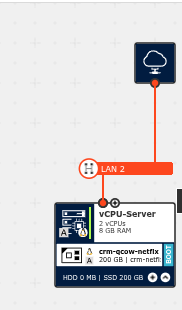
Verbinden Sie die Schaltfläche Internet (Wolke) mit Ihrem konfigurierten vCPU-Server, indem Sie die Punkte zwischen Server und Internet miteinander verbinden.
Firewall konfigurieren #
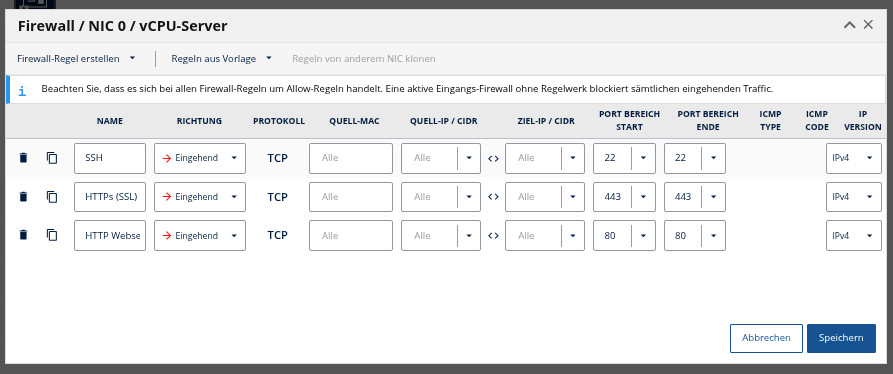
Für den Zugriff per SSH und HTTPS auf Ihren Server, müssen eingehende Firewall-Regeln konfiguriert werden. IONOS stellt hierfür Standardregeln bereit. Bei Bedarf können diese auch angepasst werden.
Wechseln Sie auf die Registerkarte Netzwerk und gehen Sie zum Punkt Firewall. Dort können Sie u.a. die eingehenden Regeln verwalten.
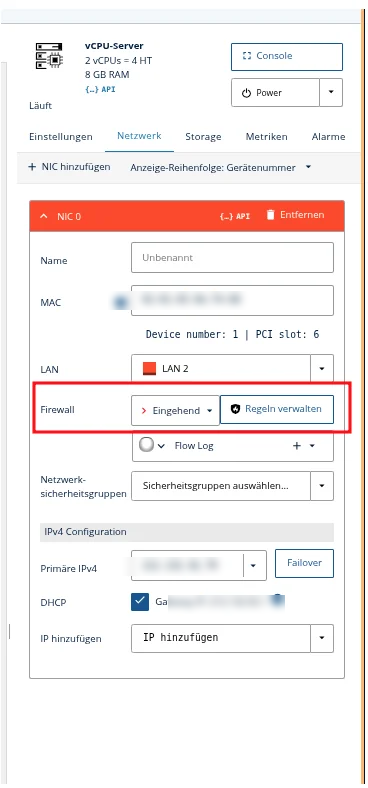
Nehmen Sie bei Bedarf Änderungen vor und Speichern Sie die Änderungen abschließend.
Server provisionieren #
Nach Abschluss der Konfiguration von vCPU-Server und Storage müssen Sie die Änderungen über die Schaltfläche Änderungen provisionieren.

Verbindung testen #
IP-Adresse ermitteln #
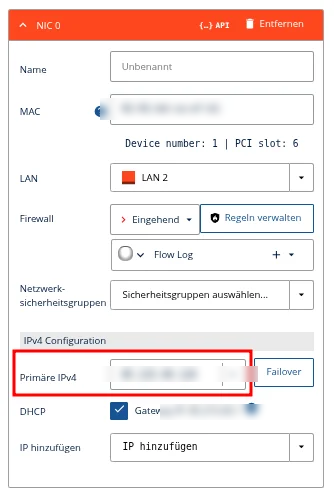
Klicken Sie im Virtuellen Rechenzentrum auf Ihren Server. Notieren Sie die öffentliche IP-Adresse aus den NIC-Eigenschaften. Diese wird automatisch bei der Einrichtung vergeben.
SSH-Verbindung aufbauen #
Bei erfolgreicher Verbindung sehen Sie eine Linux-Kommandozeile.
CRM im Browser öffnen #
Öffnen Sie in Ihrem Browser ihr TecArt CRM über die Adresse https://IHRE_IP_ADRESSE
Passwort ändern #
Verbinden Sie sich per SSH mit dem Server und führen Sie folgenden Befehl aus:
Troubleshooting #
SSH-Verbindung schlägt fehl #
Symptom: ssh: connect to host … port 22: Connection refused oder Timeout
Mögliche Ursachen:
- User-Data wurde nicht eingegeben
- Prüfen Sie, ob die Cloud-Config beim Storage korrekt eingegeben wurde
- Der SSH-Key muss im richtigen Format sein (beginnt mit ssh-rsa)
- Server noch nicht vollständig gebootet
- Warten Sie 2-3 Minuten nach dem Provisionieren
- Falscher SSH-Key
- Stellen Sie sicher, dass Sie den öffentlichen Key (.pub) verwendet haben
Netzwerk nicht erreichbar #
Symptom: ping zeigt 100% packet loss
Lösungen:
- Prüfen Sie, ob das LAN Internet Access aktiviert hat
- Prüfen Sie, ob eine öffentliche IP der NIC zugewiesen ist
- Nutzen Sie die VNC-Konsole für Debugging (siehe unten)
VNC-Konsole für Debugging #
Falls SSH nicht funktioniert, können Sie über die VNC-Konsole auf den Server zugreifen:
- Klicken Sie im DCD auf Ihren Server
- Wählen Sie Remote Console oder VNC
- Sie sehen den Login-Prompt der VM


