
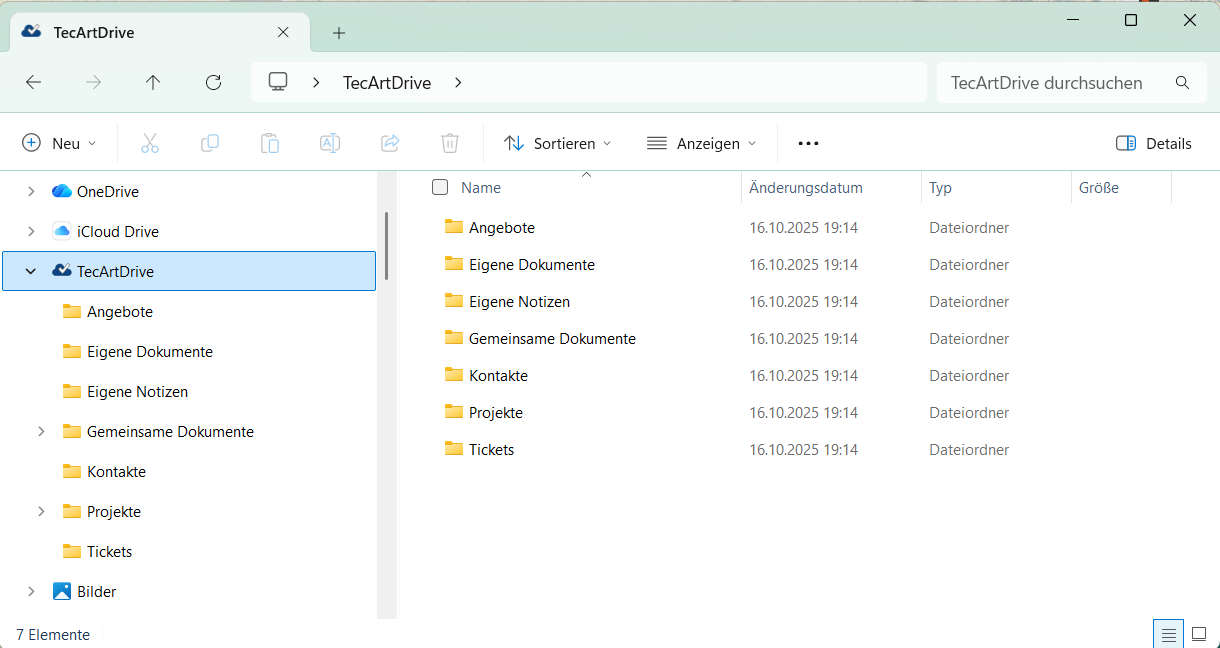
Mit TecArt DRIVE haben Sie die Möglichkeit, direkt auf Dokumente aus Angeboten, Kontakten, Projekten, Tickets, gemeinsamen und eigenen Dokumenten sowie ausschließlich eigenen Notizen Ihres TecArt CRM über den Windows Explorer zuzugreifen.
| Anwender |
| TecArt-Starter |
| TecArt-DRIVE |
| Pro Beta |
| Betriebssystem: |
| Windows |
Objekte, Ordner und Dateien synchronisieren #
Die Synchronisation erfolgt über zwei verschiedene Möglichkeiten. Die eine Möglichkeit ist die Verwendung von Abonnements über die oben genannten Module und innerhalb dieser Module das Icon . Sobald Sie ein Objekt, einen Ordner oder eine Datei als Abonnement markieren wird das Icon gefüllt dargestellt.
Markieren Sie ein Objekt, werden alle Unterordner und Dateien synchronisiert.
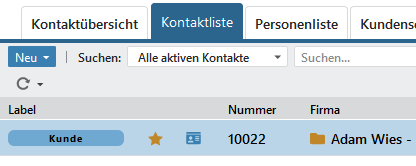
Markieren Sie nur einen oder mehrere Ordner innerhalb des Objektes, werden diese Ordner inkl. aller Unterordner und Dateien synchronisiert.
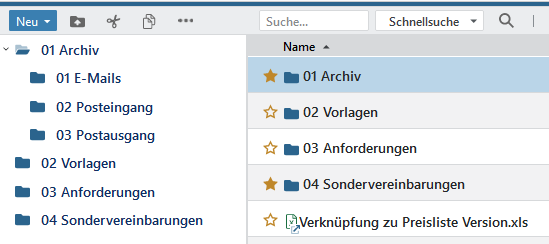
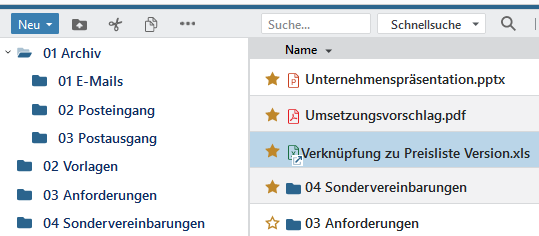
Sie können auch Kombinationen aus Ordnern und Dateien als Favorit markieren. Ebenso ist es möglich nur ausgewählte Dateien zu markieren.
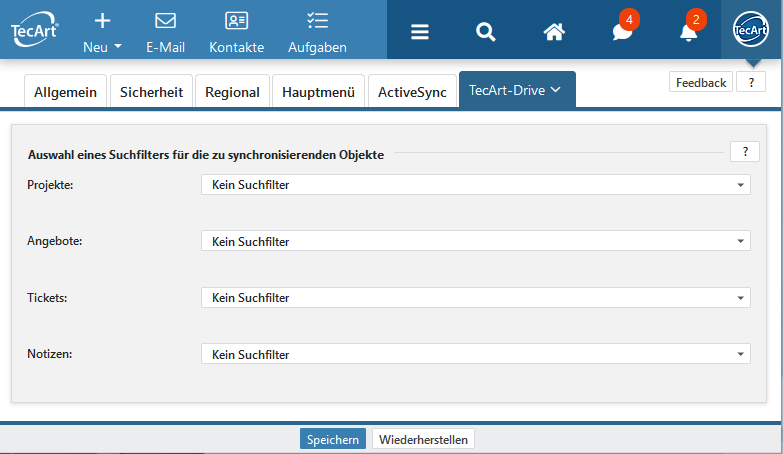
Auswahl eines Suchfilters für die Synchronisation #
Zusätzlich zu den oben beschriebenen Möglichkeiten zur Nutzung einzelner Abonnements, können Sie in den persönlichen Einstellungen Ihres TecArt CRM über und das Register TecArt-Drive weitere Einstellungen vornehmen.
Wählen Sie hier Filter aus, werden alle Objekte zusätzlich markierter Objekte nach obigem Beispiel über TecArt-Drive synchronisiert. Hier können Sie über bestehende Suchfilter bestimmen, welche Objekte synchronisiert werden sollen. So können Sie hier zum Beispiel festlegen, dass nur Dateien von Projekten synchronisiert werden, in denen Sie der Projektleiter sind. Ein entsprechender Filter, z.B. Meine Projekte, vorausgesetzt. Dabei stehen Ihnen alle Filter zur Verfügung, welche Sie auch sonst im jeweiligen Modul zur Verfügung haben.
Starten des TecArt DRIVE #
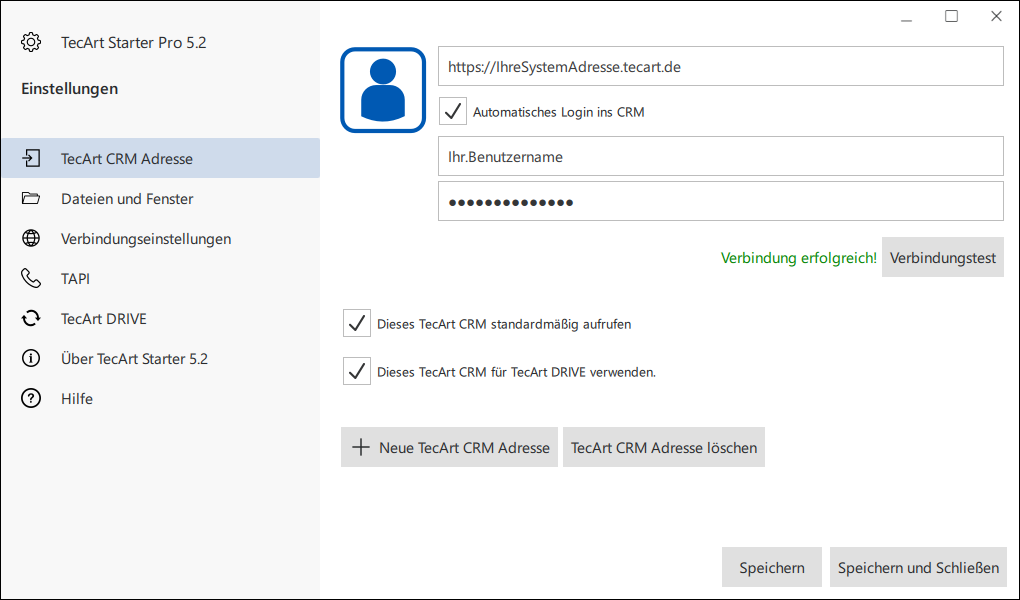
Wenn Sie während der Installation die Option TecArt Drive beim Systemstart ausführen aktiviert haben, dann wird TecArt-DRIVE automatisch gestartet, sobald Sie sich an Ihrem Windows-System angemeldet haben. Den automatischen Start nehmen Sie bitte in Ihren TecArt-DRIVE Einstellungen vor.
Sie finden TecArt-DRIVE aber auch unter Windows > TecArt > TecArt Drive. Dort können Sie es direkt starten.
Nach dem Start von TecArt-DRIVE finden Sie ein kleines Symbol im Infobereich Ihrer Taskleiste.
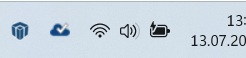
Tray-Icon #
Durch einen Klick das Tray-Icon öffnen Sie das Synchronisationsfenster für Ihr TecArt DRIVE.

Wenn die Synchronisierung erfolgreich abgeschlossen wurde erscheint hier immer der Eintrag, dass alles bereit ist und alle Daten synchron sind. Wie Sie Dateien zur Synchronisation bereitstellen, erklären wir Ihnen in den Bereichen Objekte, Ordner und Dateien synchronisieren und Auswahl eines Suchfilters für die Synchronisation.
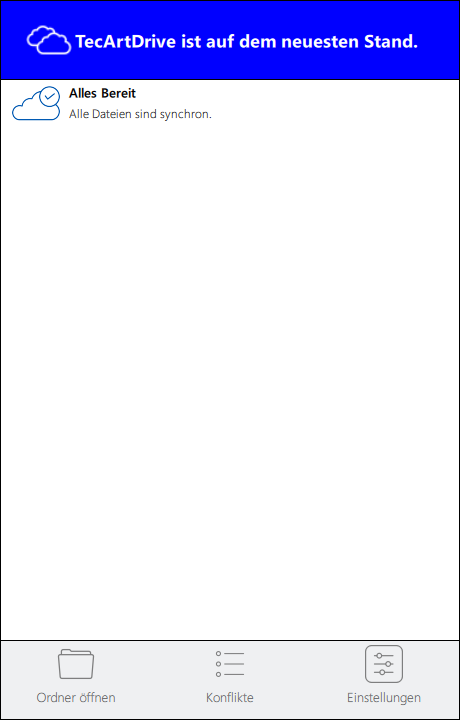
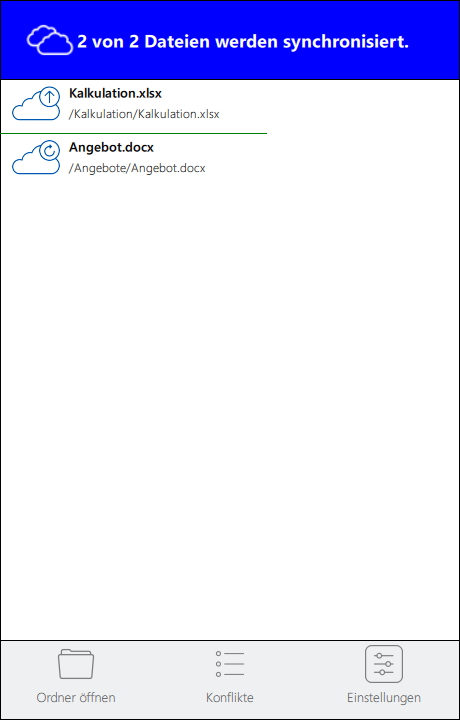
Sollten Datein hoch oder heruntergeladen werden, so finden Sie hier eine Übersicht welche Dateien synchronisiert werden. Eine hochgeladene Datei wird mit einem Pfeil nach oben und eine heruntergeladene Datei mit einem Pfeil nach unten gekennzeichnet. Wenn sich ein kreisförmiger Pfeil an dem Wolkensymbol befindet, so ist diese Datei in der Warteschlange zur Synchronisierung. Die Linie unterhalb des Dateinamens zeigt Ihnen, wie weit die Synchronisierung bereits fortgeschritten ist. Wenn die Linie das rechte Ende des Fensters erreicht hat, so ist die Datei zu 100% hoch- oder heruntergeladen.
Im Fenster Titel steht als Info, wie viele Dateien noch synchronisiert werden müssen.
Über die Schaltfläche erreichen Sie die Einstellungen des TecArt.-DRIVE. Hier sehen Sie, mit welcher TecArt-CRM-Adresse und mit welchem TecArt-Benutzer Ihr TecArt-DRIVE verbunden ist. Darüber hinaus können Sie hier einstellen, wie oft Daten mit Ihrem TecArt CRM synchronisiert werden sollen. Über die Schaltfläche können Sie unmittelbar eine Synchronisation anstoßen. Der Intervall beginnt dann von vorn. Über Benachrichtigungen legen Sie fest, ob Sie eine Systemnachricht bei bestimmten Ereignissen des TecArt-DRIVE eingeblendet haben möchten.
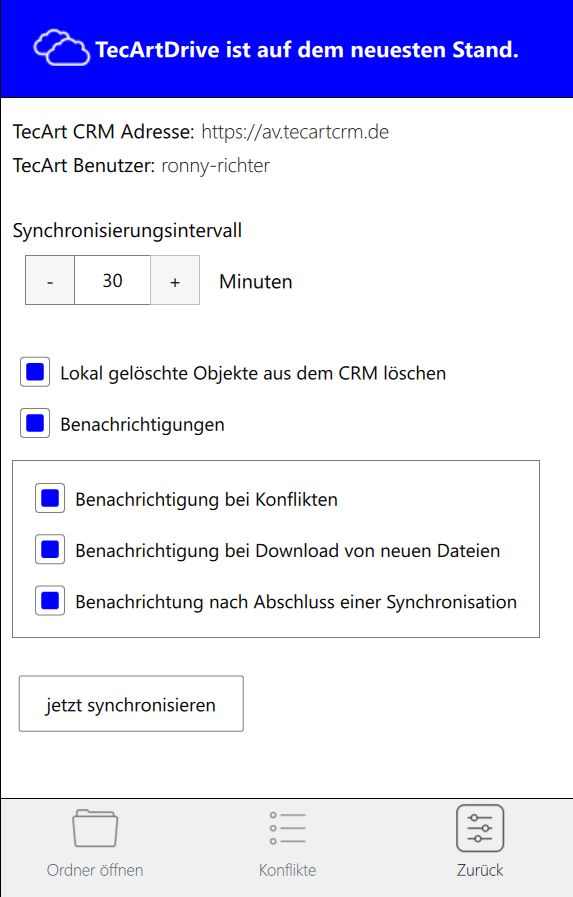
Wenn Sie die Option Lokal gelöschte Objekte aus dem CRM löschen aktivieren, werden Dateien, welche Sie von Ihrem PC entfernen auch aus dem entsprechenden Objekt (Ticket, Angebot usw.) dauerhaft entfernt. Bitte aktivieren Sie daher diese Möglichkeit nur, wenn Sie sich ganz sicher sind, so arbeiten zu wollen. Unsere Empfehlung ist es, dass Sie Dateien, welche Sie nicht mehr benötigen ausschließlich über das TecArt-System löschen.
Der Button zeigt Ihnen eine Liste mit Dateien, welche nicht via TecArt-DRIVE synchronisiert werden konnten. Ein Klick auf öffnet Ihnen den Windows-Explorer des TecArt-DRIVEs auf Ihrem PC.
Dateien synchronisieren #
Mit dem TecArt-DRIVE können Sie Dateien aus den eigenen Dokumenten und den gemeinsamen Dokumenten oder aus Tickets, Projekten, Notizen und Angeboten synchronisieren. Damit eine Datei synchronisiert werden kann, muss diese zunächst in Ihrem TecArt CRM markiert werden. In unserem Beispiel nehmen wir eine Datei aus einem Projekt.
Öffnen Sie zunächst das Modul und suchen das gewünschte Projekt, welches Sie mit einem Doppelklick öffnen.
In dieser Ansicht finden Sie im unteren Bereich das Register Dokumente. Hier haben Sie nun mehrere Möglichkeiten, eine Datei oder einen gesamten Ordner für die Synchronisierung zu markieren.
Klicken Sie hier auf das Sternsymbol vor einer Datei oder einen Ordner. Ist der Stern ausgefüllt , so ist die gewünschte Datei oder der gesamte Ordner nun für die Synchronisation markiert.
Klicken Sie mit der rechten Maustaste auf eine Datei oder einen Ordner und wählen im Kontextmenü . Ist der Stern ausgefüllt, so ist die gewünschte Datei oder der gesamte Ordner nun für die Synchroniserung markiert.
Klicken Sie mit der rechten Maustaste auf eine Datei oder einen Ordner und wählen im Kontextmenü . Im folgenden Fenster wählen sie das Register Abonnement. Markieren Sie das Abonnement über das Feld Synchronisation


