Hier finden Sie alle wichtigen Einstellmöglichkeiten Ihres TecArt-Starters. Ganz zu Beginn ist es notwendig, Ihre Systemadresse zu hinterlegen, damit der TecArt-Starter weiß, mit welchem TecArt CRM er sich verbinden soll. Haben Sie diese eingetragen, können Sie im Grunde schon loslegen. Für weitere Einstellmöglichkeiten schauen Sie einfach die folgenden Schritte an.
| Anwender |
| TecArt-Starter |
| Betriebssystem: |
| Windows |
| Apple |
| Linux |
TecArt CRM Adressen #
- Unter Windows finden Sie die Einstellungen für den TecArt-Starter standardmäßig unter Start > T > TecArt GmbH > TecArt Starter ... Setup.
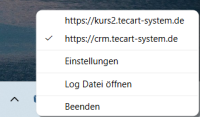
Zusätzlich können Sie die Einstellungen durch einen Klick mit der rechten Maustaste auf das Starter-Icon in der Taskleiste öffnen. - Unter macOS können Sie die Einstellungen durch einen Klick mit der Maustaste auf das Starter-Icon in der Taskleiste öffnen.
- Unter Linux finden Sie die Einstellungen für den TecArt-Starter standardmäßig durch einen Klick mit der rechten Maustaste auf das Starter-Icon in der Taskleiste.
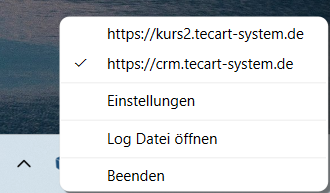
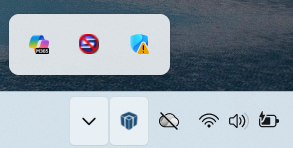
Wir empfehlen Ihnen die Tray-Icon direkt in der Symbolleiste zu platzieren, damit Sie immer direkten Zugriff auf die Einstellungen bzw. System-URL’s haben.
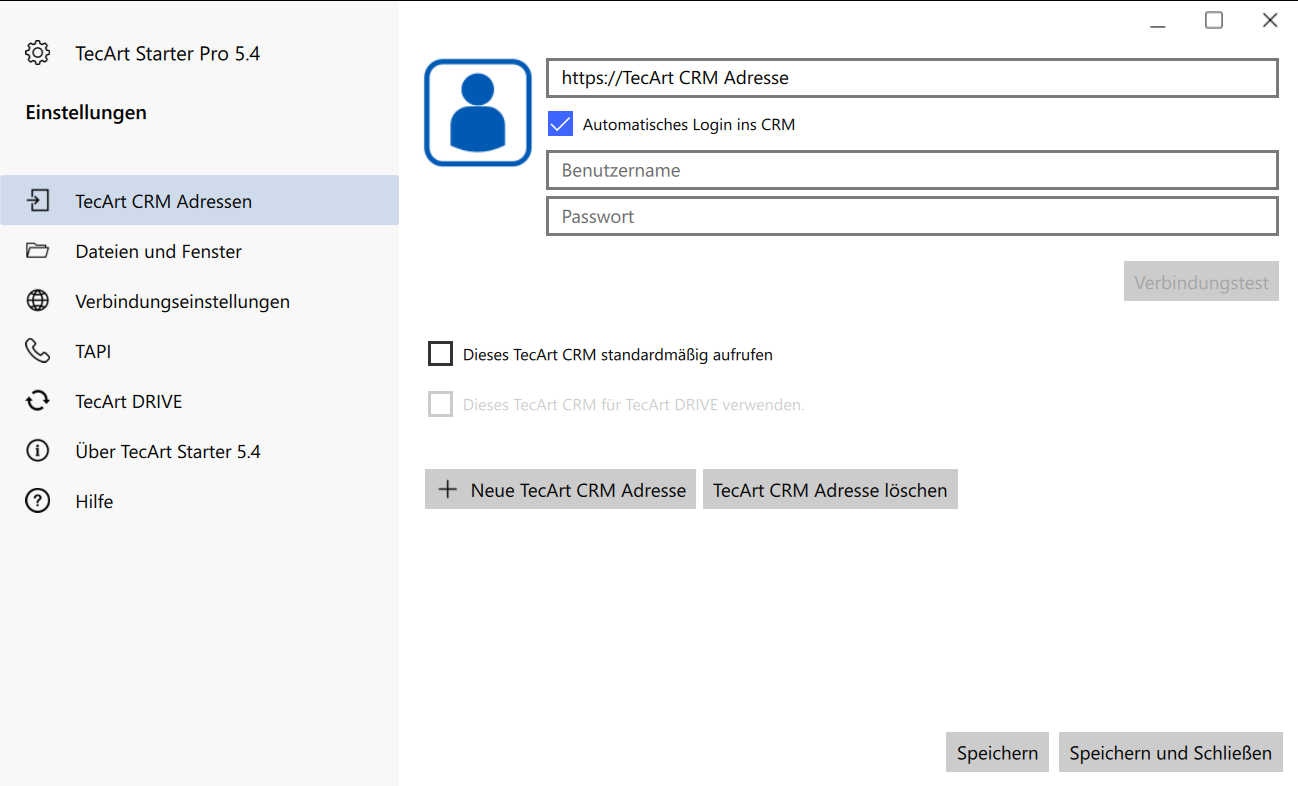
Im obersten Eingabefeld tragen Sie bitte Ihre persönliche TecArt-System-Adresse ein. Bitte beachten Sie, dass Sie bei der Verwendung eines SSL-Zertifikates unbedingt https:// schreiben müssen. (z.B.: https://ihre_system_url.tecart.de/ oder https://ihre_system_url.tecart.de/crm oder https://meinedomain.de/tecart)
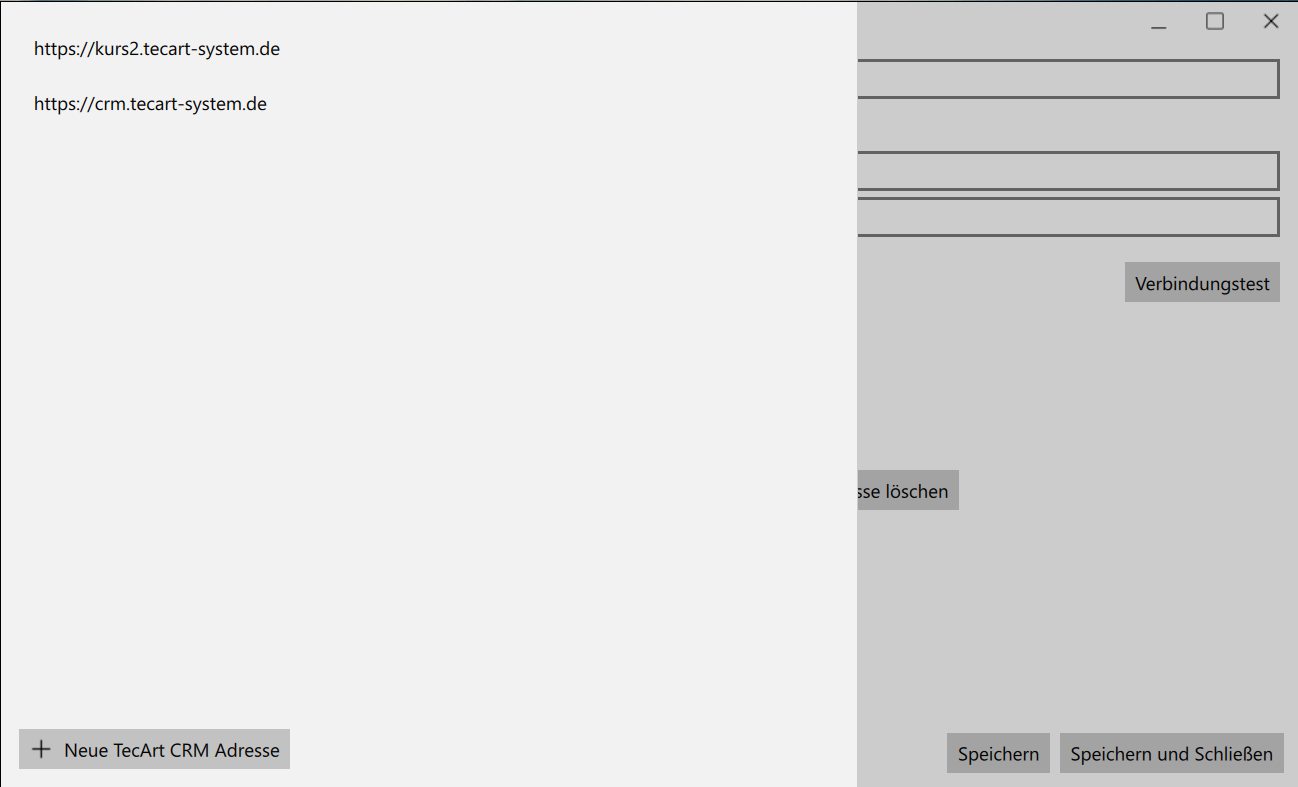
Über die Schaltfläche können Sie weitere Adressen von TecArt-Systemen hinzufügen und über die ausgewählte Adresse wieder löschen. Wenn Sie mehrere TecArt CRM verwenden, können Sie die Einstellungen für die unterschiedlichen Systeme durch Klick auf auswählen.
Handelt es sich bei der Installation um Ihren Arbeitsplatz, so können Sie mit dem Öffnen des Starters einen automatischen Login in das TecArt-System vornehmen, ohne dass Sie Ihre TecArt-Zugangsdaten jedes Mal erneut eingeben müssen. Dazu hinterlegen Sie in den Feldern Benutzer und Passwort Ihre Zugangsdaten.
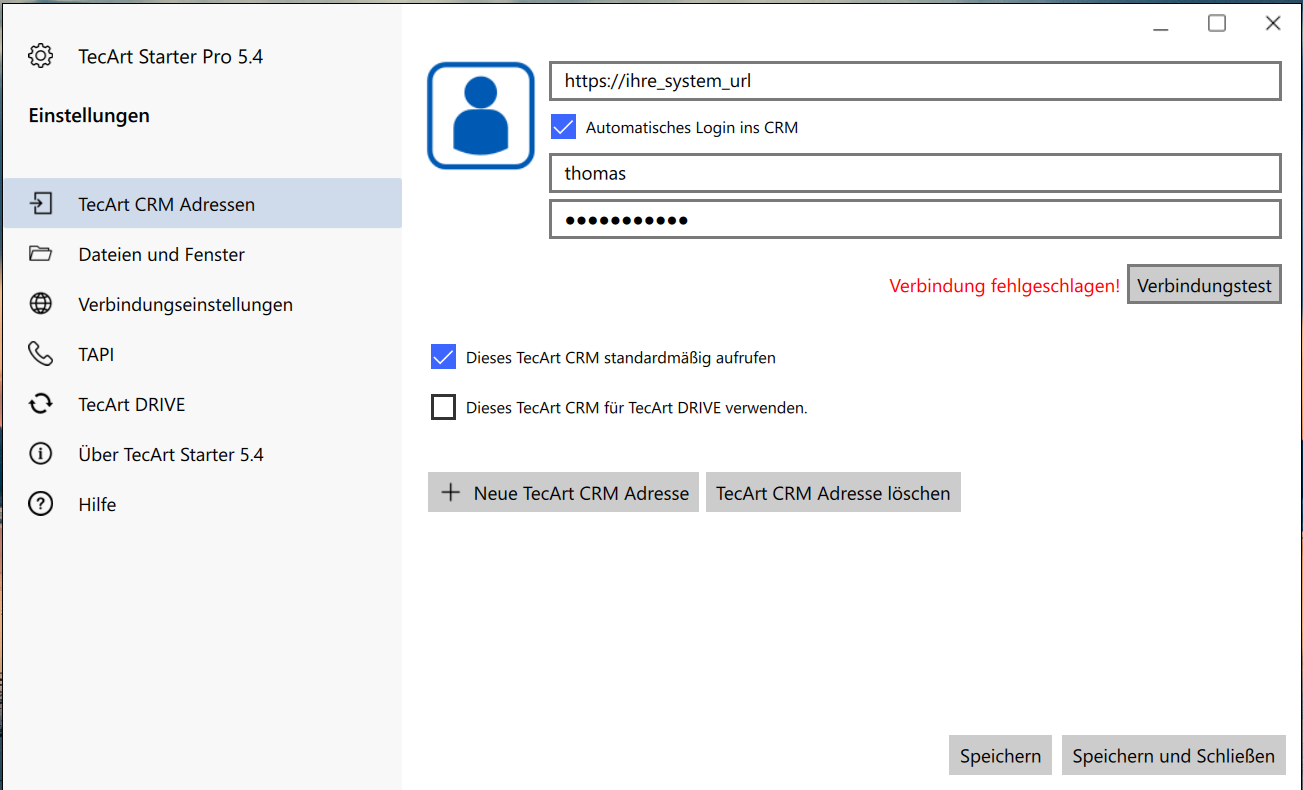
Wenn Sie Ihre Zugangsdaten hinterlegt haben, können Sie über die Schaltfläche prüfen, ob der TecArt-Starter eine Verbindung zu Ihrem TecArt CRM aufbauen kann. Sollte dies nicht der Fall sein, prüfen Sie bitte URL, Benutzername und Passwort.
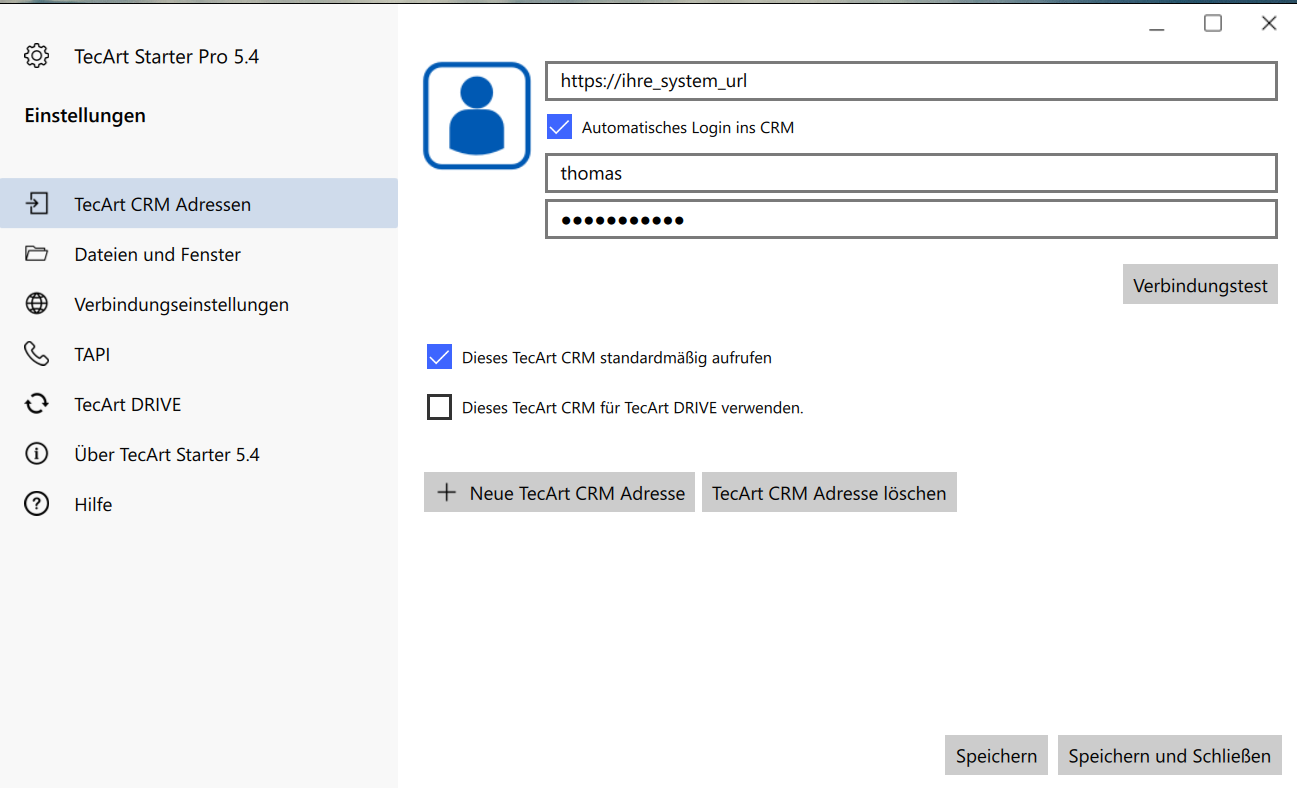
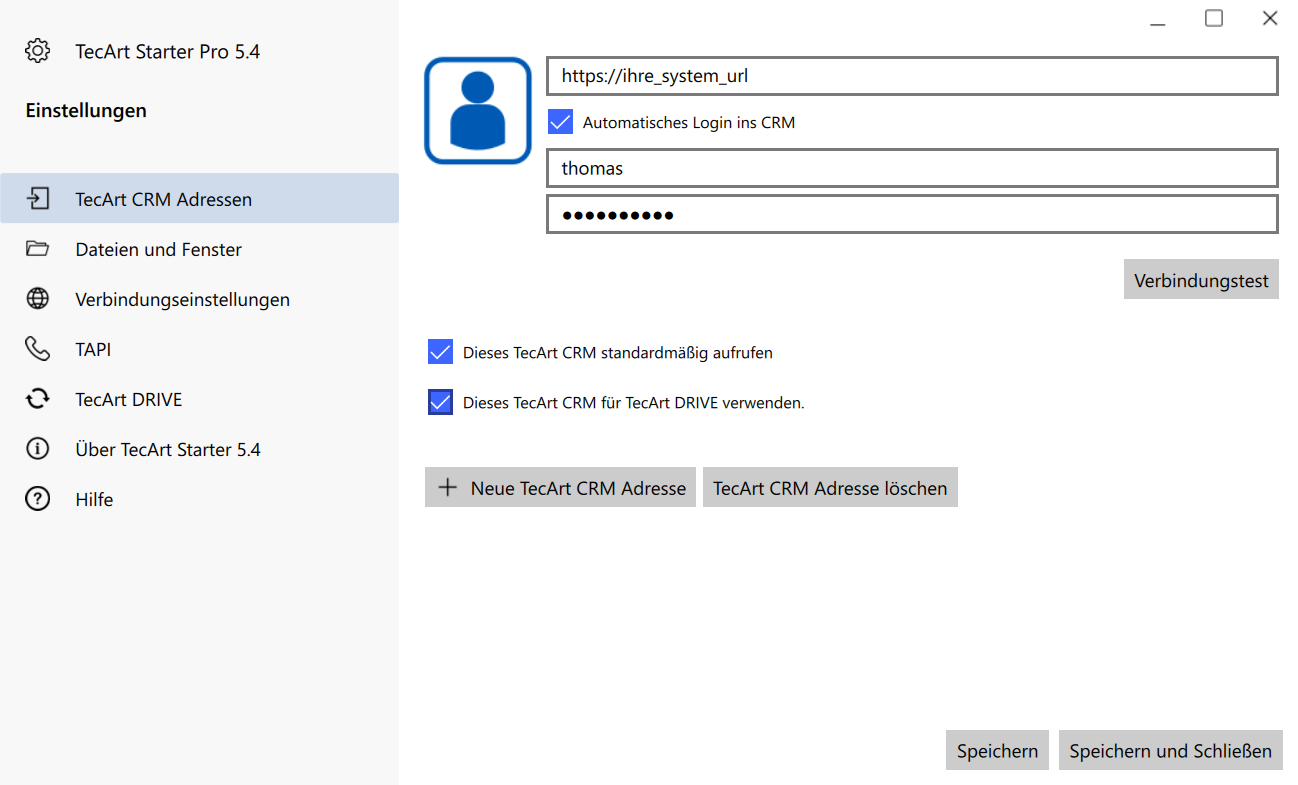
Das Kontrollkästchen Dieses TecArt CRM standardmäßig aufrufen sorgt dafür, dass das gerade ausgewählte TecArt CRM standardmäßig beim Start des TecArt-Starters aufgerufen wird. Dieses Kontrollkästchen erscheint erst, wenn mehrere TecArt CRM im TecArt-Starter hinterlegt sind.
Bereits jetzt können Sie Dieses TecArt CRM für TecArt DRIVE verwenden. anhaken, sobald ein positiver Verbindungsaufbau getestet werden konnte.
Schließen Sie Ihre Einstellungen mit Klick auf oder ab.
Dateien und Fenster #
Im diesem Fenster nehmen Sie verschiedene Einstellungen zum TecArt-Starter vor.
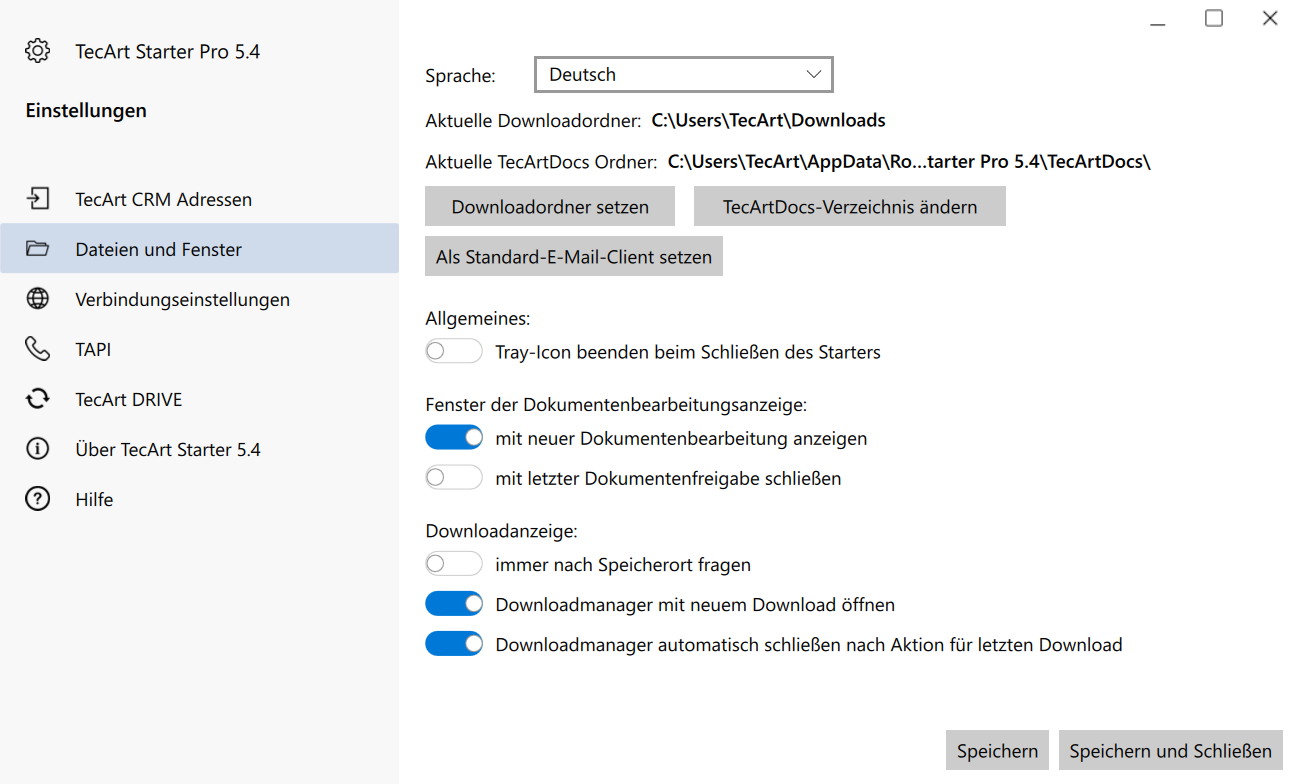
- Sprache – Wählen Sie zwischen Deutsch und Englisch für die Sprache des TecArt-Starters
- In den darauffolgenden zwei Zeilen können Sie sehen, in welchem aktuellen Ordner Ihre Downloads abgelegt werden und in welchem Ordner temporäre Dateien für die Livebearbeitung abgelegt werden.
Über die Schaltflächen , und können Sie die Standard-Einstellungen bei Bedarf anpassen. - Sie können den TecArt-Starter über den Button zu Ihrem Standard-E-Mail-System machen.
Bitte beachten Sie, das der TecArt-Starter als Standard-E-Mail-Client nur auf Links „mailto:“ reagiert und keine eml-Dateien aus Ihrem Betriebssystem öffnen kann. - Schließen Sie den TecArt-Starter über das X bleibt das Tray-Icon in der Regel weiterhin offen, so dass Sie Ihr System oder ein anderes System über das Kontextmenü jederzeit wieder öffnen können. Aktivieren Sie die Option Tray-Icon beenden beim Schließen des Starters, wird der Starter auch komplett beendet.
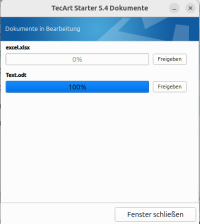
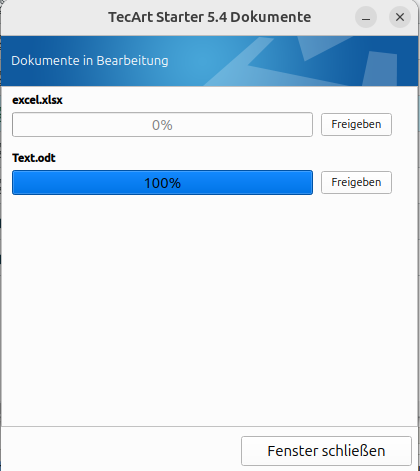
- Haben Sie Dokumente in der Live-Bearbeitung einer lokalen Anwendung, kann das zusätzliche Fenster mit der Option mit neuer Dokumentenbearbeitung anzeigen geöffnet werden und mit der Option mit letzter Dokumentenfreigabe schließen automatisch beendet werden. Dokumente lassen Sich der Bearbeitung innerhalb des Fensters auch direkt .
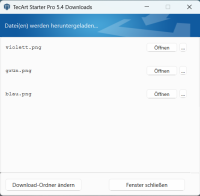
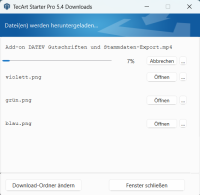
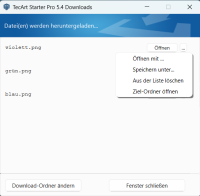
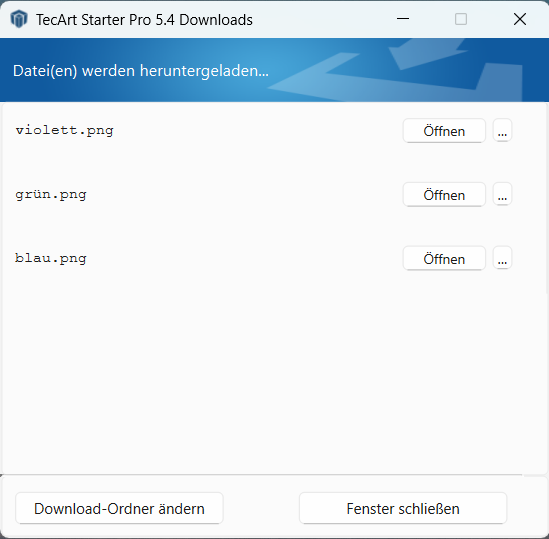
- Auch für die Downloads gibt es ein Fenster, in welchem diese gesammelt angezeigt werden. Sie können diese direkt aus dem Downloadfenster heraus oder Sie wählen über eine andere Option.
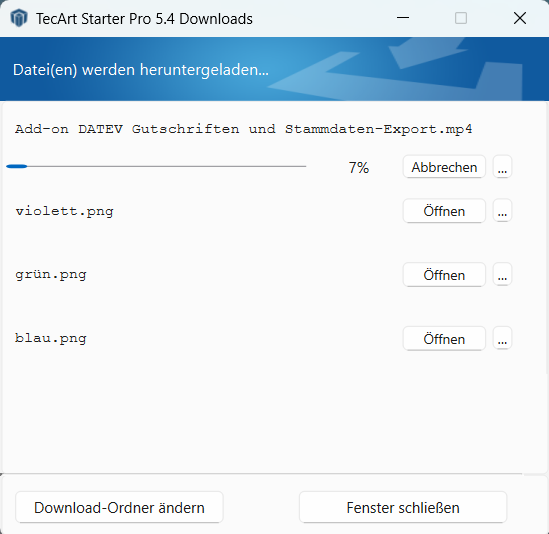
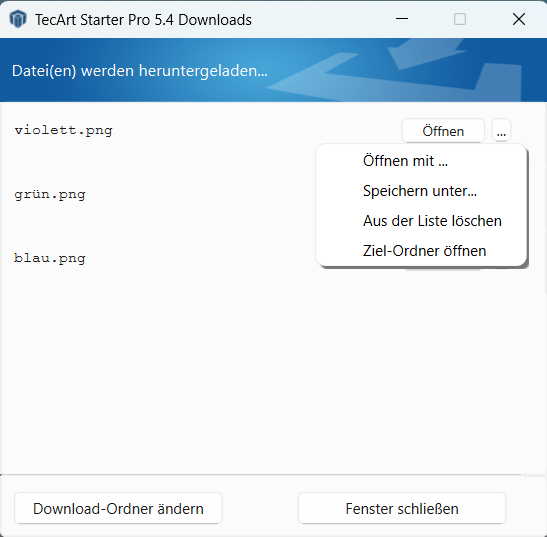
Schließen Sie Ihre Einstellungen mit Klick auf oder ab.
Verbindungseinstellungen #
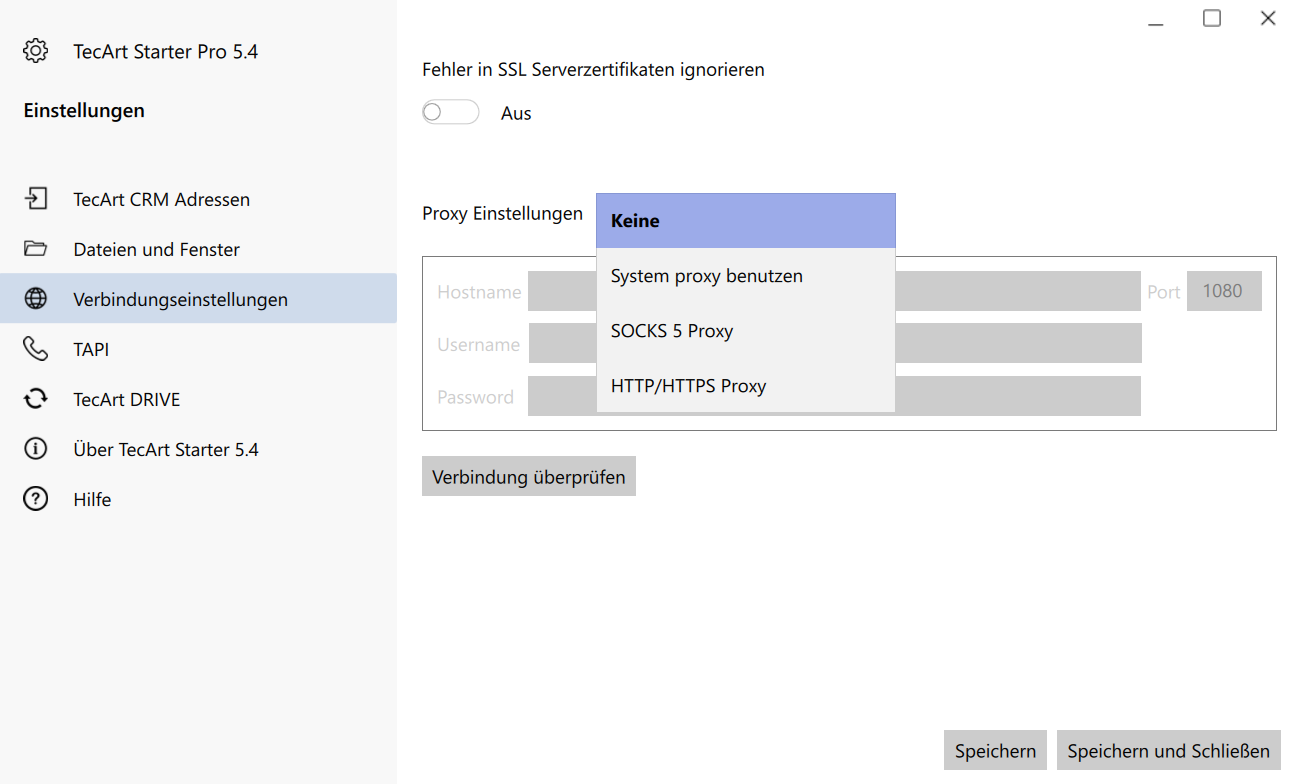
Die Option Fehler in SSL Serverzertifikaten ignorieren ist für TecArt-CRM-Systeme gedacht, welche nicht in der TecArt-Cloud gespeichert sind oder deren SSL-Zertifikate nicht den erwarteten Richtlinien entsprechen oder sogar ohne diese betrieben werden.
Erfolgt der Internetzugang in Ihrem Unternehmen über ein Netzwerk unter Verwendung eines Proxy-Servers, können Sie die Anmeldedaten hier hinterlegen. Sie haben die Möglichkeit bei Proxy Einstellungen die Einstellungen automatisiert von Ihrem Betriebssystem zu übernehmen. Falls dies nicht eingerichtet ist, wählen Sie bitte eine der beiden unterstützten Proxyarten, SOCKS5- oder HTTP/HTTPS-Proxy und tragen Sie die entsprechenden Zugangsdaten Host und Port des verwendeten Proxy-Servers in die dafür vorgesehenen Felder ein. Wenn Ihr Proxy-Server keine Authentifizierung benötigt, lassen Sie die Felder Benutzername und Passwort leer, andernfalls sind die Ihnen bekanntgegebenen Zugangsdaten einzutragen. Bitte wenden Sie sich ggf. an Ihren Netzwerkadministrator. Anschließend können Sie Ihre Einstellungen mit dem Button testen.
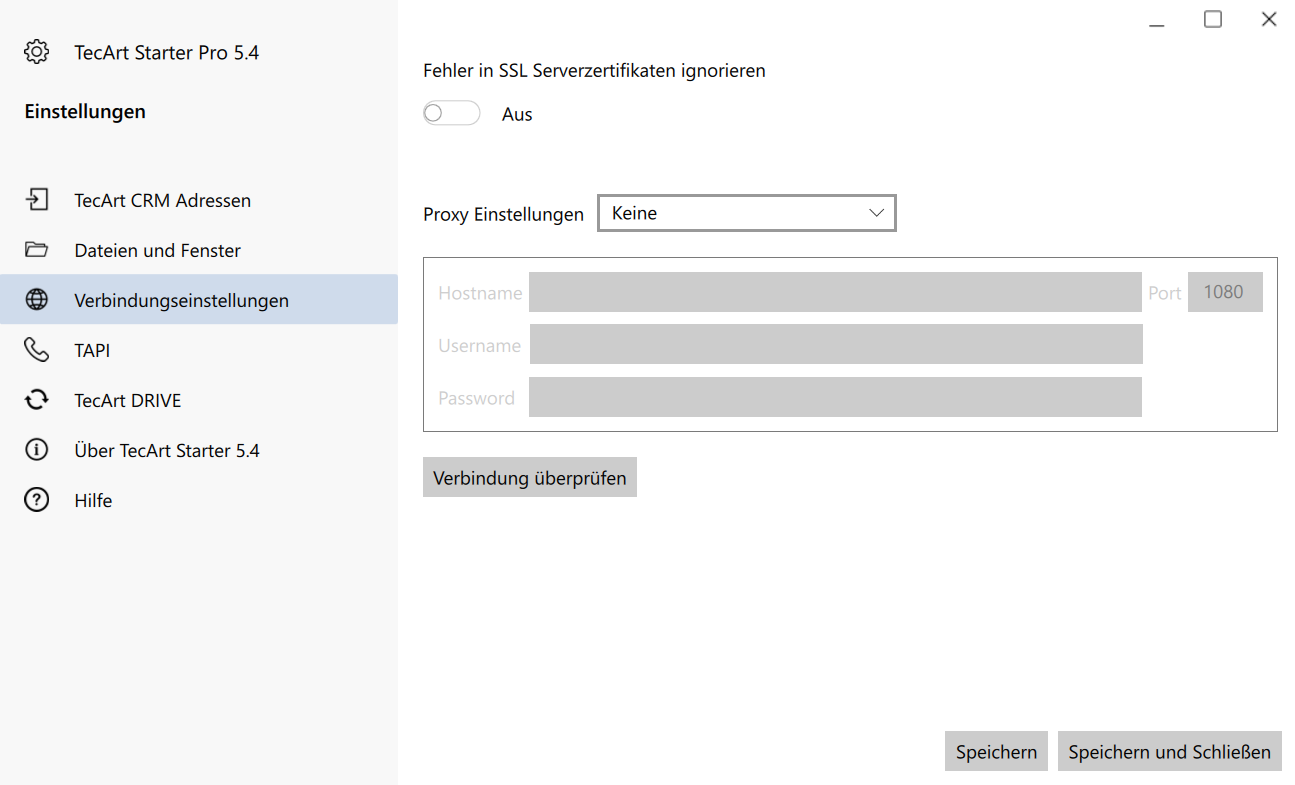
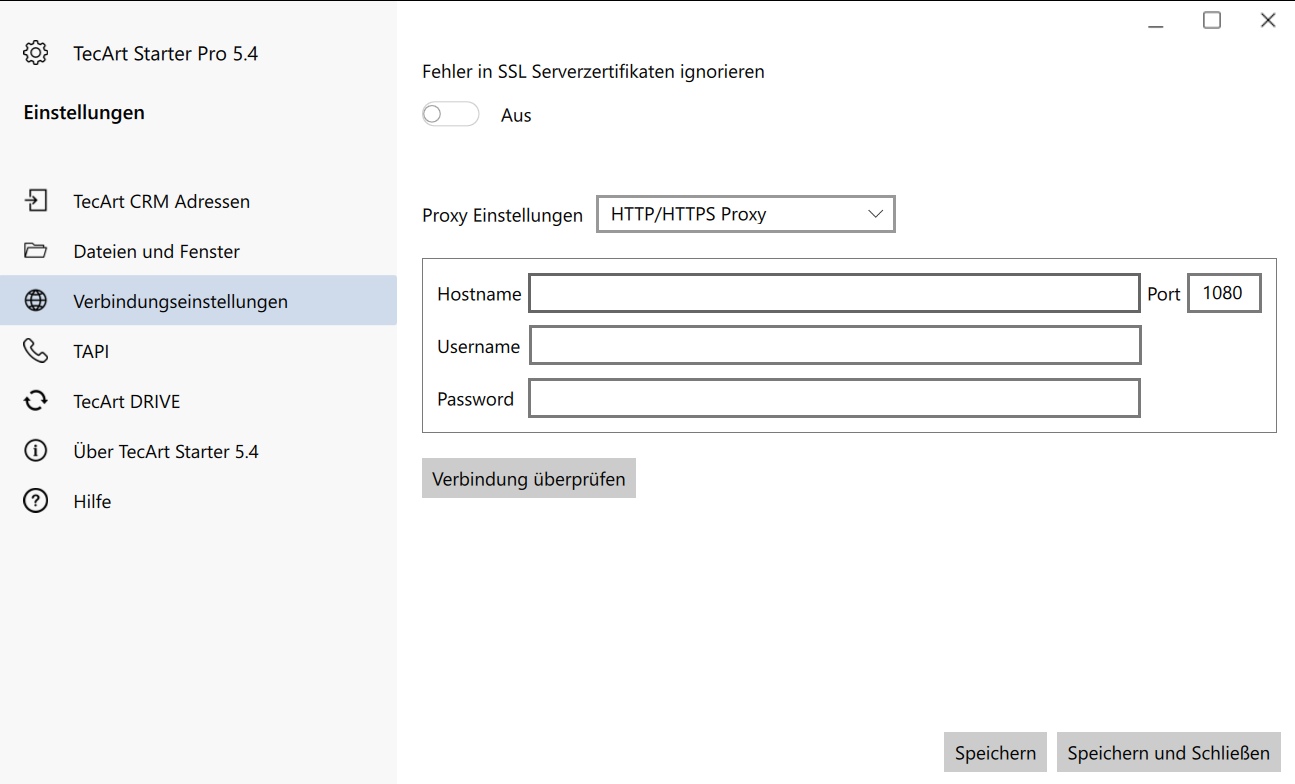
Schließen Sie Ihre Einstellungen mit Klick auf oder ab.
TAPI #
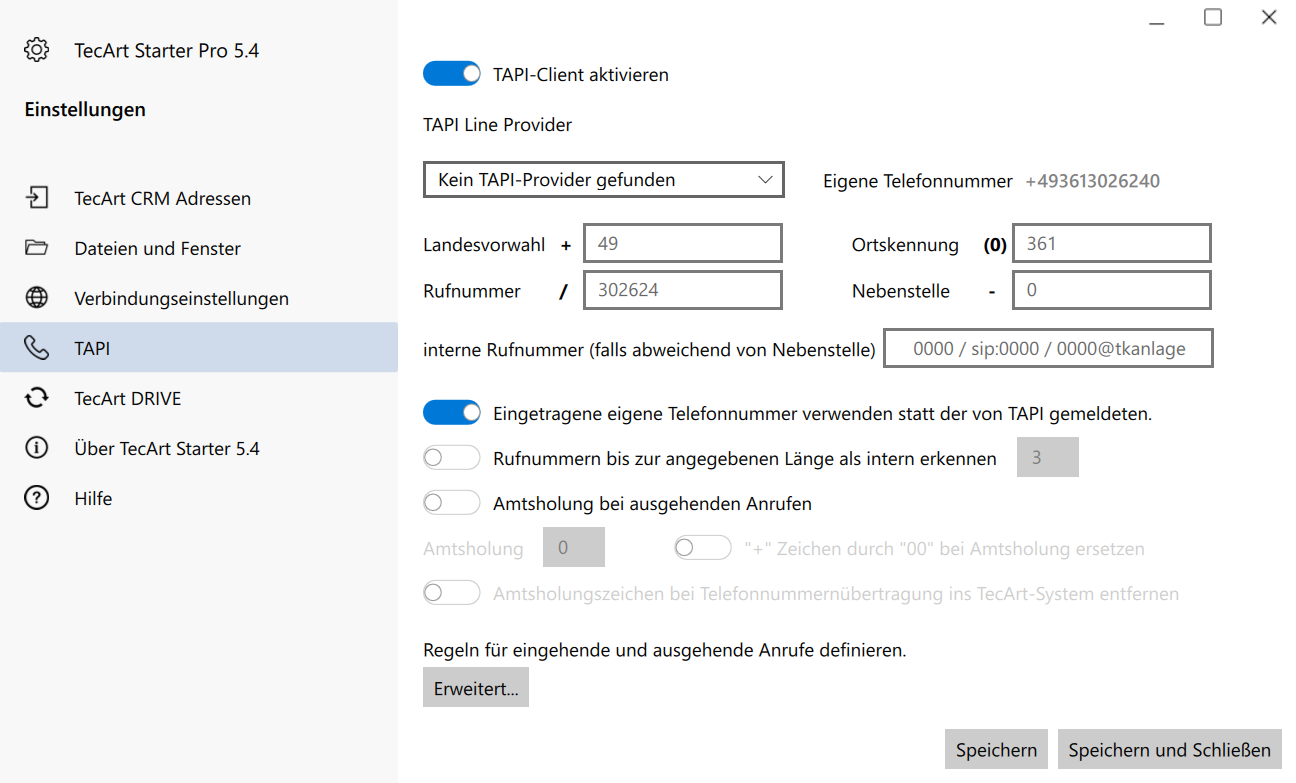
Durch die TAPI-Schnittstelle können Sie Ihr TecArt CRM mit einer vorhandenen Telefonanlage verbinden. Dadurch bekommen Sie zum Beispiel die Möglichkeit, direkt aus dem TecArt CRM einen Anruf zu starten. Aktivieren Sie zunächst den TAPI-Client, um die anderen Einstellungen vorzunehmen.
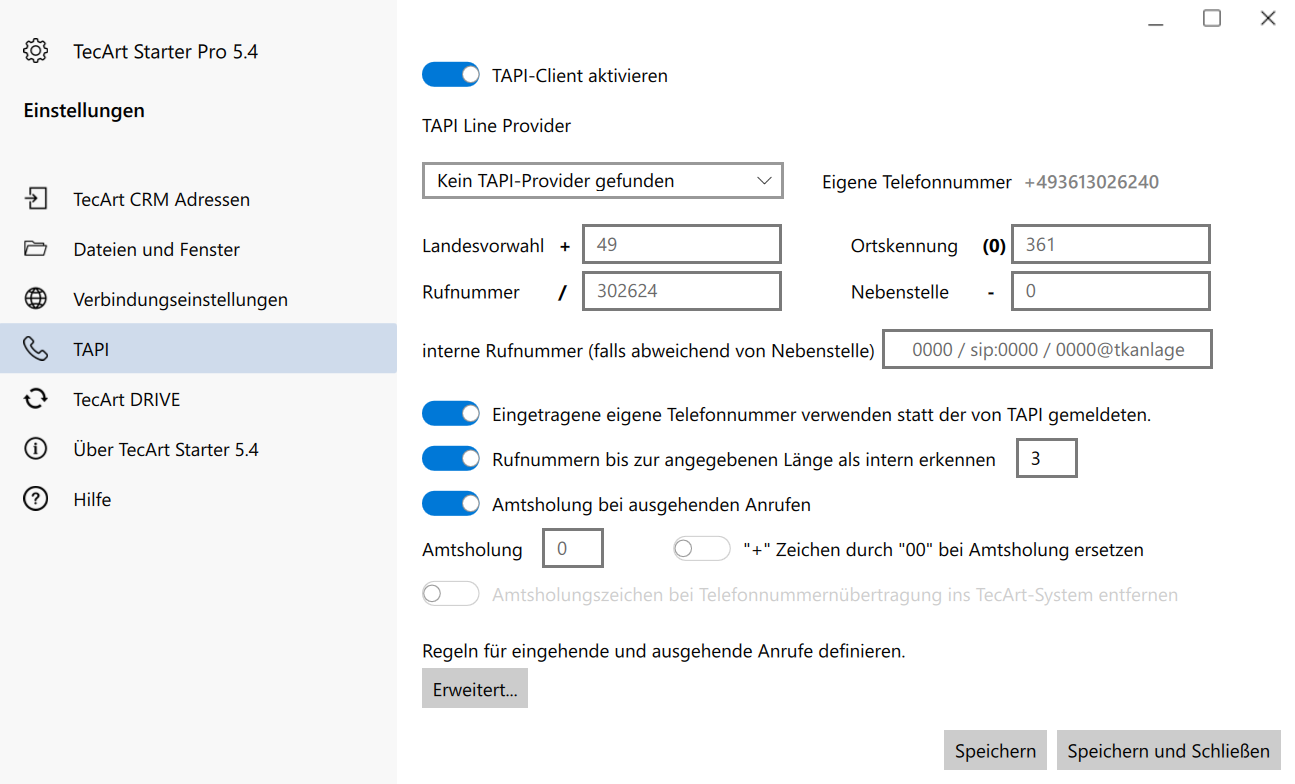
In das Feld der Landesvorwahl geben Sie die Vorwahl für Ihr Land ein. Bitte beachten Sie, hier nur die Ziffern ohne führendes Plus oder 00 einzutragen. Beispiel: Hier tragen Sie bitte nur die 49 ein.
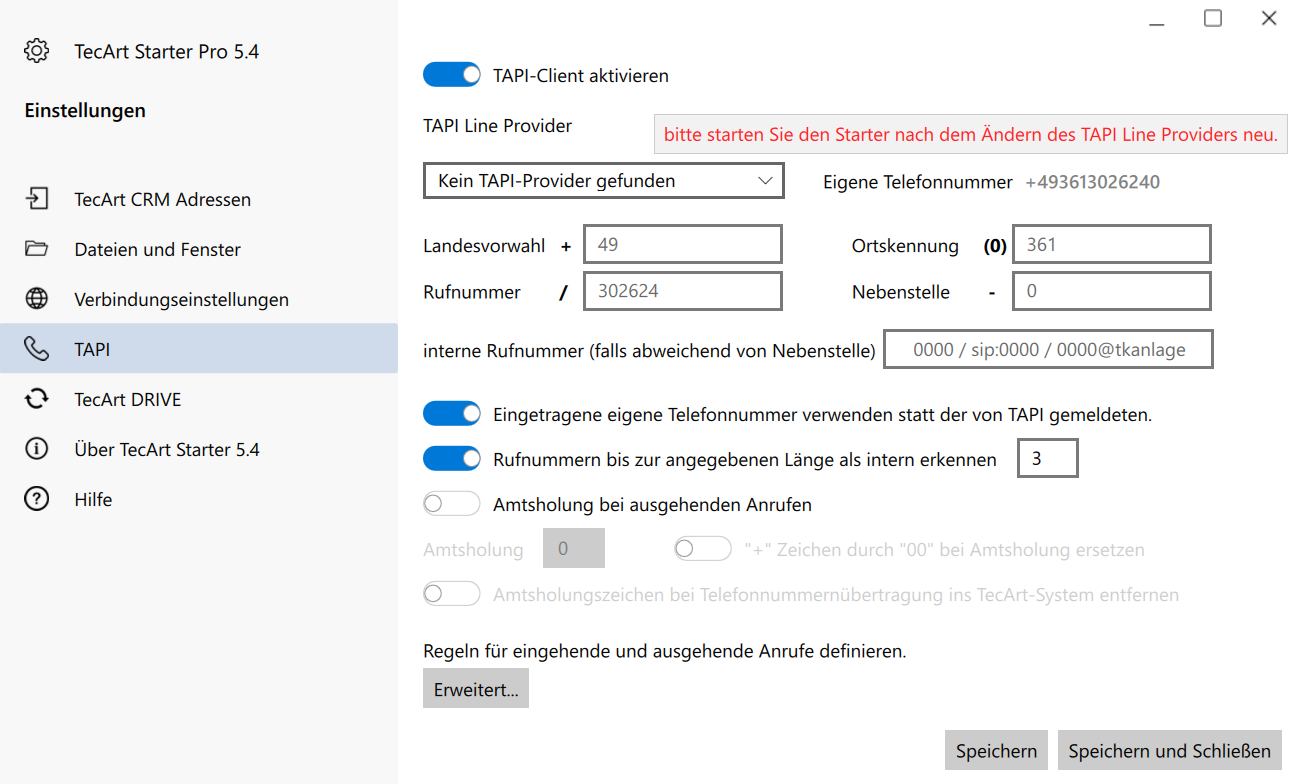
Bei der Ortskennung geben Sie Ihre Ortsvorwahl ohne führende 0 ein. Beispiel: Bitte tragen Sie dann nur 361 ein. Ergänzen Sie die Angaben durch Ihre Rufnummer und ggf. eine Nebenstelle. Einige Telefonanlagen übermitteln anstelle der Nebenstelle eine Kennung der Nebenstelle. Sollte diese abweichen, tragen Sie diese optional in das vorgesehene Feld ein. Setzen Sie ggf. eine der weiteren nachfolgenden Optionen.
Wenn Sie für das Telefonieren in öffentliche Netze eine bestimmte Amtsholung, zum Beispiel 0, vorwählen müssen, so aktivieren Sie die Option Amtsholung bei ausgehenden Anrufen und nehmen Sie die erforderlichen Einstellungen vor.
Über die Schaltfläche können Sie Regeln festlegen, wie Ihr TecArt CRM auf einen eingehenden und ausgehenden Anruf reagieren soll. So können Sie ein neues Fenster aus dem Modul Anrufe öffnen lassen, um den Anruf zu dokumentieren. Wenn die Rufnummer in einem Kontakt oder einer Person hinterlegt ist, können Sie auch das entsprechende Kontaktfenster gleich mit öffnen lassen.
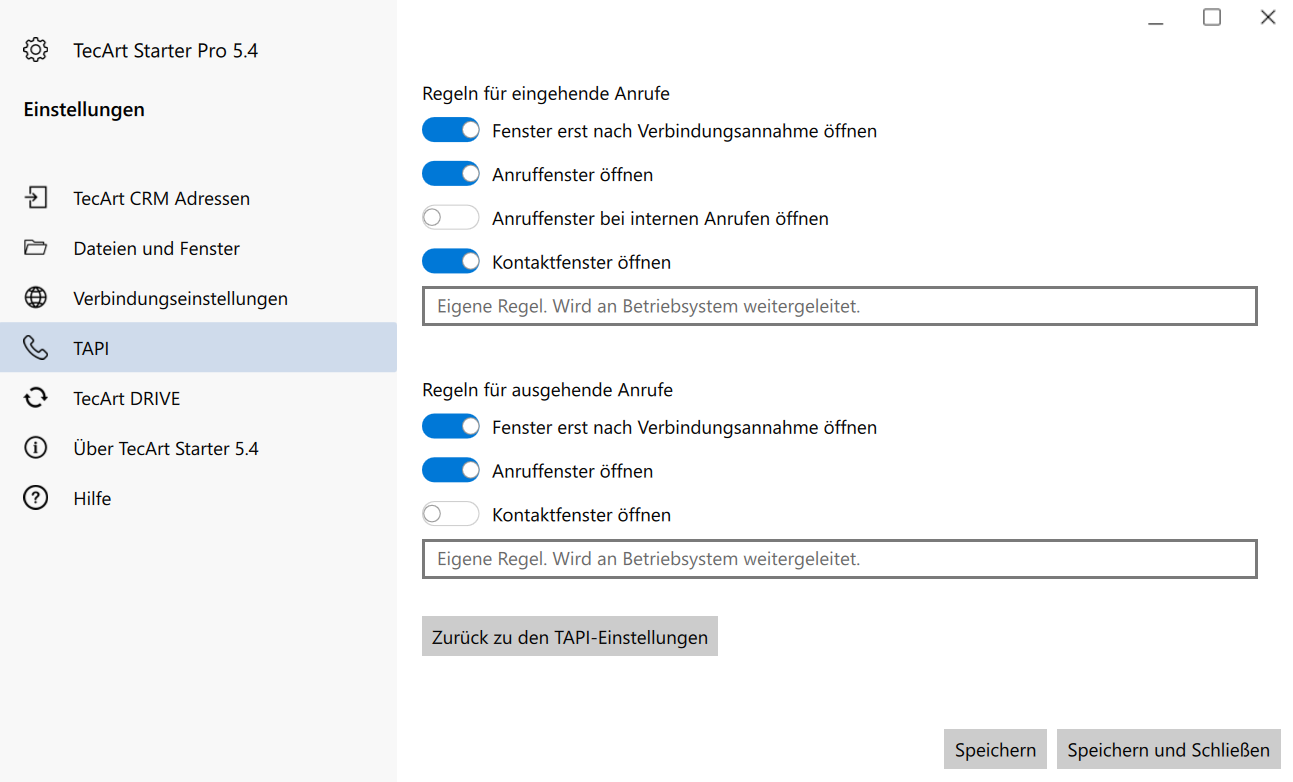
Eigene Regeln sind ebenfalls möglich. Hierfür stehen Ihnen die Variablen
- <#CALLED_NUMBER#> – angerufener Telefonnummer
- <#CALLER_NUMBER#> – Anrufer und
- <#CALL_TIMESTAMP#> – Unix Timestamp des Events
zur Verfügung. Diese können Sie auch in eigene Anwendungen oder Webseiten einbinden. Beispiel: https://www.dastelefonbuch.de/Rückwärts-Suche/<#CALLER_NUMBER#>
Die Telefonnummern Ihrer Kontakte und Personen müssen im internationalen Telefonnummernformat (Beispiel: +49 361 302624-0) gespeichert sein, damit eine automatisierte Zuordnung erfolgen kann.
Des Weiteren ist die Rufnummernerkennung nur für bestehende Rufnummern möglich, die mindestens 1 Stunde oder länger gespeichert sind. Gerade eingetragene Rufnummern werden ggf. nicht direkt gefunden und können somit noch nicht zugeordnet werden oder Aktionen auslösen.
Schließen Sie Ihre Einstellungen mit Klick auf oder ab.
TecArt DRIVE #
Mit Hilfe von TecArt DRIVE können Sie Ordner und Dateien für bestimmte Module über ein Explorer-Fenster direkt mit Ihrem TecArt CRM synchronisieren. Im Fenster TecArt DRIVE legen Sie die initialen Einstellungen für die Benutzung von TecArt DRIVE fest.
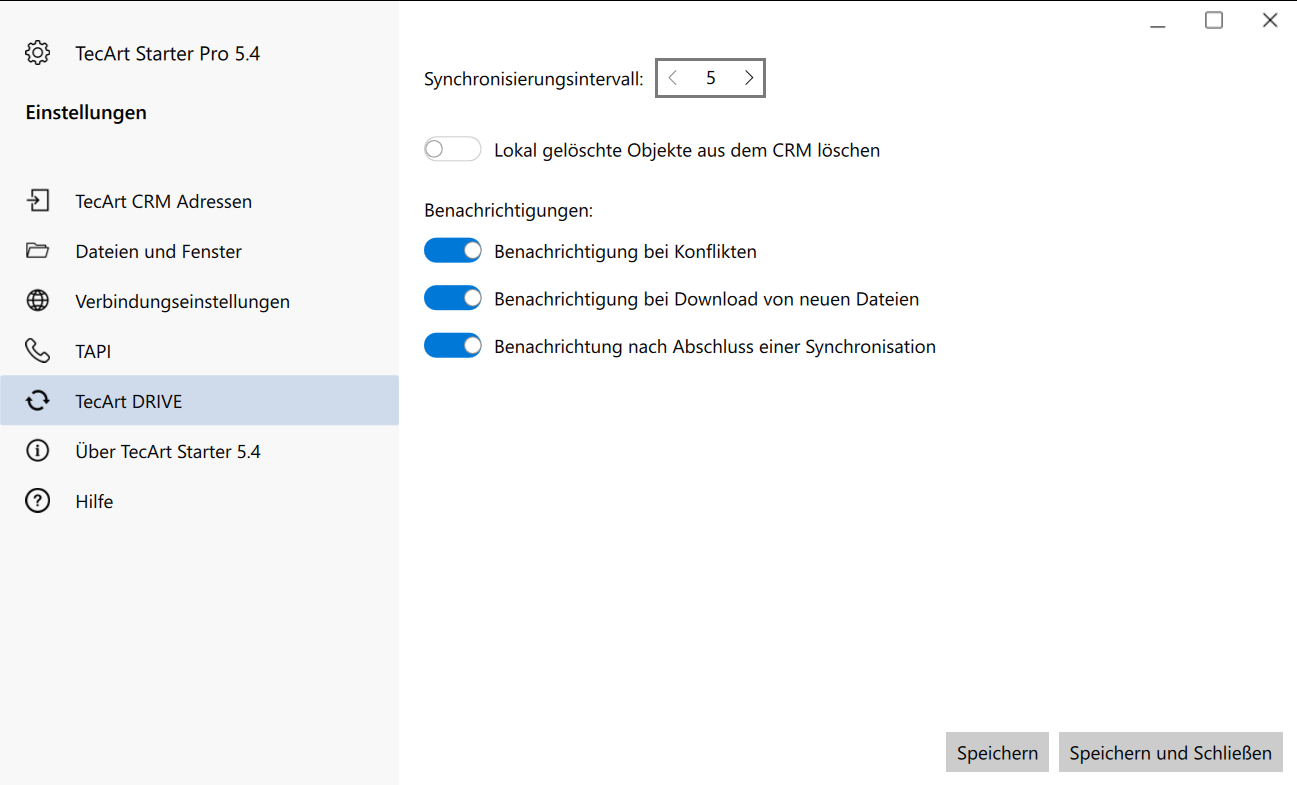
Wenn Sie die Option Lokal gelöschte Objekte aus dem CRM löschen aktivieren, werden Dokumente, welche Sie von Ihrem PC löschen auch aus dem entsprechenden Objekt (Ticket, Angebot usw.) dauerhaft entfernt. Bitte aktivieren Sie daher diese Möglichkeit nur, wenn Sie sich ganz sicher sind, so arbeiten zu wollen. Unsere Empfehlung ist es, dass Sie Dateien, welche Sie nicht mehr benötigen ausschließlich über das TecArt CRM löschen.
Unter Windows finden Sie TecArt-DRIVE Start > T > TecArt GmbH > TecArt DRIVE. Geben Sie einfach DRIVE in die Suche von Windows ein.
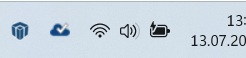
Wir empfehlen Ihnen die Tray-Icon direkt in der Symbolleiste zu platzieren, damit Sie immer direkten Zugriff auf TecArt-DRIVE haben.
Wurde TecArt-DRIVE gestartet, erfolgt im Hintergrund jederzeit eine Synchronisation geänderter oder neuer Dateien, welche Sie im TecArt CRM abonniert haben. Wie Sie dies machen und wo Sie genau festlegen welche Dateien und Ordner auf Ihren lokalem Laufwerk synchronisiert werden soll, lesen Sie unter TecArt DRIVE.
Über den Starter & Hilfe #
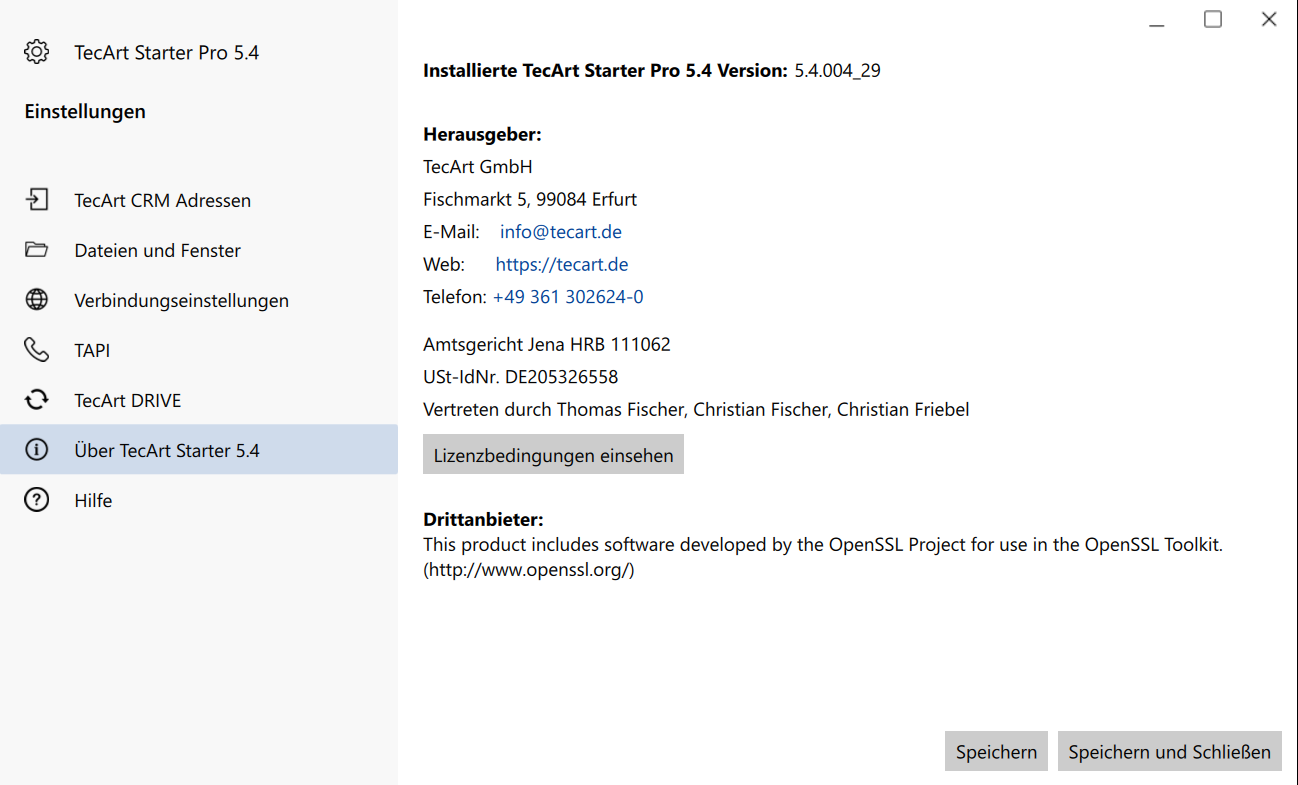
Über das Fenster erfahren Sie mehr über die installierte Version. Hier können Sie über die Schaltfläche die Lizenzbestimmungen nochmals nachlesen.
Über die Schaltfläche erreichen Sie diese Hilfeseite.