Mit Hilfe der URL Protocol Handlers können Mechanismen festgelegt werden, welche Anwendung ein bestimmter Protokolltyp auf Ihrem Rechner öffnen soll. Bekannte Protocol Handlers sind z.B. https:// oder mailto://. Wenn Sie im Browser auf einen Link klicken, weist der Handler das Betriebssystem also an, die entsprechende Standard-Software zu starten.
Das TecArt CRM liefert über den TecArt Starter eigene Protocol Handlers aus, um einige nützliche Funktionen ausführen zu können. Ein Beispiel hierfür sind Desktopverknüpfungen.
| Anwender |
| TecArt-Starter |
| Pro Basic |
| Betriebssystem: |
| Windows |
| Linux |
TecArt Protocol Handlers #
tecartcrms:// #
Mit tecartcrms:// öffnen Sie eine HTTPS-CRM-URL mit den übergebenen Parametern. Diese Funktion verwenden Sie nur dann, wenn Sie mit einem SSL-Zertifikat arbeiten.
Beispiele:
- tecartcrms://public/index.php?op=email_contactscard&cid=1 – Öffnet einen persönlichen Kontakt Ihres persönlichen Adressbuchs mit der Kontakt-ID 1 in einem neuen Fenster.
- tecartcrms://public/index.php?op=todo_window&todoid=31526 – Öffnet die Aufgabe mit der Aufgaben-ID 31526 in einem neuen Fenster.
- tecartcrms://public/index.php?op=tickets_overview – Öffnet das Modul Tickets in der Übersicht in einem neuen Fenster.
- tecartcrms://<%PATH%> – Öffnet eine HTTPS-CRM-URL mit den übergebenen Parametern.

Sie benötigen nur den Teil nach Ihrer TecArt-CRM-URL.
tecartcrmcall:// #
Diese Funktion öffnet ein neues Anruffenster mit folgenden Parametern. Diese Funktion ist mit und ohne SSL-Zertifikat einheitlich.
- lnumber – Stellt die eigene, interne Telefonnummer dar
- rnumber – Stellt die Telefonnummer des Anrufers/Angerufenen dar
- io – Die io mit dem Parameter 0 steht für eingehende Anrufe und 1 für ausgehende Anrufe
Beispiel:
- tecartcrmcall://lnumber=004936130262422&rnumber=00493613026240&io=0 – Öffnet ein Anruffenster mit einem eingehenden Anruf der Rufnummer 00493613026240.
- tecartcrmcall://lnumber=<%NUMBER%>&rnumber=<%NUMBER%> – Öffnet ihre_system_url/public/index.php?op=calls_open&lnumber=<%NUMBER%>&rnumber=<%NUMBER%> in einem Fenster der Größe mit 750×500 Pixel.
tecartcrmendcall:// #
Beendet die Zeiterfassung des mit tecartcrmcall:// geöffneten Anruffensters und verwendet die gleiche Parameter. Diese Funktion ist mit und ohne SSL-Zertifikat einheitlich.
Desktopverknüpfungen #
Über eine Desktopverknüpfung haben Sie die Möglichkeit, direkt ein Modul aufzurufen.
Damit die Verknüpfungen auf dem Desktop aufgerufen werden können, müssen Sie im TecArt Starter angemeldet sein. Das Einrichten des Auto-Login genügt hier nicht. Das Starter-Fenster darf lediglich minimiert in der Taskleiste von Windows liegen.
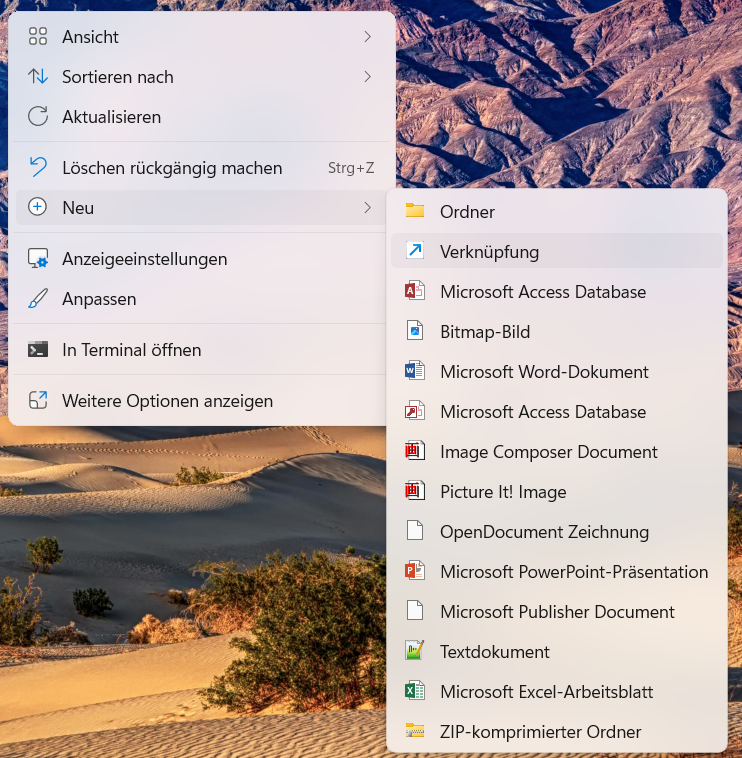
Um eine Verknüpfung anzulegen, klicken Sie auf Ihrem Windows-Desktop mit der rechten Maustaste auf eine leere Stelle und navigieren mit der Maus zu und wählen nun den Punkt .
Im Fenster geben Sie nun für den Speicherort die Übersicht ein, welche Sie öffnen möchten. So öffnet der Eintrag tecartcrms://public/index.php?op=tickets_overview das Ticketmodul und tecartcrms://public/index.php?op=contacts_overview die Übersicht der Kontakte.
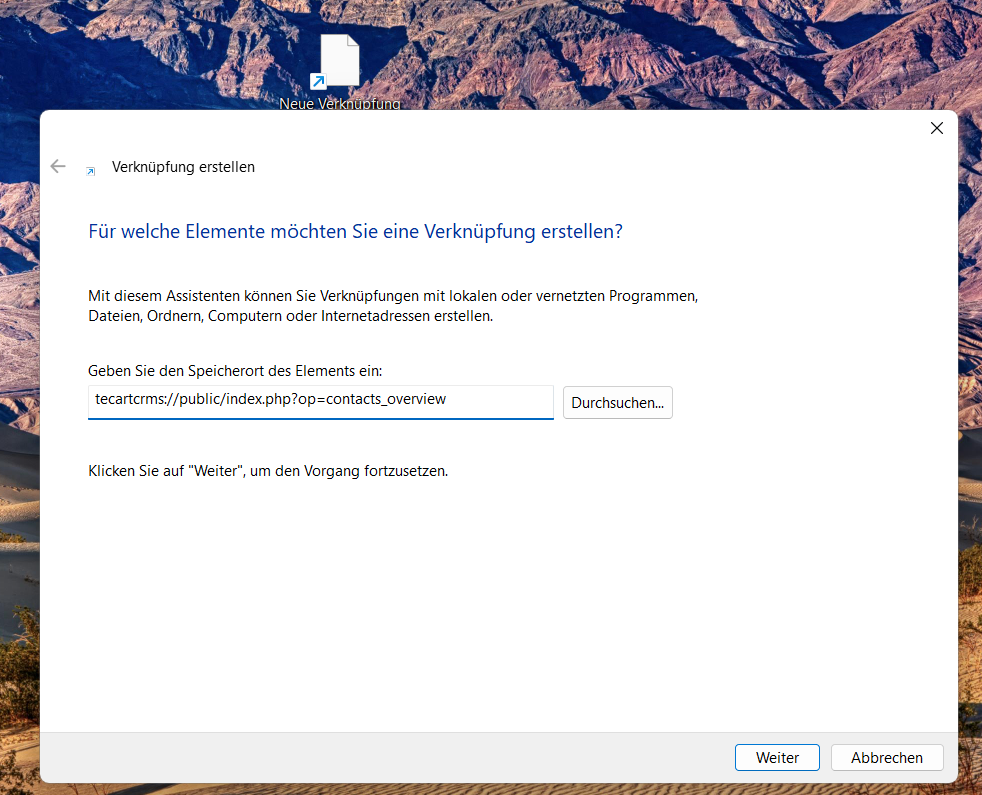
Wenn Sie die gewünschte Adresse eingegeben haben, klicken Sie jetzt auf .
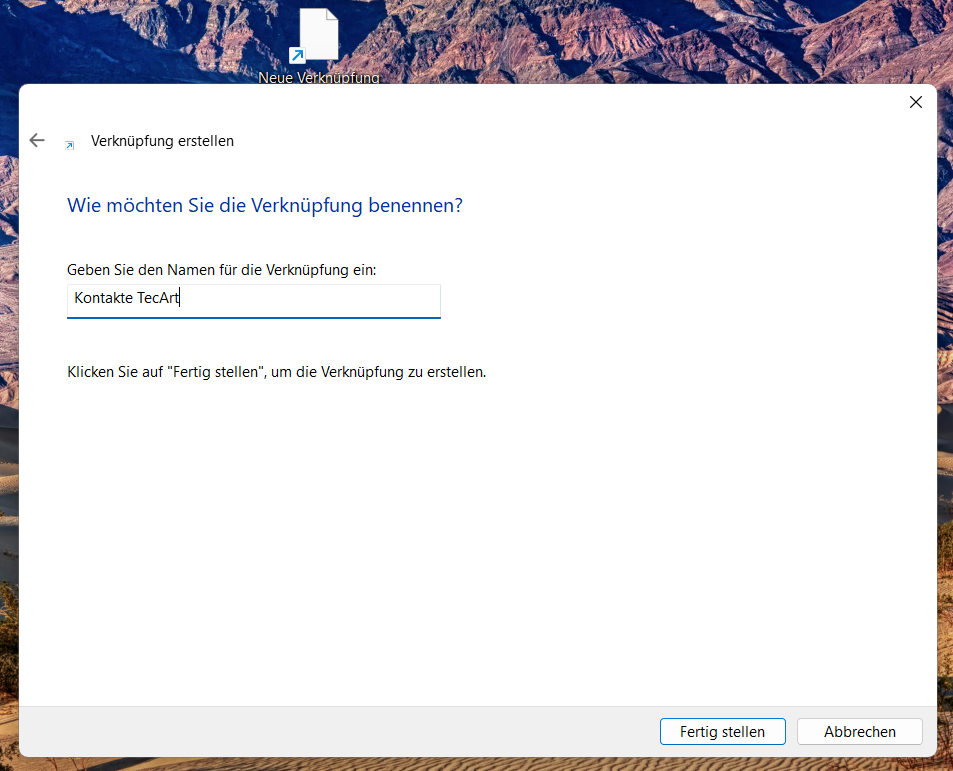
Jetzt vergeben Sie Ihrer neuen Verknüpfung noch einen Namen und klicken auf .
Sie sehen nun die neue Verknüpfung auf Ihrem Desktop.