
TecArt-Push mittels MS Exchange ActiveSync #

TecArt-Push mittels MS Exchange ActiveSync #
Über die geräteunabhängige Funktion TecArt-Push können Sie E-Mails, Aufgaben, Kontakte und Termine Ihres TecArt CRM mit mobilen Endgeräten synchronisieren. Grundsätzlich sollte die Synchronisation mit jedem mobilen Endgerät funktionieren, welches die Schnittstellentechnologie Microsoft Exchange ActiveSync unterstützt. Weitere Informationen finden Sie in unserer Kompatibilitätsliste.
Installationshinweise #
Im weiteren Verlauf finden Sie spezielle Einrichtungshinweise für die verschiedene gängige Betriebssysteme. Bitte beachten Sie, dass die einzelnen Einstellungen aufgrund unterschiedlicher Softwarestände, Individualisierungen der Hersteller und grundlegenden Möglichkeiten in der Nutzung der unterschiedlichen Endgeräte und verwendeten Apps abweichen können. Bitte verwenden Sie für die Einrichtung möglichst die Standard-Apps Ihres jeweiligen Betriebssystems oder die von uns empfohlenen, teils kostenpflichtigen Apps.
Kontakte, Termine und Urlaub #
Welche Daten werden synchronisiert?
TecArt-Push ist eine intelligente Synchronisation zwischen dem TecArt CRM und Ihrem mobilen Endgerät. Sie kann viel mehr als auf den ersten Blick erwartet und unterstützt Sie darüber hinaus Daten aktuell zu halten und nur die Daten zu übertragen, welche unbedingt notwendig sind.
Kontakte dauerhaft synchronisieren #
TecArt-Push unterscheidet zwischen den globalen Kontakten des Moduls Kontakte und Ihrem persönlichen Adressbuch. Damit nicht alle Kontakte mit Ihrem Endgerät synchronisiert werden, gibt es keine direkte Möglichkeit die globalen Kontakte zu übertragen. Bedenken Sie, dass dies auch mehrere tausend Kontakte sein könnten.
Firmenkontakte abonnieren #
Um Kontakte (Firmen) oder Personen (Ansprechpartner eines Kontaktes) mit Ihrem mobilen Endgerät zu synchronisieren, öffnen Sie in Ihrem Modul Kontakte die Registerkarten Kontaktliste oder Personenliste. Sie können auch direkt einen Kontakt öffnen und auf die Registerkarte Personen wechseln. Über das Kontextmenü haben Sie die Möglichkeit eine Person, einen Kontakt oder alle Personen eines Kontaktes inkl. dem Kontakt in Ihr persönliches Adressbuch zu übernehmen. Nur in Ihr persönliches Adressbuch übernommene Personen und/oder Kontakte werden von dort aus mit Ihrem mobilen Endgerät synchronisiert.
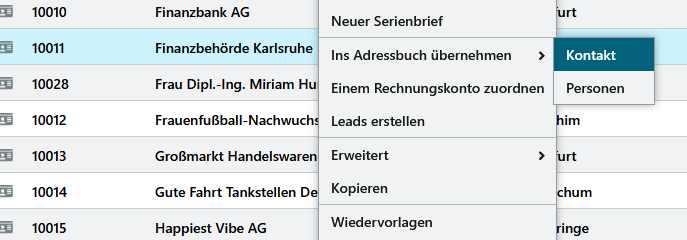
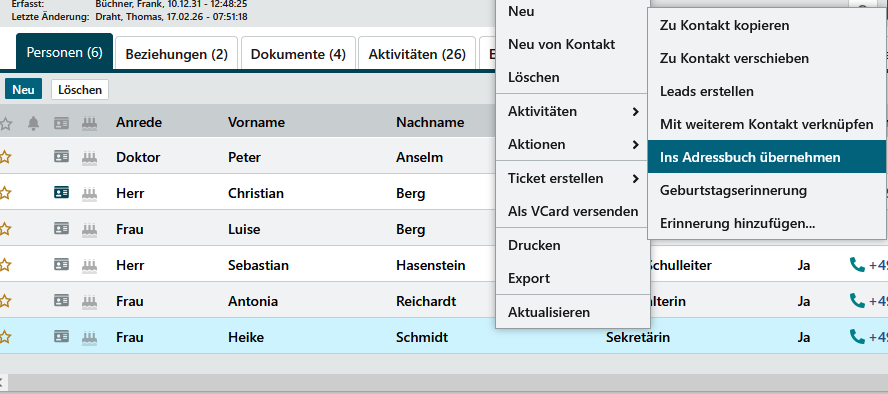
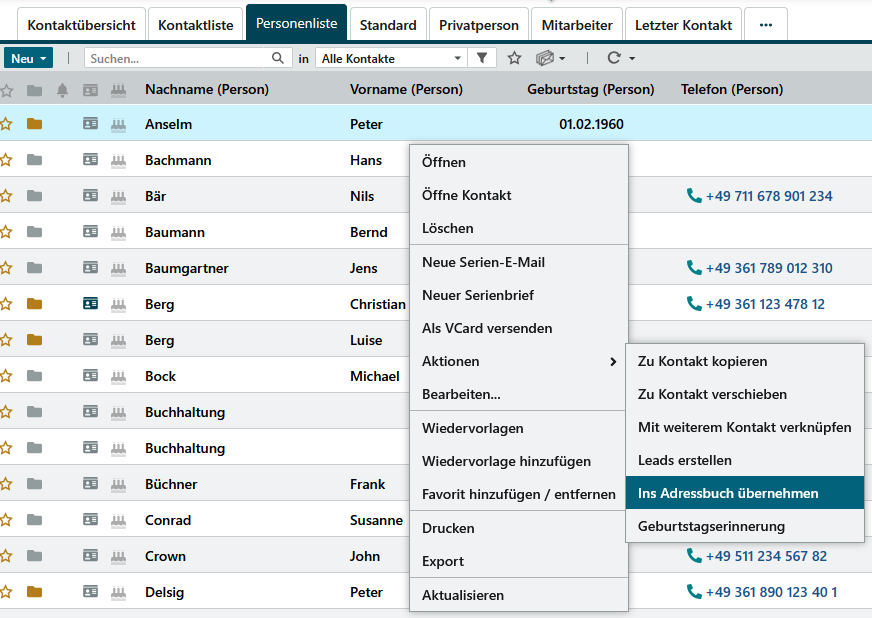
Nicht abonnierte Kontakte erkennen Sie jeweils an der grauen Kontaktkarte . Wurde eine Person oder ein Kontakt in Ihr persönliches Adressbuch abonniert, wird die Kontaktekarte in Ihrer Systemfarbe dargestellt.
Die Kontakte im persönlichen Adressbuch #
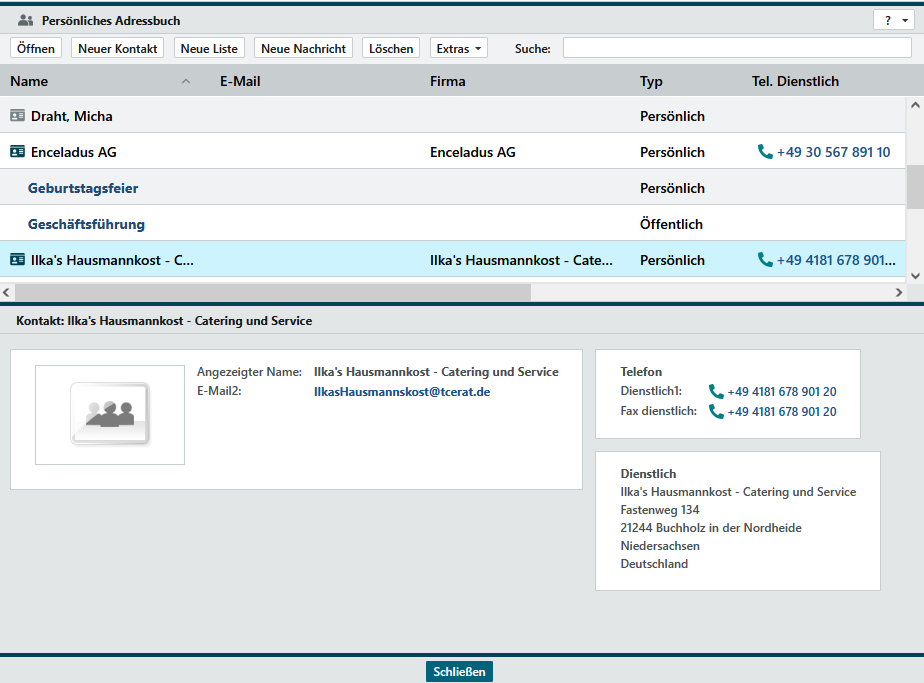
In Ihrem persönlichen Adressbuch unter > finden Sie neben Ihren persönlichen Kontakten nun auch die abonnierten Kontakte und Personen. Diese werden mit einem farblichen Kontakticon markiert.
Abonnement lösen oder Kontakt löschen #
Im Adressbuch können Sie das Abonnement über das Kontextmenü > lösen. Das Icon wechselt vom eingefärbten Zustand zu grau . Abonnierte Kontakte oder Person, zu erkennen am eingefärbten Icon , können Sie auch direkt löschen ohne Auswirkung auf die globalen Kontakte.
Daten aktualisieren #
Aktualisieren Sie Daten auf Ihrem mobilen Endgerät oder im persönlichen Adressbuch eines abonnierten Kontaktes, werden die Daten nicht in die globalen Kontakte und Personen übernommen. Vielmehr werden die Änderungen durch die globalen Kontakte und Personen wieder rückgängig gemacht.
Administrator Sie können administrativ auch die Synchronisation von geänderten Kontakten und Personen des persönlichen Adressbuchs in die Kontakte zulassen. Dies können Sie über die speziellen Rechte im Feld Änderungen im pers. Adressbuch aktualisieren gem. Kontakte einstellen.
Persönliche Adressen #
Ihre persönlichen Telefonnummern und Adressen (z.B. Kindergarten, Eltern, Kinder, Schule, Arzt etc.) werden in Ihrem persönlichen Adressbuch gespeichert. Bei einem Wechsel Ihres Endgerätes gehen so keine Daten mehr verloren und Sie haben eine globale und sichere Speicherung außerhalb der üblichen Anbieter.
Individuelle Kontakte nicht synchronisieren #
Möchten Sie einzelne Kontakte des persönlichen Adressbuchs nicht synchronisieren, so können Sie innerhalb des persönlichen Adressbuch den jeweiligen Eintrag öffnen und auf der Registerkarte Sonstiges den Haken bei Diesen Kontakt nicht synchronisieren setzen.
Daten anderer Mitarbeiter #
Über die Administration kann angegeben worden sein, dass die in der Benutzerverwaltung hinterlegten Benutzerinformationen der Mitarbeiter auf mobile Endgeräte synchronisiert werden dürfen.
Kontaktdaten aus aktuellen Terminen #
Termine werden im CRM in der Regel mit Kontakten verknüpft. Terminteilnehmer aus eingetragenen Terminen des TecArt CRM werden damit automatisch und temporär in Ihre Kontakte des mobilen Endgerätes übernommen, so dass Sie alle Informationen zum Termin erhalten. Liegt der Termin mehr als einen Tag in der Vergangenheit, werden die Teilnehmer automatisch wieder entfernt. So haben Sie immer die aktuellsten Kontakte automatisch in Ihrem mobilen Endgerät ohne diese dauerhaft synchronisieren zu müssen.
Änderung von Terminen auf mobilem Endgerät erzeugt Benachrichtigung an Kontakte #
Bei der Änderung von Terminen kann der Fall eintreten, dass automatisch Benachrichtigungen an die verbundenen Termin-Kontakte erzeugt und versendet werden. Dieses Verhalten lässt sich unter Apple iOS sowie aktuellen Android-Versionen bestimmter Hersteller geräteseitig nicht deaktivieren.
Firmenverzeichnis #
Neben unserer WebApp bieten viele mobile Endgeräte auch eine Firmensuche direkt über die Kontaktliste an. Ergibt Ihre Suche in den Kontakten kein Ergebnis, erscheint meistens am Ende der Eintrag Kontakte im Firmenverzeichnis suchen, Firmensuche, Firmenverzeichnis, Globale Adressliste oder Ähnliches. Sie erweitern dann Ihre Suche direkt in die eingerichteten Konten der Synchronisation.
Urlaub und Feiertage #
Im TecArt-System können Sie über die persönlichen Einstellungen auf der Registerkarte ActiveSync wahlweise die Synchronisation der Feiertage sowie Ihrer Urlaubstage aktivieren. Diese werden dann, wie im Terminkalender auch, angezeigt und abgeglichen.
Mehrere Kalender anderer Benutzer #
In einigen Endgeräten, wie dem iPhone, können Sie mehrere Terminkalender parallel synchronisieren. Voraussetzung hierfür ist das erforderliche Recht einen Terminkalender einsehen zu können und Ihre Einstellung über die persönlichen Einstellungen auf der Registerkarte ActiveSync für den Terminkalender des gewünschten Benutzers zu aktivieren.
Einbindung E-Mail-Konten #
Im Normalfall richten Sie für die Synchronisation eine Standard-E-Mail-Adresse ein. Über diese E-Mail-Adresse sowie die angegebenen E-Mail-Ordner werden dann Ihre E-Mails synchronisiert. Es kann jedoch verschiedene Besonderheiten bei einigen Konten geben, welche wir hier für Sie aufführen, gerade dann, wenn Sie mehrere E-Mail-Konten synchronisieren möchten.
Standard-E-Mail-Konto #
POP3-E-Mail-Konto #
Ist Ihr Standard-E-Mail-Konto ein POP3-Konto, können Sie die Einrichtung durchführen. Im TecArt CRM wird dabei meistens der Ordner Posteingang in der lokalen Ordnerstruktur mit dem entsprechenden Symbol angezeigt. Sie haben dann die Möglichkeit alle eingerichteten POP3-E-Mail-Konten direkt aus der untergeordneten Struktur Ihres Posteingangs sofort mit zu synchronisieren. Die Aktivierung der gewünschten Ordner nehmen Sie über Ihr mobiles Endgerät vor.
Eine Besonderheit bildet Ihr Standard-POP3-Konto, wenn Sie in den E-Mail-Konto-Einstellungen einen abweichenden Ordner angegeben haben. Der abweichende Ordner bildet dann den Posteingang dieses Kontos. Dabei werden, ausgehend vom abweichenden Ordner, nur die dort eingerichteten Unterordner synchronisiert. Eine gleichzeitige Synchronisation von E-Mail-Konten anderer Strukturen ist in diesem Fall nicht mehr möglich. Hierbei müssen Sie die Schritte bei der Einbindung mehrerer E-Mail-Konten beachten.
IMAP-E-Mail-Konto #
Wurde in Ihrem TecArt CRM nur ein Standard-IMAP-Konto eingerichtet, dann nehmen Sie die Einstellung nach dem angegebenen Standard vor. Die Ordnerstruktur Ihres IMAP-Kontos wird automatisch synchronisiert. Bei der Verwendung mehrerer IMAP-Konten oder weiterer eingerichteter POP3-Konten müssen Sie die Schritte bei der Einbindung mehrerer E-Mail-Konten beachten.
Einbindung mehrerer E-Mail-Konten #
Für die Einbindung mehrerer E-Mail-Konten müssen Sie weitere Einstellungen vornehmen. Richten Sie zunächst ein weiteres ActiveSync-Konto nach den angegebenen Beschreibungen ein. Verwenden Sie in diesem Fall jedoch die E-Mail-Adresse, die Sie synchronisieren möchten. Fahren Sie mit den Angaben bis zum Benutzernamen für die Anmeldung an Ihrem TecArt CRM fort.
Ihr Benutzername des TecArt CRM wird nun um die Kontobezeichnung des gewünschten E-Mail-Kontos erweitert. Lautet Ihr Benutzername z.B. Max-Schmidt und das einzubindende E-Mail-Konto anhand Ihrer Angabe im Feld Bezeichnung Vertriebskonto, so ergibt sich als Benutzername anhand der beiden Angaben Max-Schmidt->Vertriebskonto. Wichtig ist zwischen beiden Angaben die Trennung mit einem einfach Pfeil - >.
Zum Abschluss müssen Sie festlegen, welche Daten noch synchronisiert werden sollen. Setzen Sie dabei ausschließlich die Auswahl auf E-Mail. Wählen Sie Aufgaben, Termine und Kontakte für das weitere E-Mail-Konto ab, damit diese nicht mehrfach synchronisiert werden.
Bitte beachten Sie bei der Einrichtung der TecArt-Push-Konten die Groß- und Kleinschreibung des Benutzernamens, so wie dieser im TecArt CRM angegeben wurde.
Filterfunktionen in Verbindung mit TecArt-Push #
Haben Sie persönliche oder globale E-Mail-Filter im TecArt CRM eingerichtet, so werden diese beim Empfang oder Versand von E-Mails über TecArt-Push ebenfalls ausgeführt. Senden Sie beispielsweise eine E-Mail von einem mobilen Endgerät an einen Kunden und lassen alle E-Mails automatisch den Kontakt zuweisen, so wird die automatische Einordnung zum Kontakt vom TecArt-System-Filter ebenfalls ausgeführt. Informationen zu E-Mail-Filtern finden Sie auf der Seite E-Mail-Filter.
Kompatibilitätsliste #
funktioniert | funktioniert nicht | teilweise | keine Angabe/fraglich
| Plattform | Android | Apple iOS | Microsoft Outlook (Client) |
|---|---|---|---|
| Unterordner | |||
| Kontakte | |||
| Termine | |||
| Serientermine | |||
| Aufgaben | |||
| Notizen | |||
| Mehrere Kontakt- und Terminordner | |||
| Termineinladungen senden | |||
| Termineinladungen empfangen |
#
Schritt für Schritt Einrichtung der Synchronisation #
Im Folgenden finden Sie eine detaillierte Anleitung anhand eines Beispiels. Bitte beachten Sie, dass die Anleitung ggf. von Ihrem Endgerät abweichen kann. Weitere Hinweise finden Sie ggf. in Ihrer Bedienungsanleitung zu Ihrem mobilen Endgerät oder Ihrer verwendeten App wie auch über zahlreiche Webseiten im Internet. Bitte beachten Sie ebenfalls unsere Kompatibilitätsliste und die Hinweise zur Fehlerbehebung.
Android #
- Dateianhänge können ggf. nicht synchronisiert werden
- Die Darstellung von HTML-Mails kann fehlerhaft sein
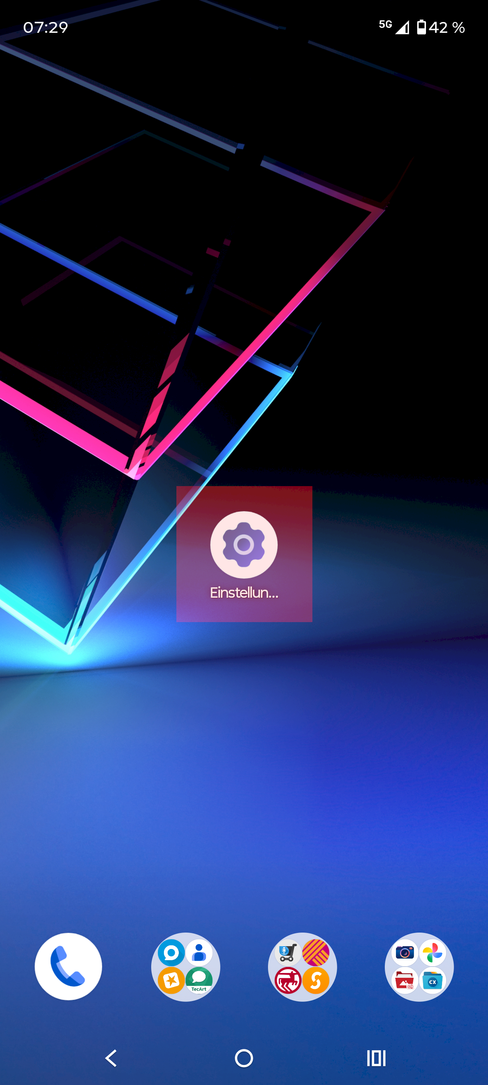
Wechseln Sie in die Einstellungen Ihres Gerätes. |
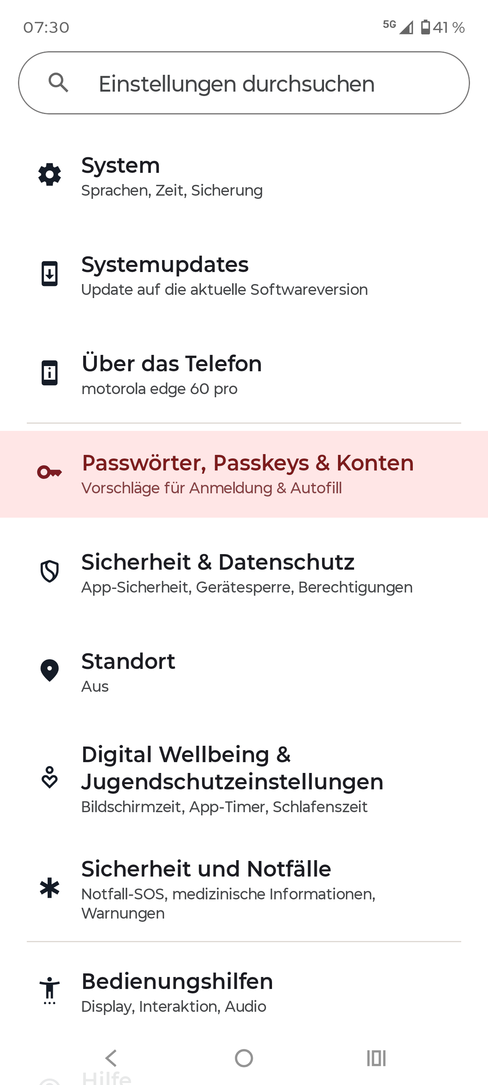
Suchen Sie den Punkt Konten. |
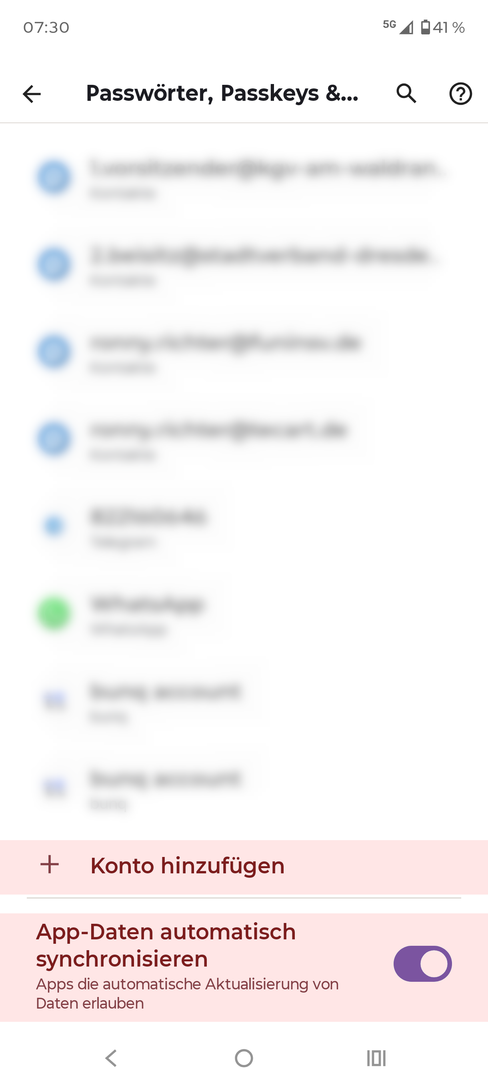
Wählen Sie Konto hinzufügen aus. Achten Sie auch darauf, dass die Apps Daten automatisch synchronisieren dürfen. |
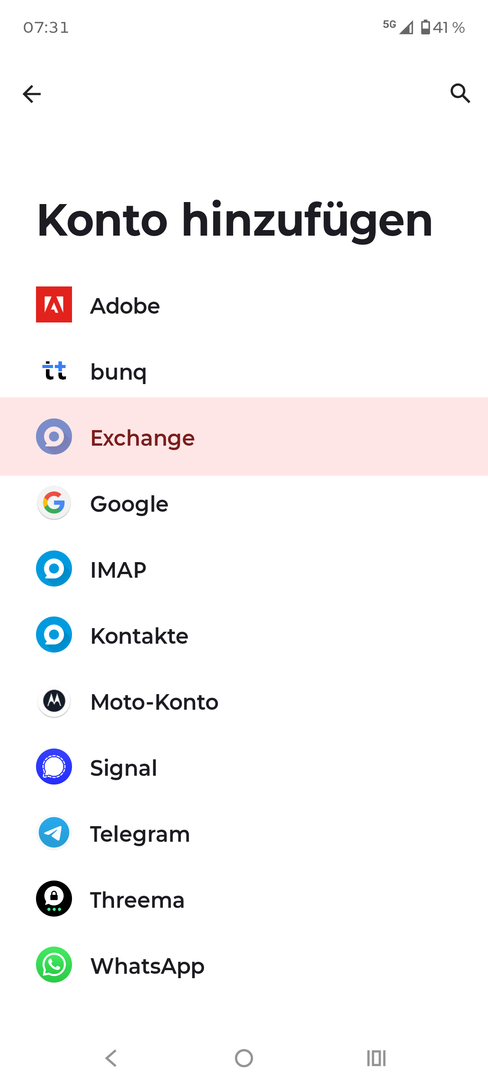
Wählen Sie den Eintrag Exchange. Dieser Eintrag kann sich auch Microsoft Exchange oder Exchange ActiveSync o.ä. nennen. |
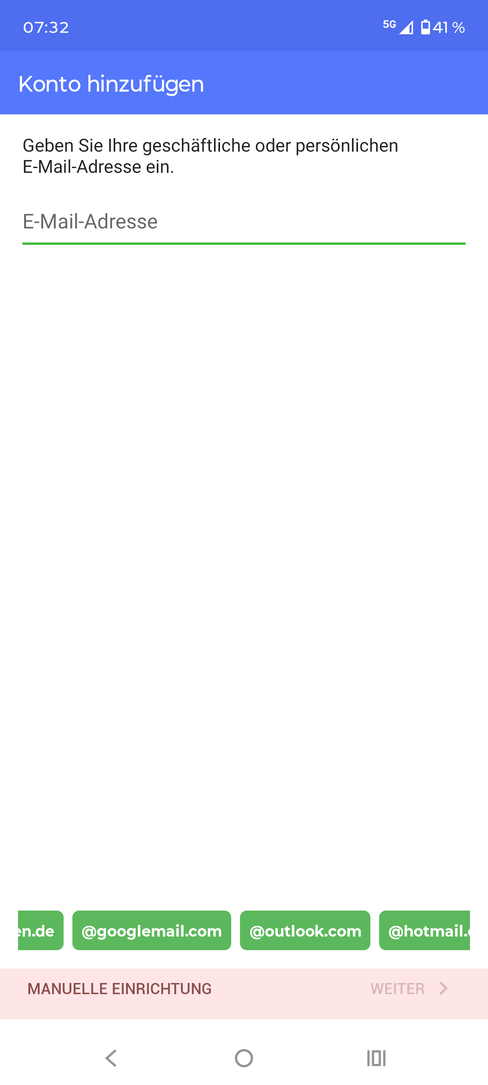
Sollten Sie in Ihrer App die Möglichkeit haben, wechseln Sie direkt in die Manuelle Einrichtung. Andernfalls tragen Sie hier Ihre Standard-E-Mail-Adresse des TecArt CRM ein und gehen Sie weiter. Folgen Sie den Schritten Ihrer App. |
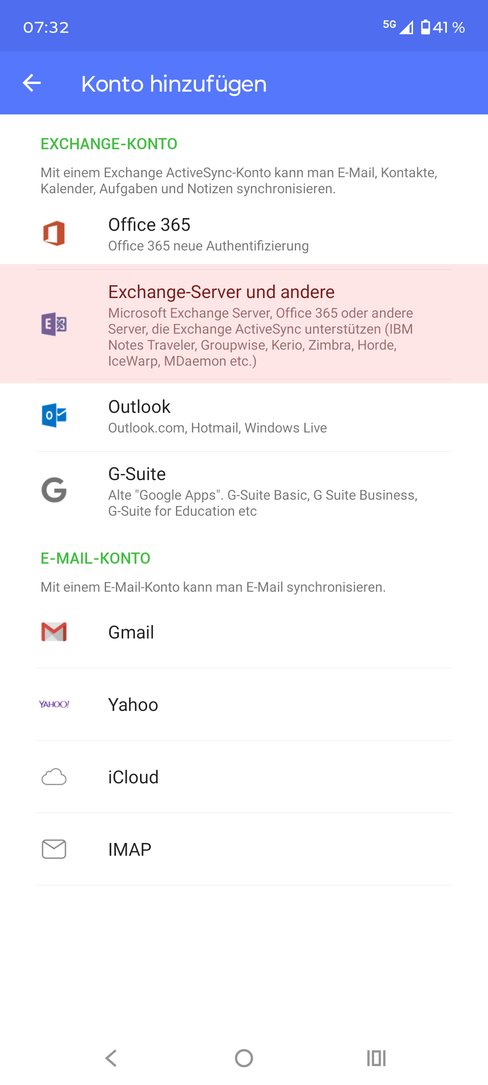
Kann Ihr Konto direkt manuell eingerichtet werden, kommt ggf. eine weitere Abfrage des Kontotyps. Wählen Sie auch hier Exchange-Server o.ä. |
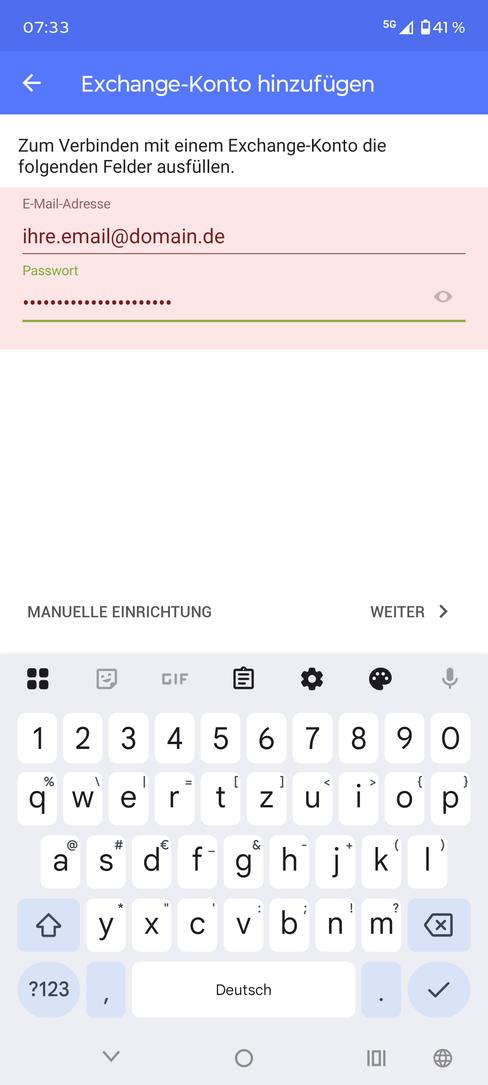
Tragen Sie in die erforderlichen Felder Ihre Standard-E-Mail-Adresse des TecArt CRM ein und das Passwort, wie Sie sich selbst am TecArt CRM anmelden. Hier also kein E-Mail-Passwort. Gehen Sie dann auf Weiter. |
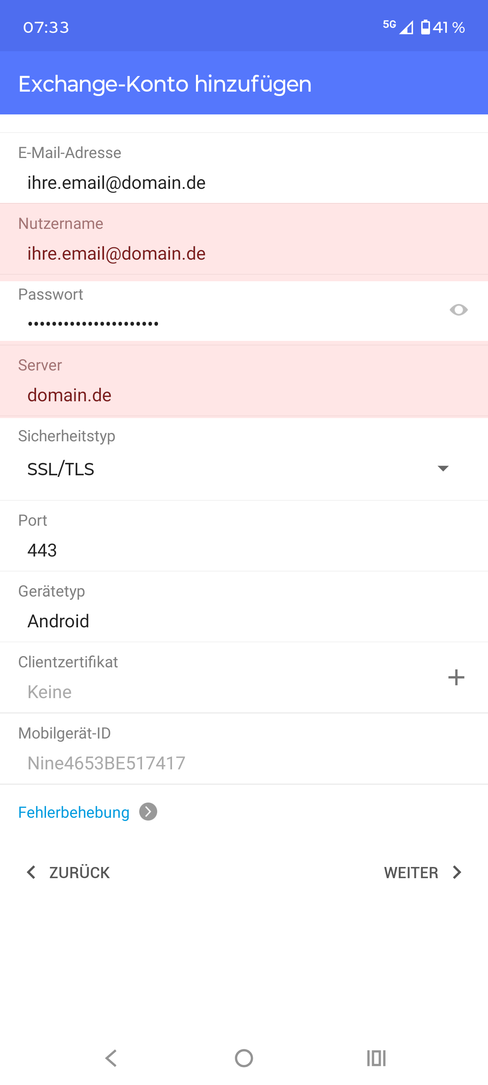
Die automatisch vorgegebenen Daten unter Nutzername und Server müssen Sie ändern. |
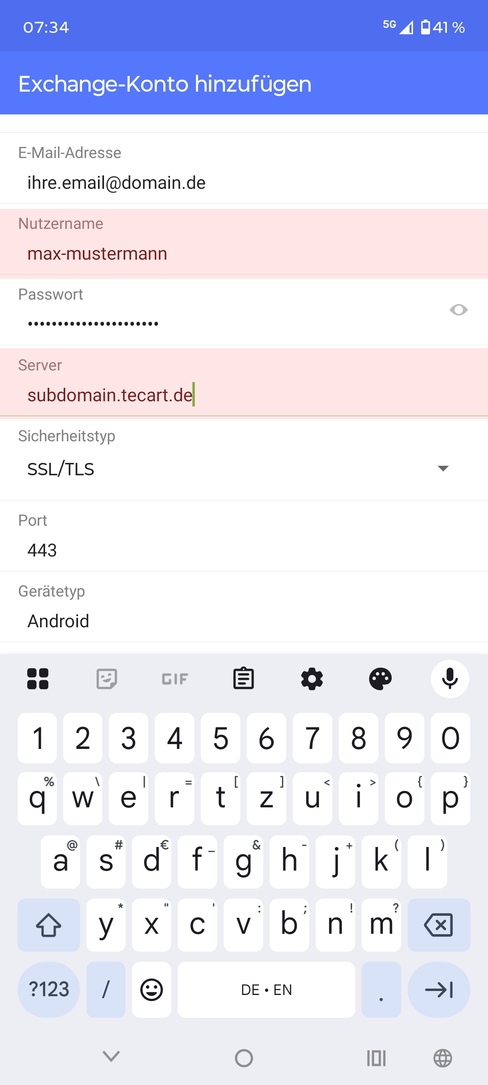
Geben Sie Ihren Nutzernamen ein, wie Sie sich an Ihrem TecArt CRM anmelden. Geben Sie im Feld Server die Domain inkl. Subdomain und ohne https ein. Sie können nun die Einrichtung abschließen und weitere individuelle Einstellungen für die Synchronisation vornehmen. |
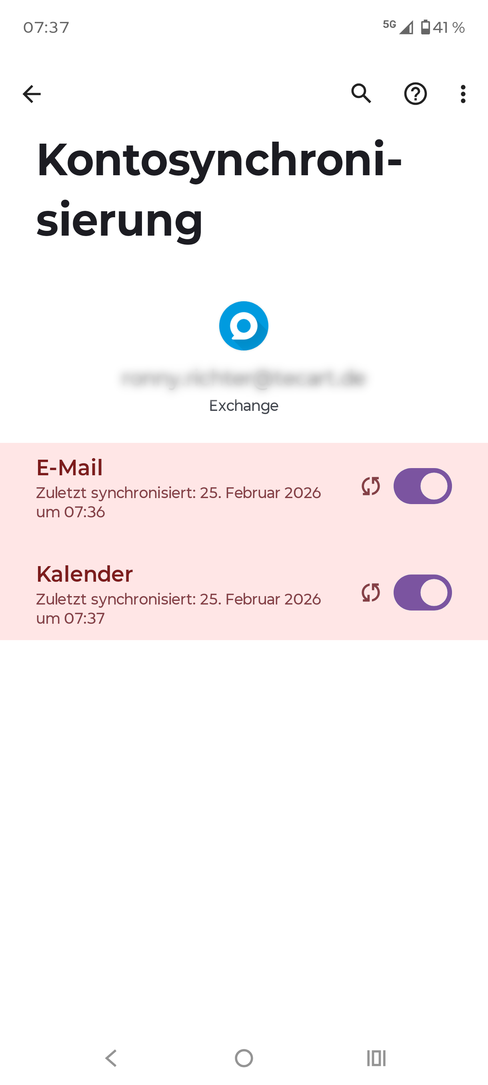
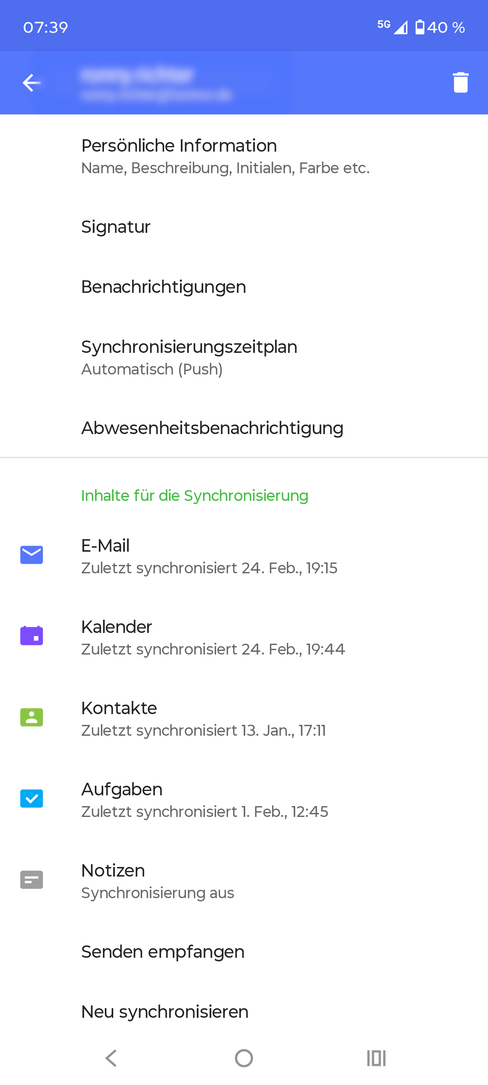
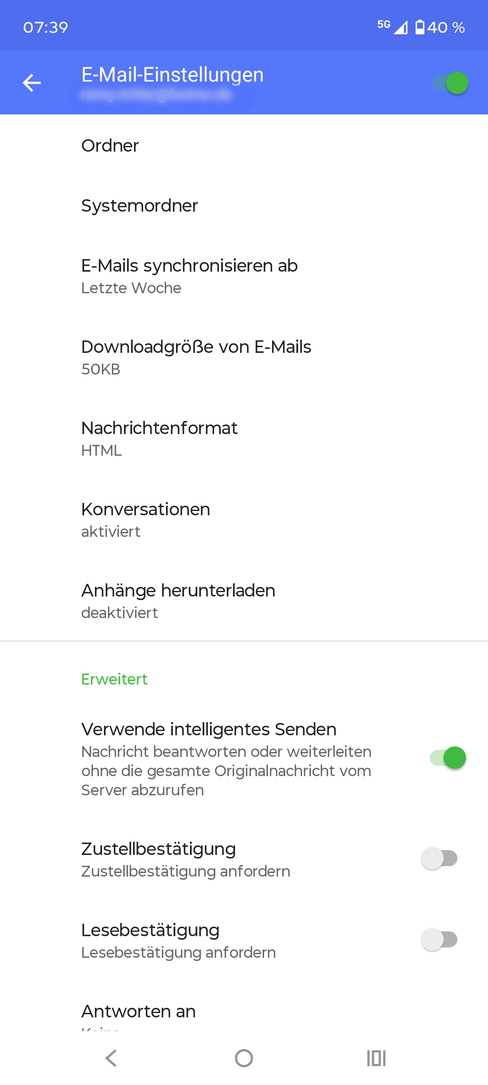
Nach der Einrichtung ist es erforderlich weitere Einstellungen in Ihrer App und je gewünschter Synchronisation einzustellen. Wo und wie dies genau funktioniert, entnehmen Sie bitte der Anleitung Ihrer App.
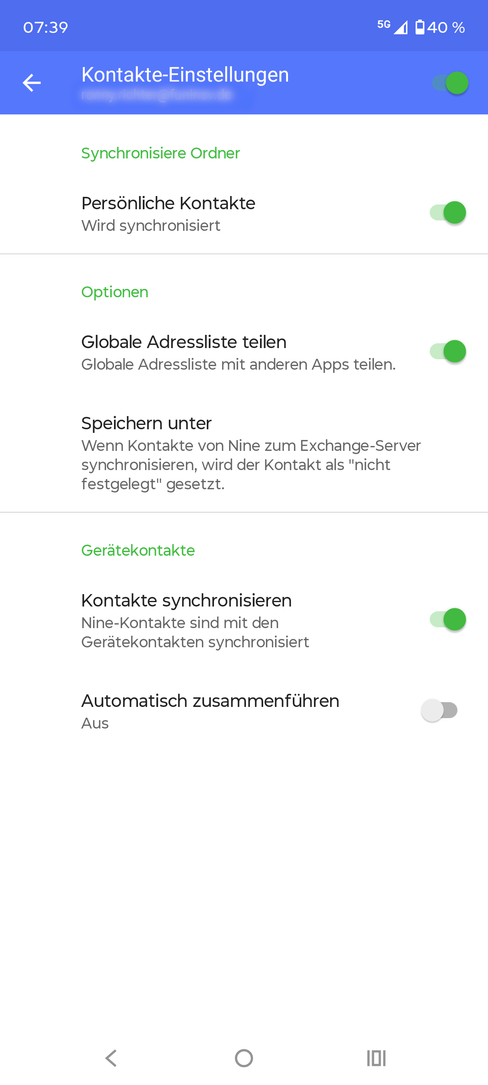
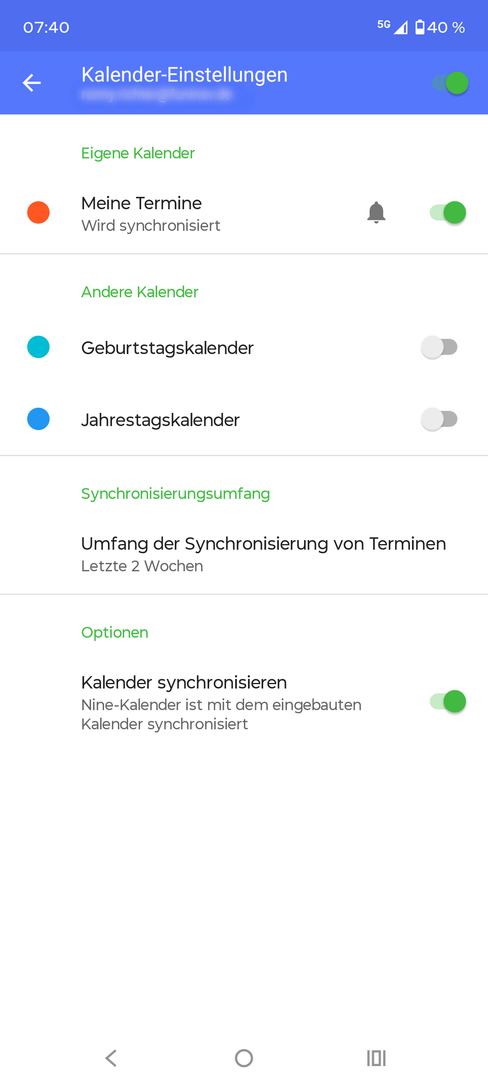
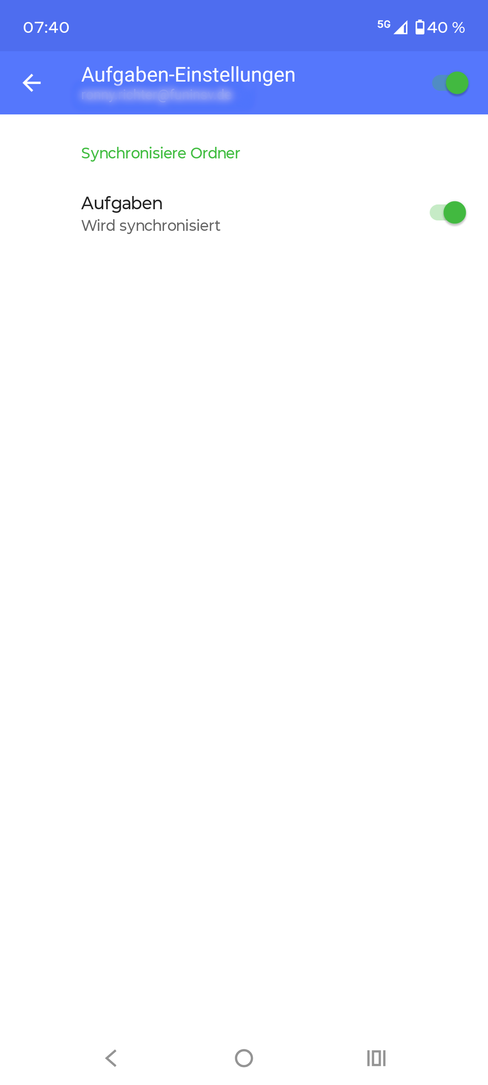
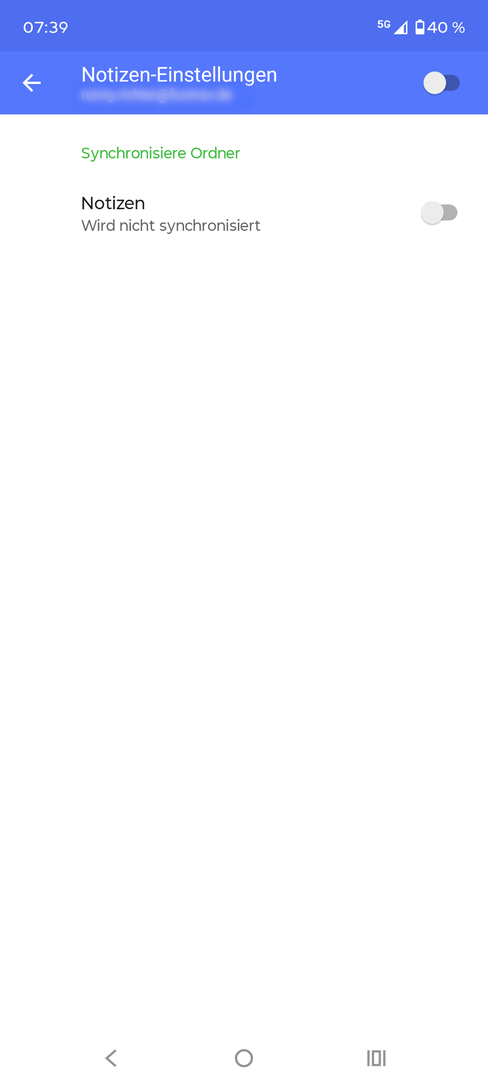
Im Nachgang finden Sie einige Beispiele von möglichen Einstellungen im Bereich der Kontosynchronisation oder direkt aus einer möglichen App. Dieses Beispiel zeigt bereits, dass das Smartphone hier nur E-Mail und Kontakte unterstützt, die verwendete App aber auch wesentlich mehr Aktivitäten.
Apple iOS #
- Anhänge in E-Mails, welche größer als 1 Megabyte sind, können ggf. mit dem iPhone nicht synchronisiert werden.
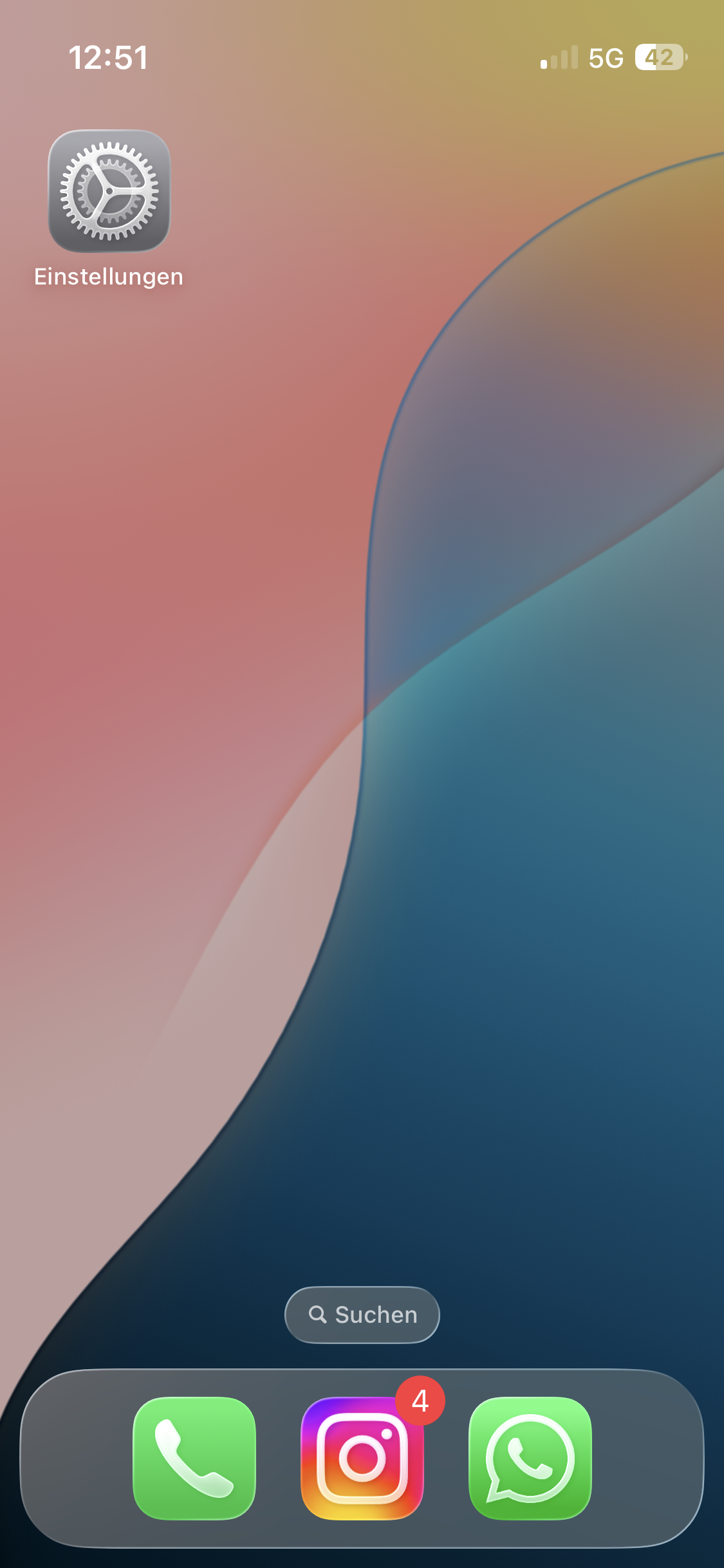 Wechseln Sie in die Einstellungen Ihres Gerätes. Wechseln Sie in die Einstellungen Ihres Gerätes. |
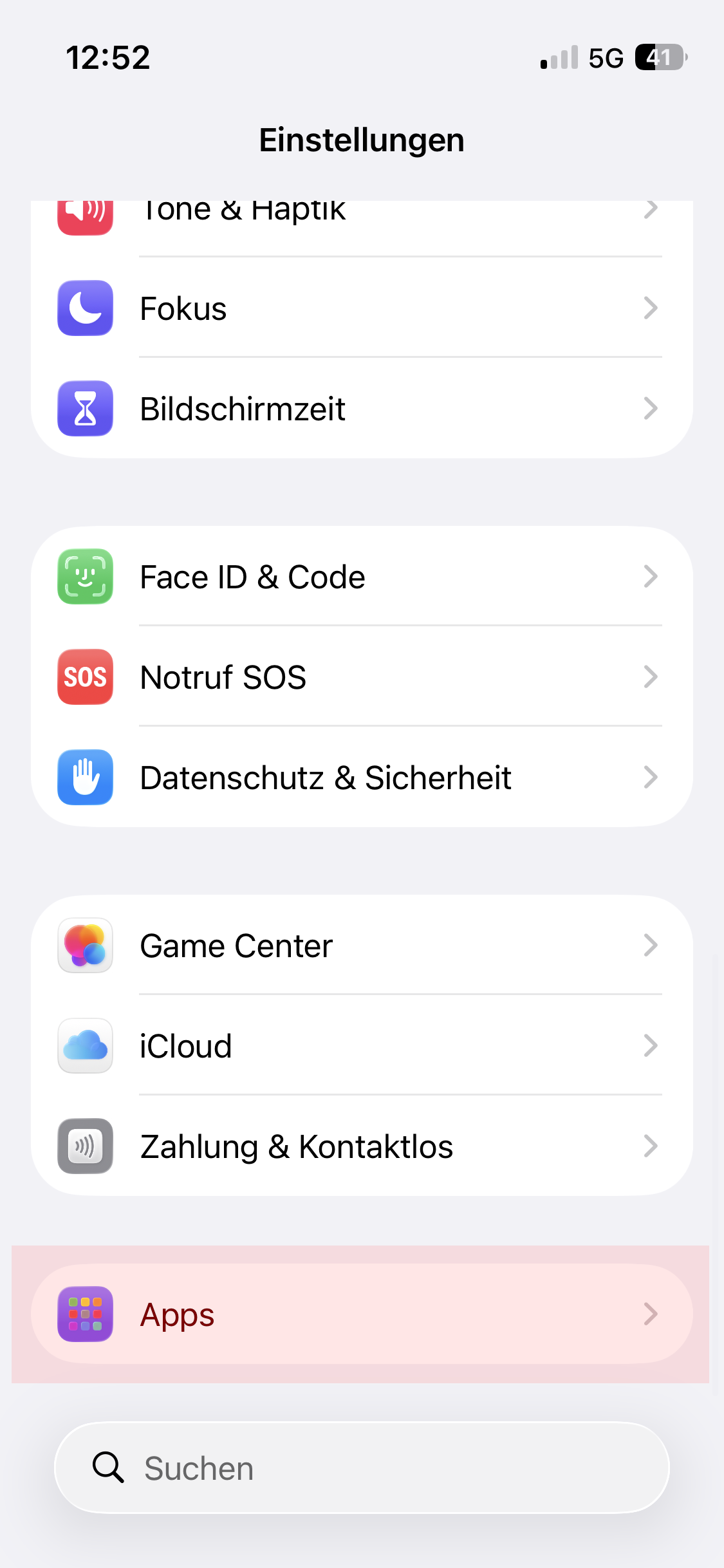 Wählen Sie Apps aus. Wählen Sie Apps aus. |
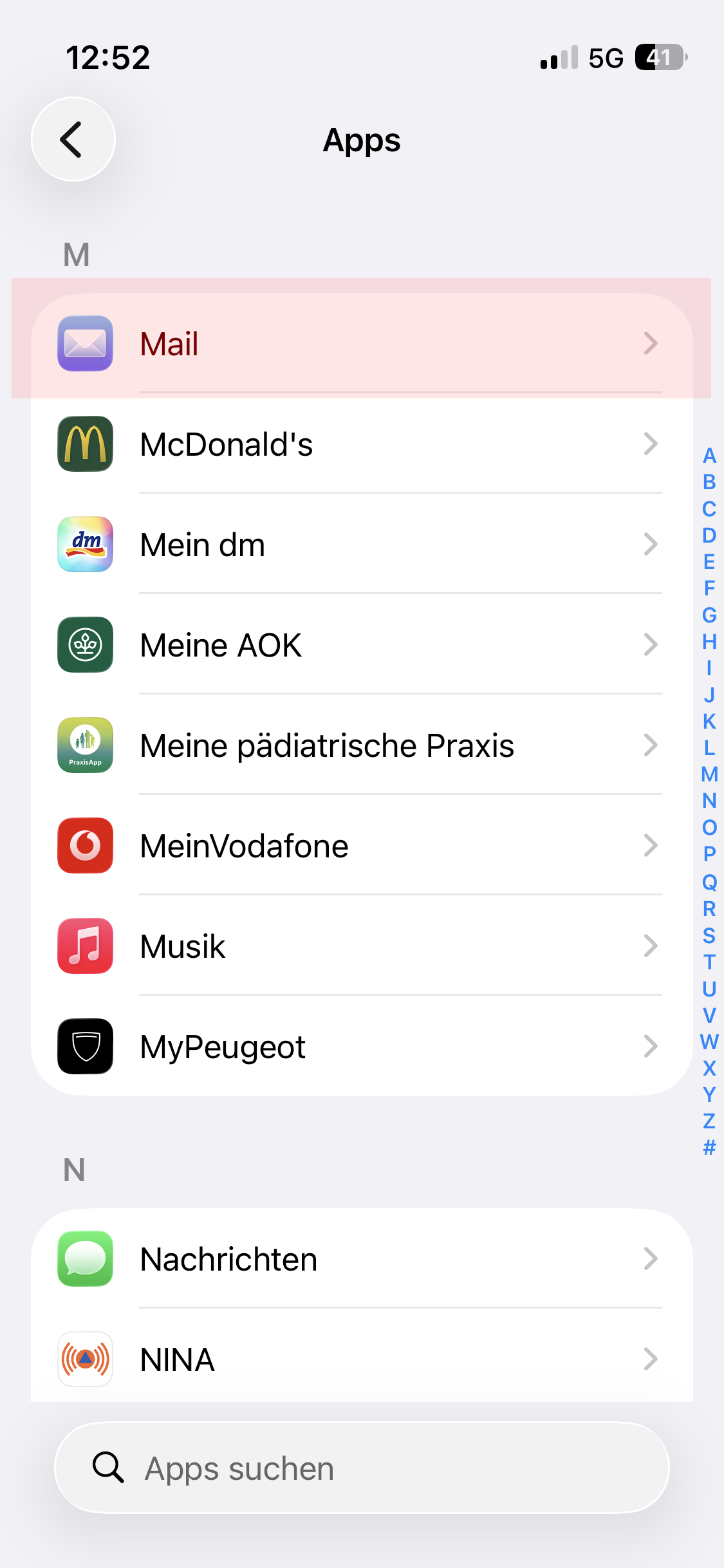 Tippen Sie Mail an. Tippen Sie Mail an. |
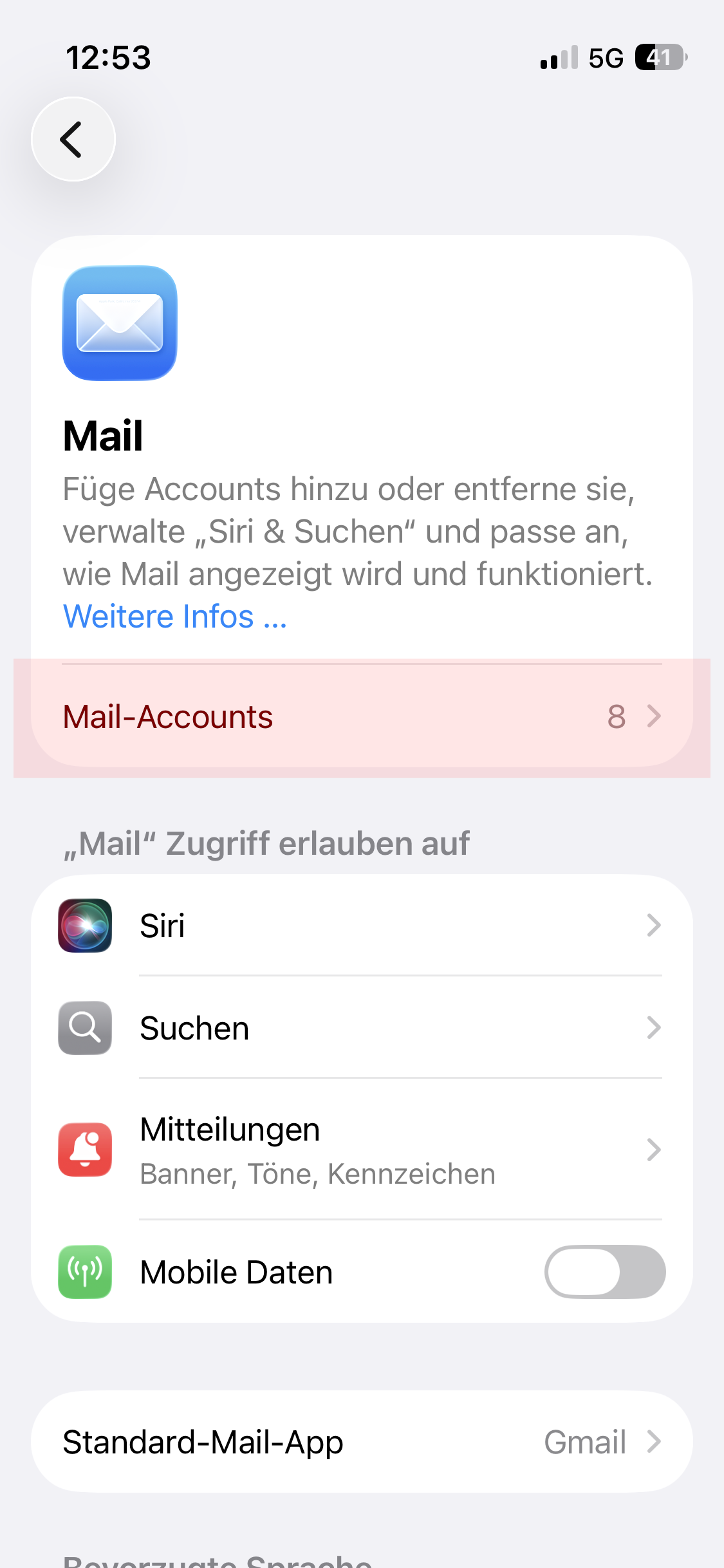 Tippen Sie Mail-Accounts an, um in die Einstellungen Ihrer Accounts zu gelangen und neue hinzuzufügen. Tippen Sie Mail-Accounts an, um in die Einstellungen Ihrer Accounts zu gelangen und neue hinzuzufügen. |
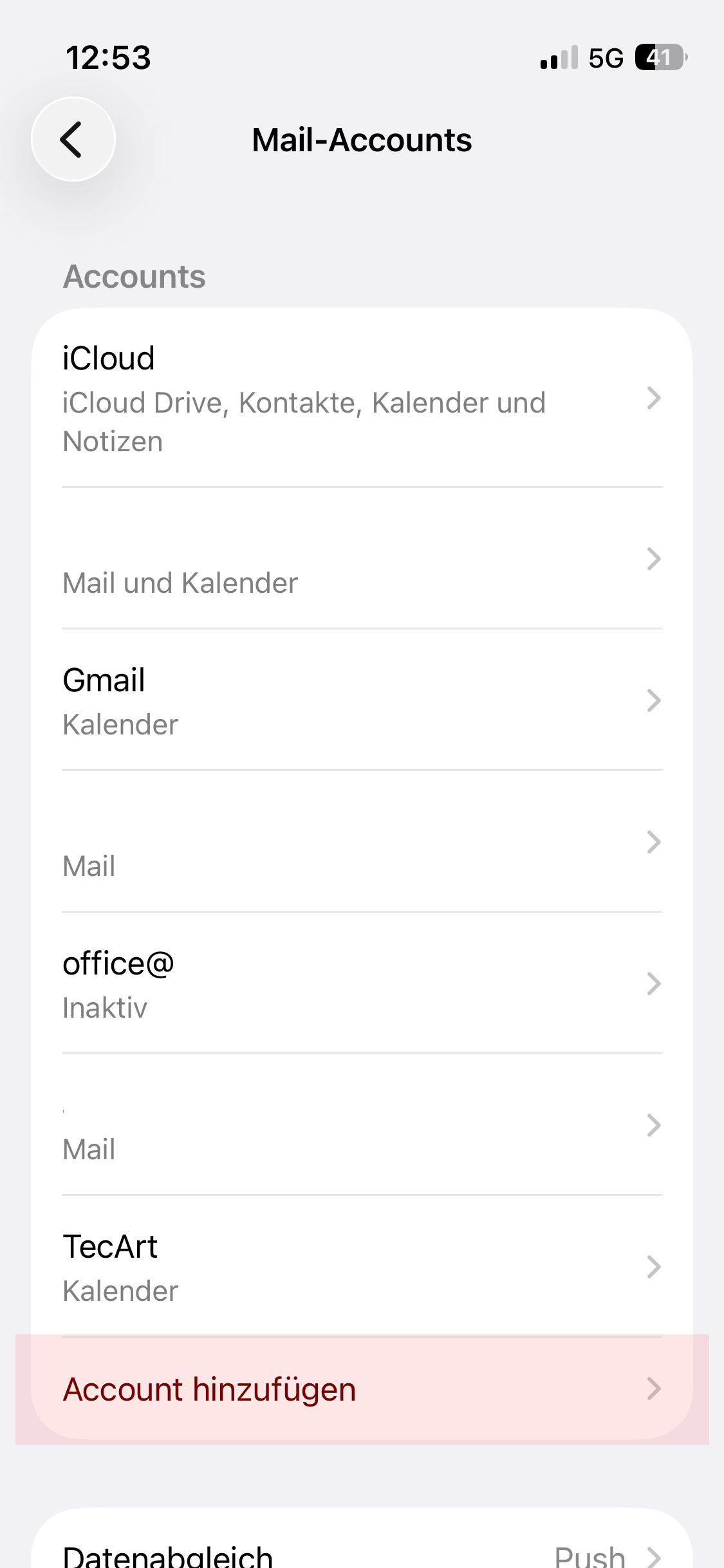 Tippen Sie auf Account hinzufügen, wenn Sie einen neuen Account hinzufügen möchten. Tippen Sie auf Account hinzufügen, wenn Sie einen neuen Account hinzufügen möchten. |
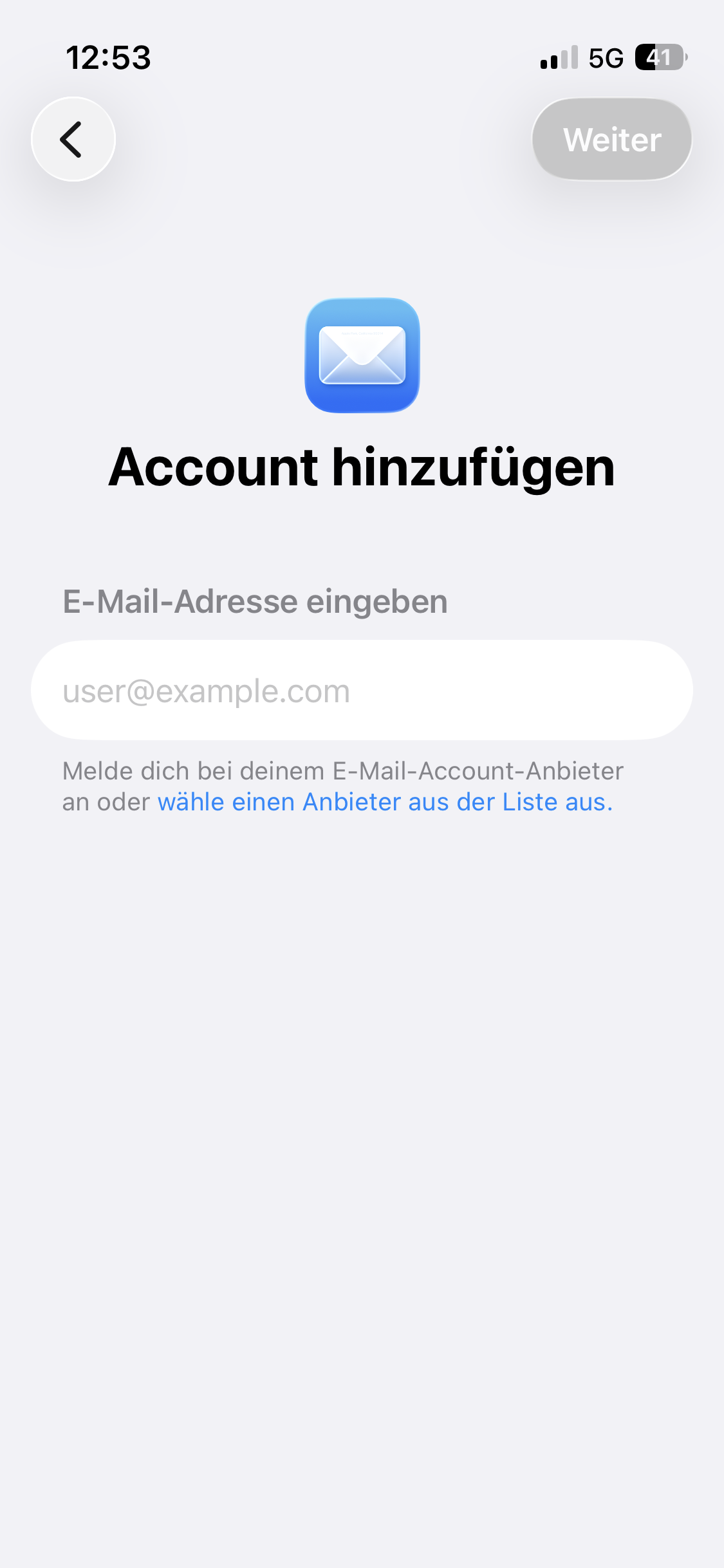 Tragen Sie Ihre Standard-E-Mail-Adresse des TecArt CRM ein und gehen Sie dann auf Weiter. Tragen Sie Ihre Standard-E-Mail-Adresse des TecArt CRM ein und gehen Sie dann auf Weiter. |
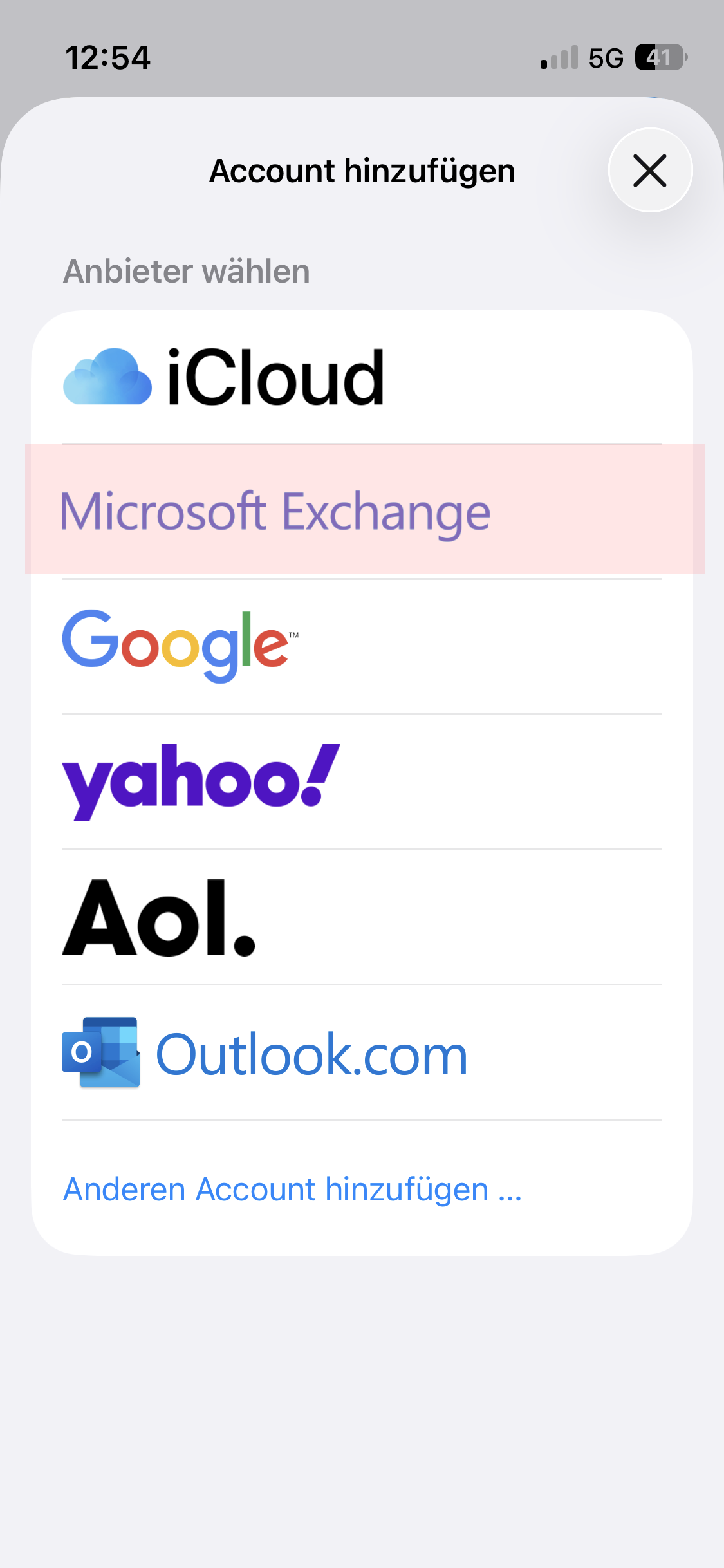 Wählen Sie Microsoft Exchange aus. Wählen Sie Microsoft Exchange aus. |
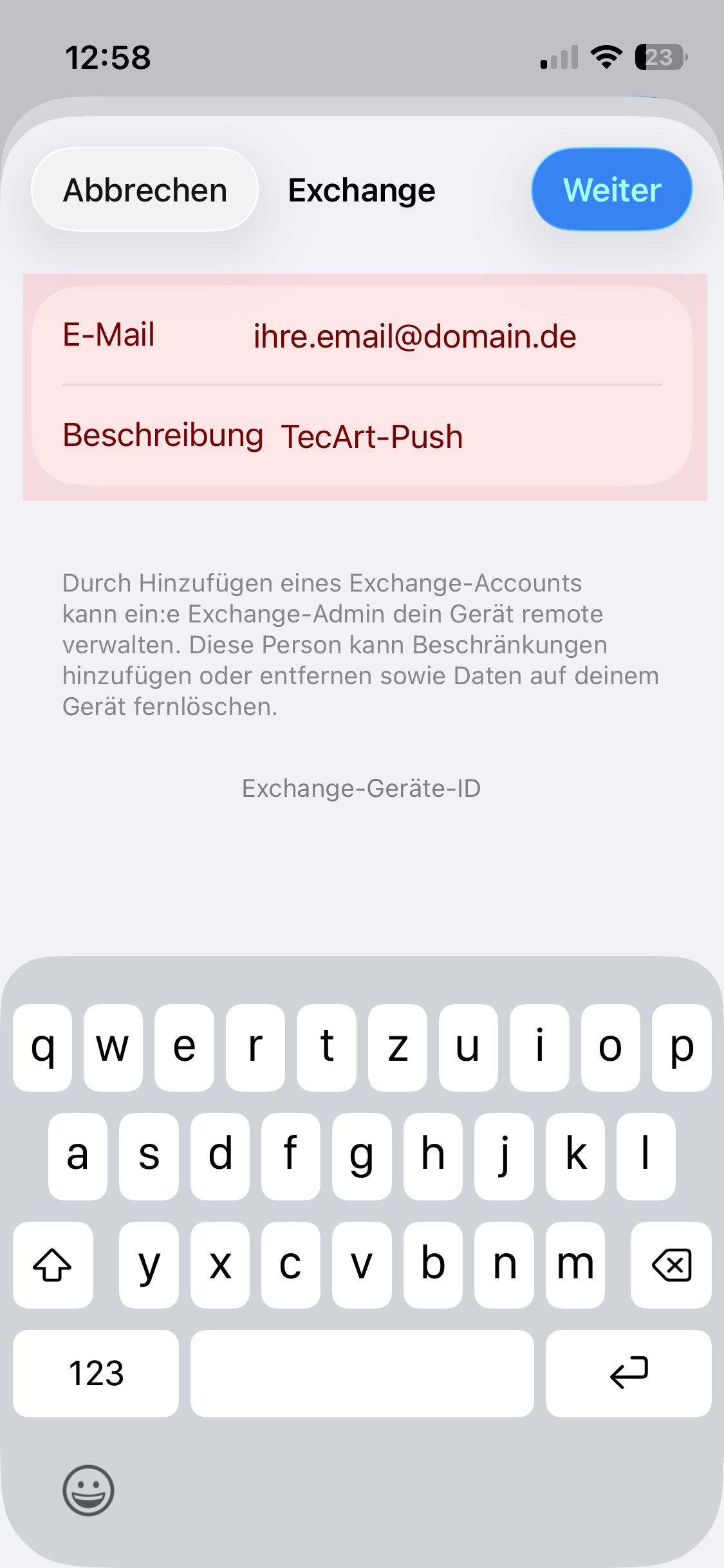 Ihnen wird die E-Mail-Adresse nochmals angezeigt. Ändern Sie bei Bedarf die Beschreibung ab und gehen Sie erneut auf Weiter. Ihnen wird die E-Mail-Adresse nochmals angezeigt. Ändern Sie bei Bedarf die Beschreibung ab und gehen Sie erneut auf Weiter. |
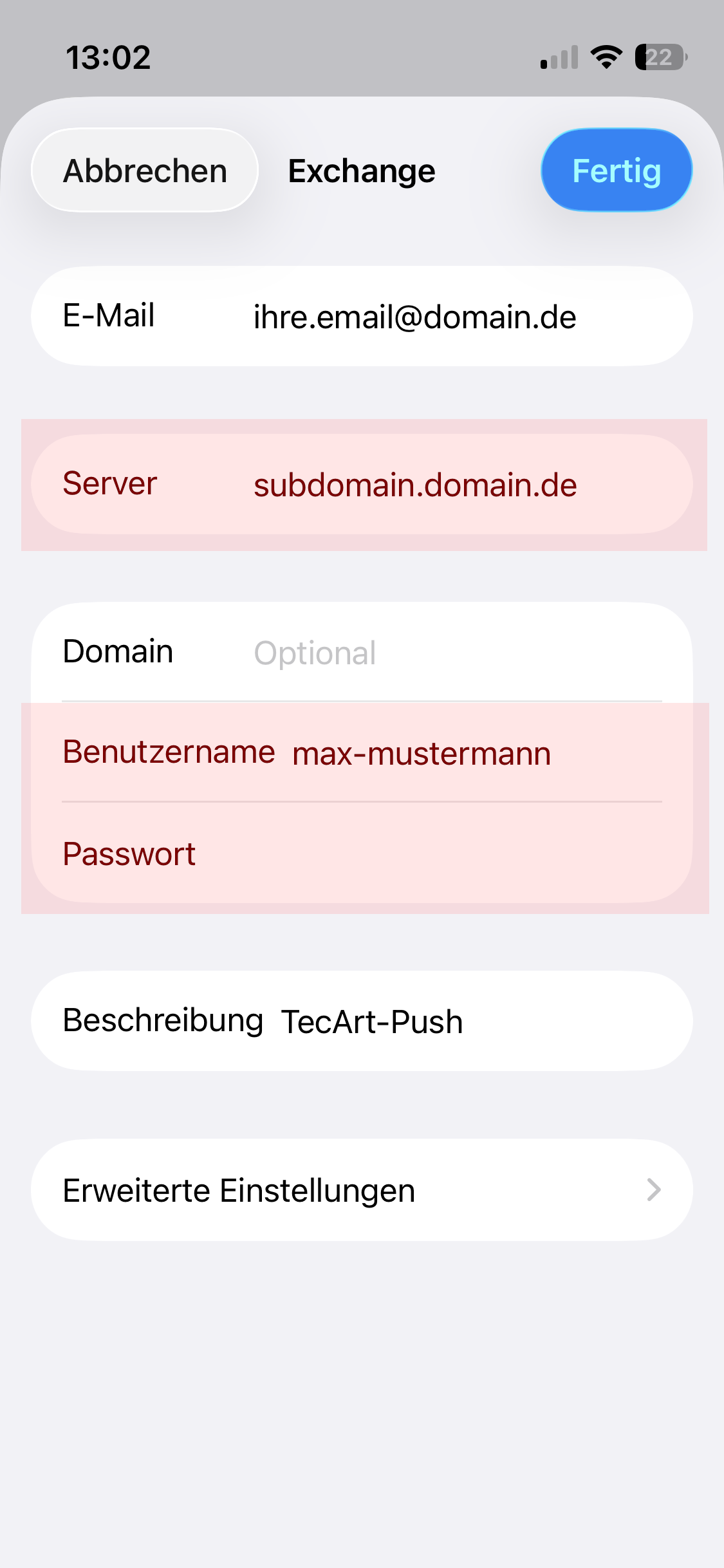 Geben Sie im Feld Server die Domain inkl. Subdomain und ohne https ein. Meistens wird an dieser Stelle die Domain Ihrer E-Mail-Adresse vor eingetragen, welche Sie in den meisten Fällen ändern müssen. Geben Sie Ihren Benutzernamen und das Passwort ein, wie Sie sich selbst am TecArt CRM anmelden. Gehen Sie ggf. auf Erweiterte Einstellungen. Geben Sie im Feld Server die Domain inkl. Subdomain und ohne https ein. Meistens wird an dieser Stelle die Domain Ihrer E-Mail-Adresse vor eingetragen, welche Sie in den meisten Fällen ändern müssen. Geben Sie Ihren Benutzernamen und das Passwort ein, wie Sie sich selbst am TecArt CRM anmelden. Gehen Sie ggf. auf Erweiterte Einstellungen. |
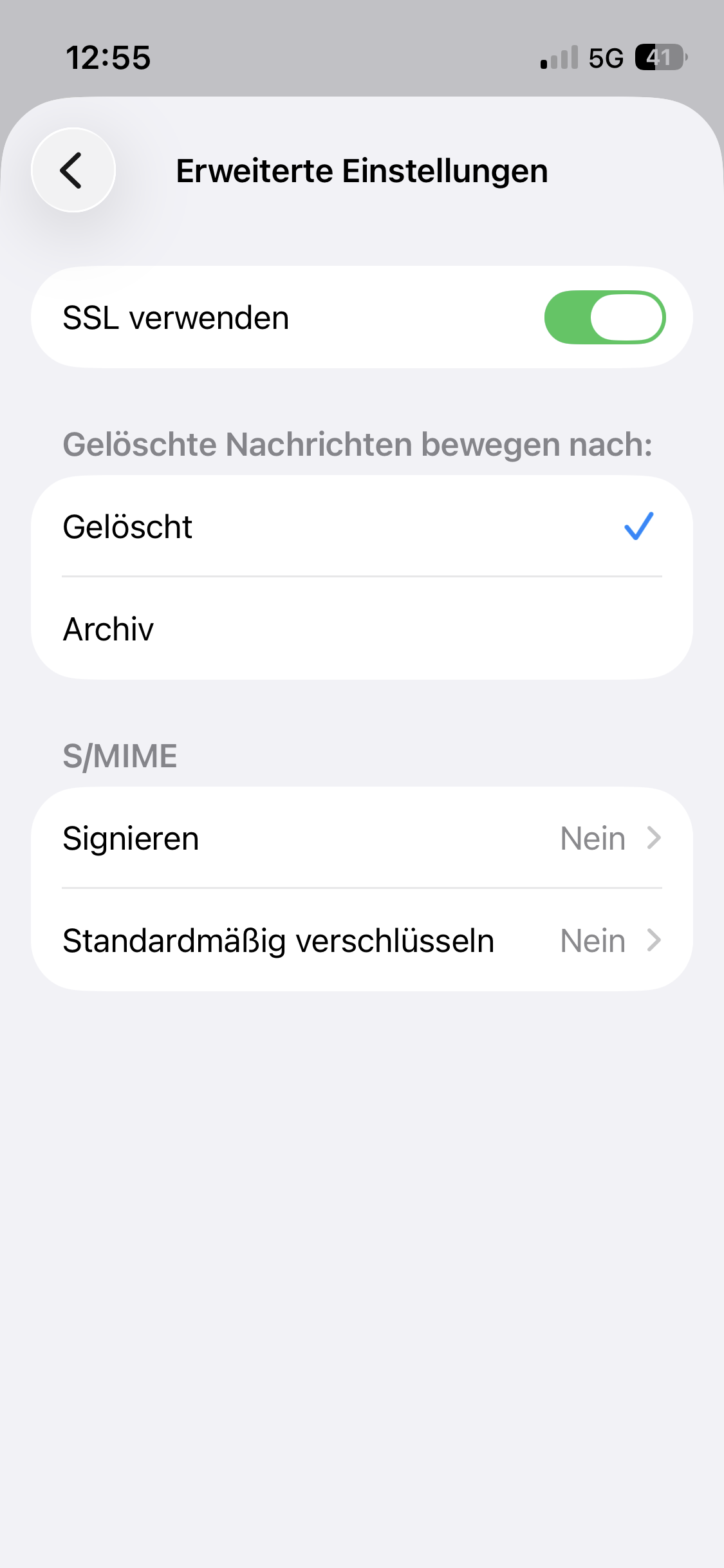 In den erweiterten Einstellungen müssen Sie ggf. eine Einstellung zum Umgang mit gelöschten E-Mails machen. Sollten Sie hier keine Änderung vornehmen, gehen Sie zurück. In den erweiterten Einstellungen müssen Sie ggf. eine Einstellung zum Umgang mit gelöschten E-Mails machen. Sollten Sie hier keine Änderung vornehmen, gehen Sie zurück. |
Haben Sie Ihre Einstellungen abgeschlossen, tippen Sie auf Fertig. |
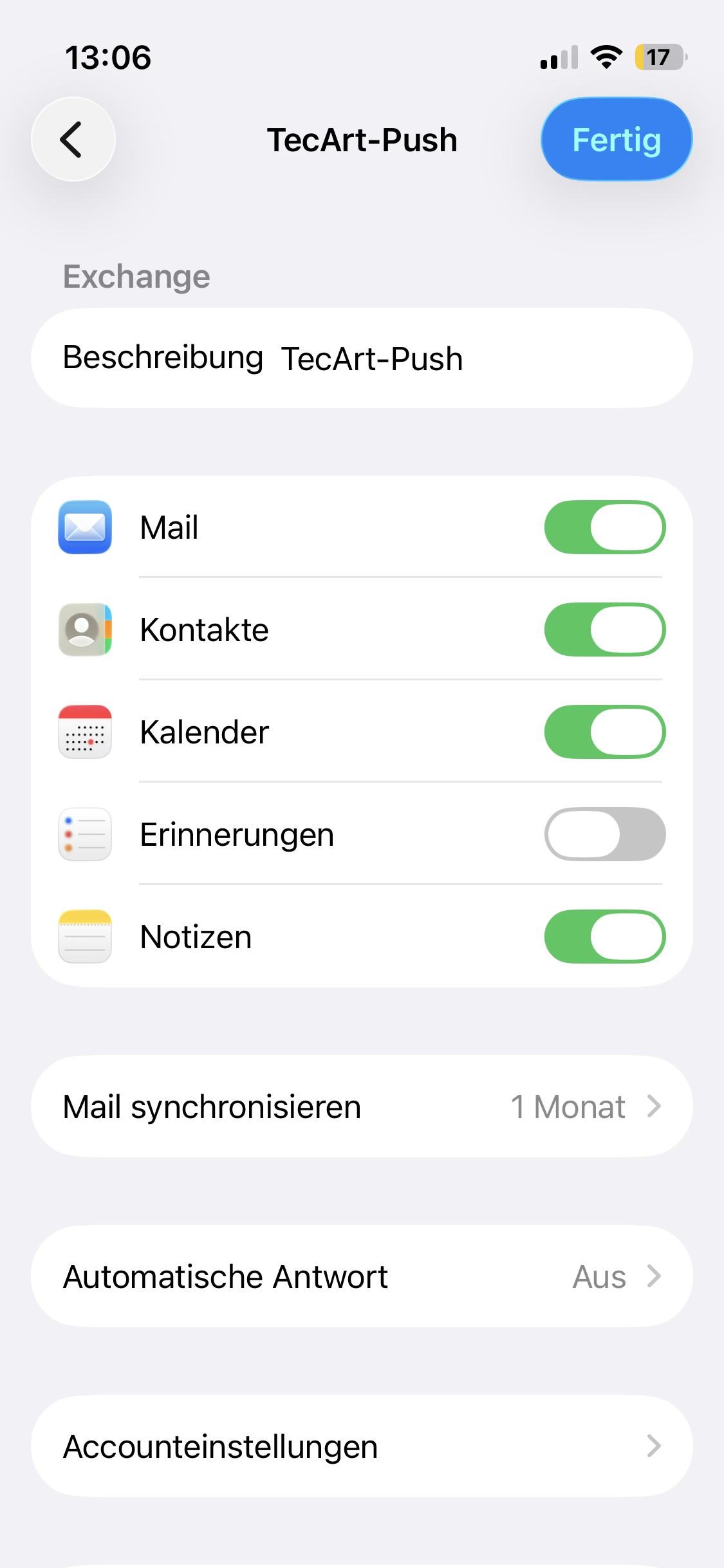 Nehmen Sie nun weitere Einstellungen in Bezug auf die Synchronisation vor. Welche Module möchten Sie synchronisieren? Welche E-Mails möchten Sie aus der Vergangenheit sehen? Soll automatisch geantwortet werden. Nehmen Sie nun weitere Einstellungen in Bezug auf die Synchronisation vor. Welche Module möchten Sie synchronisieren? Welche E-Mails möchten Sie aus der Vergangenheit sehen? Soll automatisch geantwortet werden.
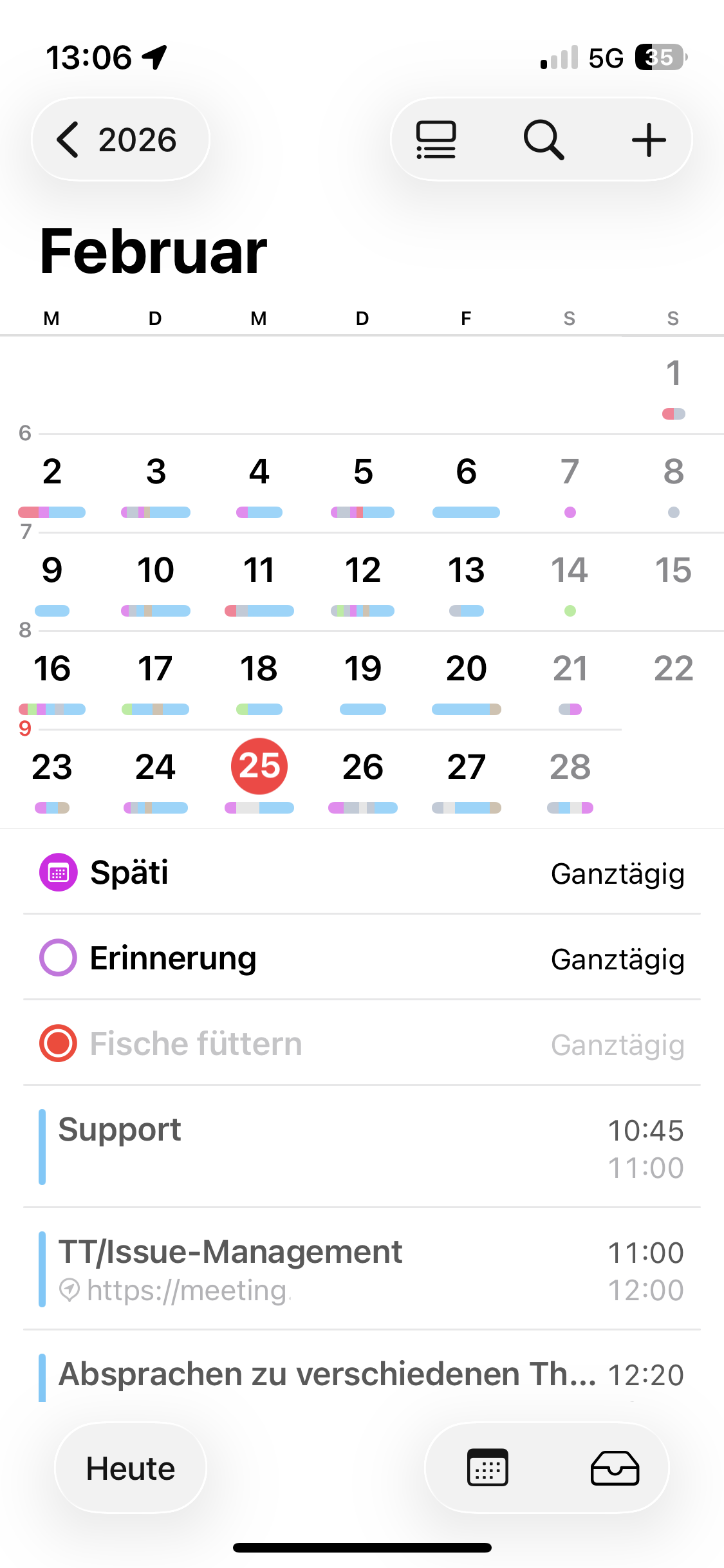
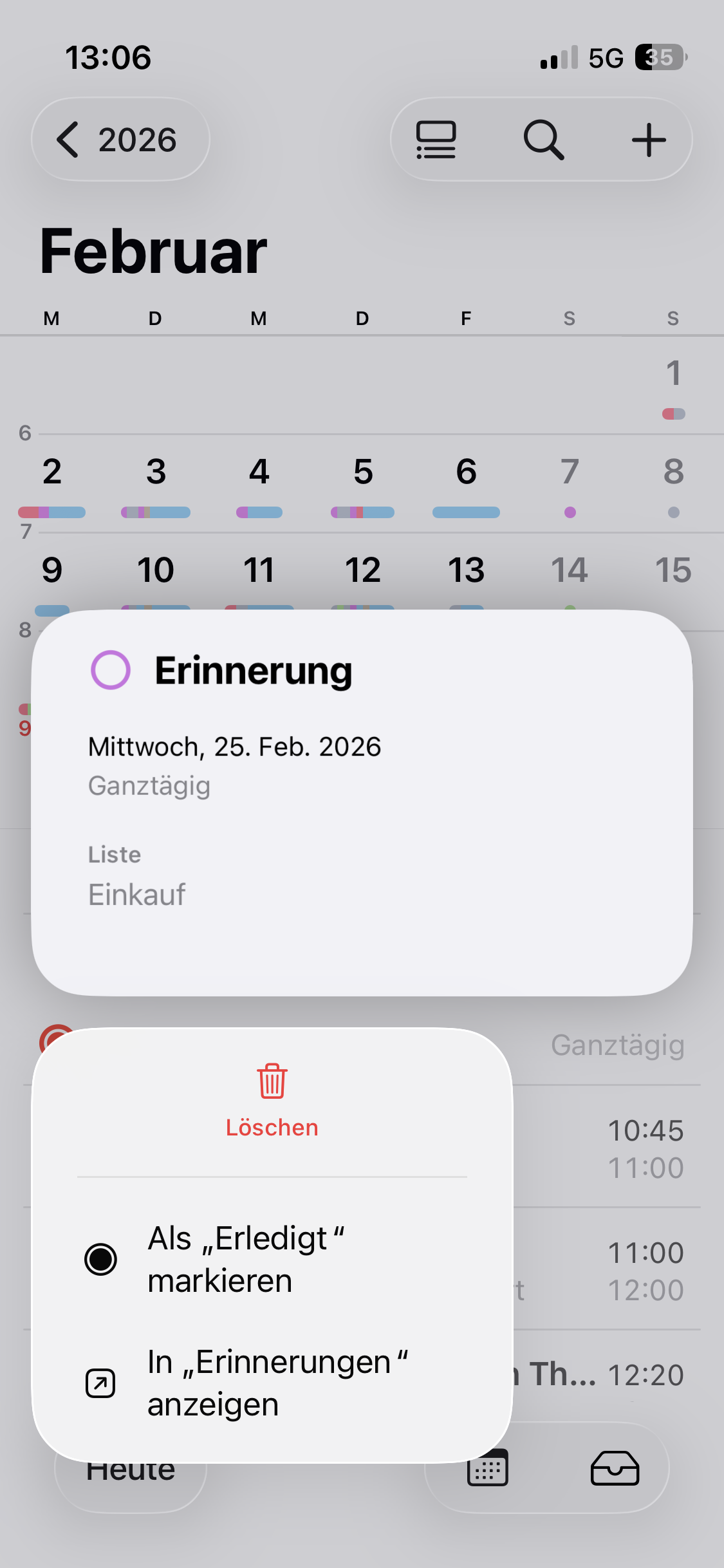
Erinnerungen entsprechen bei Apple iOS Aufgaben des TecArt CRM. Diese können unter Umständen auch im Kalender mit angezeigt werden. Löschen Sie eine augenscheinliche Erinnerung, kann es bei ausreichender Berechtigung dazu führen, dass die Aufgabe dadurch im TecArt CRM gelöscht wird. |
Nach der Einrichtung ist es erforderlich weitere Einstellungen in Ihrer App und je gewünschter Synchronisation einzustellen. Wo und wie dies genau funktioniert, entnehmen Sie bitte der Anleitung Ihrer App.
Im Nachgang finden Sie einige Beispiele direkt aus einer möglichen App.
Hinweise zur Fehlerbehebung #
Sollten bei Ihnen Termine, Kontakte oder E-Mails nicht richtig synchronisiert werden, gibt es zahlreiche Möglichkeiten, mögliche Ursachen zu beheben. Die Ursachen können vielschichtig sein. So ist die Version des Betriebssystems, die Aktualität Ihrer App oder schlichtweg auch generell die App für die Exchange-Synchronisation mit einem E-Mail-Konto ungeeignet. Weiterhin verhalten sich verschiedene Apps auf den mobilen Endgeräten nicht immer so, wie man sich das wünscht.
Nachfolgend finden Sie einige Hilfestellungen nach Betriebssystem und Hindernis.
Android #
- Bitte leeren Sie den Cache der entsprechenden Terminapps. Diesen finden Sie unter Einstellungen > Anwendungen (Apps) > Auswahl Ihrer App > Cache leeren.
- Richten Sie bitte das TecArt-Push-Konto mit folgenden Einstellungen ein:
- Push: nein
- Synchronisation: alle 15 Minuten
- Mail synchronisieren: 1 Monat
- Kalender synchronisieren: 1 Monat
- Attachement: nein
- Prüfen Sie, ob das korrekte Konto für die Kontakt- und Terminanzeige ausgewählt wurde. Sowohl bei den Kontakten, wie auch bei den Terminen, wird das Konto als E-Mail-Adresse oder Kontoname dargestellt. Wählen Sie hierzu Ihre App für Kontakte oder Termine an und navigieren Sie zu den Einstellungen der entsprechenden App.
- Prüfen Sie Ihre Schnittstellen-Logins oder Schnittstellen-Fehler-Logins in der Administration im TecArt CRM. Diese können Sie über > einsehen. Sollte Sie keine Login- oder Fehlversuche sehen, so konnte seitens des Endgeräts keine Verbindung aufgebaut werden. Prüfen Sie daher die Servereinstellungen erneut.
Apple #
- Richten Sie bitte das TecArt-Push-Konto mit folgenden Einstellungen ein:
- Push: nein
- Synchronisation: alle 15 Minuten
- Mail synchronisieren: 1 Monat
- Kalender synchronisieren: 1 Monat
- Attachement: nein
- Prüfen Sie bitte, ob das korrekte Konto für die Kontakt- und Terminanzeige ausgewählt wurde. Bei Kontakten sollte beispielsweise das persönliche Adressbuch angewählt werden und nicht ein anderes Exchange-Konto oder das globale Adressbuch. Bei den Terminen ist ebenfalls die Auswahl Ihres TecArt-Push-Kontos notwendig.
- Prüfen Sie Ihre Schnittstellen-Logins oder Schnittstellen-Fehler-Logins in der Administration im TecArt CRM. Diese können Sie über > einsehen. Sollte Sie keine Login- oder Fehlversuche sehen, so konnte seitens des Endgeräts keine Verbindung aufgebaut werden. Prüfen Sie daher die Servereinstellungen erneut.
Fehlerhafte oder keine Kontakt-Synchronisation aufgrund unsauberer Adressbücher #
Durch einen unsauberen Adressbuch-Import, fehlerhafte Eintragungen oder durch die Synchronisation anderer Apps via ActiveSync, können Adressbucheinträge merkwürdige Zeichenfolgen enthalten. In den meisten Fällen sind dies Sonderzeichen (?, `, ^ etc.) oder Kryptische Schriftzeichen (ÿ, ༆ etc.). Weiterhin können Zahlen- und Buchstabenkombinationen, welche wie eine Art Hash-Wert aussehen, für die fehlerhafte Synchronisation verantwortlich sein.
Sollten Sie also ebenfalls von einer fehlerhaften Synchronisationen Ihrer Kontakte betroffen sein. Gehen Sie bitte, wie im Abschnitt Datenimport und Export beschrieben vor. Entfernen Sie in der entsprechenden CSV-Datei überflüssige Zeichenfolgen und speichern Sie diese erneut ab. Führen Sie dann eine Löschung des Adressbuchs durch und importieren Sie Ihre gesäuberte CSV-Datei in das persönliche Adressbuch Ihres TecArt CRM. Löschen Sie Ihren TecArt-Push Account am Mobiltelefon und richten Sie diesen neu ein.
Push Cache Bereinigung #
Unter > > besteht auf der Registerkarte Verbundene Geräte die Möglichkeit, Status-Informationen abzurufen.
Über den Button kann hier die Bereinigung des pusheigenen Caches erfolgen, um so fehlerhafte Statusdaten zu entfernen, welche möglicherweise die Synchronisation blockieren. Der Vorgang kann in Abhängigkeit von Datenmenge und Endgeräteanzahl einige Zeit in Anspruch nehmen.
Nach Abschluss des Vorgangs kann es vorkommen, dass TecArt-Push-Accounts neu eingerichtet werden müssen. Dies muss von den betroffenen Benutzern geprüft werden.
E-Mails werden über mobile Datenverbindung nicht versendet #
- In bestimmten Konstellationen kann es vorkommen, dass E-Mails nicht versendet werden, wenn die Synchronisation über eine mobile Datenverbindung erfolgt. Ursache hierfür können Einstellungen auf Ihrem Endgerät sein.
- Aktuelle Versionen von iOS und Android bieten die Möglichkeit, die mobile Datennutzung pro App zu reglementieren, um unnötigen Datenverbrauch zu vermeiden.
- Die Einstellungen hierfür finden Sie wie folgt:
- Android: Einstellung > Apps > Anwendung antippen > Datenverbrauch > Hintergrund-Daten. Der Pfad kann in Abhängigkeit von Hersteller-Anpassungen der Android-Oberfläche variieren.
- iOS: Einstellungen > Mobiles Netz / Daten > Mobile Daten verwenden.
- Die genannten Einstellungen können insbesondere bei der Nutzung von Apps aus dem App Store bzw. Google Play zu prüfen sein.
- Nach Anpassung der Einstellungen kann es in Abhängigkeit vom Endgerät und/oder der verwendeten App nötig sein, im Postausgang befindliche Nachrichten zu löschen sowie die App neu zu starten. Öffnen Sie hierfür den Task Manager und beenden Sie die App entsprechend.


