
WebDAV ist nach Wikipedia ein Standard für die Bereitstellung Ihrer Dokumente vom Internet-Speicher Ihres TecArt-Systems, um Verzeichnisse des TecArt-Systems als Netzlaufwerk zur Verfügung zu stellen. Man kann sich mit dem Dokumenten-Modul wie mit einem lokalen Netzlaufwerk verbinden und bequem Dateien oder ganze Verzeichnisse kopieren. In diesem Abschnitt beschreiben wir Ihnen, wie Sie WebDAV direkt in Ihre Arbeitsumgebung einbinden können.
Warnhinweis
Bei der hier beschriebenen Leistung handelt es sich um einen kostenlosen Dienst der TecArt GmbH. Inhalt und Umfang des Dienstes bestimmen sich nach den jeweils aktuell verfügbaren Funktionalitäten, die von TecArt im Rahmen ihrer technischen und betrieblichen Möglichkeiten zur Verfügung gestellt werden. Unterschiedliche Hardware, verschiedene Softwarestände und Modifikationen von Drittanbietern können dazu führen, dass die Datensynchronisation nicht oder nur teilweise funktioniert. Daraus entstehen keine Ansprüche für den Nutzer. Die Nachforschung, Einrichtung einer Umgehung bzw. Behebung von Problemen aufgrund der vorgenannten Umstände erfolgt durch TecArt nur kostenpflichtig nach entsprechendem Auftrag des Kunden. Solche Leistungen sind von sonstigen Service- und Supportleistungen ausgeschlossen.
| Anwender |
Grundlagen #
Für die Anmeldung am TecArt CRM WebDAV-Server benutzen Sie Ihren gewöhnlichen Benutzernamen des TecArt CRM und das externe Passwort. Das Login-Passwort für die Weboberfläche des TecArt CRM geht an dieser Stelle nicht. Das externe Passwort kann der Benutzer im TecArt CRM in seinen persönlichen Einstellungen ändern jedoch nicht selbst vergeben. Nur ein Administrator kann ein externes Passwort setzen.
Mit dem TecArt-CRM-WebDAV können Sie auf die Dokumente der nachfolgenden Module zugreifen. Außer den Modulen und gibt es darüber hinaus auch die Möglichkeit, auf die Dokumente eines einzelnen Objektes zuzugreifen.
| Module | WebDAV-URL |
|---|---|
| Gemeinsame Dokumente | https://ihre_system_url/webdav/index.php/common |
| Eigene Dokumente | https://ihre_system_url/webdav/index.php/user_docs |
| Kontakte | https://ihre_system_url/webdav/index.php/contacts |
| Kontakt mit der internen ID | https://ihre_system_url/webdav/index.php/contact/ID |
| Projekte | https://ihre_system_url/webdav/index.php/projects |
| Projekt mit der internen ID | https://ihre_system_url/webdav/index.php/projects/ID |
| Angebote | https://ihre_system_url/webdav/index.php/offers |
| Angebot mit der internen ID | https://ihre_system_url/webdav/index.php/offer/ID |
| Verträge | https://ihre_system_url/webdav/index.php/contracts |
| Vertrag mit der internen ID | https://ihre_system_url/webdav/index.php/contract/ID |
| Trouble-Ticket | https://ihre_system_url/webdav/index.php/tickets |
| Trouble-Ticket mit der internen ID | https://ihre_system_url/webdav/index.php/ticket/ID |
Beispiele für den Zugriff auf ein bestimmtes Objekt:
- URL zu den Dokumenten des Kontaktes mit der ID:1234 – https://ihre_system_url/webdav/index.php/contact/1234
- URL zu den Dokumenten des Projektes mit der ID:4321 – https://ihre_system_url/webdav/index.php/project/4321
Diese Angabe dient als Orientierung für die Datensynchronisation. Sie kann auch durch ein anderes Management über verschiedene Apps abweichen. So kann beispielsweise ein wesentlich größeres Video unter Umständen auch wiedergegeben werden.
Smartphones #
Empfohlene Apps:

 Cx Datei Explorer
 WebDAV Navigator
Installieren Sie eine passende App, welche Ihnen die Möglichkeit bietet, WebDAV mit Ihrem Smartphone zu verbinden. Wir haben hier am Beispiel der Android-App Cx Datei Explorer die Beschreibung vorgenommen.
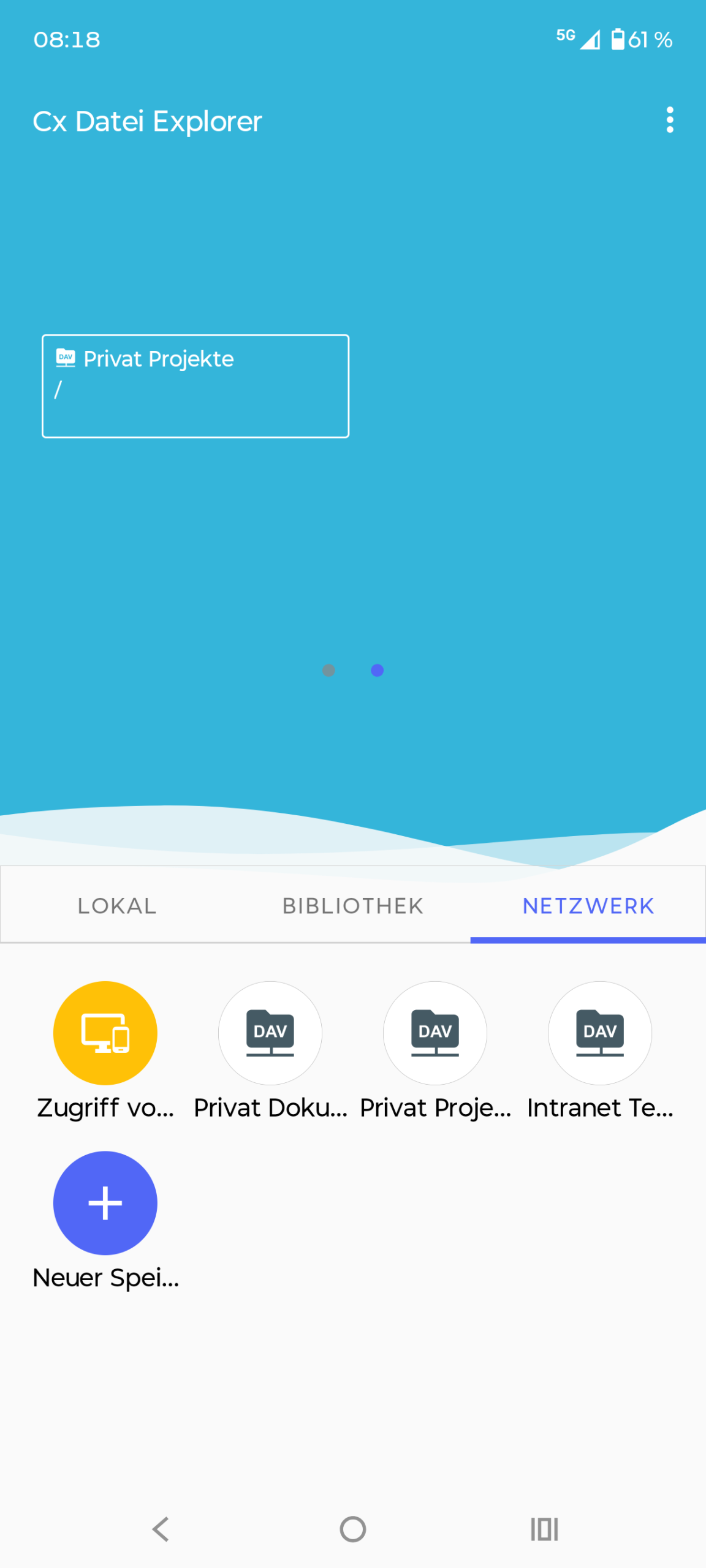
Starten Sie den Cx Datei Explorer, wechseln Sie auf Netzwerk und tippen Sie auf Neuer Speicher.
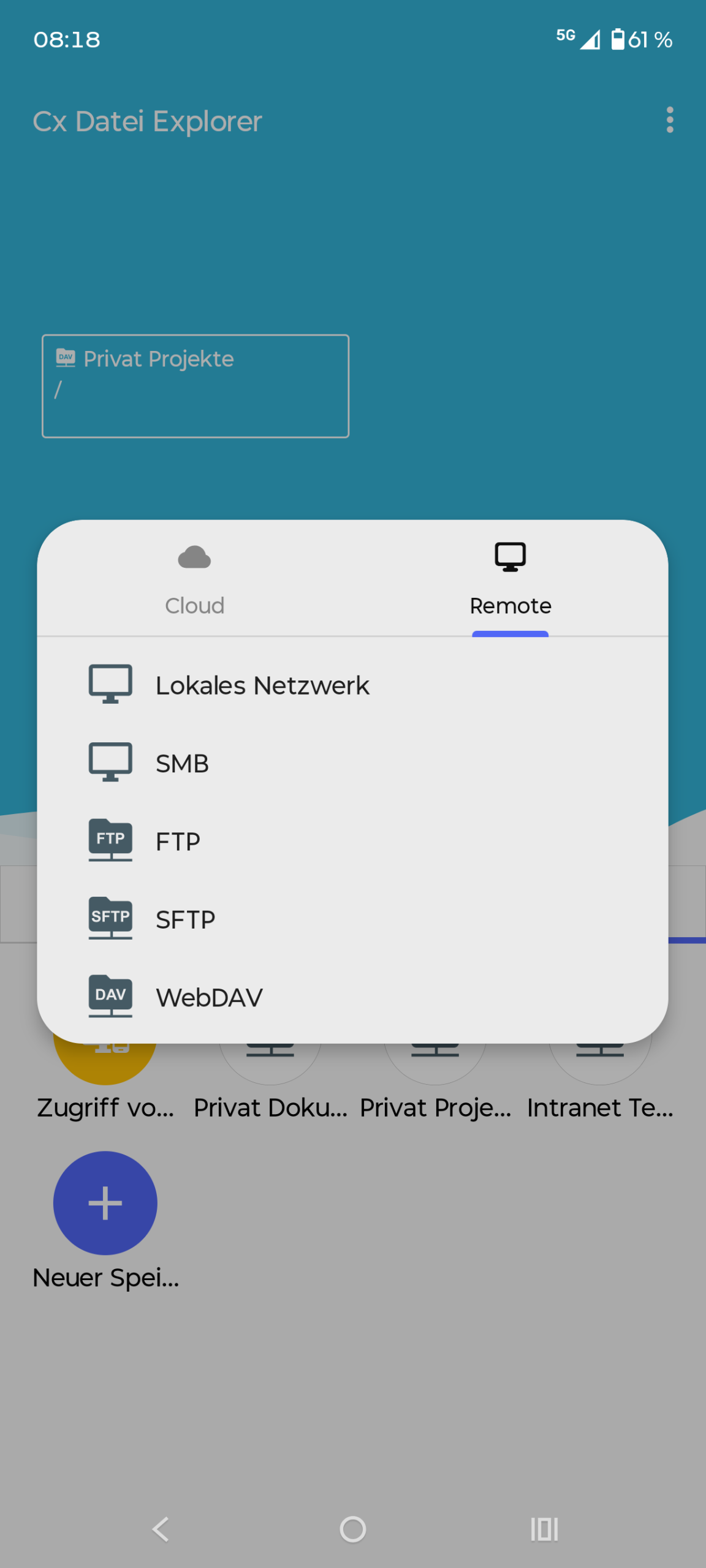
Wechseln Sie auf Remote und anschließend auf WebDAV.
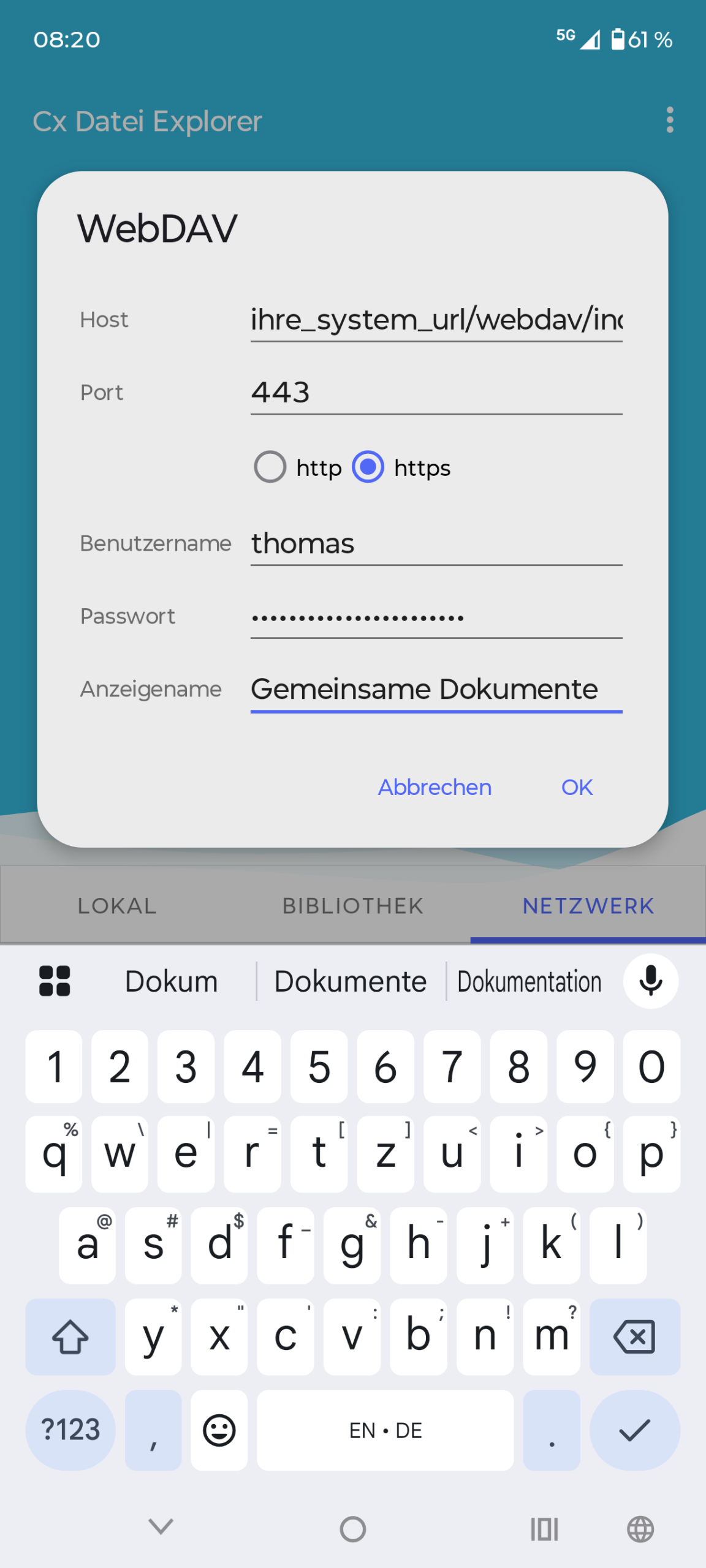
Tragen Sie alle erforderlichen Daten, wie Ihre System-URL (in diesem Fall ohne https://), Benutzername und Ihr externes Passwort ein. Vergeben Sie optional einen Anzeigename und tippen Sie abschließend auf OK.
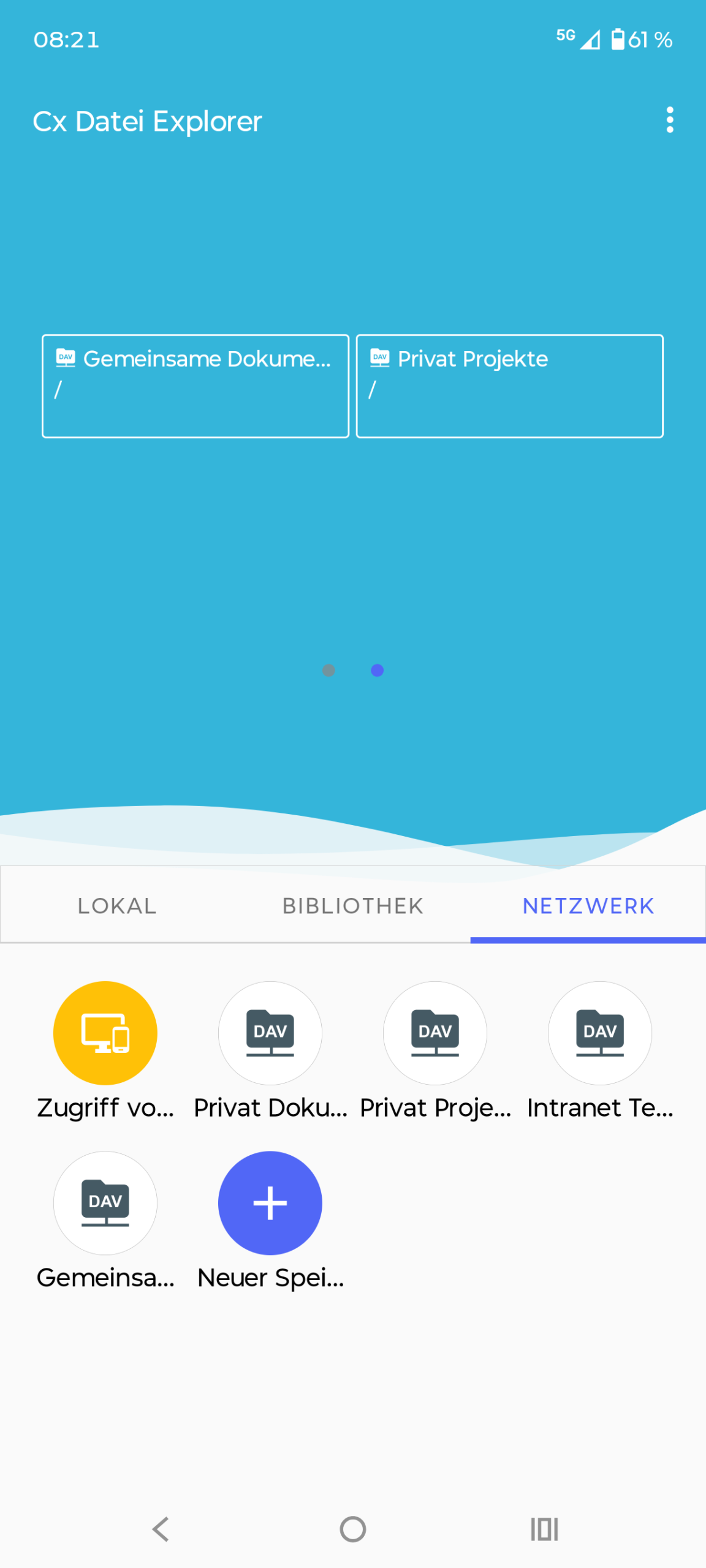
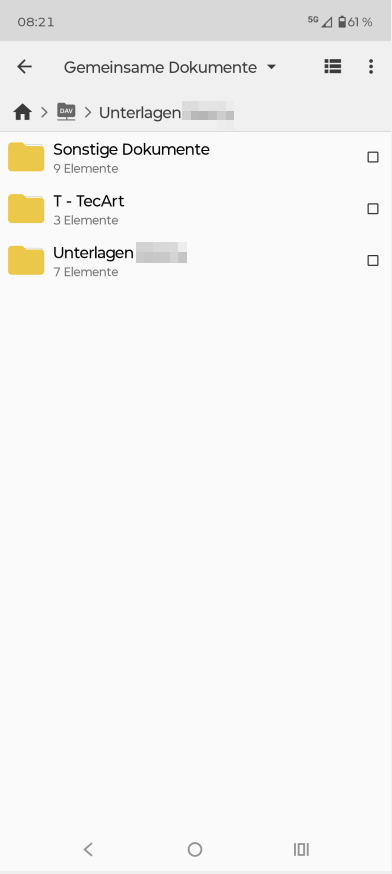
Der neue WebDAV-Ordner wurde angelegt und kann nun verwendet werden.
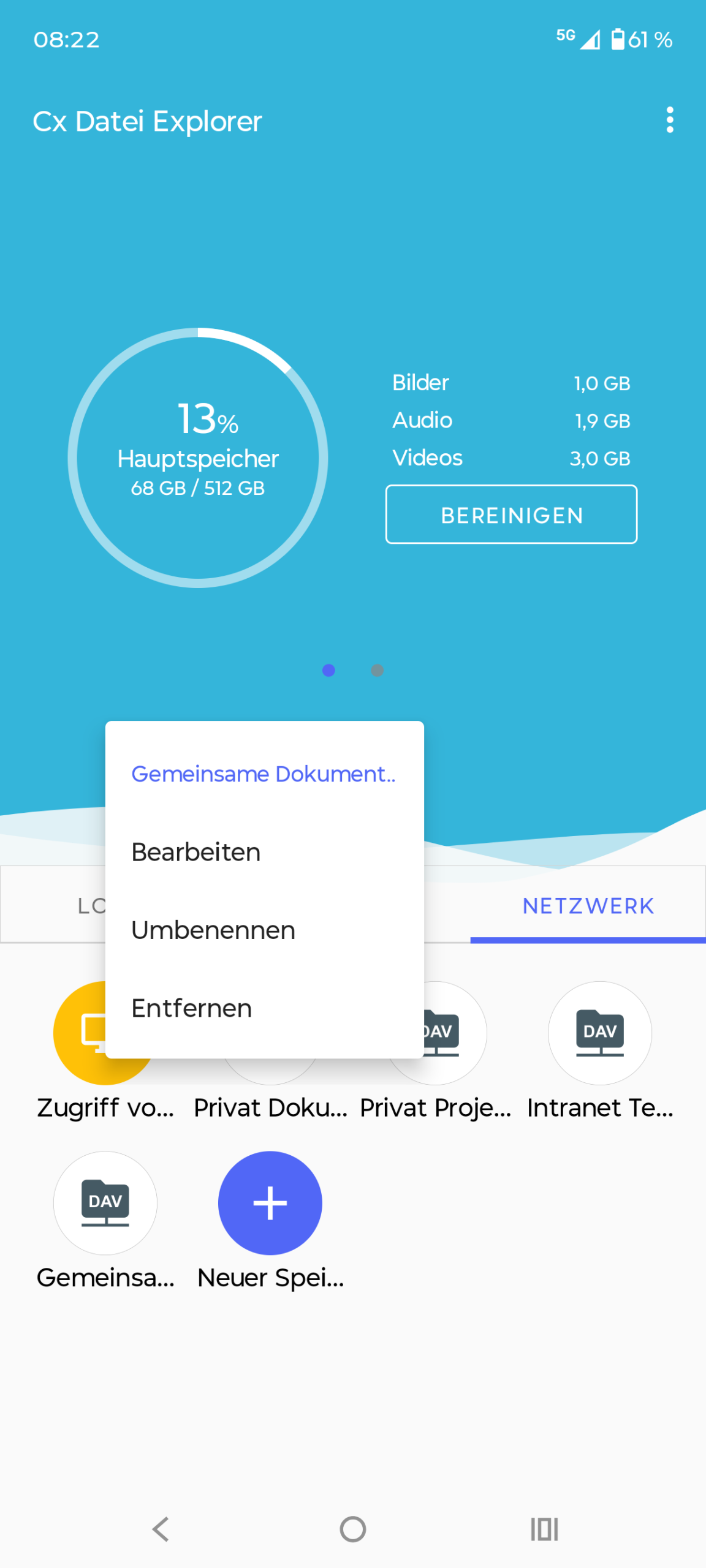
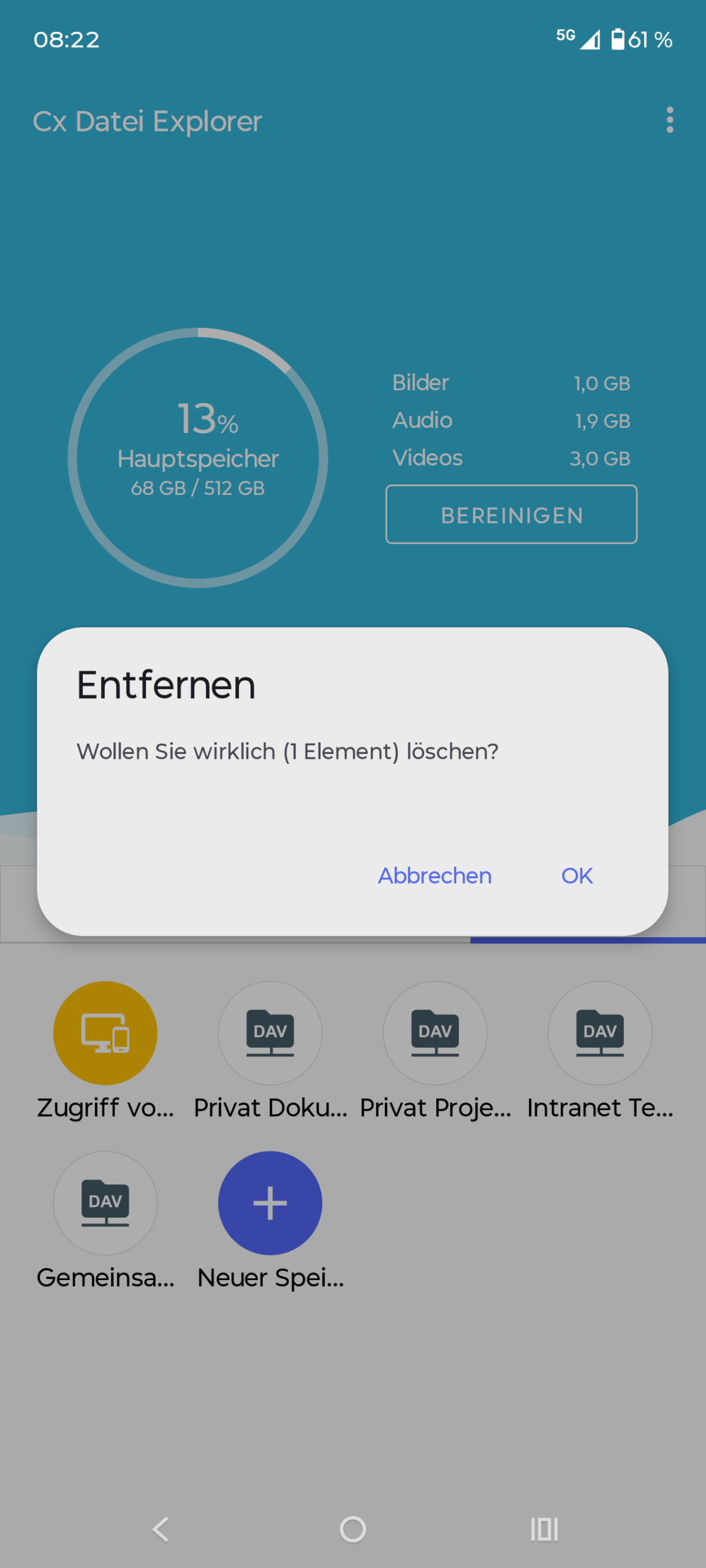
Möchten Sie die WebDAV-Verbindung bearbeiten oder entfernen, tippen Sie lange auf den Ordner, um das Kontextmenü zu öffnen. Dort finden Sie auch die Option zum Entfernen. Bestätigen Sie die Auswahl mit OK.
Windows #
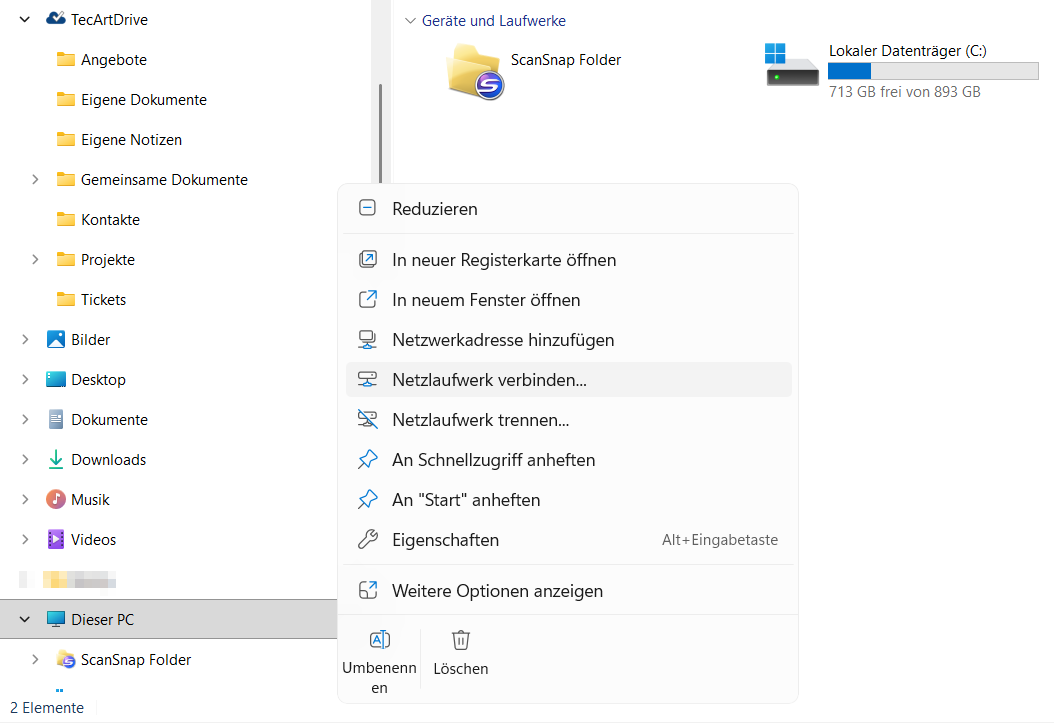
Öffnen Sie den Windows Explorer (Ihr Ordnersymbol) und suchen Sie in der Ordnerstruktur auf der linken Seite nach Dieser PC. Klicken Sie mit der rechten Maustaste darauf, um das Kontextmenü zu öffnen. Wählen Sie den Eintrag Netzlaufwerk verbinden.
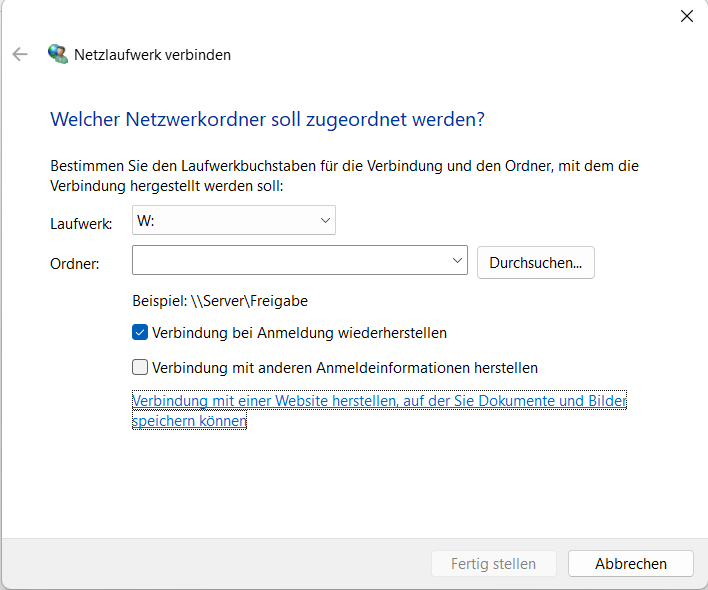
Ignorieren Sie die oberen Angaben und klicken Sie Verbindung mit einer Webseite herstellen, auf der Sie Dokumente und Bilder speichern können an.
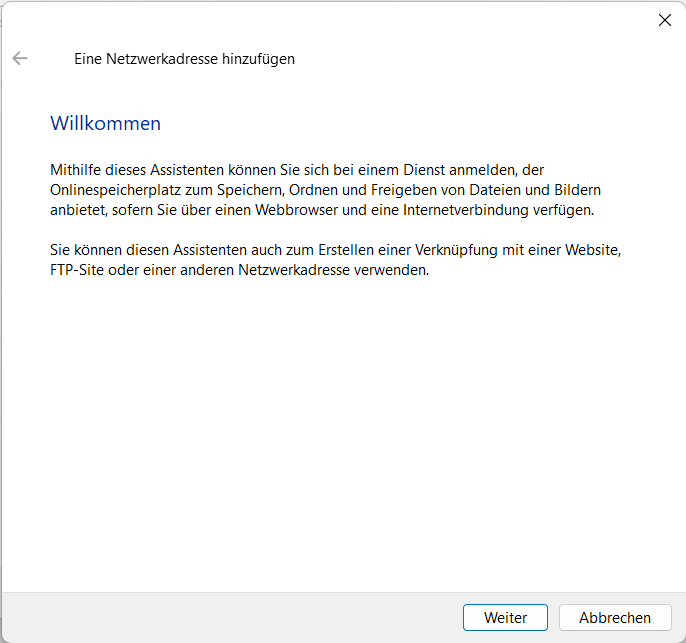
Der Assistent zur Einrichtung einer neuen Netzwerkadresse wird geöffnet. Klicken Sie auf Weiter.
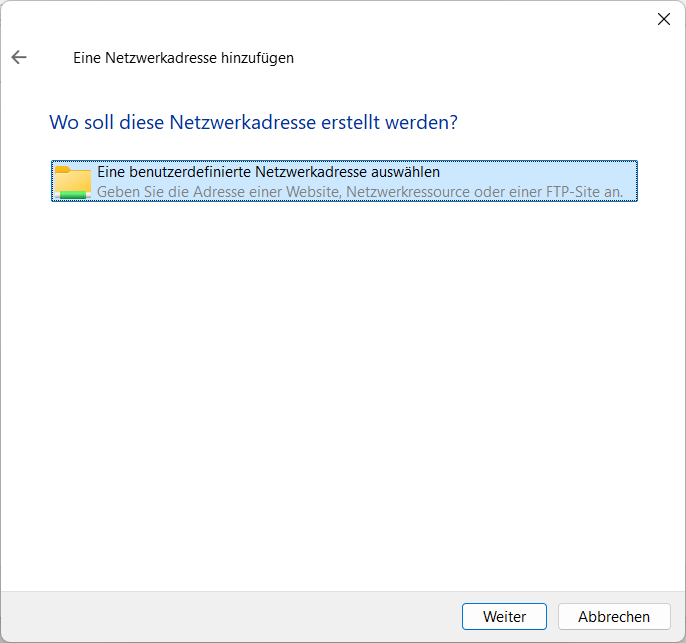
Klicken Sie nun auf Eine benutzerdefinierte Netzwerkadresse auswählen. Klicken Sie auf Weiter.
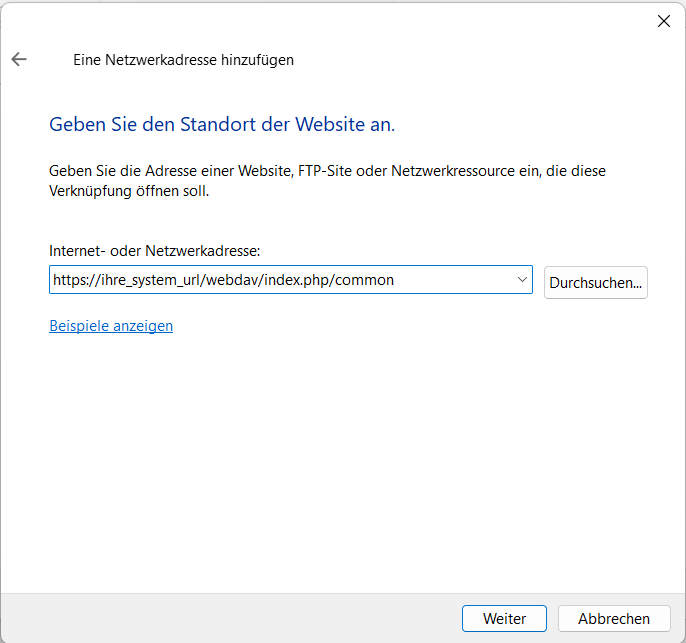
Tragen Sie Ihre URL für die gewünschten Ordner ein und klicken Sie anschließend auf Weiter.
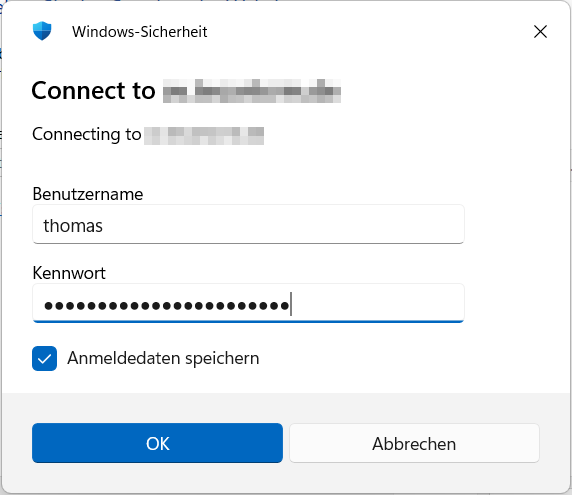
Sie werden nun nach den Zugangsdaten gefragt. Tragen Sie Ihren Benutzernamen sowie das externe Passwort ein. Sie können die Anmeldedaten speichern, damit Sie diese nicht jedes mal erneut eintragen müssen. Bestätigen Sie die Eingabe mit OK.
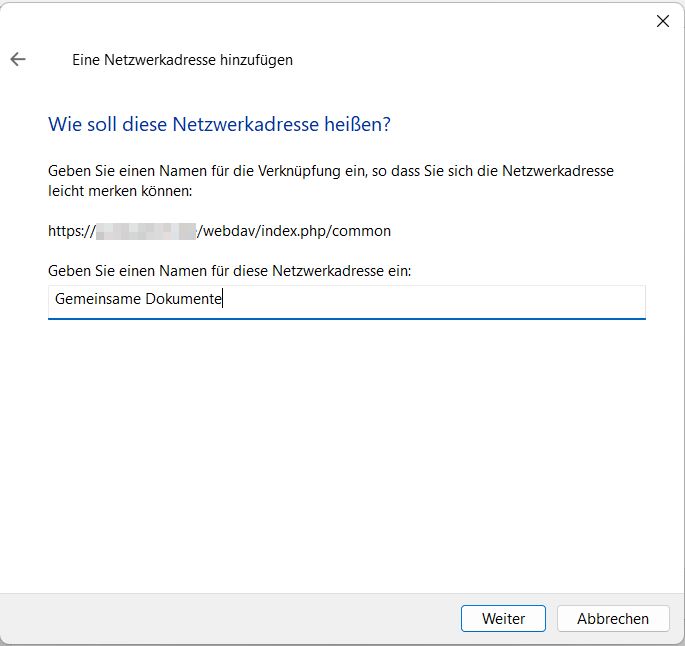
Vergeben Sie optional einen Namen für die Netzwerkadresse, wie diese zukünftig in Ihrem Windows Explorer angezeigt werden soll. Klicken Sie auf Weiter.
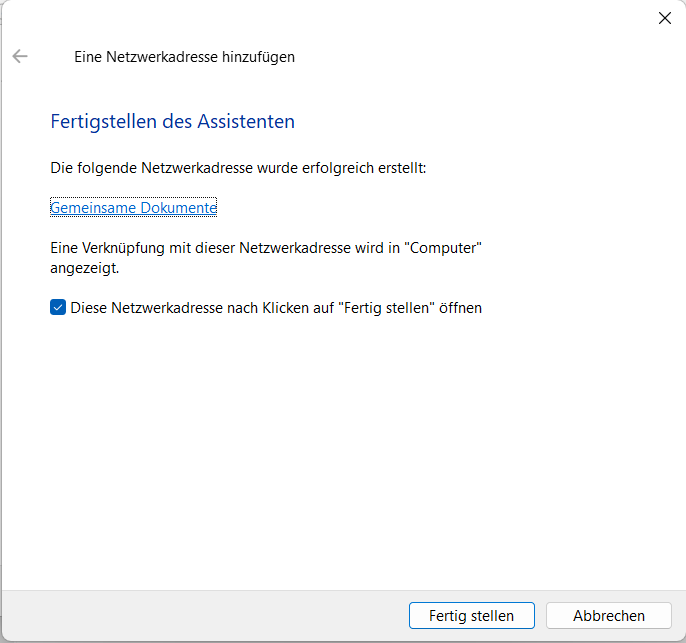
Ihre WebDAV-Verbindung wurde erstellt. Um in den Windows Exlorer zurückzukehren, klicken Sie auf Fertig stellen.
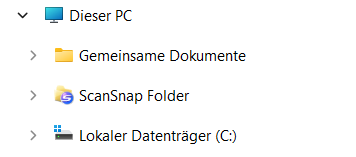
In Ihrem Windows Explorer finden Sie nun den zusätzlichen WebDAV-Ordner mit Ihrem vergebenen Namen.
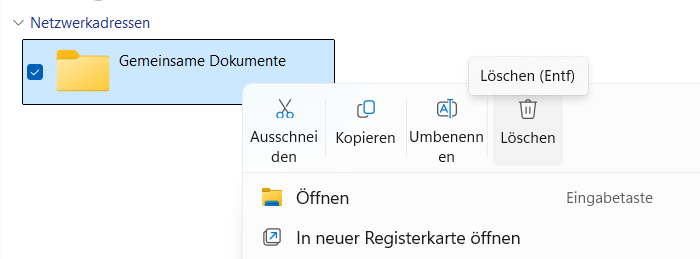
Um die WebDAV-Verbindung wieder zu entfernen, öffnen Sie das Kontextmenü des Ordners mittels Rechtsklick und wählen Sie den Eintrag Löschen aus. Dies muss auf der obersten Ebene durchgeführt werden. Nur dann wird der WebDAV-Eintrag entfernt. Es werden keine Dateien und Ordner entfernt. Führen Sie dies auf einer Unterordner-Ebene aus, wird der Ordner mit den darunterliegenden Dateien gelöscht.
Browser #
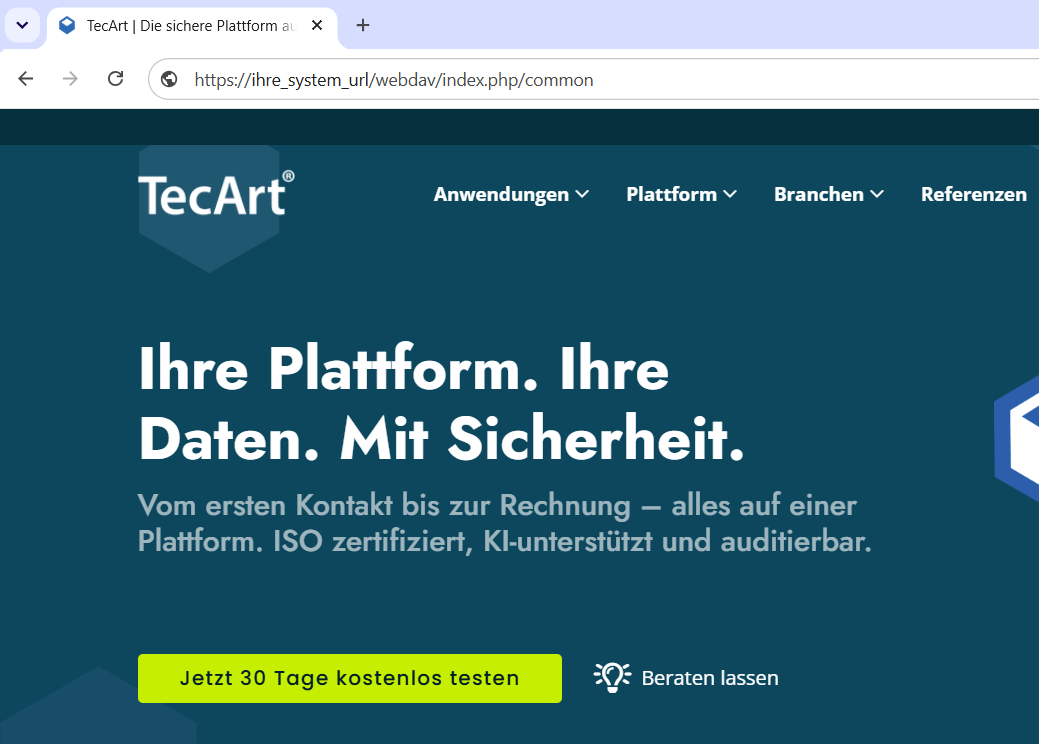
Öffnen Sie einen beliebigen aktuellen Browser Ihrer Wahl und tragen Sie in die URL der Kopfzeile Ihre URL mit dem gewünschten Ordner ein. Bestätigen Sie anschließend mit “Enter“.
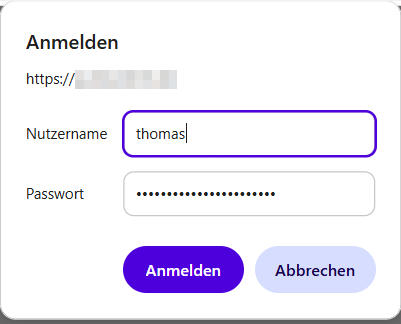
Danach werden Sie aufgefordert, Ihre Anmeldedaten einzutragen. Nutzen Sie Ihren Benutzernamen und das externe Passwort.
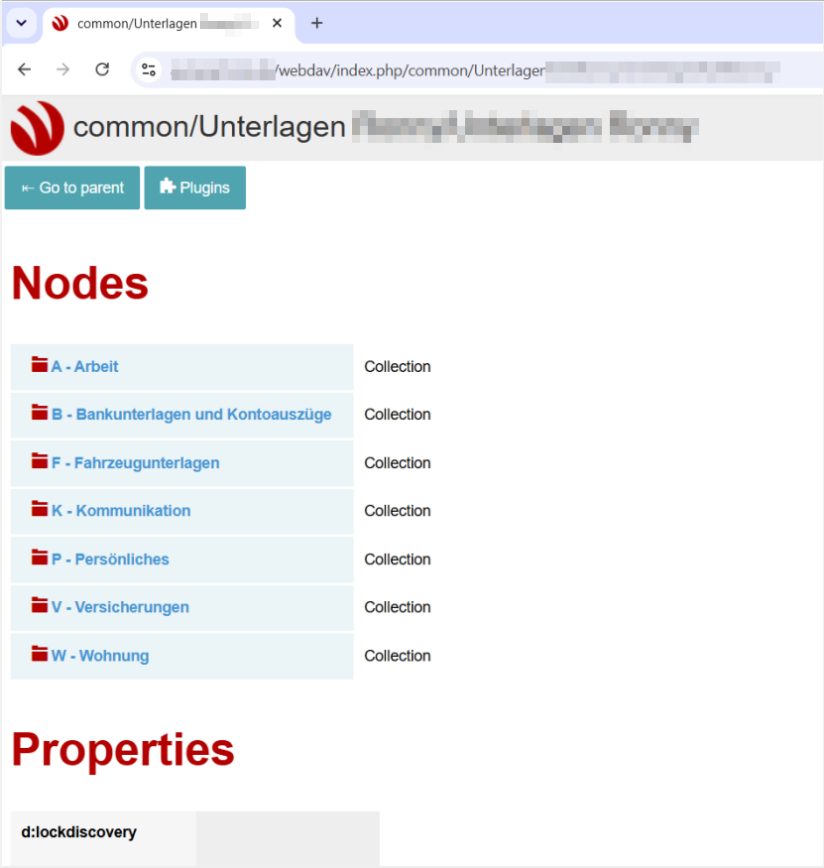
Sie können nun in den übertragenen Daten navigieren, Ordner erstellen, Ordner und Dateien entfernen und mit diesen arbeiten.
Linux #
Standard-Dateimanager (Nautilus) #
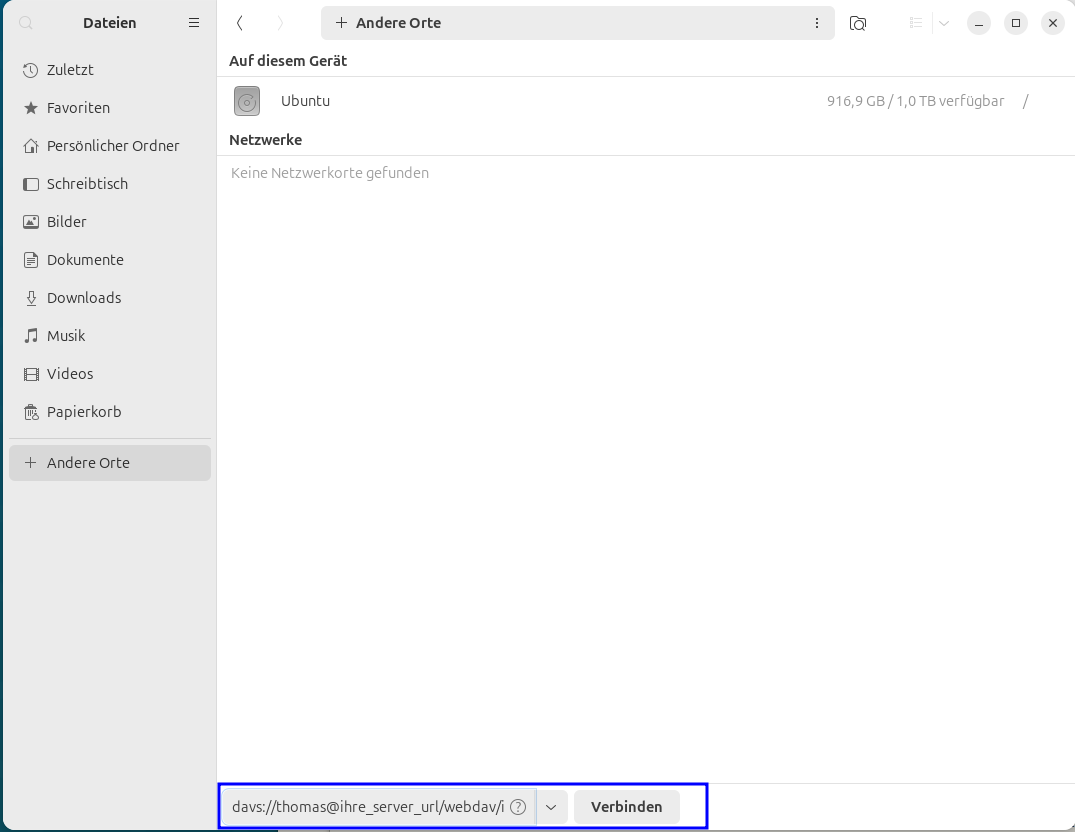
Öffnen Sie Ihren Dateimanager (Dateien) bzw. suchen Sie in Ihren Anwendungen nach Nautilus. Klicken Sie auf der linken Seite auf + Andere Orte und tragen Sie am unteren Bildschirmrand im Eingabefeld z.B. davs://benutzername@ihre_server_url/webdav/index.php/common ein. Klicken Sie anschließend auf Verbinden.
Verwenden Sie Ihren Benutzernamen, wie Sie sich am TecArt CRM anmelden.
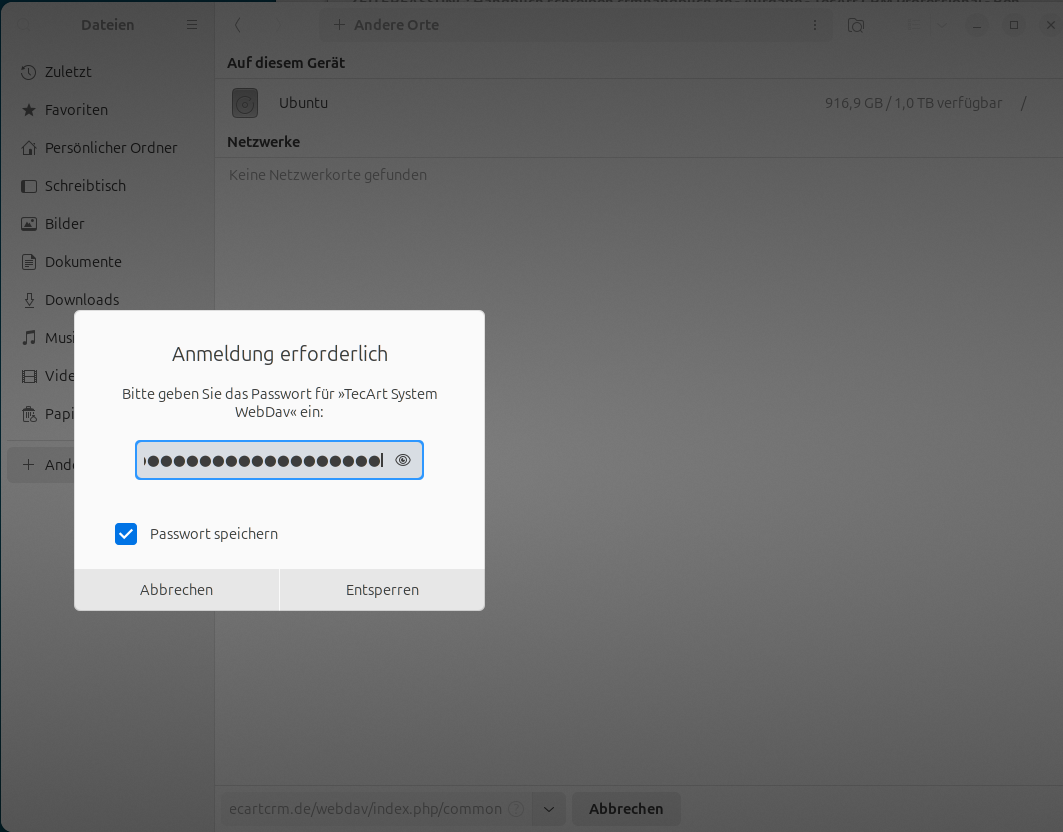
Wenn Sie auf Verbinden geklickt haben, werden Sie zur Eingabe Ihres externen Passwortes aufgefordert. Sie können dieses optional speichern. Klicken Sie danach auf Entsperren.
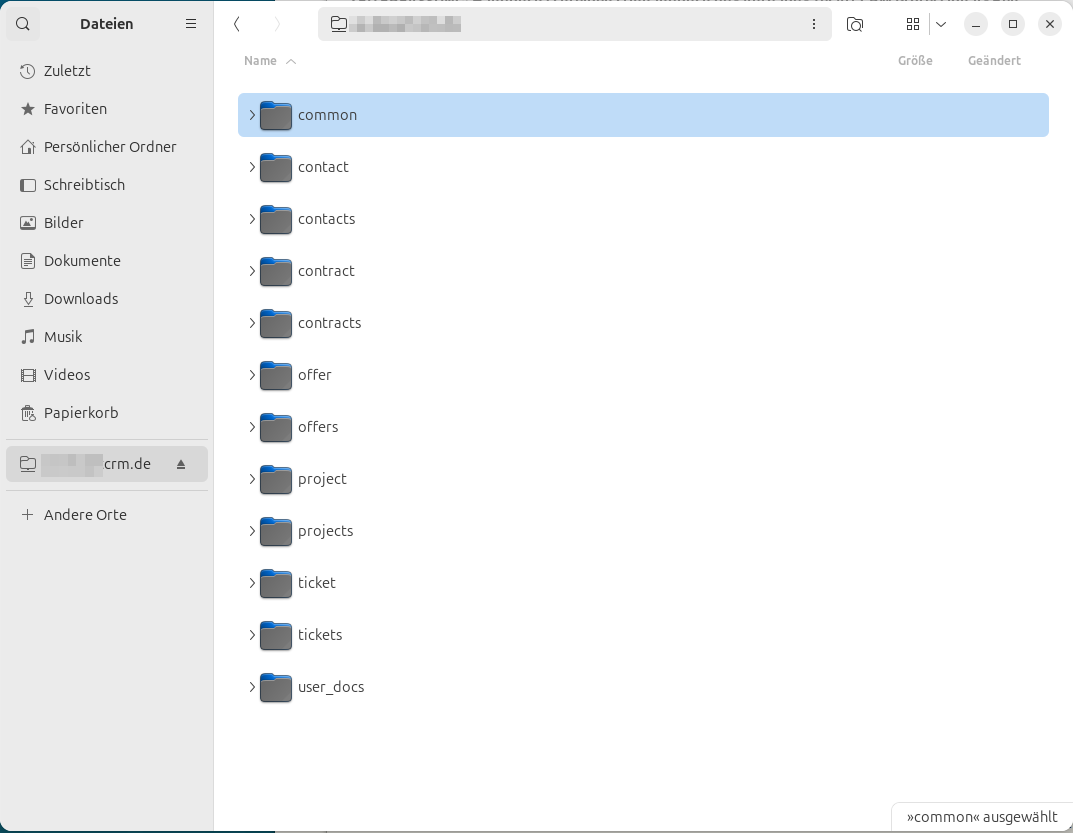
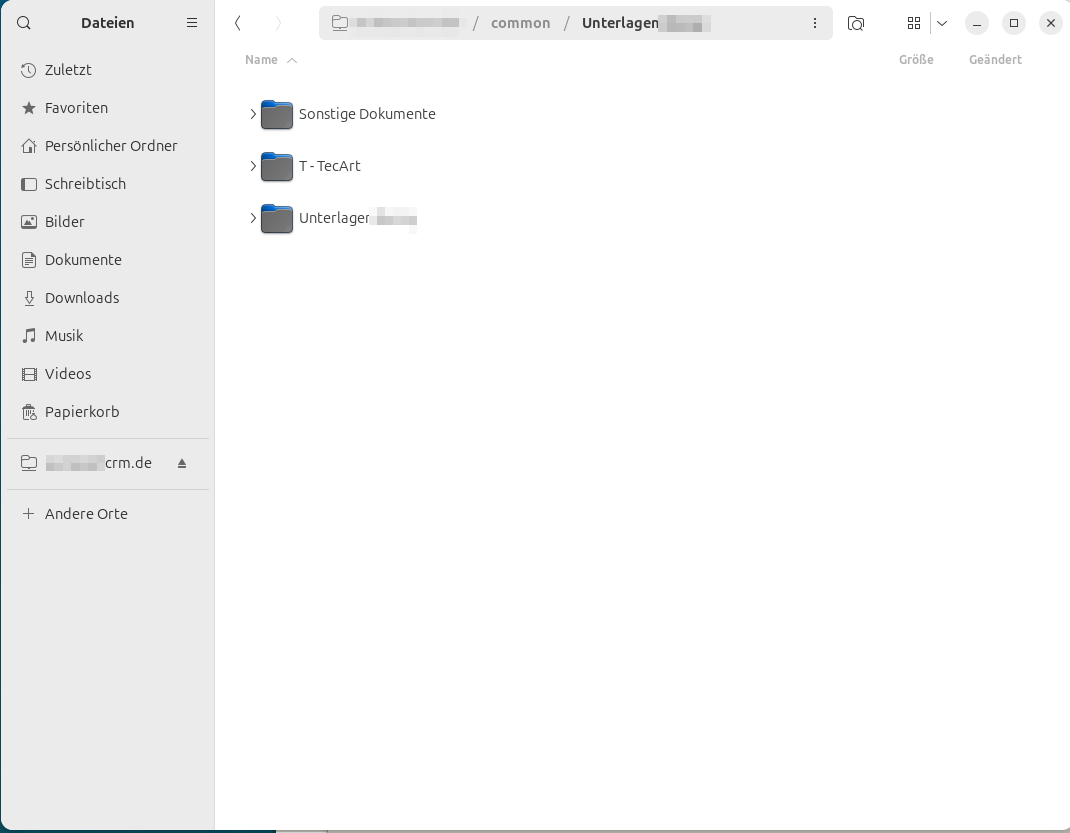
Sie erhalten nun einen Überblick über alle verfügbaren Ordnerstrukturen Ihres TecArt CRM. Im Gegensatz zu anderen WebDAV-Anwendungen haben Sie direkten zugriff auf alle Ordner. Dabei gibt es die entsprechende Einzahl und Mehrzahl. Eine Auswahl der Einzahl (z.B. contact) ist nicht möglich. Nutzen Sie für die Kontakte contacts.
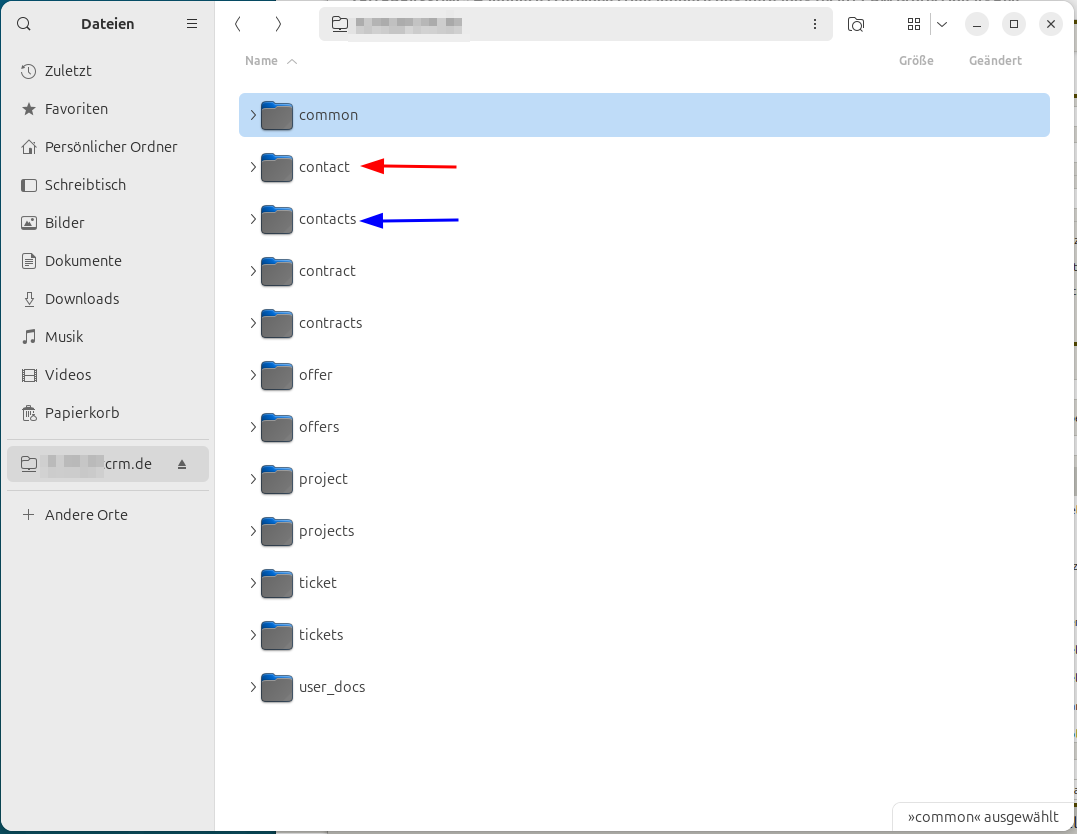
Sie können nun durch die Ordnerstruktur navigieren.
Um die Verbindung wieder zu trennen, navigieren Sie erneut zu + Andere Orte und markieren Sie unter Netzwerke Ihren Eintrag. Nutzen Sie im Kontextmenü den Eintrag Trennen. Die Verbindung wird beendet.
MacOS #
|
|
|
|
|
Um sich mit dem TecArt-System zu verbinden, gehen Sie zuerst auf Gehe zu > Mit Server verbinden. |
Jetzt erscheint ein Fenster. Nachdem Sie dort Ihre URL eingegeben haben, klicken Sie auf Verbinden. |
Setzen Sie bei der Option Registrierter Benutzer im nächsten Fenster ein Häkchen, dann geben Sie Ihren Benutzernamen und Ihr Passwort ein und klicken auf Gehe zu > Mit Server verbinden. Nach einer kurzen Wartezeit sollte das Verzeichnis des TecArt-Systems erscheinen. |


