Fotos aufnehmen, Dokumente scannen, Kontakte und Leads erfassen – das sind Dinge, die Sie mit der TecArt Scan App machen können, um direkt Daten in das TecArt CRM einzupflegen oder auch Kontakte und Leads zu erstellen.
Warnhinweis
Bei der hier beschriebenen Leistung handelt es sich um einen kostenlosen Dienst der TecArt GmbH. Inhalt und Umfang des Dienstes bestimmen sich nach den jeweils aktuell verfügbaren Funktionalitäten, die von TecArt im Rahmen ihrer technischen und betrieblichen Möglichkeiten zur Verfügung gestellt werden. Unterschiedliche Hardware, verschiedene Softwarestände und Modifikationen von Drittanbietern können dazu führen, dass die Datensynchronisation nicht oder nur teilweise funktioniert. Daraus entstehen keine Ansprüche für den Nutzer. Die Nachforschung, Einrichtung einer Umgehung bzw. Behebung von Problemen aufgrund der vorgenannten Umstände erfolgt durch TecArt nur kostenpflichtig nach entsprechendem Auftrag des Kunden. Solche Leistungen sind von sonstigen Service- und Supportleistungen ausgeschlossen.
| Anwender |
 |
 |
 |
Installationsanleitung #
Installieren Sie die App auf Ihrem Smartphone.
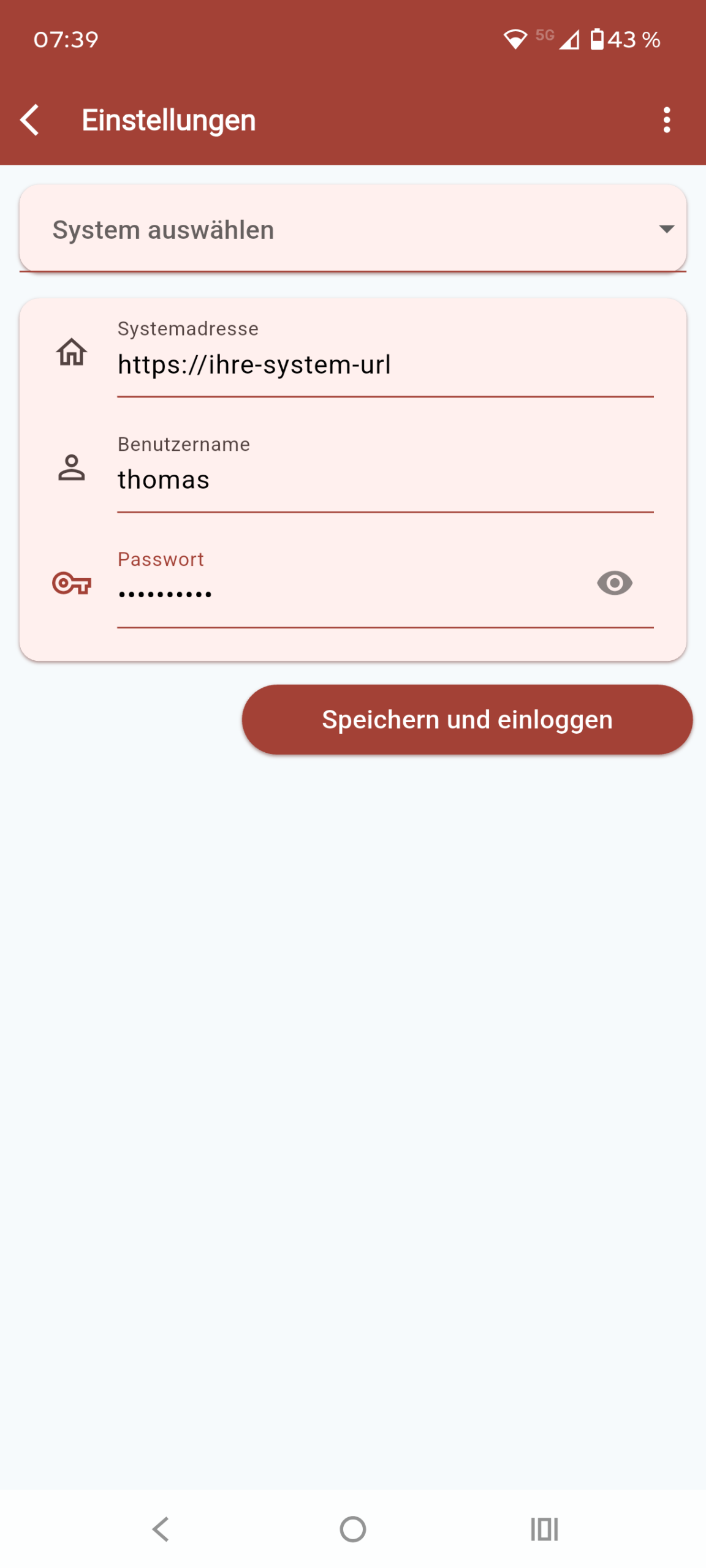
Nach der Installation rufen Sie Ihre TecArt Scan App auf. Sie benötigen nur die Systemadresse Ihres TecArt CRM sowie Ihre täglichen Login-Daten Benutzername und Passwort. Bitte fügen Sie bei der Systemadresse https:// hinzu.
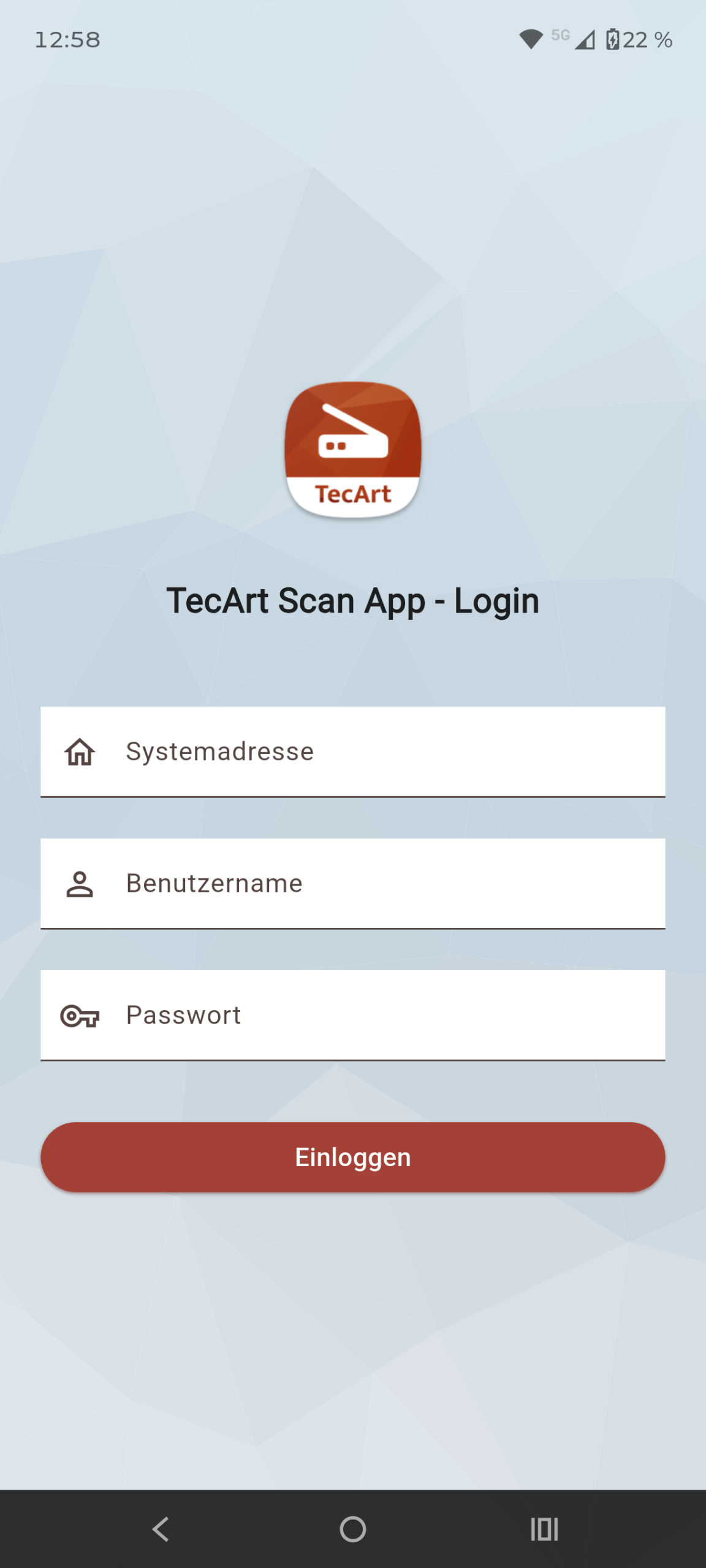
Klicken Sie auf Einloggen, um mit der ersten Aufnahme zu beginnen.
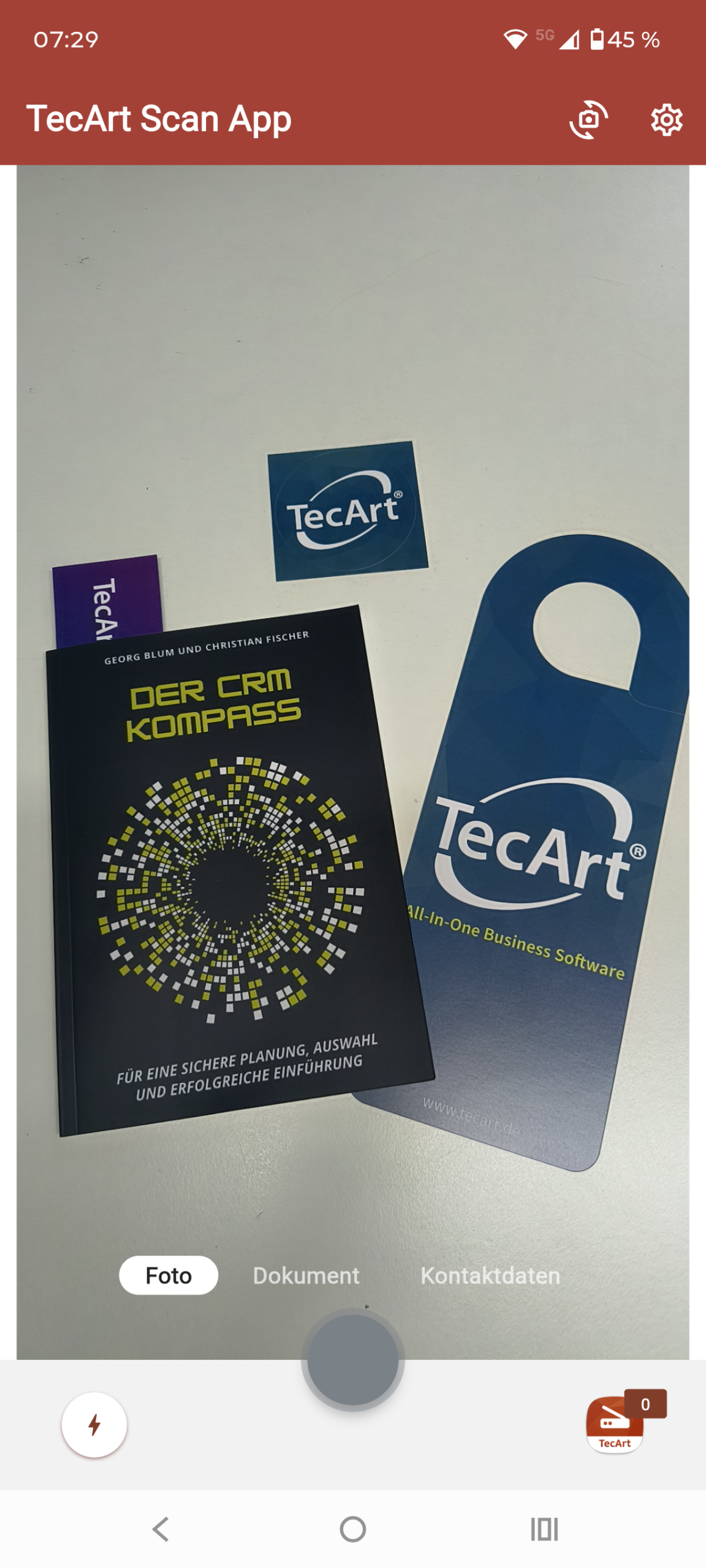
Nach dem ersten Login können Sie direkt mit der ersten Aufnahme starten.
Einstellungen #
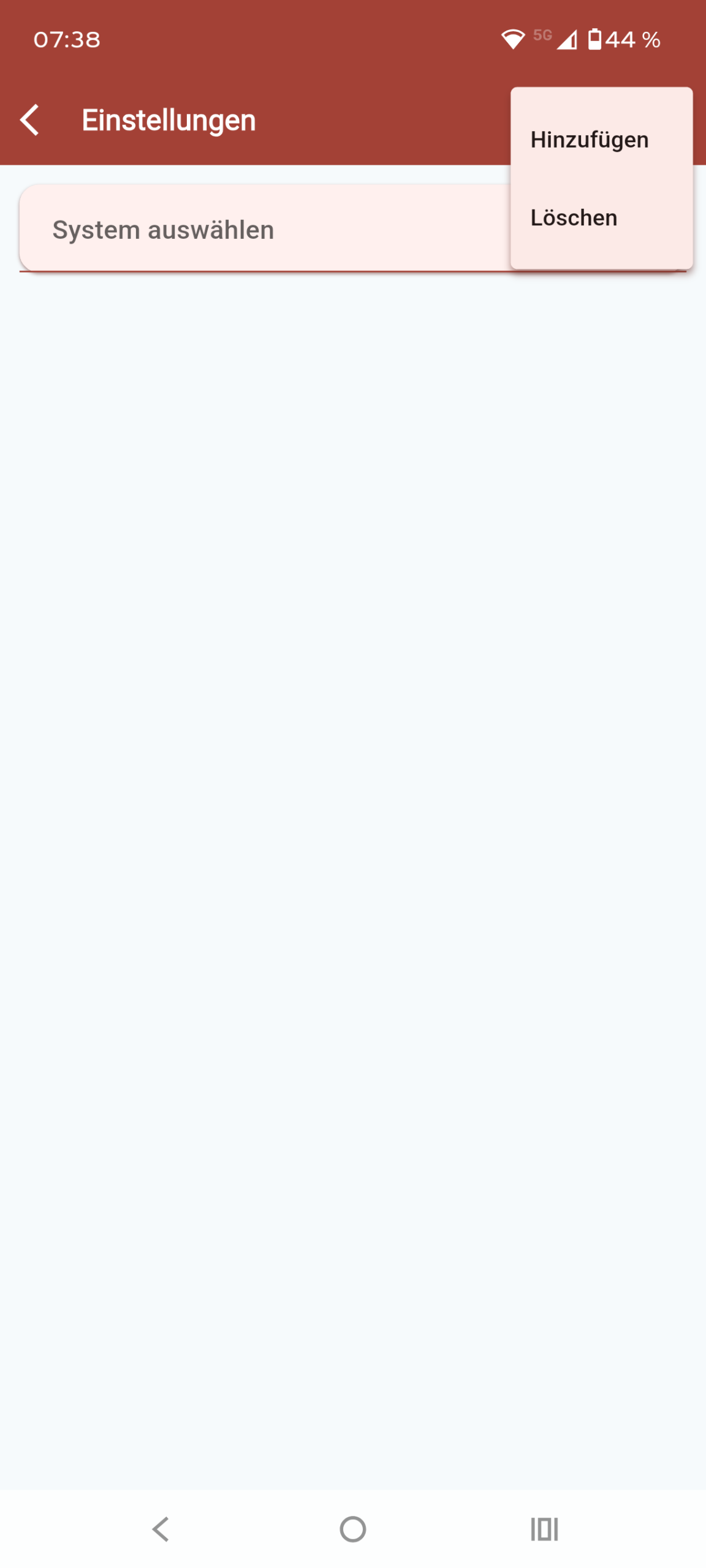
Über die Einstellungen können Sie die Zugangsdaten eines bestehenden Systems verändern oder über das Menü weitere Verbindungen oder auch . Tragen Sie Ihre Zugangsdaten immer als komplette URL ein. Mit wird die Verbindung zum TecArt CRM aufgebaut.
Fotos, Dokumente und Kontakte aufnehmen #
Foto aufnehmen #
Wählen Sie nach dem Start der TecArt Scan App die Option und erstellen Sie ein Foto. Optional schalten Sie den Blitz links unten ein.
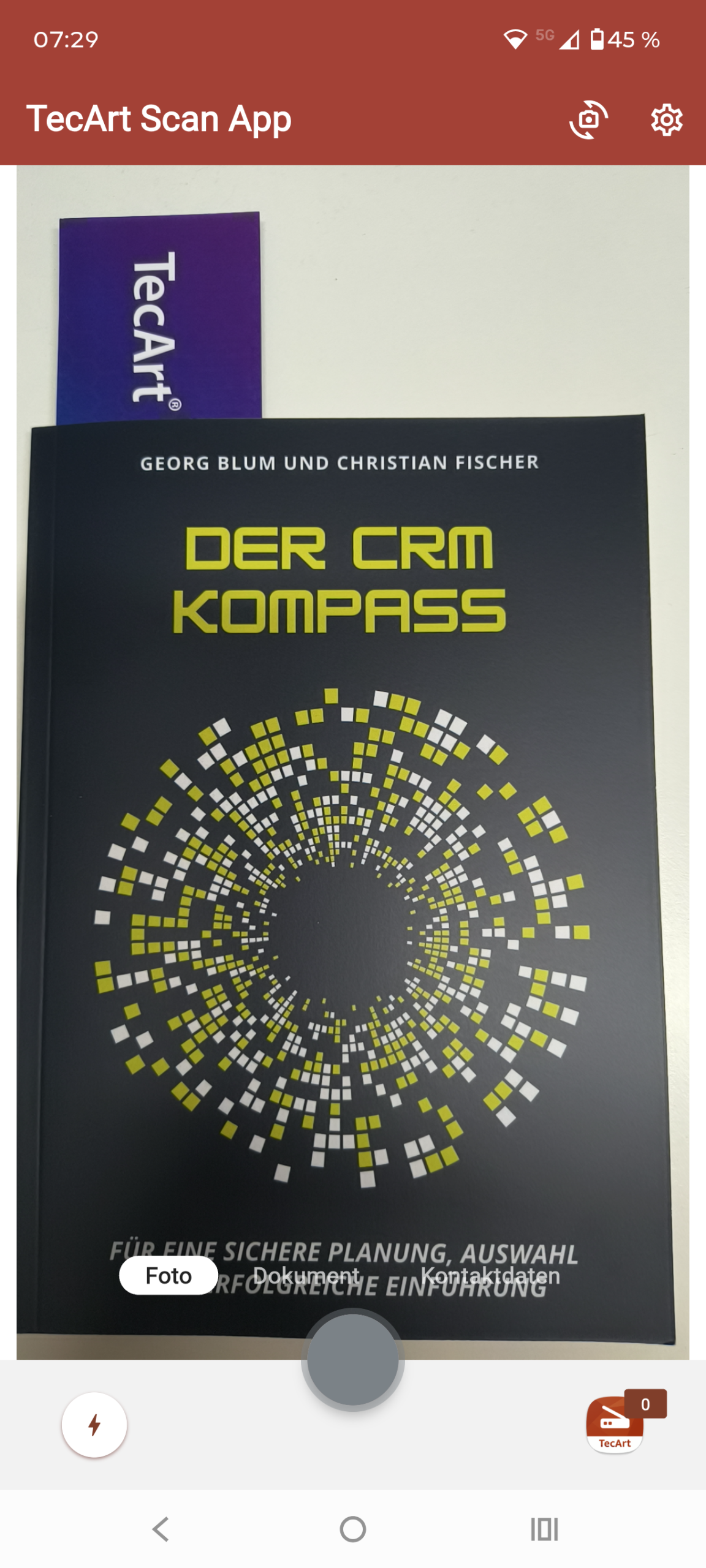
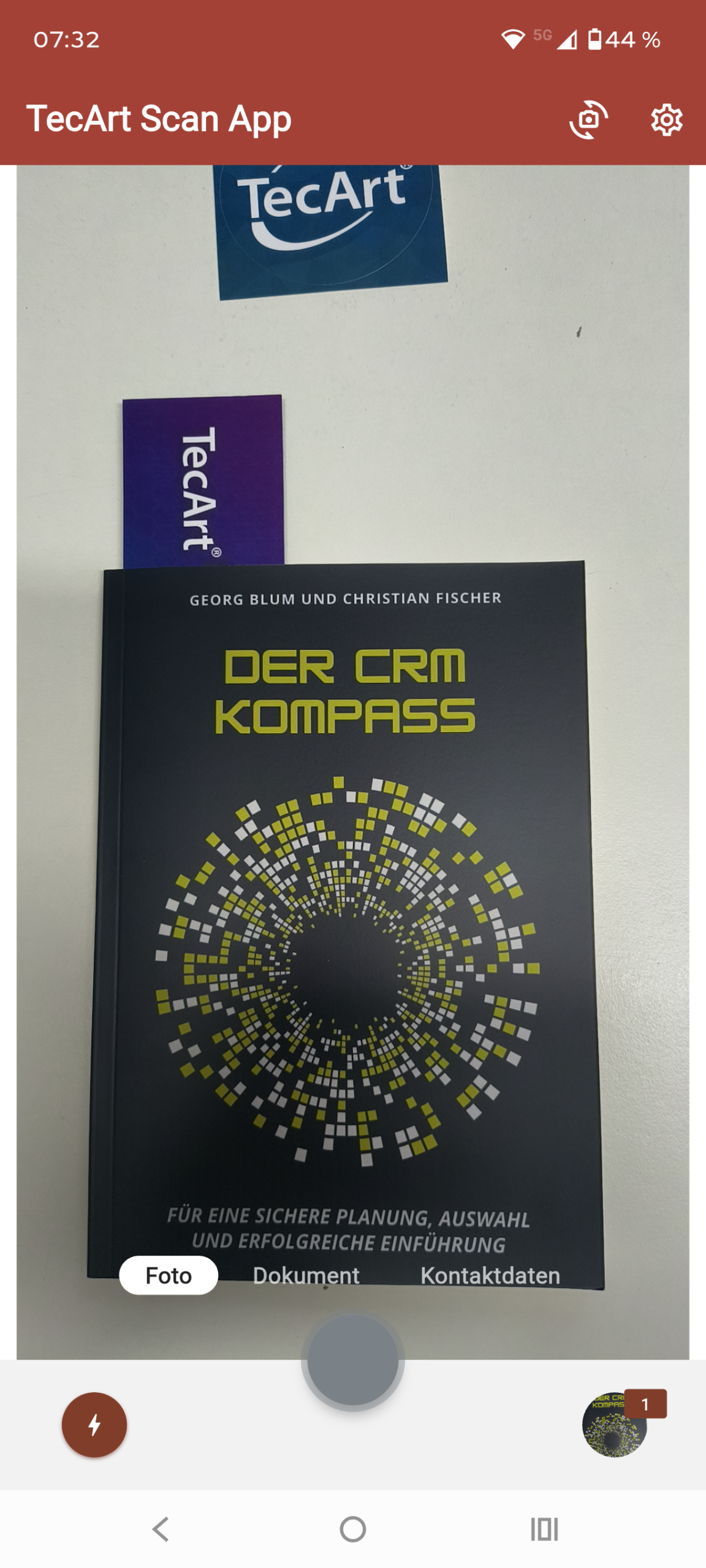
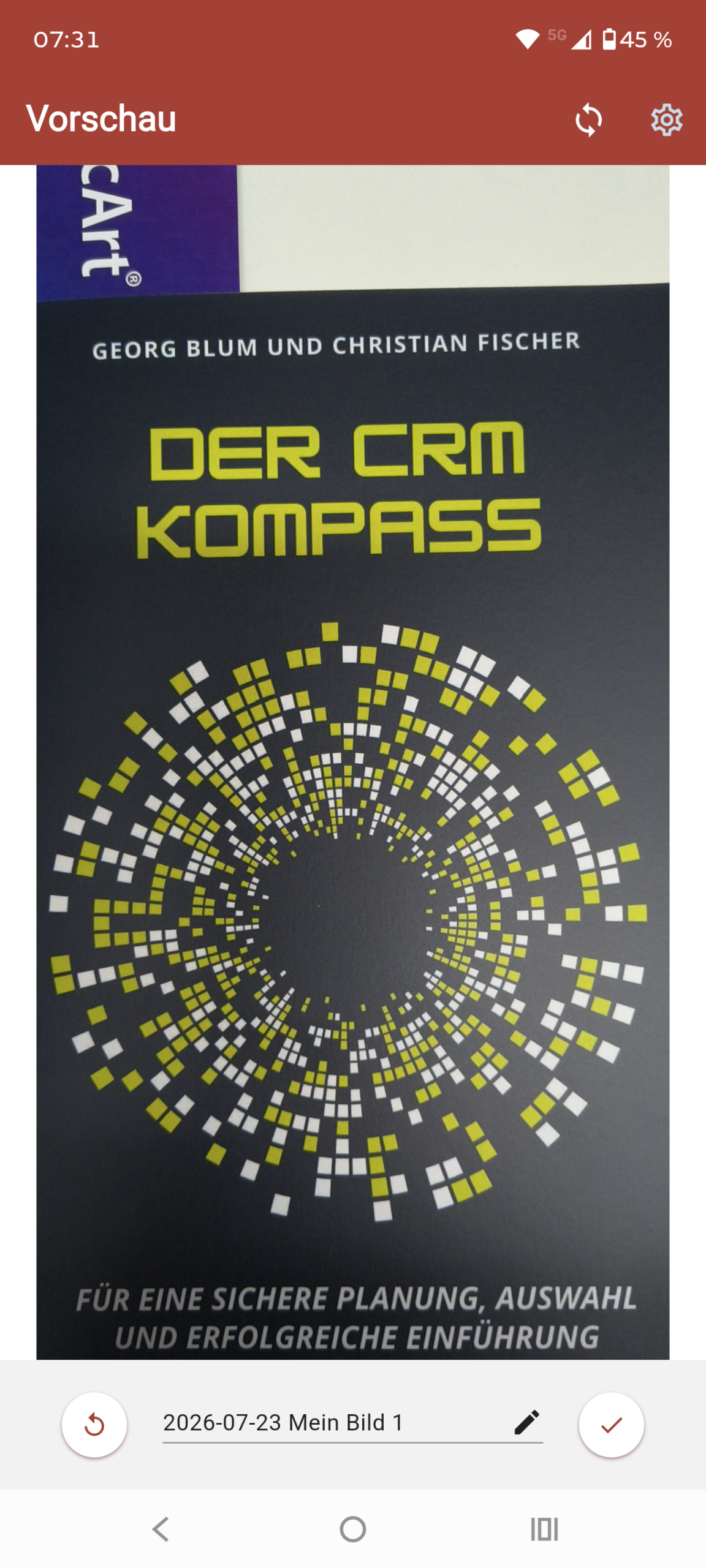
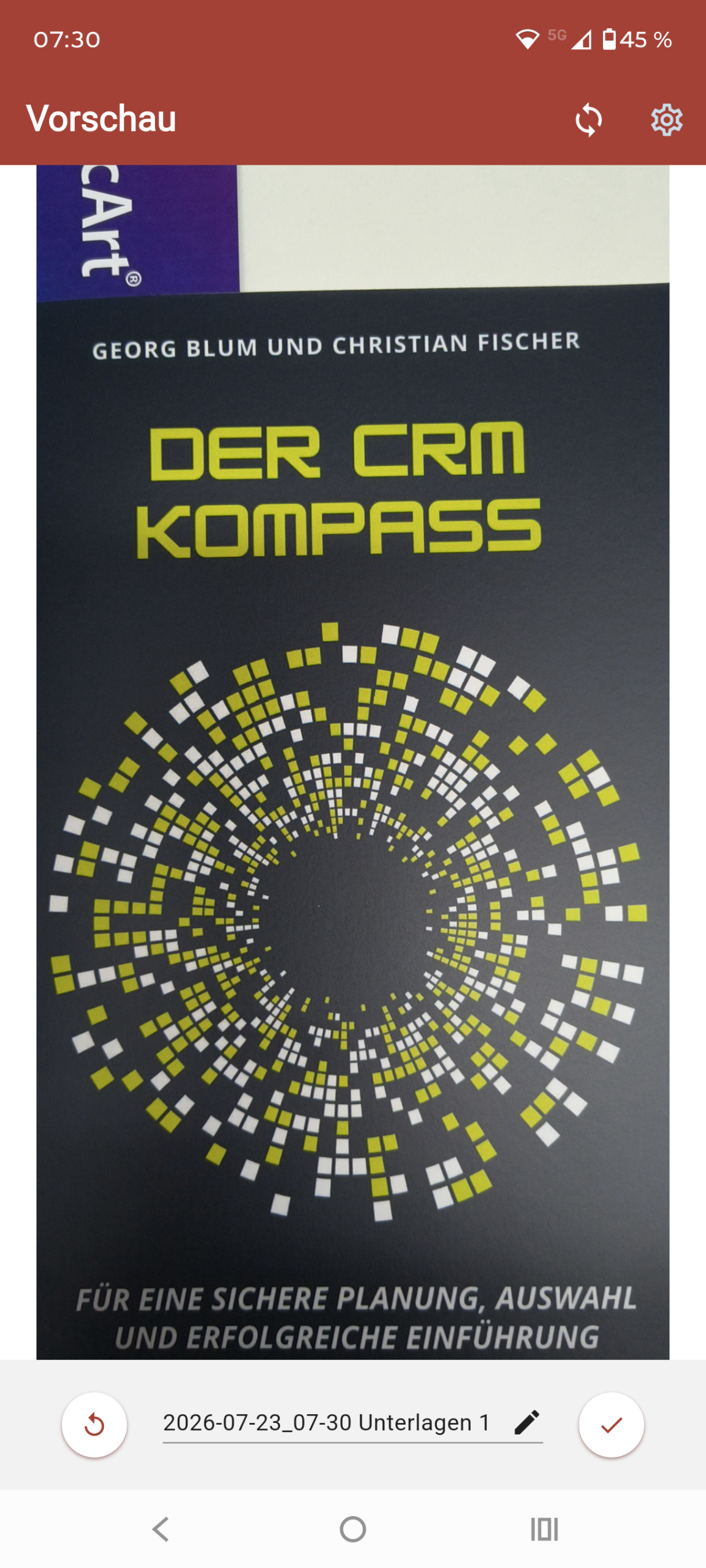
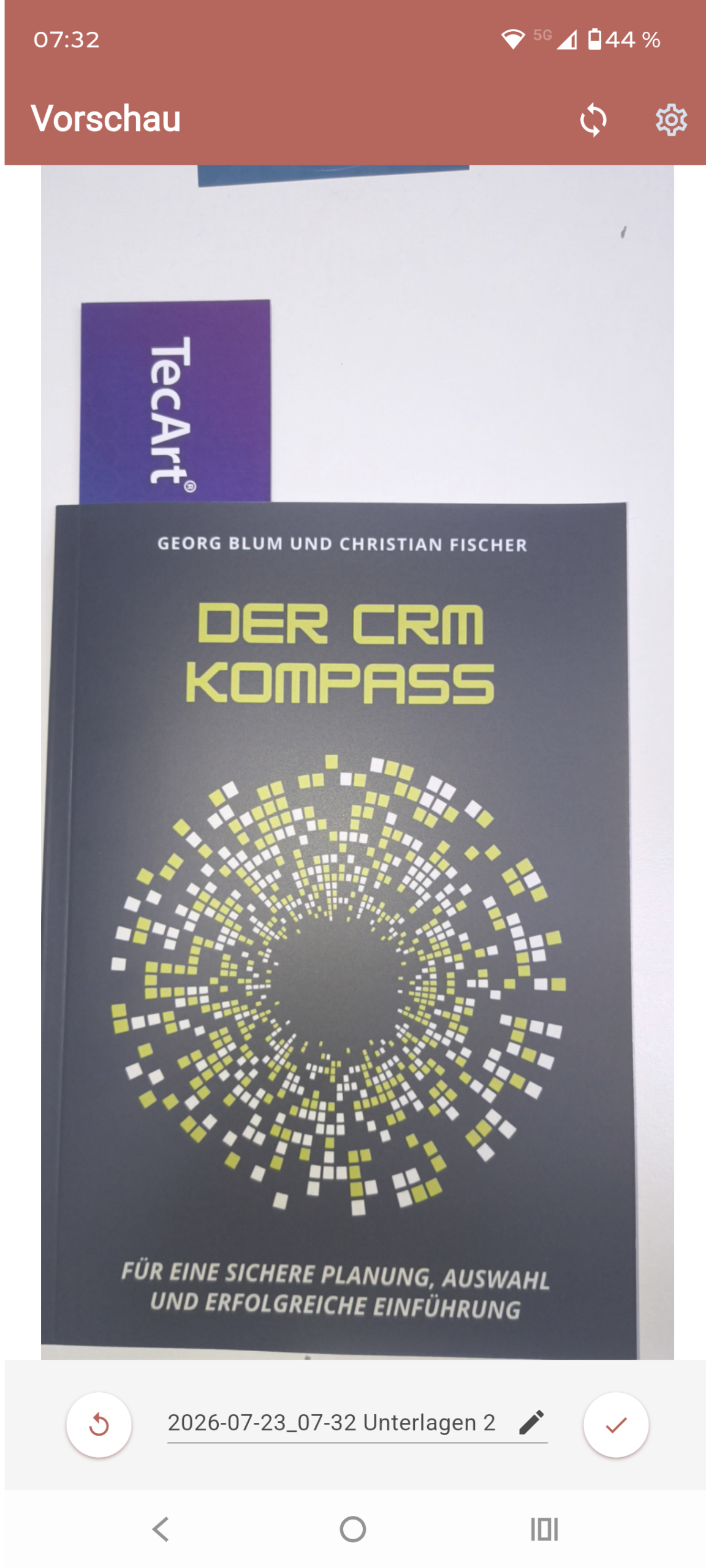
Nach dem Erstellen wechselt die App automatisch in den Bereich, in welchem Sie das Foto umbenennen können. Sind Sie nicht zufrieden, können Sie über Zurück ein weiteres neues Foto aufnehmen.
Dokument scannen #
Wählen Sie nach dem Start der TecArt Scan App die Option und erstellen Sie ein Foto. Optional schalten Sie den Blitz links unten ein.
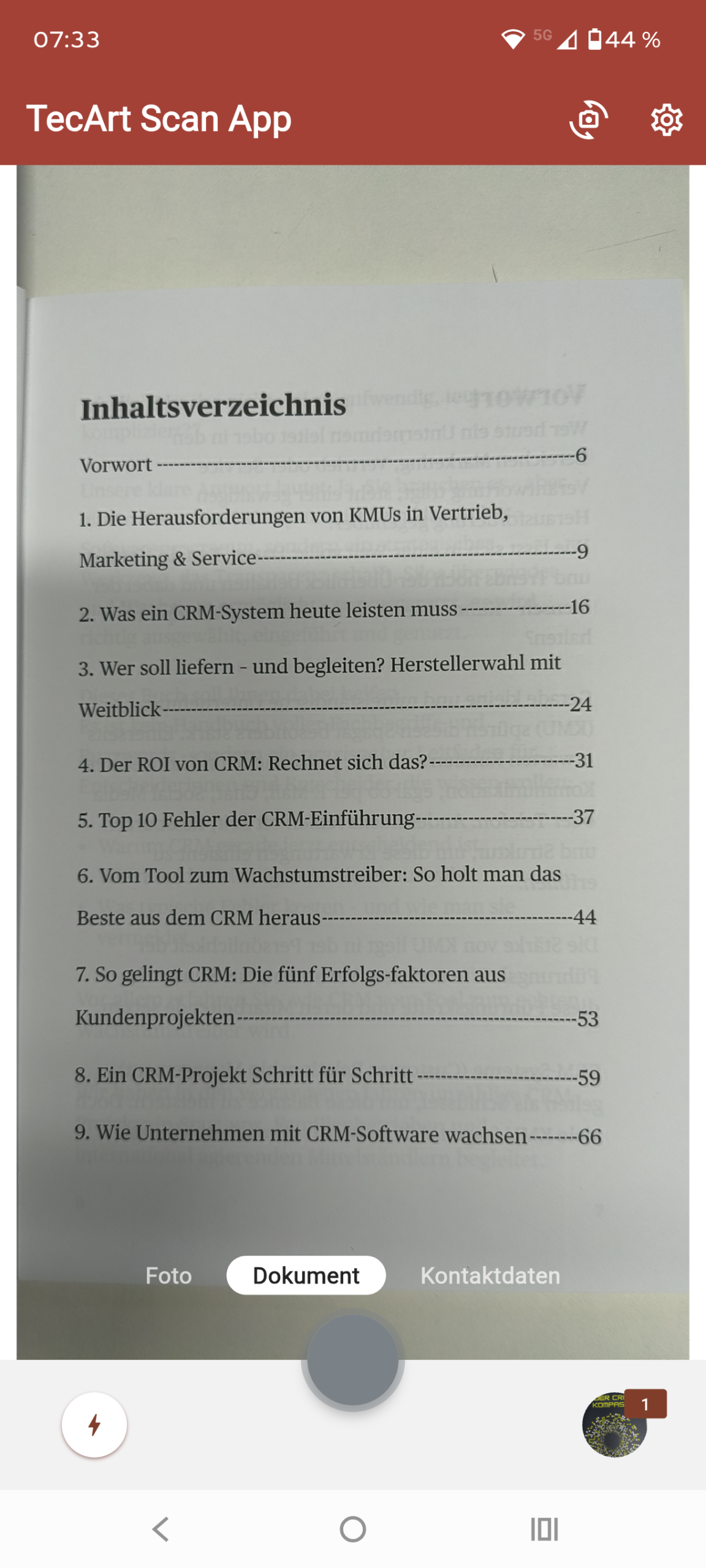
Nach dem Erstellen wechselt die App automatisch in den Zuschnitt Ihres Dokumentes. Passen Sie bei Bedarf den Ausschnitt an. Sie können an den Ecken die Größe verändern und den gesamten Bereich (helle Markierung) verschieben. Bestätigen Sie Ihre Auswahl am Ende durch Klick auf Beschneiden .
Sind Sie nicht zufrieden, können Sie über Zurück das Dokument erneut scannen.
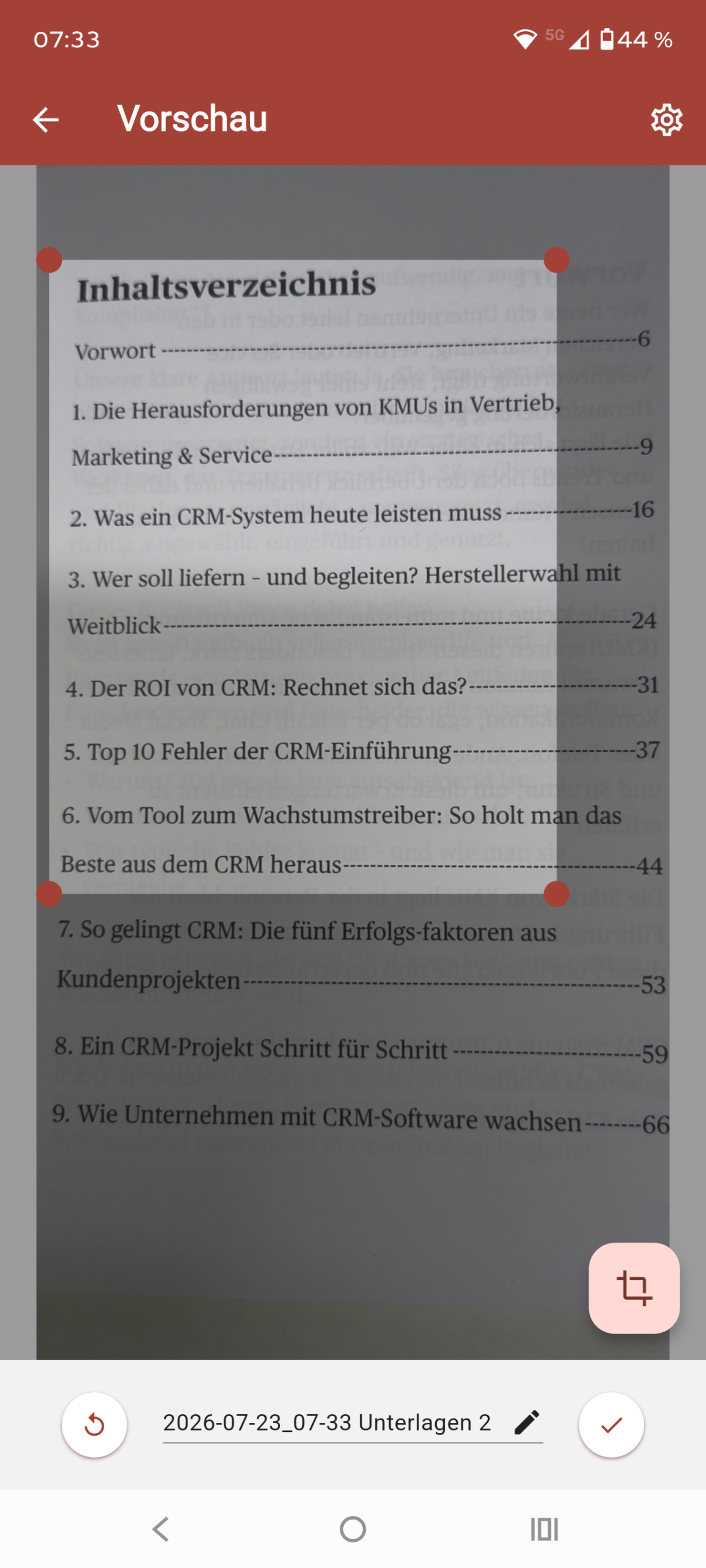
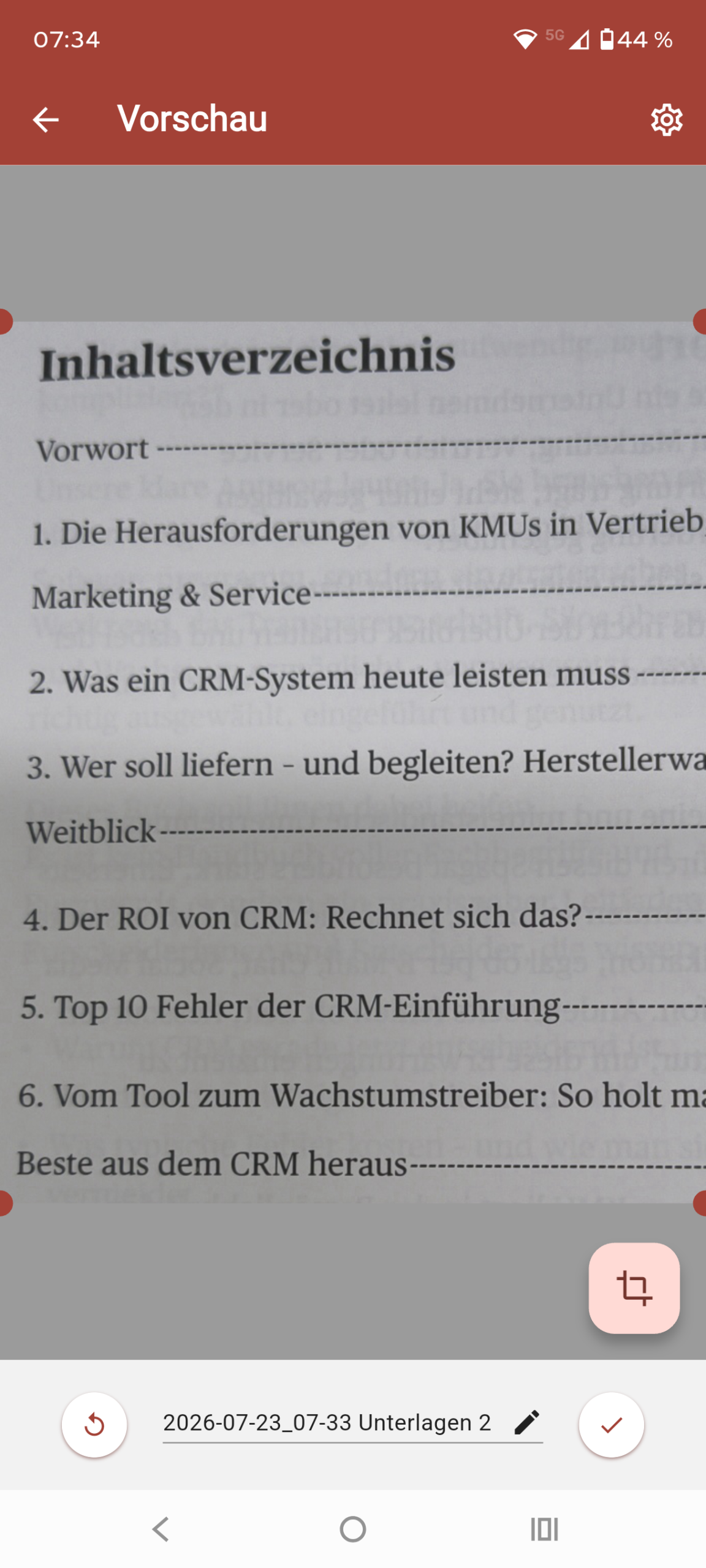
Benennen Sie das Dokument ggf. um.
Dateien Hochladen #
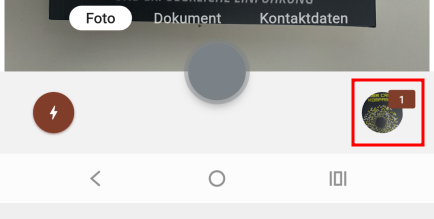
Sobald Sie ein Foto aufgenommen oder ein Dokument gescannt haben, liegt dieses für den Upload in Ihr TecArt CRM bereit. Sie erkennen dies rechts unten an der Zahl der erstellten Fotos und Dokumente.
Klicken Sie auf das Symbol, um den Upload in das TecArt CRM zu starten.
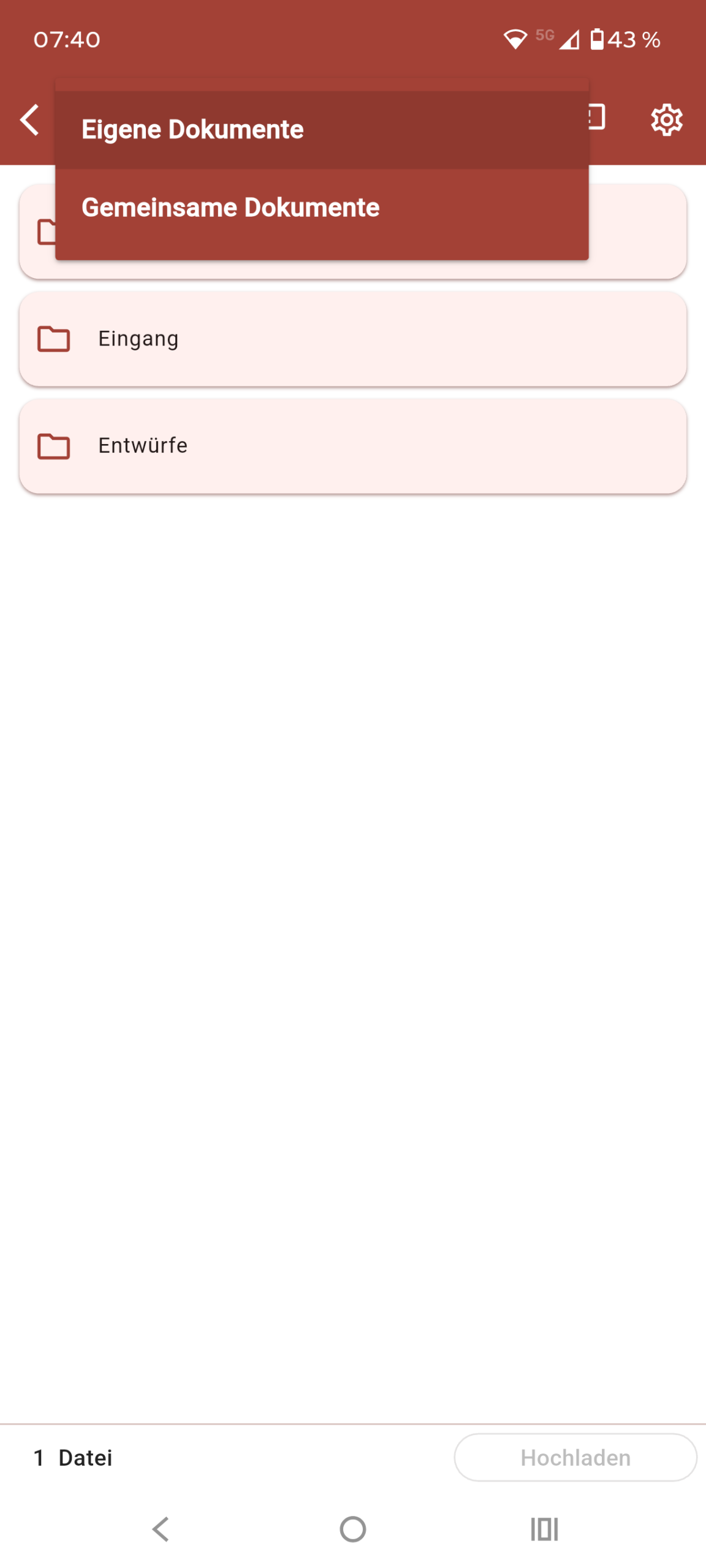
Wählen Sie den Upload-Bereich aus, ob Sie Ihre Dateien in den eigenen Dokumenten oder gemeinsamen Dokumenten speichern möchten. Weitere Module werden später integriert.
Die Auswahl des Speicherortes können Sie über die Auswahl oben vornehmen oder indem Sie auf dem Bildschirm nach links oder rechts mit dem Finger wischen.
Warten Sie kurz, bis die Struktur geladen wurde und wählen Sie nun den gewünschten Ordner aus, indem Sie diesen markieren. Der Button wird aktiviert.
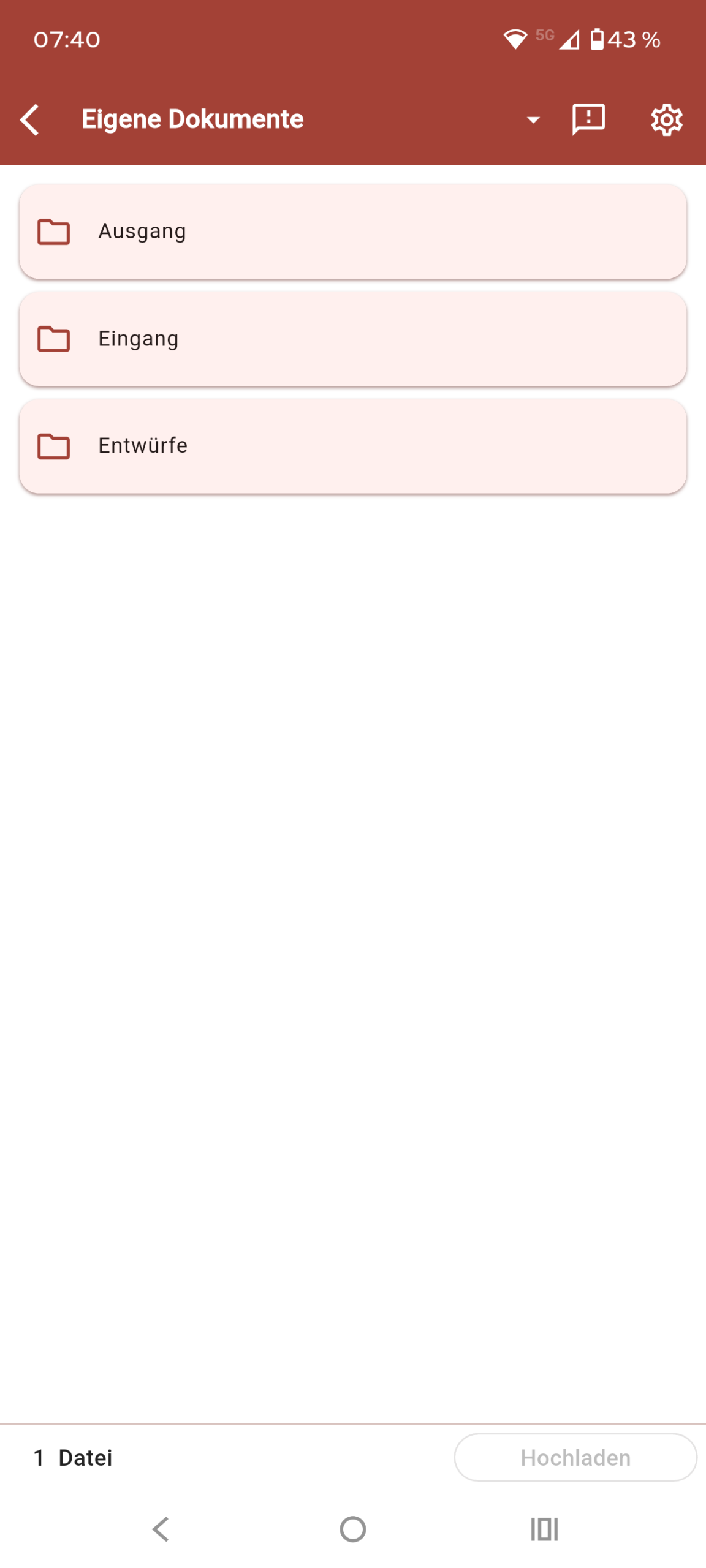
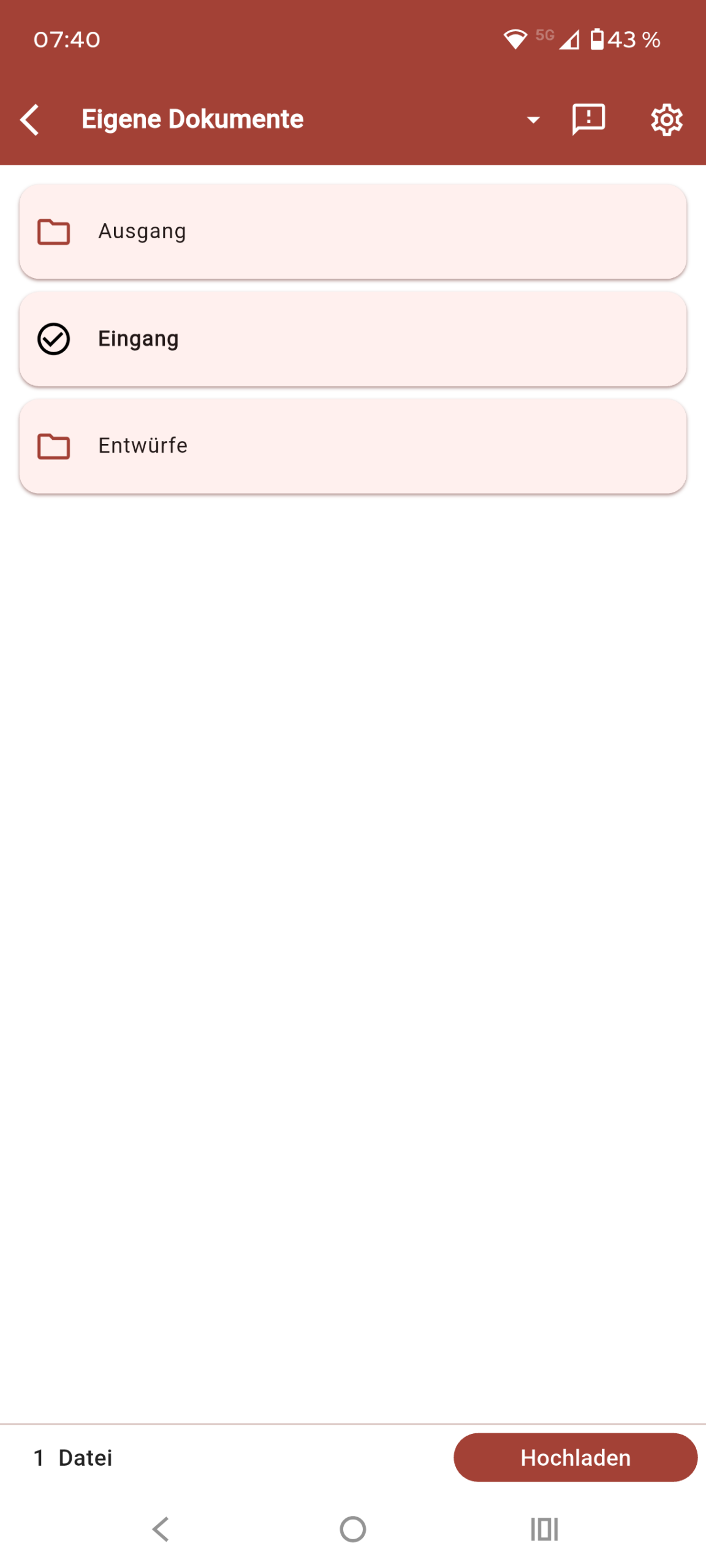
Sie können nun die Dateien . Alle Dateien werden in den einen ausgewählten Ordner ins TecArt CRM geladen. Eine Auswahl unterschiedlicher Uploadordner mit unterschiedlichen Dateien ist nicht möglich. Nehmen Sie Verschiebungen oder Verknüpfungen später direkt in der Ordnerstruktur innerhalb des TecArt CR M vor.
Kontaktdaten scannen #
Wählen Sie nach dem Start der TecArt Scan App die Option und erstellen Sie ein Foto. Optional schalten Sie den Blitz links unten ein.
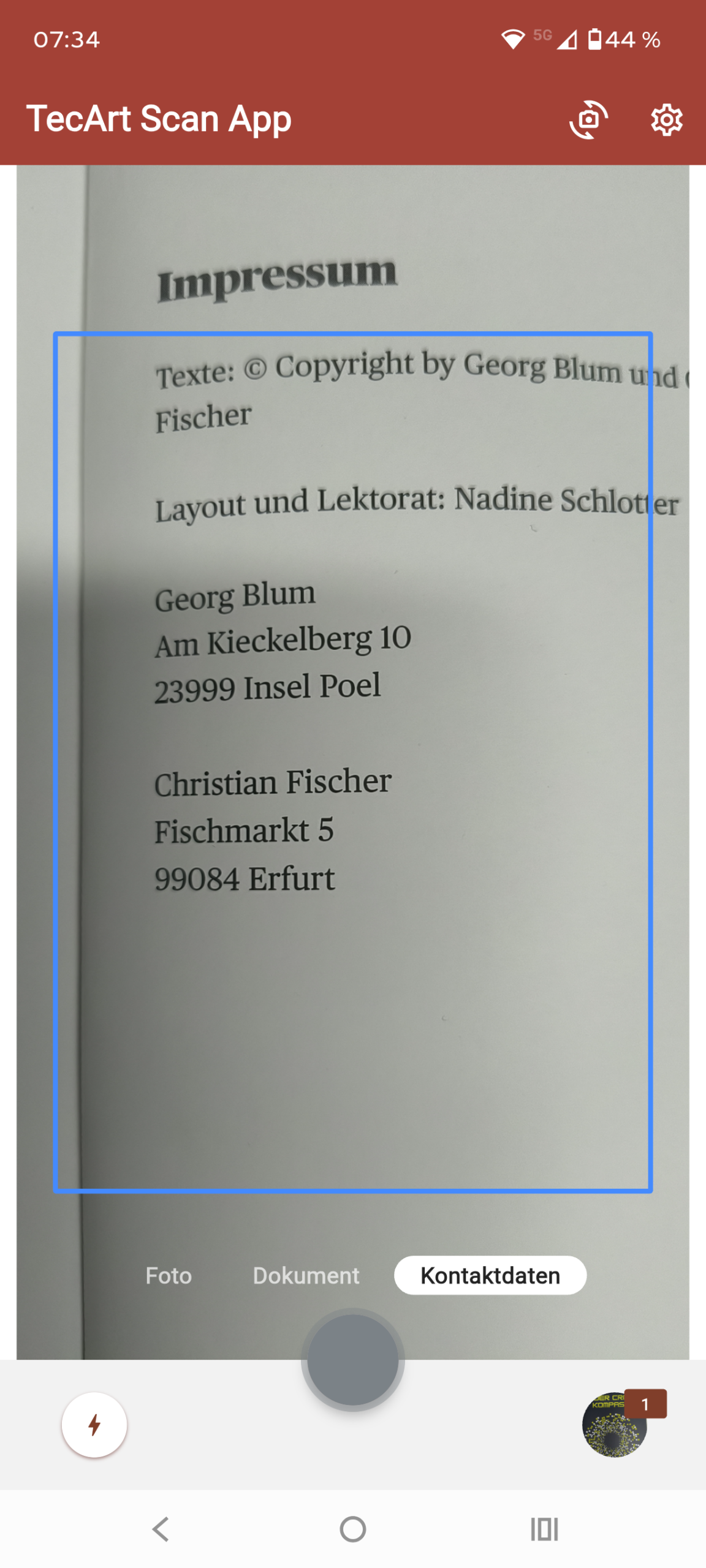
Nach dem Erstellen wechselt die App automatisch in die Kontakterstellung. Sind Sie nicht zufrieden, können Sie über Zurück die Kontaktdaten erneut scannen.
Wählen Sie Kontakt aus, um einen Kontakt im TecArt CRM anzulegen. Tippen Sie optional Als persönlichen Kontakt speichern an, um den Kontakt ausschließlich in Ihrem persönlichen Adressbuch des TecArt CRM zu erstellen.
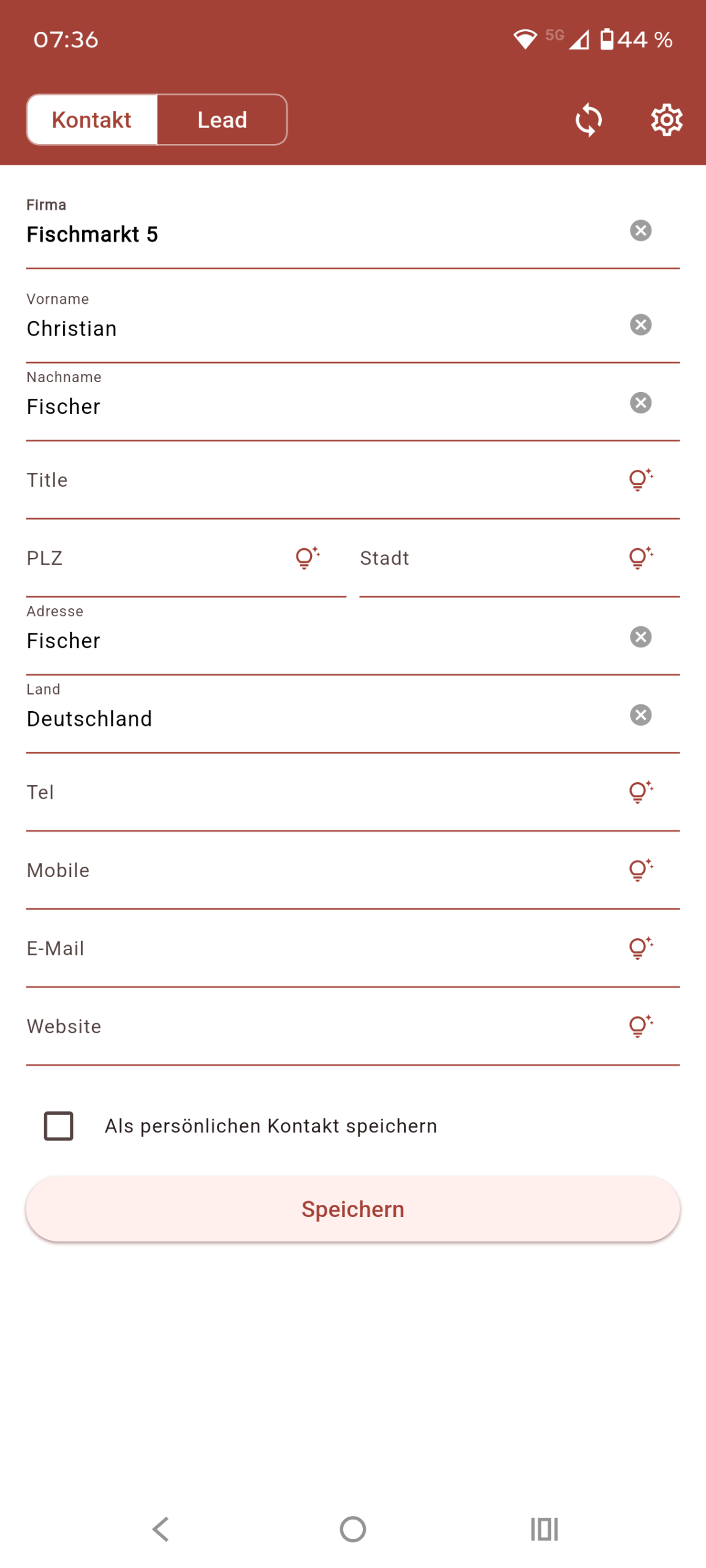
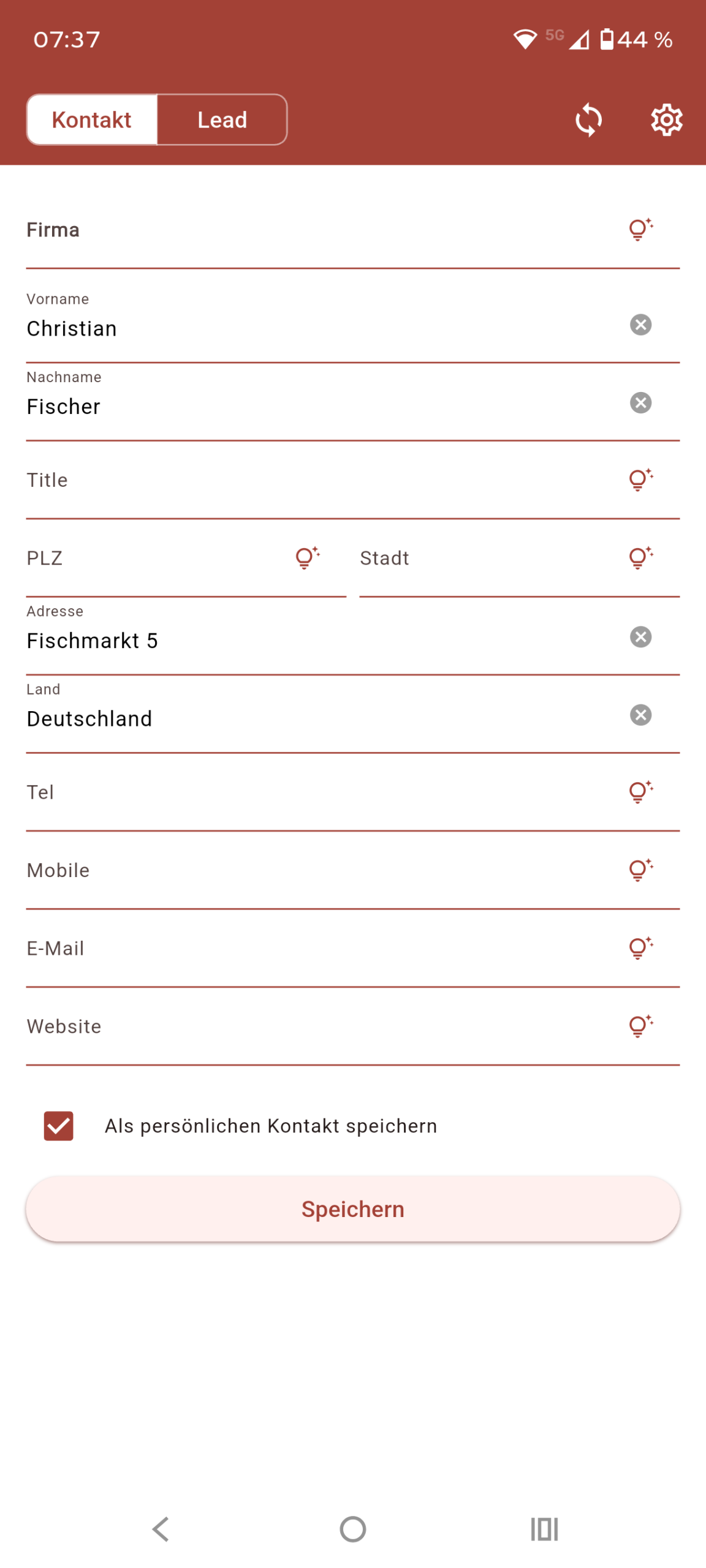
Im oberen Bereich können Sie zwischen Kontakt und wählen. So können Sie aus den Daten auch einen Lead erstellen. Bei einem Lead ist der Betreff des Leads ein Pflichtfeld.
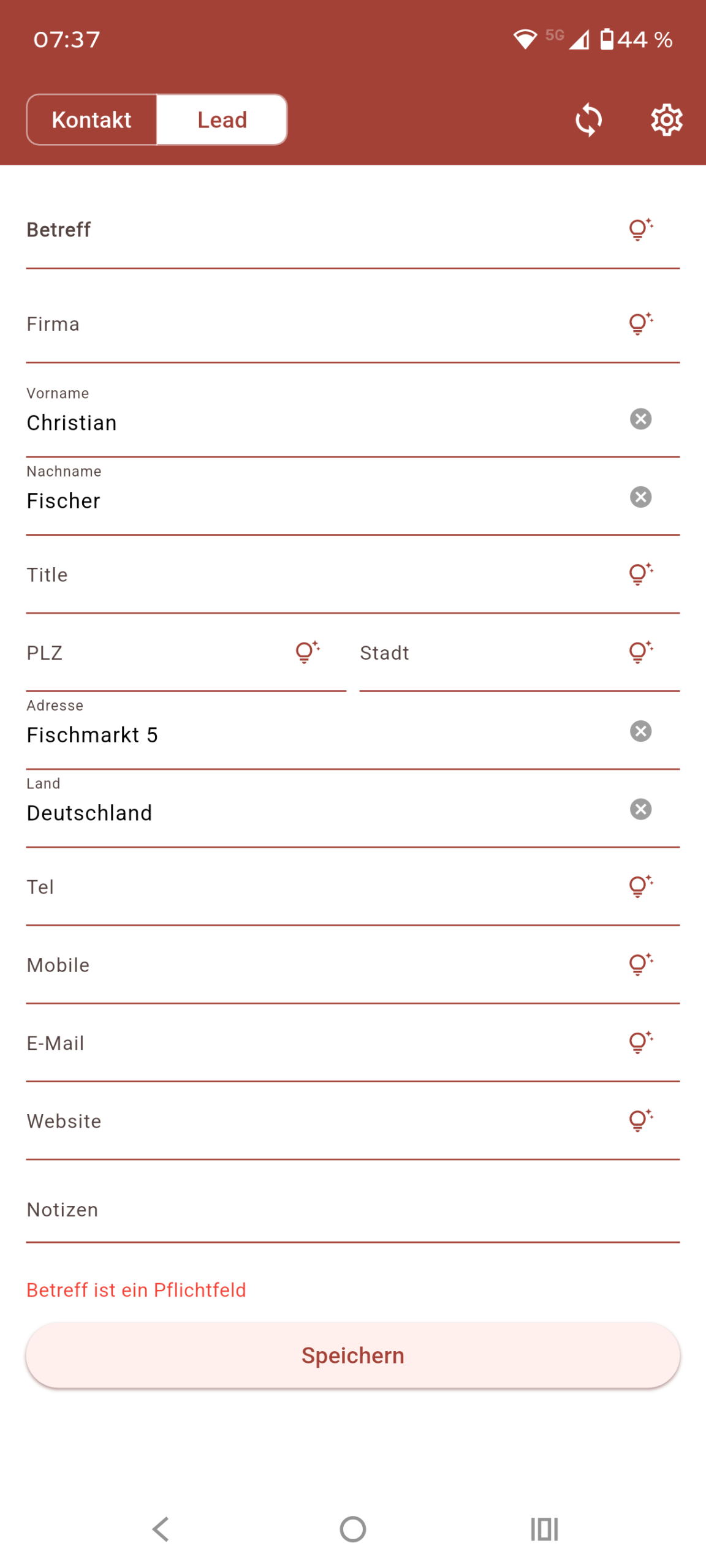
Die erkannten Daten werden ggf. automatisch in die dafür vorgesehenen Felder eingetragen. Falsche Daten können Sie über das X entfernen und über die Lampe verfügbare und erkannte Daten einem Feld zuordnen.
Nicht alle Daten werden richtig erkannt und nicht alle Daten befinden sich ggf. auf Ihrem Ursprungsdokument oder der Visitenkarte. Fehlende Daten können Sie jederzeit eintragen.
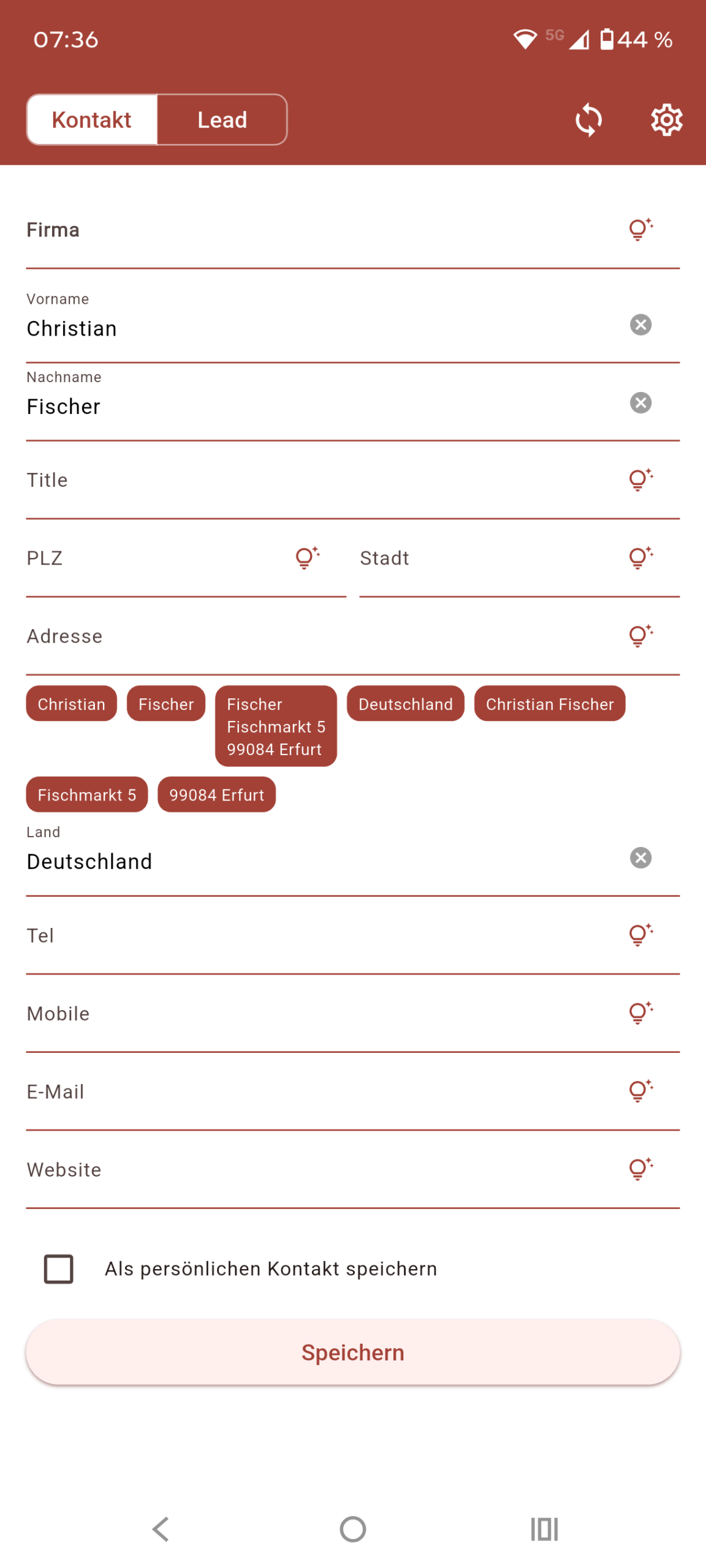
Sind Ihre Angaben vollständig, können Sie den Datensatz nun über anlegen.
Umbenennen #
Sie können die Datei / das Dokument vor dem Hochladen umbenennen. Dazu wird Ihnen im Vorschaufenster nach dem erstellen auch die Möglichkeit der Umbenennung angeboten.
Klicken Sie auf das Stiftsymbol .
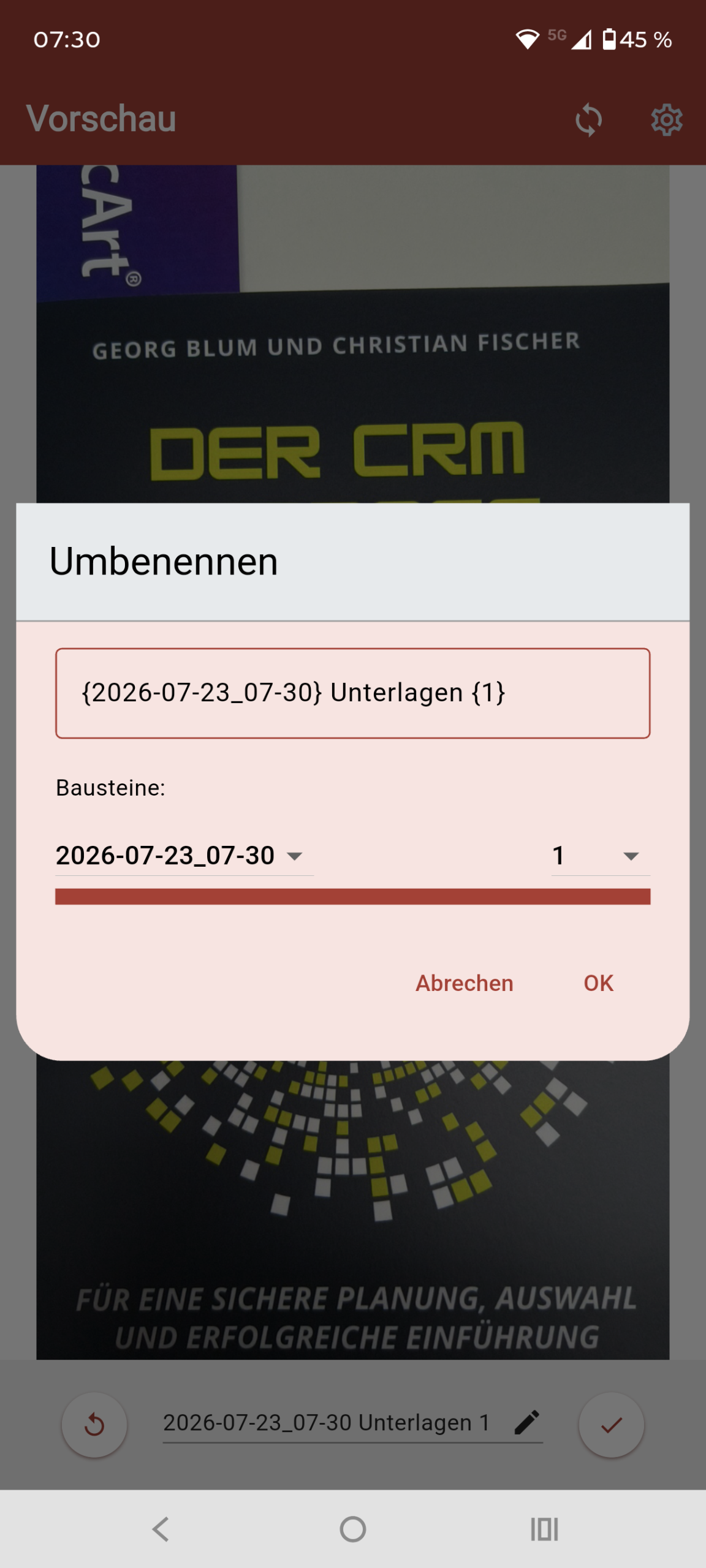
Über die beiden Platzhalter für Datum und Nummerierung können Sie dieses schnell anpassen.
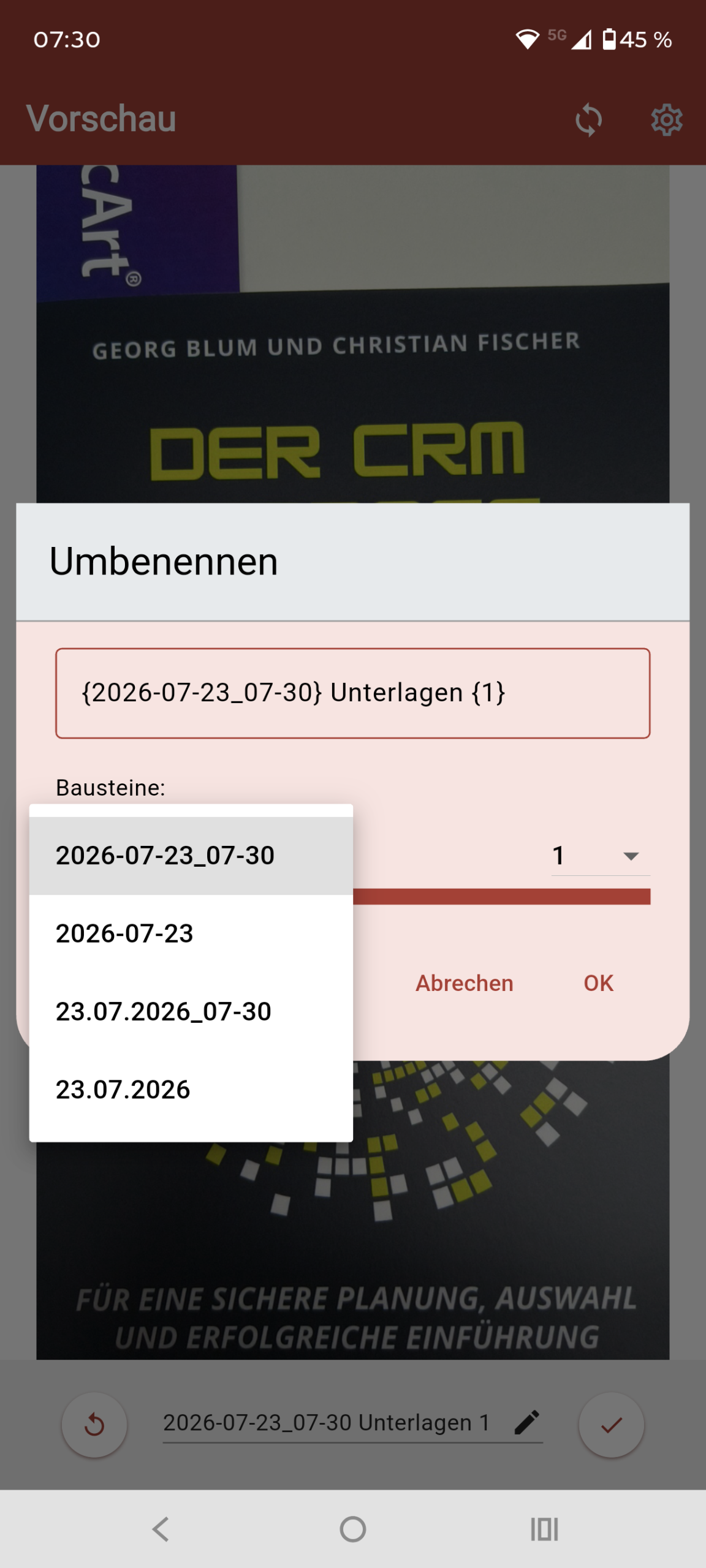
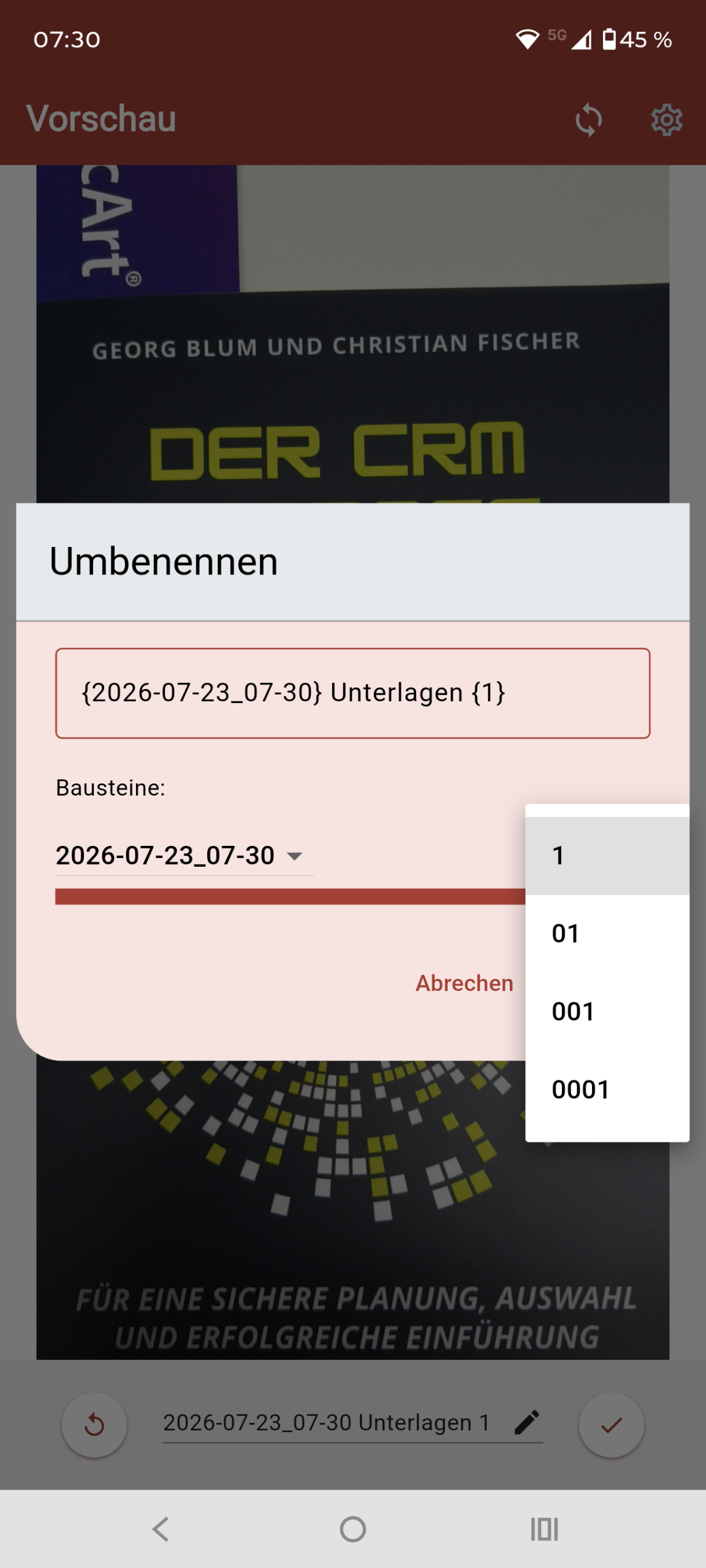
Ändern Sie im Textfeld den Namen nach Bedarf ab und klicken Sie danach auf .
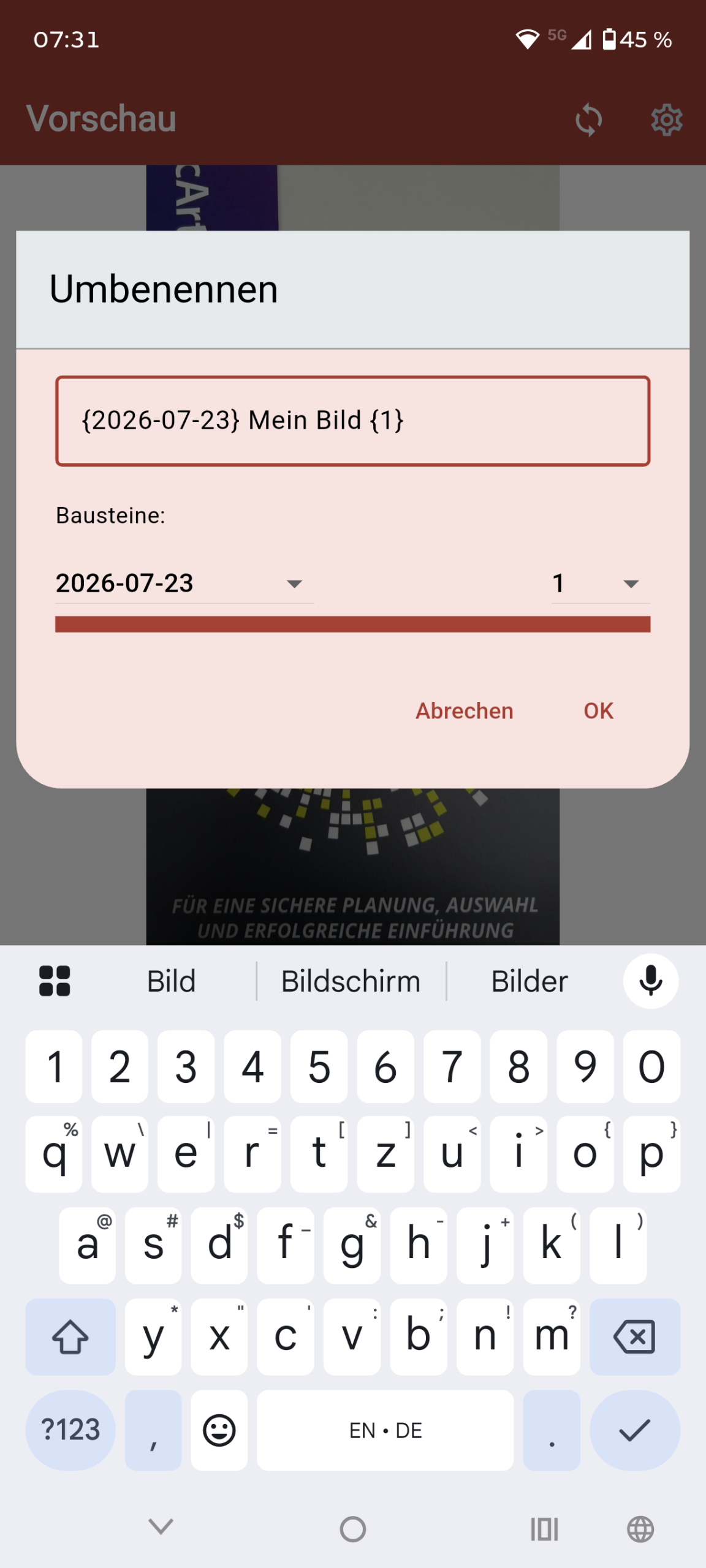
Der umbenannte Name steht dann für das Bild / die Datei zur Verfügung und würde so nach der Bestätigung für den Upload bereitstehen.