Schnellanleitung #
- Laden Sie sich TecArt-DRIVE für Windows herunter und starten Sie die Installationsdatei. Sollten Sie den TecArt Starter Pro verwenden, benötigen Sie TecArt-DRIVE nicht.
- Folgen Sie der Installationsanweisung auf dem Bildschirm. In den meisten Fällen genügt es, die Standardeinstellungen des Setups zu belassen.
- Nach erfolgter Erstinstallation richten Sie TecArt-DRIVE ein.
- Sie können nun TecArt-DRIVE starten
- Die Aktualisierung von TecArt-DRIVE erfolgt immer automatisch, sobald eine neue Version zur Verfügung steht. Hier bekommen Sie beim Start einen Hinweis. Ein manuelles Eingreifen sollte nicht erforderlich sein.
| Anwender |
| TecArt-DRIVE |
| Betriebssystem: |
| Windows |
TecArt-DRIVE installieren #
TecArt-DRIVE benötigen Sie eigentlich nur, wenn der TecArt-Starter Pro nicht zur Anwendung kommt. Vielleicht benötigen Sie die Installation für einen Scanner, um die Dokumente direkt via DRIVE zu synchronisieren und so zur weiteren Verarbeitung im TecArt CRM bereitzustellen.
Sind auf einem betroffenen Rechner mehrere Benutzerkonten angelegt, in denen TecArt-DRIVE verwendet werden soll, so muss TecArt-DRIVE in jedem Benutzerkonto separat installiert werden. Dabei werden die zu DRIVE gehörenden Dateien, Verknüpfungen etc. in das jeweilige Profilverzeichnis des angemeldeten Benutzers installiert. Führen Sie als aktuell angemeldeter Benutzer die heruntergeladene Datei aus. Das Installationspaket soll ohne Administratorenrechte ausgeführt werden.
TecArt-DRIVE wird standardmäßig unter den lokalen Applikationen des Benutzers %appdata% gespeichert.
Laden Sie sich den TecArt-DRIVE von der TecArt Webseite herunter und starten Sie anschließend die Anwendung mittels Doppelklick.
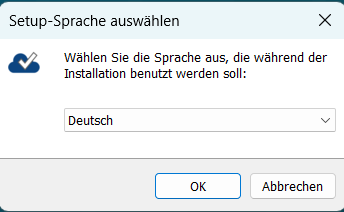
Wählen Sie die Installationssprache aus.
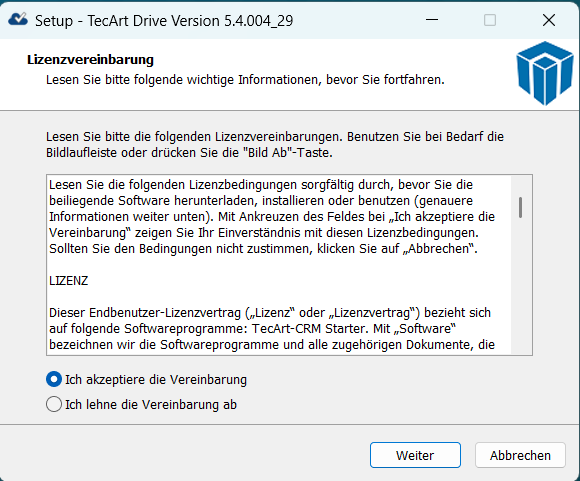
Lesen Sie sich die Lizenzvereinbarung durch und bestätigen diese bitte durch Klick auf Ich akzeptiere die Vereinbarung. Danach wird der Weiter-Button freigegeben.
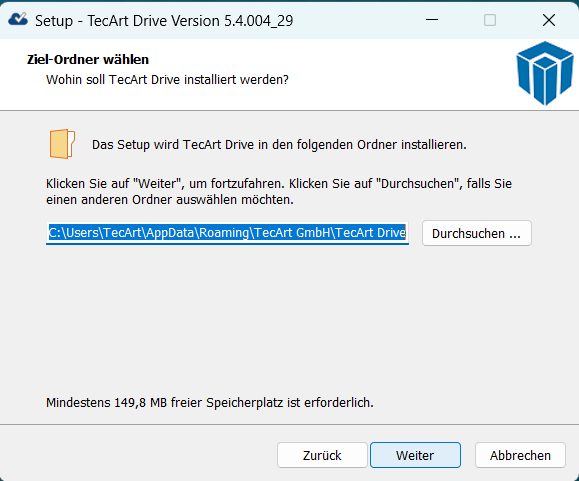
Legen Sie einen optionalen Ziel-Ordner für die Installation fest. Sie können den vorgeschlagenen Pfad beibehalten. Bestätigen Sie die Fortsetzung mit Weiter.
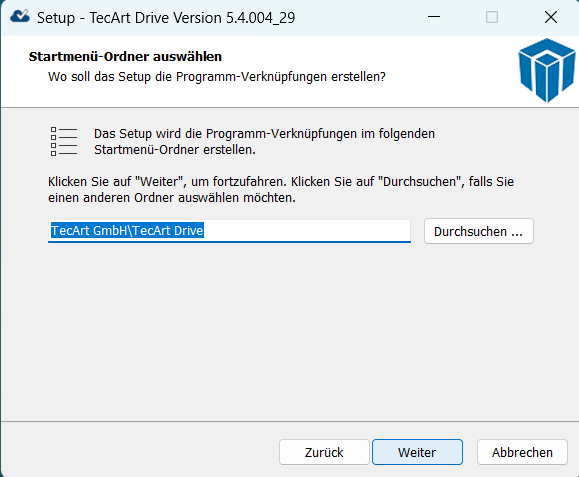
Legen Sie einen optionalen Eintrag für das Startmenü fest. Alle TecArt-Installationen werden in der Regel im vorgeschlagenen Unterordner TecArt GmbH installiert. Bestätigen Sie die Auswahl mit Weiter.
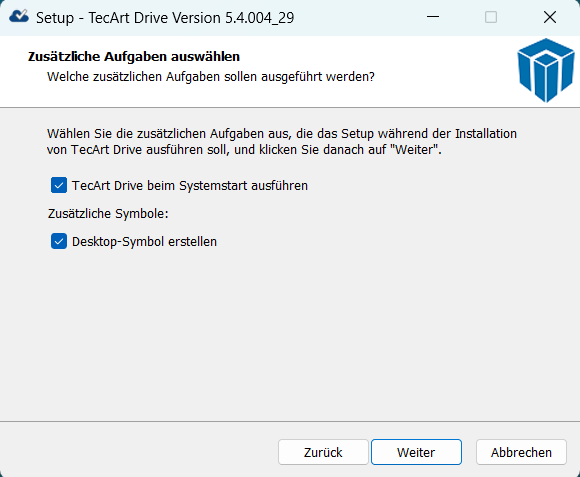
Wählen Sie zusätzliche Aufgaben aus. So können Sie gern ein Desktop-Symbol erstellen und TecArt DRIVE direkt beim Start des Systems ausführen lassen.
Entfernen Sie die Optionen, können Sie die Symbole und Ausführungen auch jederzeit später hinzufügen bzw. aktivieren.
Bestätigen Sie Ihre Auswahl mit Weiter.
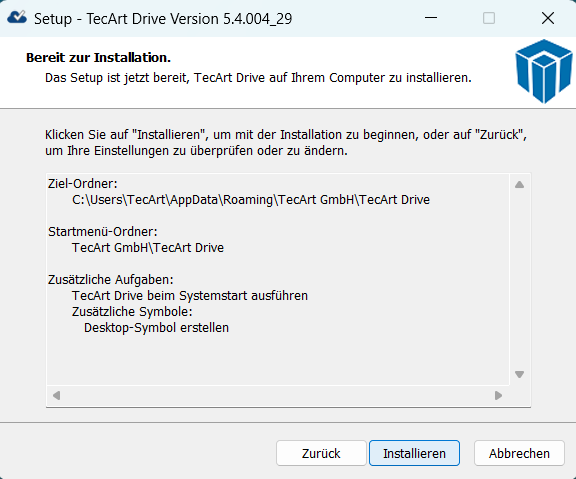
Ihre Einstellungen werden zusammenfassend dargestellt. Klicken Sie nun auf Installieren, um mit der Installation zu starten.
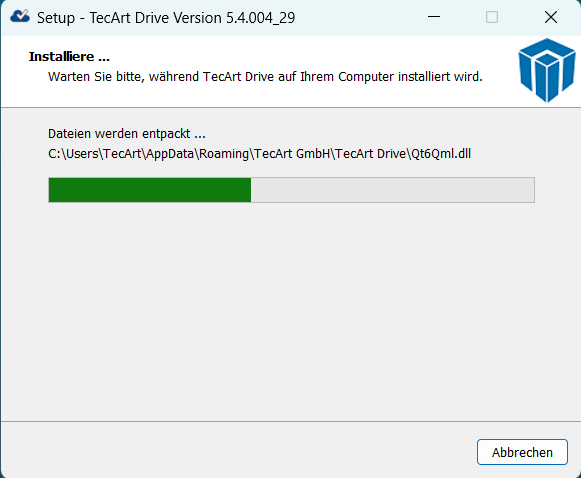
Der Installationsprozess ist gestartet. Bitte warten Sie, bis die Installation abgeschlossen wurde.
Wurde der Installationsprozess abgeschlossen, können Sie nun die weitere Vorgehensweise festlegen. Sie können dabei TecArt-DRIVE in der aktuellen Version direkt starten. Klicken Sie dabei auf Fertigstellen.
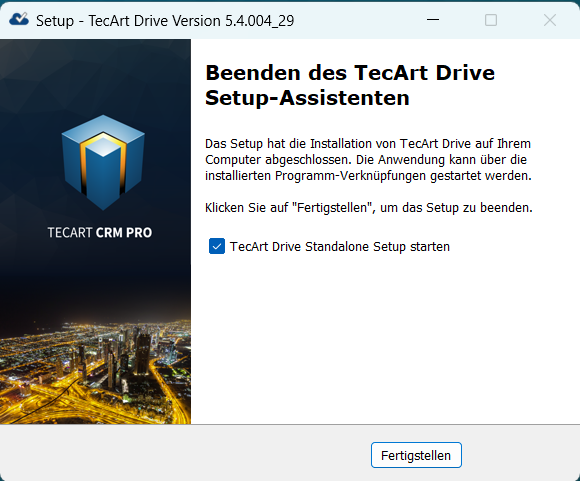
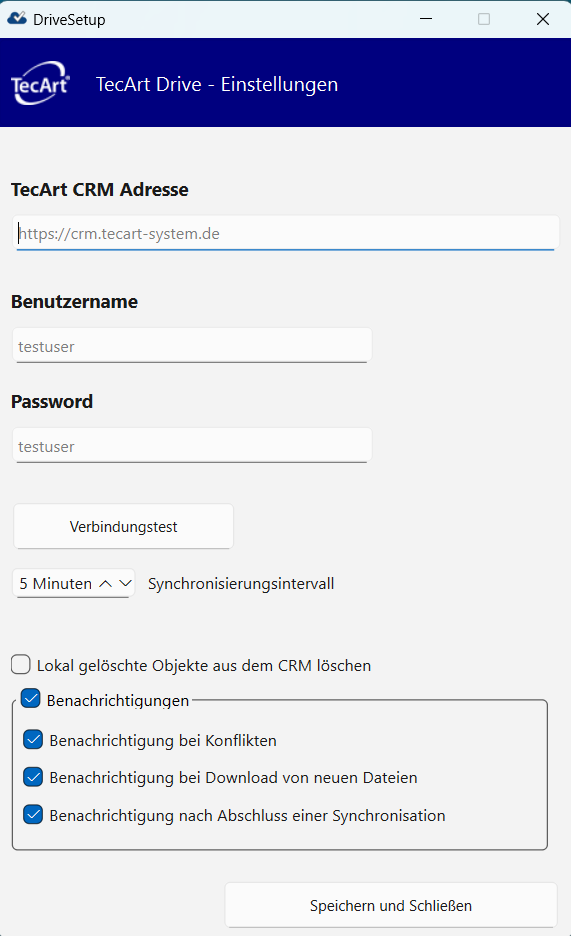
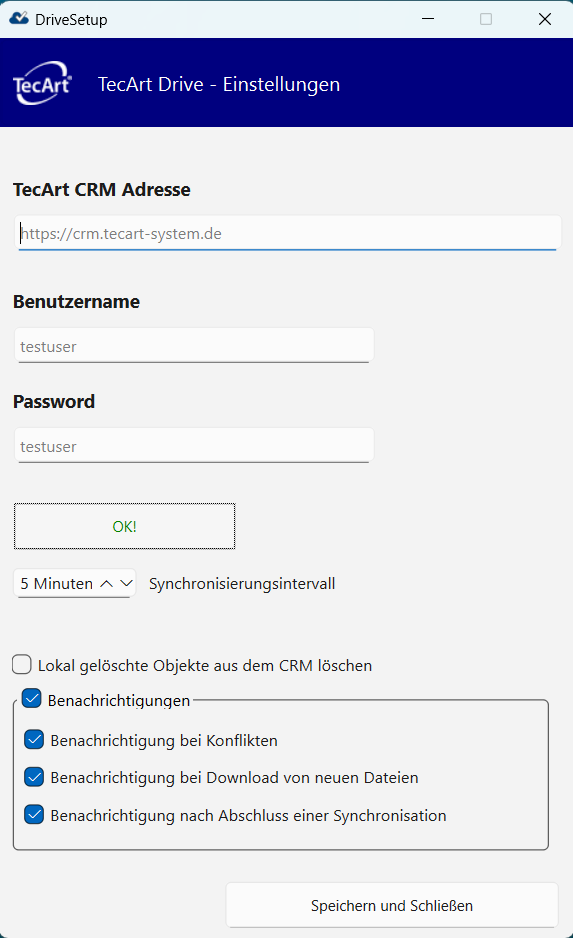
Abschließend öffnet sich direkt das Setup zur Eingabe der TecArt CRM Zugangsdaten für die Synchronisation mit TecArt-DRIVE. Tragen Sie die Zugangsdaten ein und führen Sie einen durch.
Nach erfolgter Installation werden im Startmenü unter TecArt GmbH und zusätzlich bei Zuletzt hinzugefügt TecArt-DRIVE, als auch das DRIVE-Setup angezeigt. Wenn Sie bei der Installation die Option Desktop-Symbol erstellen ausgewählt haben, wird ein Icon auf Ihrem Windows-Desktop erzeugt.
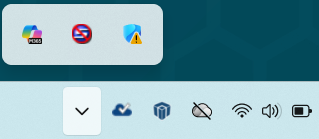
Läuft TecArt-DRIVE, wird das DRIVE-Trayicon in der Menüleiste angezeigt.