
E-Mail senden limitieren #
E-Mail senden limitieren #
Bedienung #
Für Ihre Arbeit und den Versand sind keine Besonderheiten zu beachten. Haben Sie E-Mail-Konten in Ihrem TecArt CRM eingerichtet, über welche Sie den Versand limitieren möchten, können Sie als Anwender oder Administrator erweiternde Einstellungen je betreffendem E-Mail-Konto vornehmen.
Einstellung als Anwender #
Wechseln Sie in das Modul und klicken Sie innerhalb der Menüleiste auf und .
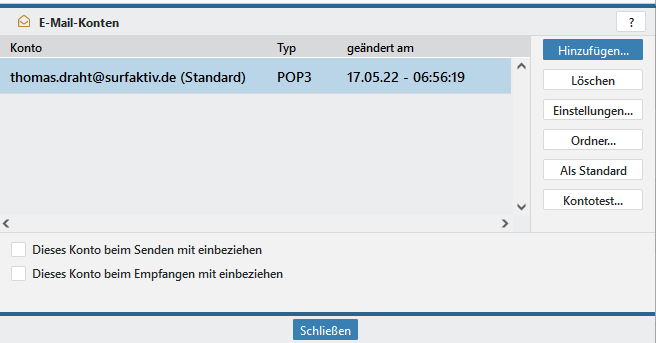
Markieren Sie das gewünschte E-Mail-Konto und öffnen Sie die Einstellungen mittels Doppelklick auf dem Konto oder nutzen Sie den Button . Es öffnen sich die Detaileinstellungen des E-Mail-Kontos.
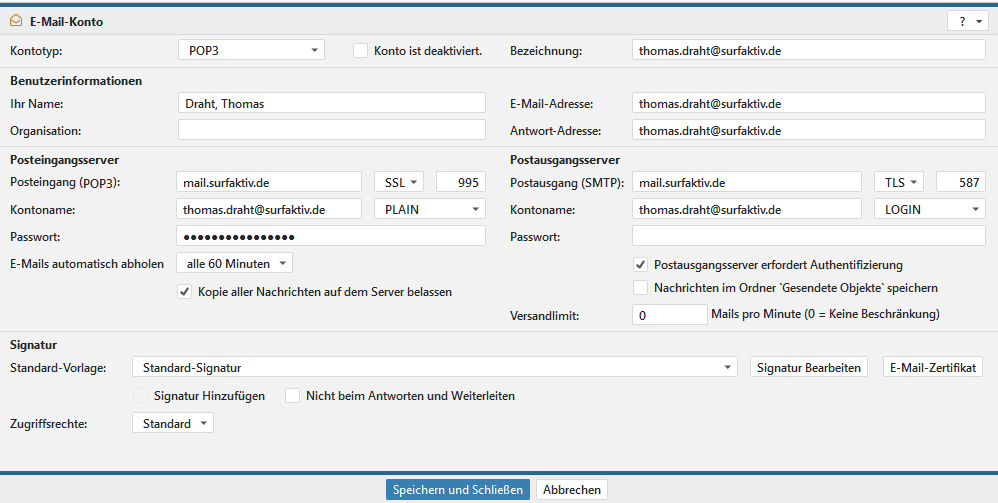
Im Feld Versandlimit tragen Sie für das E-Mail-Konto die Anzahl der E-Mails ein, welche pro Minute maximal verschickt werden dürfen. 0 definiert dabei keine Beschränkung.
Tragen Sie hier beispielsweise 10 ein, können 10 E-Mails pro Minute verschickt werden. Rechnen Sie ggf. ein stündliches Versandlimit Ihres Providers auf eine Minute herunter.
Schließen Sie Ihre Einstellungen mit ab.
Einstellung als Administrator #
Gehen Sie in der auf und wählen Sie einen Benutzer oder eine Gruppe (für Gruppen-E-Mail-Konten) aus. Wechseln Sie auf die Registerkarte E-Mail-Konto.
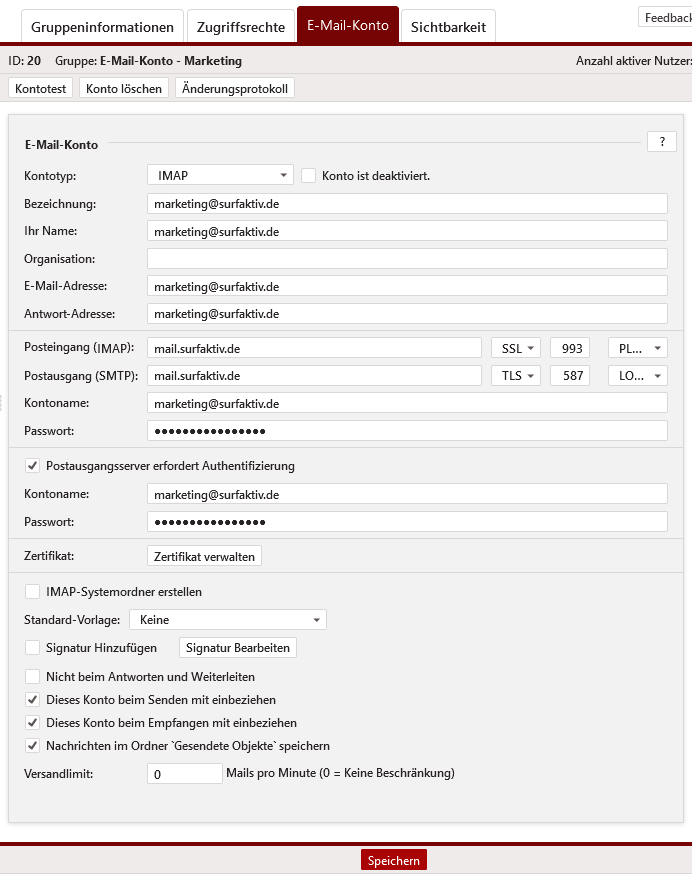
Im Abschnitt E-Mail-Konto finden Sie die Einstellungen zu Ihrem E-Mail-Konto. Am Ende der Einstellungen wird zusätzlich das Feld Versandlimit eingeblendet. Tragen Sie für das E-Mail-Konto die Anzahl der E-Mails ein, welche pro Minute maximal verschickt werden dürfen. 0 definiert dabei keine Beschränkung.
Tragen Sie hier beispielsweise 10 ein, können 10 E-Mails pro Minute verschickt werden. Rechnen Sie ggf. ein stündliches Versandlimit Ihres Providers auf eine Minute herunter.
Schließen Sie Ihre Einstellungen mit ab.
So funktioniert das Limit #
- Ein Benutzer hat 3 E-Mail-Konten
- Konto A ohne Limit → Im Postausgang liegen 10 E-Mails
- Konto B mit 7 E-Mails → Im Postausgang liegen 10 E-Mails
- Konto C mit 7 E-Mails → Im Postausgang liegen 10 E-Mails
- Die E-Mails wurden in dieser Reihenfolge in den Postausgang gelegt. Der Benutzer Startet den Versand über .
- Der Versand startet mit Konto A ohne Limit und es werden alle E-Mails direkt versandt, unerheblich, wie lange das System dafür benötigt.
- Im laufenden Prozess kommt nachfolgend nun das Konto B an die Reihe. Der Prozess startet mit dem Zeitlimit von 60 Sekunden, welcher herunter gezählt wird. Hierbei werden nun nur 7 E-Mails innerhalb von 45 Sekunden versandt. In den restlichen 15 Sekunden erfolgt kein Versandt.
- Mit Ablauf der verbliebenen 15 Sekunden startet eine neue Minute und die restlichen 3 E-Mails des Kontos B werden versandt und z.B. weitere 7 E-Mails aus Konto C. Alle 10 E-Mails benötigen wieder 45 Sekunden.
- Mit Ablauf der verbliebenen 15 Sekunden startet die 3. Minute mit dem Versand der restlichen 3 E-Mails aus Konto C, bis der Prozess abschließend beendet wird.
Sollten während eines Versands eines limitierten E-Mail-Kontos durch andere Benutzer weitere E-Mails bereitgestellt werden, so stellen sich diese E-Mails entsprechend ihres Versandzeitpunkts hinten an. So kann es vorkommen, dass ein anderer Benutzer ebenfalls auf geklickt hat, muss jedoch noch 2 Minuten warten, da gerade durch den ersten Benutzer der Versand über Konto B und C erfolgt.


