
Buchungskalender #
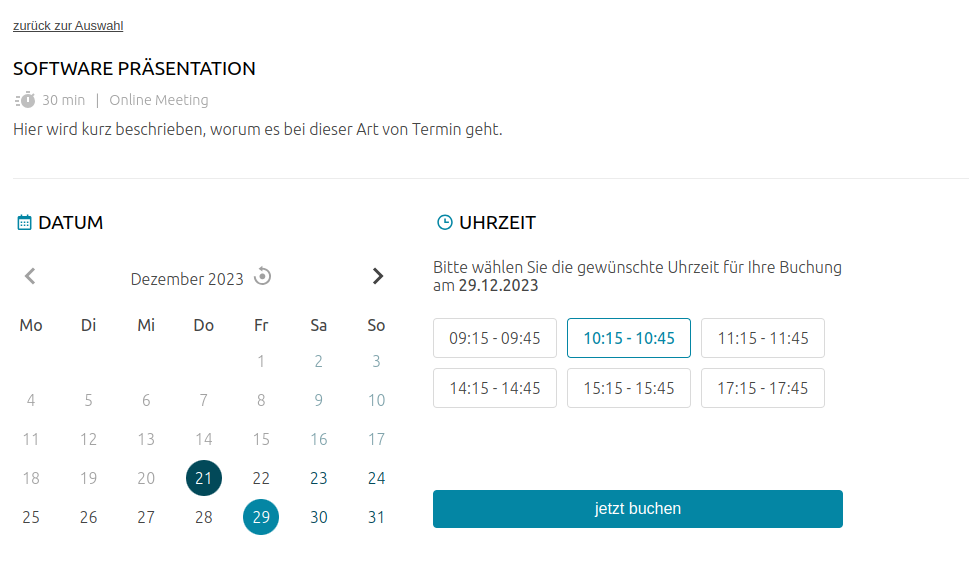
Buchungskalender #
Voraussetzungen #
- TecArt CRM ab Version 5.4.29
- Serientermine werden erst ab TecArt CRM 5.4.105 unterstützt
- JavaScript muss auf der Website erlaubt sein, um den Buchungskalender via Code einzubinden und angezeigt zu bekommen
- Folgende TecArt Module sind erforderlich:
- Modul E-Mail
- Modul Termine
- Modul Urlaubsplanung – optional, sofern gebuchter Urlaub berücksichtigt werden muss
- Modul Ressourcen – optional, sofern mit der Buchung auch Ressourcen gebucht werden sollen
- Modul Leads – optional, sofern aus den gebuchten Terminen zusätzlich Leads erstellt werden sollen
Berechtigungen #
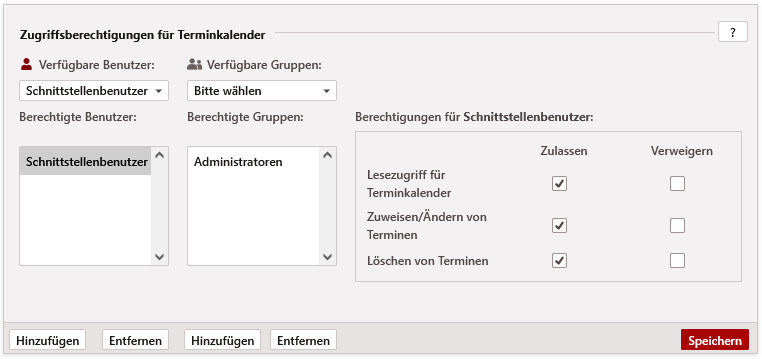
Für die Kommunikation des Add-ons mit dem TecArt-CRM ist ein Schnittstellenbenutzer (1 TecArt CRM Benutzer) erforderlich. Dieser benötigt in den verwendeten Modulen entsprechende Berechtigungen.
Terminkalender #
Als Administrator legen Sie die Berechtigung über die > > jeweiligen Benutzer auswählen > Termine ein. Fügen Sie den erforderlichen Schnittstellenbenutzer oder die erforderliche Gruppe hinzu und setzen Sie die Rechte Lesen, Bearbeiten und Löschen
Ressourcen #
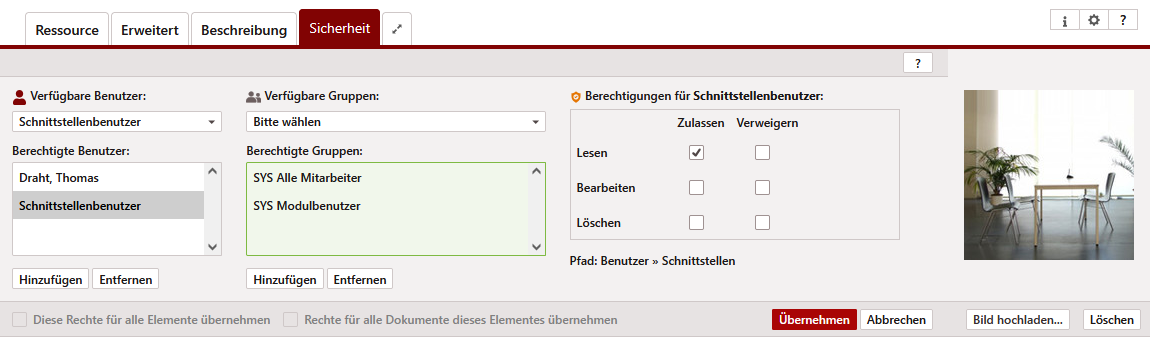
Richten Sie für alle Ressourcen, welche in den Terminkategorien des Buchungskalenders verfügbar sein sollen die erforderlichen Leserechte ein. Wechseln Sie dazu in das Modul auf die Registerkarte Ressourcen und öffnen Sie jede erforderliche Ressource.
Wechseln Sie innerhalb der Ressource auf die Registerkarte Sicherheit und wählen Sie für den Schnittstellenbenutzer oder die Gruppe die erforderliche Berechtigung Lesen aus.
E-Mail-Vorlagen #
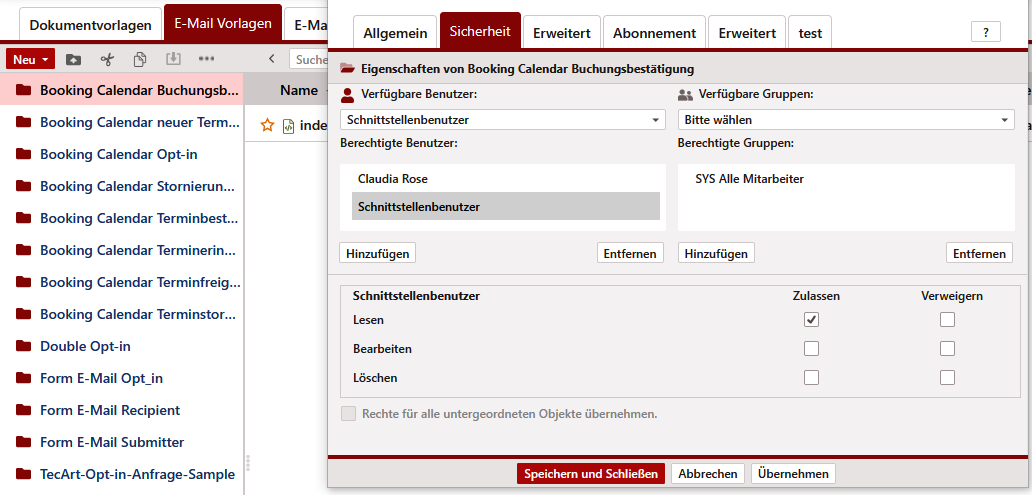
Stellen Sie für die E-Mail-Vorlagen des Buchungskalenders die erforderlichen Rechte ein. Achten Sie darauf, dass Sie die Berechtigung sowohl für den Ordner (E-Mail-Vorlage) und die darin befindlichen Dateien (Templates) einstellen müssen. Weiterhin kann es vorkommen, dass Sie aus anderen Ordnern Designs etc. integriert haben. Auch auf solche Designelemente benötigt der Schnittstellenbenutzer erforderliche Leserechte.
Wechseln Sie in die > > jeweilige Ordnervorlage auswählen > und gehen Sie über den Button Eigenschaften auf die Registerkarte Sicherheit.
Im Detail muss das Recht für den Schnittstellenbenutzer / die Gruppe auf folgende Ordner gesetzt werden:
- Oberste Ordnerebene (mailtemplates)
- Booking Calendar Buchungsbestätigung
- Booking Calendar neuer Termin (intern)
- Booking Calendar Opt-in
- Booking Calendar Stornierungsbestätigung
- Booking Calendar Terminbestätigung (intern)
- Booking Calendar Terminerinnerung
- Booking Calendar Terminfreigabe (intern)
- Booking Calendar Terminstornierung (intern)
- ggf. weitere Ordner mit Designelementen Ihrer E-Mail-Vorlagen
Urlaubsplanung #
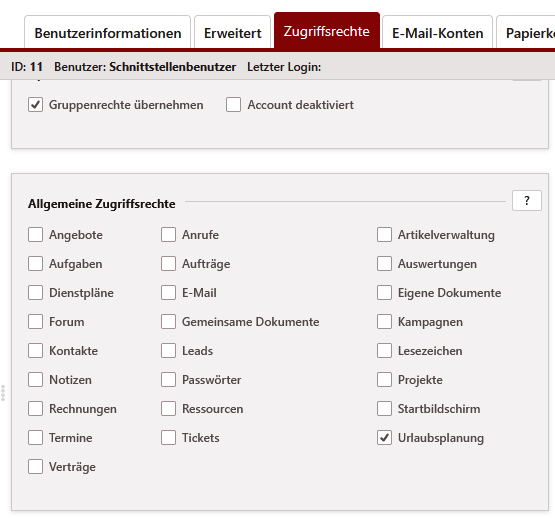
In diesem Modul genügt die Freischaltung des Moduls in den allgemeinen Zugriffsrechten. Gehen Sie hierzu auf > > jeweiligen Benutzer auswählen > Zugriffsrechte > Abschnitt Allgemeine Zugriffsrechte und prüfen Sie die Berechtigung des Schnittstellenbenutzers für das Modul Urlaubsplanung.
Benutzerinformationen #
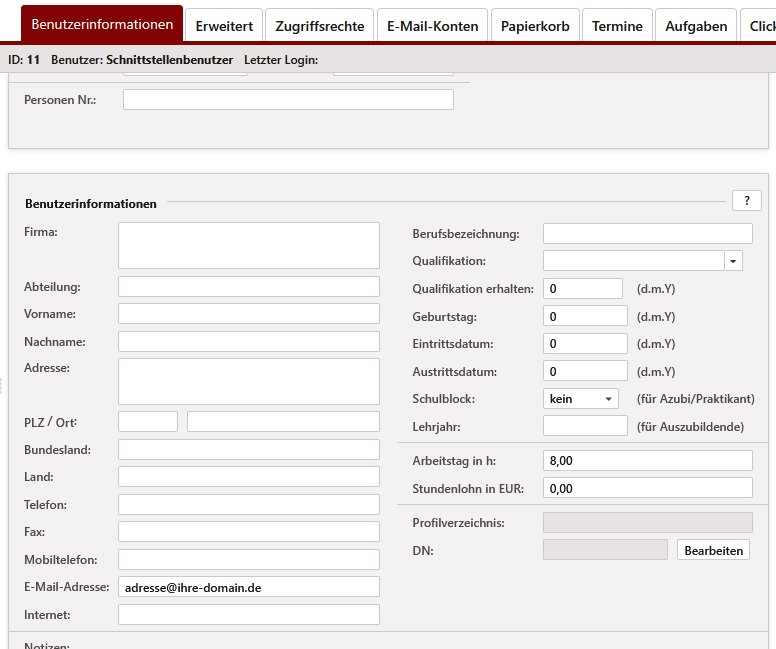
Über > > jeweiligen Benutzer auswählen > Benutzerinformationen > Abschnitt Benutzerinformationen muss im Feld E-Mail-Adresse eine E-Mail-Adresse angegeben sein.
Installation #
Die Installation des Add-ons erfolgt über die Lizenzierung der TecArt. Wenden Sie sich bei Bedarf bitte an unseren Vertrieb.
Mit der Installation des Add-ons werden folgende Einstellungen und Änderungen in Ihrem TecArt CRM vorgenommen:
- Einbindung erforderlicher Dateien für Buchungsformulare, Termin-Kategorien und E-Mail-Vorlagen.
- Setzen von Standardoptionen für die grundlegende Konfigurationen des Add-ons.
- Erstellung verschiedener E-Mail-Vorlagen, darunter Templates für Opt-in-Prozesse und Benachrichtigungen an TecArt-Benutzer über neue oder aktualisierte Termine.
- Erstellung eines Beispiel-Buchungsformulars, welches als Vorlage für weitere Anpassungen dienen kann.
- Es wird eine Liste addon_bookingcal_categories im CRM erstellt, die notwendig ist, um Buchungsformulare mit Kategorien zu verknüpfen. Eine Kategorie wird standardmäßig erstellt. An dieser Liste nehmen Sie bitte selbst keine Änderungen vor. Die Terminkategorien werden mit allen Einstellungen dann über das Add-on selbst verwaltet.
- Folgende Add-on-Felder werden angelegt:
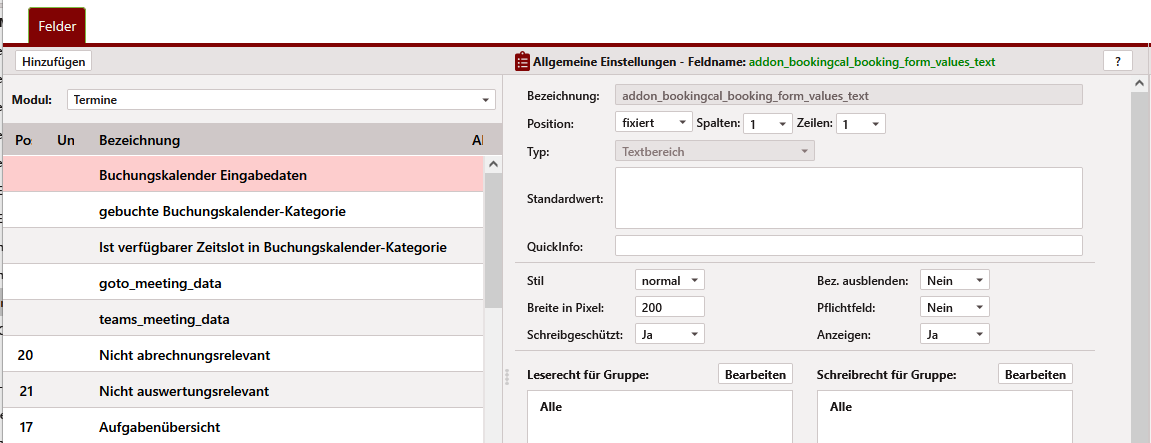
- gebuchte Buchungskalender-Kategorie (addon_bookingcal_bookingcal_category) – Eine einfache Drop-Down-Liste, für die Kategoriezuordnung aus der Liste addon_bookingcal_categories. Dieses Feld können Sie einblenden und sollten den Schreibschutz nicht verändern, da die Kategorie über den Buchungskalender auf der Webseite selbst gewählt wird.
- Ist verfügbarer Timeslot in Buchungskalender-Kategorie (addon_bookingcal_bookingcal_timeslot_category) – nutzt festgelegte Termine, welche für fixe Terminvorgaben verwendet werden.
- Buchungskalender Eingabedaten (booking_form_values_text) – ist ein Textbereich, der für die Anzeige der im Buchungsformular übermittelten Daten verwendet wird. Auch für dieses Feld sollten Sie den Schreibschutz nicht verändern.
- Einstellungsmöglichkeiten über > >
- Einen Hauptmenüeintrag für Einstellungen der Formulare und Timeslots. Dieser Eintrag kann individuellen Gruppen verfügbar gemacht werden. Die Sichtbarkeit hat keinen Einfluss auf später gebuchte Termine.
- In der Liste der farblichen Termin-Beschriftung wird ein weiterer Eintrag für den Timeslot angelegt, welcher verwendet werden kann.
Add-on verwalten #
Für die Kommunikation zwischen dem TecArt CRM und den Buchungsmöglichkeiten auf Ihrer Webseite ist ein Datenaustausch über einen Schnittstellenbenutzer erforderlich.
| Administrator |
Berechtigte Gruppen #
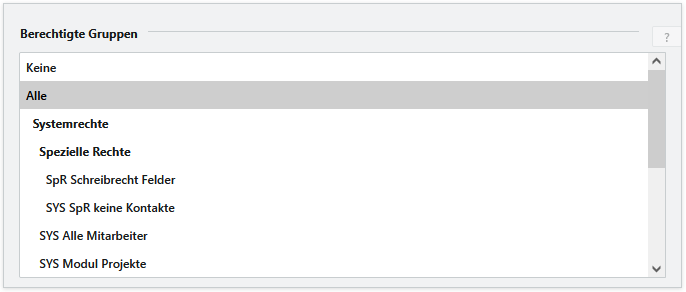
Im Abschnitt Berechtigte Gruppen legen Sie zunächst die Gruppen der Benutzer fest, welche Zugriff auf das Add-on erhalten sollen. Mehrere Gruppen können Sie mittels gedrückter Strg-Taste auswählen. Achten Sie bitte bei der Auswahl auf unlogische Kombinationen, wie Keine und Alle.
Ausführen im Benutzerkontext von #
In diesem Abschnitt können Sie im Feld Benutzer einen Benutzer angeben, mit dem das Add-on ausgeführt werden soll, so als wäre dieser der eingeloggte Benutzer. Das bedeutet, dass ein Benutzerwechsel durchgeführt wird und dieser nach der Ausführung des Add-ons wieder auf den eingeloggten Benutzer zurück wechselt. Wird kein Benutzer angegeben, wird weiterhin der eingeloggte Benutzer verwendet.
In der Regel müssen Sie hier nur selten Einstellungen vornehmen.

Die Option ist nur dann erforderlich, wenn das Add-on Funktionen ausführt, auf die der eingeloggte Benutzer in der Regel nicht zugreifen kann. Setzen Sie z.B. Externe Benutzer in Ihren Projekten ein, haben diese ggf. keine Berechtigung auf Add-ons, die Ihre Aufgaben oder Termine erweitern. In diesem Fall würden sich die Termine und Aufgaben durch externe Benutzer mangels Berechtigung nicht speichern lassen. Das kann umgangen werden, indem Sie hier einen Benutzer mit entsprechenden Berechtigungen auswählen.
Ein anderes Beispiel wäre, wenn durch einen individuellen Prozess im Hintergrund ein Objekt (z.B. ein Auftrag) angelegt werden soll, obwohl der ausführende Benutzer weder Zugriff auf das Modul Aufträge hat noch Aufträge anlegen dürfte. Auch in diesem Zusammenhang müsste ein Benutzerkontextwechsel durchgeführt werden auf einen Benutzer, welcher beide Berechtigungen besitzt.
Allgemein #
Im Abschnitt Allgemein können Sie die URL Ihres TecArt CRM durch eine andere URL ersetzen und so die eigentliche URL verschleiern. Ein Domain-Administrator muss zuvor für die eingetragene Domain eine entsprechende Weiterleitung konfigurieren. So können Sie aus Ihrer TecArt-CRM-URL (mein-crm.meine-domain.de) für die Formulare und alle damit verbundenen Seitenaufrufe eine andere Domain nutzen (eine-andere-domain.de).
Tragen Sie die abweichende URL in das Feld Abweichender Host ein. Damit werden alle Formularlinks und Veröffentlichungen auf diese URL geändert. Dennoch können Sie weiterhin die Formulare über die interne URL aufrufen.
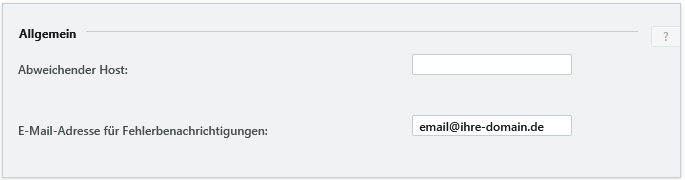
Das Feld E-Mail-Adresse für Fehlerbenachrichtigungen ist ein Pflichtfeld, welches befüllt werden muss, wenn Sie Änderungen an den Add-on-Einstellungen vornehmen. Tragen Sie hier eine Fall-Back-E-Mail-Adresse ein, an welche Fehlermeldungen gesendet werden sollen, sollten automatische Prüfungen zum Buchungskalender fehlschlagen.
Ressourcen #
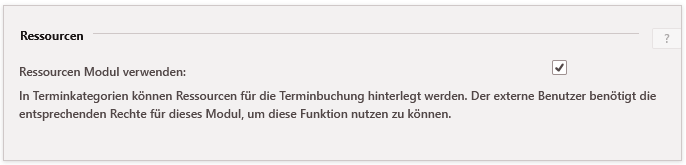
Die Ressourcenbuchung kann in den Add-on-Einstellungen der Administration über eine Checkbox aktiviert werden.
Ist die Option aktiviert, werden beim Erstellen von verfügbaren Buchungszeiträumen die Verfügbarkeiten der ausgewählten Ressourcen (z. B. Räume, Geräte, Fahrzeuge) geprüft und bei der Terminvorauswahl berücksichtigt.
Abhängig von der Konfiguration können Ressourcen automatisch nach Priorität oder Kapazität zugewiesen oder manuell gewählt werden. Überbuchungen werden verhindert. Sperrzeiten sowie Wartungs- und Servicefenster und die definierten Pufferzeiten für die Auswahl von Terminen werden berücksichtigt.
Urlaubsplanung #
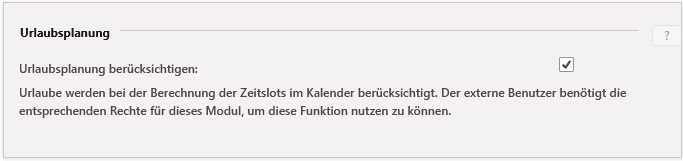
Die Verwendung des Moduls Urlaubsplanung kann in den Add-on Einstellungen in der Administration über eine Checkbox aktiviert werden.
Ist das Modul aktiviert, werden beim Erstellen von verfügbaren Buchungszeiträumen nicht nur die Termine der Kalenderbesitzer, sondern auch deren Urlaub und sonstige Abwesenheiten berücksichtigt.
Folgende Status von Urlaubseinträgen werden als Terminblocker berücksichtigt bzw. nicht berücksichtigt:
| Farbe | Berücksichtigte Status |
|---|---|
 |
Hellbeige: beantragter Urlaub |
 |
Ocker: genehmigter Urlaub in erster Instanz |
 |
Grün: genehmigter Urlaub |
 |
Hellblau: Kranktage |
 |
Dunkelblau: Sonderurlaub bzw. generell sonstige Abwesenheiten |
| Farbe | Nicht berücksichtigte Status |
 |
Beige: Wunschurlaub |
 |
Grau: stornierter Urlaub/Wunschurlaub |
 |
Rot: abgelehnter Urlaub |
Leads #
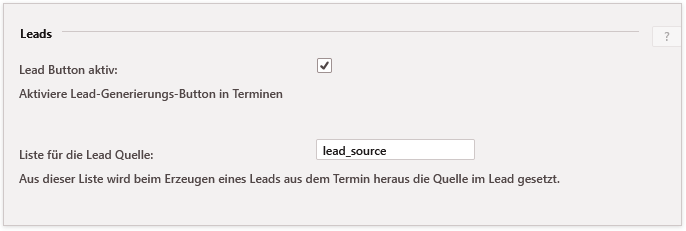
Soll die Erstellung von Leads ermöglicht werden, kann in den Add-on-Einstellung über eine Checkbox aktiviert werden. In den Formularen wird ein zusätzlicher Hinweis ausgeben, dass Lead-Felder mit integriert werden können. Darüber hinaus wird im Termin selbst ein weiterer Button für das Erstellen eines Leads aus dem gebuchten Termin heraus eingeblendet.
Für die Erstellung von Leads wird die Angabe einer Quelle benötigt. In der Regel wird die Liste lead_source hierfür verwendet. Diese kann in der Terminkategorie selbst dann eingestellt werden. Auswählbare Werte werden durch die hier angegebene Systemliste bereit gestellt.
Termine #
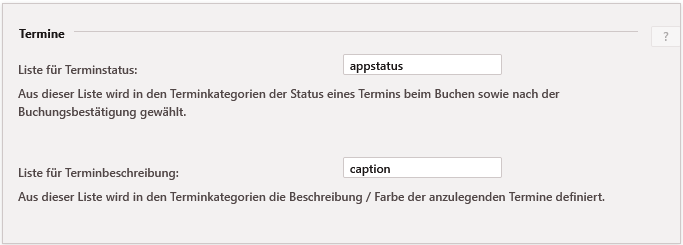
Reservierte und gebuchte Termine erhalten unterschiedliche Status vor und nach dem Opt-In. Die jeweiligen Werte können pro Terminkategorie eingestellt werden. Die Systemliste, welche die Auswahl bereit stellt, ist hier angegeben. Selbiges gilt für die Beschriftung/Farbe des anzulegenden Termins.
Externer Zugriff #
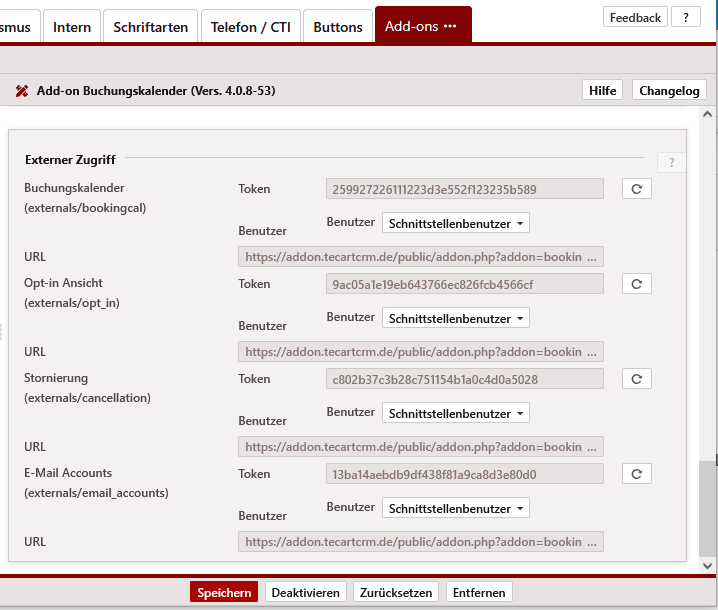
Im Abschnitt Externer Zugriff muss für die jeweiligen Abschnitte der Schnittstellenbenutzer ausgewählt werden, welcher für die Kommunikation zwischen dem Add-On und TecArt CRM zuständig ist, damit die Schnittstellen richtig bedient werden.
Add-on Felder im Termin #
Im Rahmen der Installation werden zusätzliche Add-on-Felder in der Felderverwaltung für Termine angelegt. Es kann sinnvoll sein, diese Angaben im Termin sichtbar zu machen. Hierfür müssen die Felder in der Feldverwaltung der Termine im CRM positioniert werden.
| Administrator |


