
Buchungskalender #
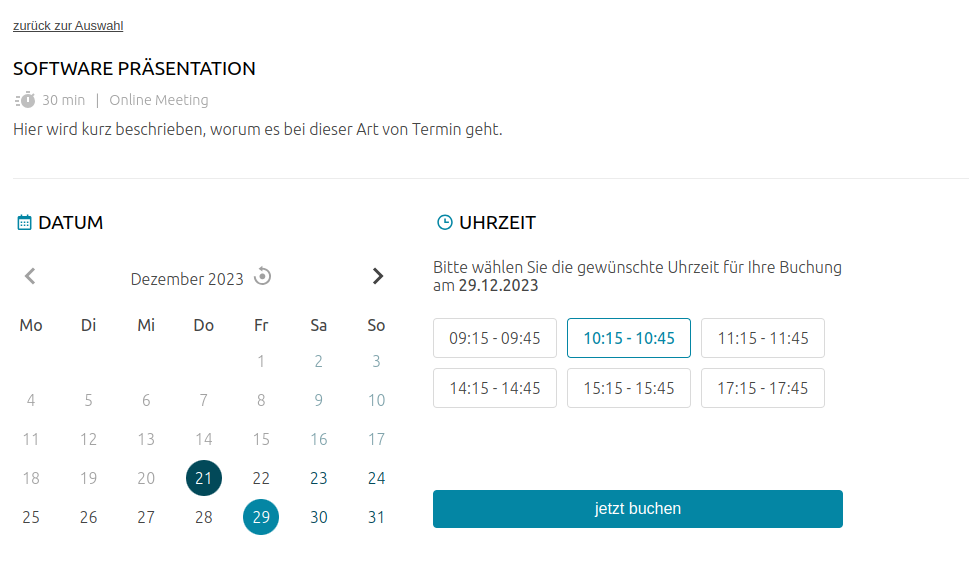
Buchungskalender #
Eigentlich gibt es innerhalb des TecArt CRM gar nicht so viel zu tun. Klar wird Ihr Terminkalender mit Buchungen befüllt und Sie können die Termine im CRM bearbeiten und verwenden. Das Add-on beeinflusst aber nicht Ihre sonstigen Prozesse. Dennoch gibt es zusätzliche Funktionen, die über das Add-on bereitgestellt werden.
Leads aus Terminen erstellen (optional) #
Im Termin wird ein Button zur Erstellung eines Leads angeboten. Dabei werden die Daten des Buchungsformulars angeboten und in einen neuen Lead übernommen, sofern folgende Voraussetzungen erfüllt werden:
- Verwendung von Leads im Add-on ist aktiviert
- Termin gehört zu einer Terminkategorie des Add-ons
- Der Termin wurde über den Buchungskalender erstellt
Alle erfassten Daten einer Buchung über den Buchungskalender werden in einer Datei im Buchungskalender zwischengespeichert. Aus diesen Daten wird der Lead gefüllt, sofern die Formularfelder mit den Feldern des Lead identisch sind. So gibt es im Lead das Feld name oder email. Diese Felder gibt es auch in den Leads und würden bei der Erstellung eines Leads aus dem Termin heraus automatisch befüllt werden. Dies funktioniert auch mit benutzerdefinierten Feldern, wie z.B. user53.
Sind alle Voraussetzungen erfüllt, erscheint in einem Termin, welcher mit dem Buchungskalender in Verbindung steht der Button .

Termine für fixe Terminzuweisungen einer Kategorie erstellen #
Voraussetzung für die Anlage von vordefinierten Terminen ist der Einbau einer Registerkarte auf welcher das Feld Ist verfügbarer Zeitslot zu Buchungskalender-Kategorie eingeblendet ist.

Die Auswahl der Terminkategorie ist für Termine mit Timeslot essenziell. Der Buchungskalender sucht nach genau solchen zukünftigen Terminen, für die Anzeige auf der Webseite.
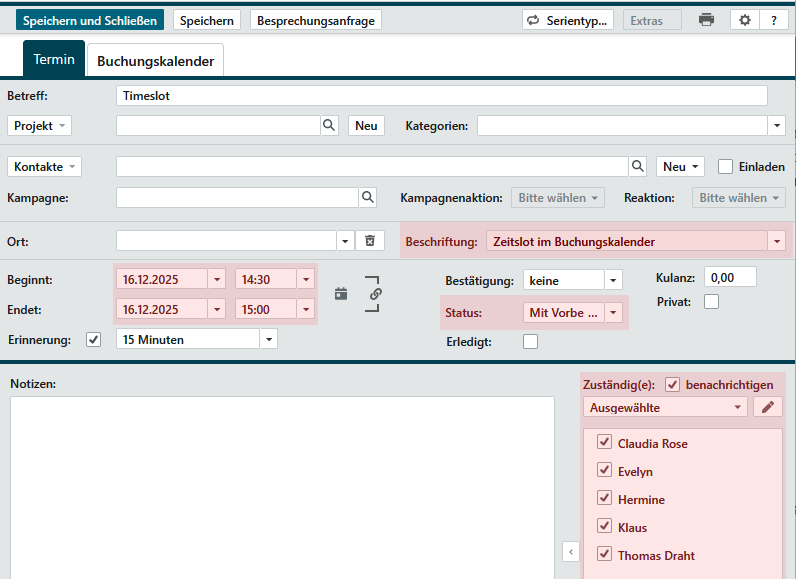
Weiterhin benötigt ein Termin für einen Timeslot folgende Angaben:
- Beginn und Ende müssen in der Zukunft liegen inkl. der notwendigen Vorlaufzeit für die Buchung und der erforderlichen Vorbereitungszeit, um buchbar auf der Webseite angezeigt zu werden.
- Die Beschriftung ist optional und soll einen Zeitslot definieren. Diese Beschriftung kann über die Einstellungen des Buchungskalenders bei einem gebuchten Termin automatisch verändert werden.
- Besonders wichtig ist der Status des Termins. Dieser muss unbedingt auf Mit Vorbehalt stehen.
- Die in der Zuständigkeit ausgewählten Benutzer stehen für eine mögliche Terminbuchung zur Verfügung.Aktuell ist es so, dass der Termin als buchbar auf der Webseite angezeigt wird, solange ein Benutzer zu diesem Zeitpunkt eine freie Kapazität hat. Die Einstellung bedeutet also nicht, dass alle angehakten Benutzer freie Kapazitäten haben müssen.
- Die Reservierung von Ressourcen ist optional möglich und wird in der Anzeige von freien Timeslots mit beachtet.


