Formularkonfigurator #
Formularkonfigurator #
Einleitung #
Der Formularkonfigurator ist ein mächtiges Add-on zur Erstellung von Formularen, die Sie einfach so auf Ihrer Webseite verwenden können und nicht mit dem TecArt CRM in Verbindung stehen oder weiterführende Funktionen im TecArt CRM ausführen können.
Anbei ein kleiner Überblick, was so alles möglich ist:
- Einstufige Formulare, z.B.: Newsletter, Abfrage einer Adresse etc.
- Mehrstufige Formulare (Schritte), z.B. Umfragen, komplexe Abfragen vieler Daten
- Untergliederung eines Formulars in Abschnitte (Sektionen) mit entsprechenden Überschriften
- Verschiedene individuelle Feldtypen (E-Mail, Text, Drop-Down-Liste etc.) und Optionen für jedes Feld
- Regeln, um Felder, Sektionen oder Schritte ein- bzw. auszublenden, wenn Daten in Felder eingetragen werden
- Designangaben zur Anordnung der Felder, wie Breite, nebeneinander oder Zeilenumbruch
- Definition von Beschriftungen, Standardwerten oder Platzhaltern mit der Möglichkeit Werte zu validieren
- Felder als Pflichtfelder markieren
- Upload von vielen oder einzelnen Dateien mit der Vorgabe der maximalen Dateigrößen
- Individuelle Platzhalter für jedes Feld, um die Daten auch in PDF-Dokumente oder E-Mail-Vorlagen einzubinden
- Individuelle Antwortseiten für Erfolg und Fehler
- Optionales Mapping der eingegebenen Daten in verschiedene Module des TecArt CRM
- Einbindung des Formulars über ein JavaScript-Sniped für die volle Integration in Ihre Webseite inkl. Designanpassungen
- E-Mail-Generierung an interne Empfänger des TecArt CRM in individuellem E-Mail-Design
- E-Mail-Generierung an den Formularabsender in individuellem E-Mail-Design
- Mögliche Cc- und Bcc-Empfänger für den E-Mail-Versand
- Automatische Dokumentenerstellung aus den Angaben des Formulars auf Basis eigener ODT-Vorlagen mit automatischer Umwandlung in angehängte PDF-Dokumente
- Opt-in-Funktionen für den Empfang der Daten im TecArt CRM und zur Weiterverarbeitung
- Individuelle Gültigkeit für Opt-in-Verfahren mit der Möglichkeit diese nochmals anzufordern
- Nutzung von HTML für die Formulare und Antwortseiten, um Beschreibungen hervorzuheben oder Links einzubauen etc.
- Automatischer Dokumentendownload nach Formularversand, z.B. für den Download einer Broschüre nach der Eingabe von individuellen Daten
- Mehr Formularsicherheit durch die Verwendung eines Captcha
- Statistische Informationen über das Formular und deren Übermittlungen
- Datensatzanalyse auch für den Export in CSV-Dateien zur Weiterverarbeitung z.B. in MS Excel
Neues Formular #
Um ein neues Formular zu erstellen, nutzen Sie in der Übersicht einen der beiden Button links oben oder in der Mitte.
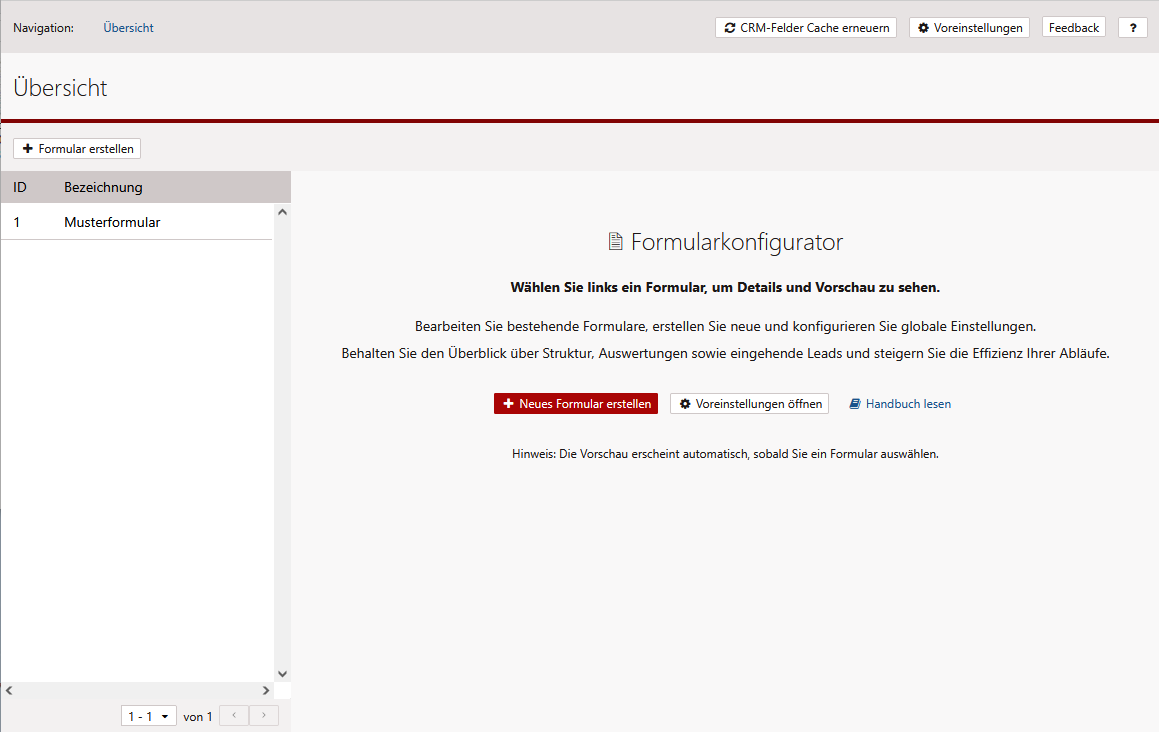
Das neue Formular wird direkt angelegt und gespeichert und erhält als automatische Bezeichnung das aktuelle Datum mit Uhrzeit. Dieses sollten Sie entsprechend umbenennen.
Bestehendes Formular bearbeiten #
Um ein bestehendes Formular zu bearbeiten, machen Sie einen Doppelklick auf das gewünschte Formular. Alternativ markieren Sie in der Übersicht in der linken Spalte das gewünschte Formular. Danach werden Ihnen in der Mitte einige Detailangaben zum Formular angezeigt und Sie können bereits mit diesen arbeiten. In den Bearbeitungsmodus wechseln Sie nun über den Button . Sie können auch über das Kontextmenü auf dem Formularnamen direkt den Button drücken.
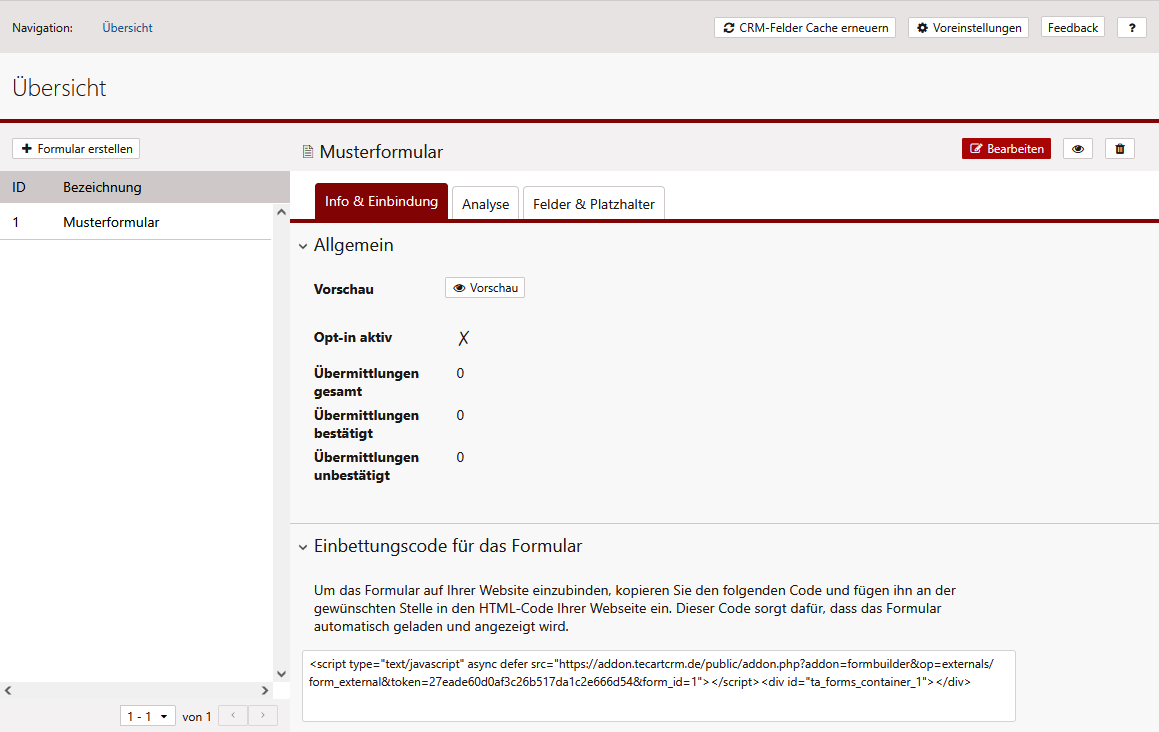
Das neue Formular wechselt nun in den Bearbeitungsmodus.
Vorschau #
Über den Button bzw. können Sie das erstellte Formular jederzeit auch ohne Einbindung in eine Webseite aufrufen. Allerdings werden dabei keine CSS-Angaben einer Webseite verwendet und das Formular wird im Standard-Design des Formularkonfigurators angezeigt.
Löschen #
Über den Button bzw. über das Kontextmenü des Formulars können Sie ein Formular löschen.
Formular bearbeiten #
Wenn Sie sich im Bearbeitungsmodus eines Formulars befinden, finden Sie eine Vielzahl von Registerkarten. Starten werden Sie immer mit dem Register Struktur.
Allgemeines #
Verwendung von HTML #
In den Beschreibungen und ergänzenden Texten der Schritte, Sektionen und Felder können Sie Inline-HTML-Tags verwenden. Skripte sind nicht vorgesehen.
Beispiel:
Ich habe die <a href="/datenschutz" target="_blank" rel="noopener">Datenschutzerklärung</a> gelesen und akzeptiere sie.
<strong>Ich stimme zu</strong>, dass meine Daten gem. <a href="/agb">AGB</a> verarbeitet werden.<br>
Weitere Hinweise finden Sie in der <a href="/widerruf">Widerrufsbelehrung</a>.
Regeln für die Anzeige von Feldern, Sektionen und Schritten #
Je Feld, Sektion und Schritt gibt es im Bearbeitungsbereich den Abschnitt Aktionen. Gehen Sie zu dem Schritt, der Sektion oder dem Feld, welches Sie filterbasiert ein- oder ausblenden möchten und wechseln Sie über den Stift in den Bearbeitungsmodus.
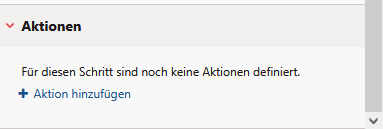
Sie können filterbasiert eine oder sogar mehrere Aktionen hinzufügen, wenn Sie auf Aktion hinzufügen klicken. Eine Aktion definiert dabei das Einblenden bzw. Ausblenden eines Feldes, einer Sektion oder eines Schrittes. Möchten Sie also mehrere Felder oder Sektionen ausblenden, müssen Sie die Aktionen jeweils mehrfach setzen.
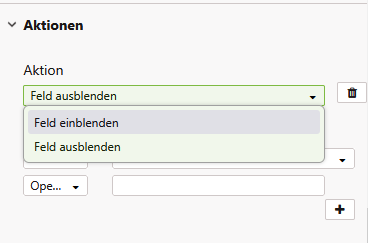
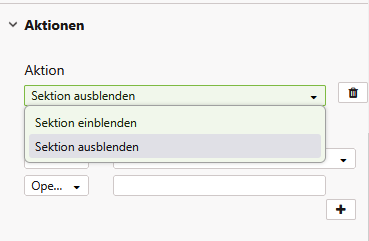
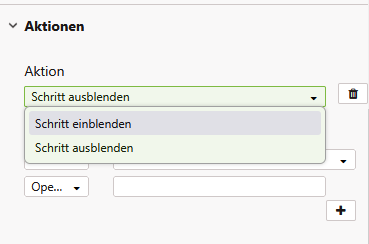
Die Aktion wird ausgeführt, sobald bestimmte Eingaben in den bereitgestellten Feldern durchgeführt wurden. Diese Bedingungen können Sie individuell aufbauen. Wir empfehlen Ihnen je Aktion einen Filter zu verwenden. Sie können aber auch mehrfach dieselbe Aktionen mit unterschiedlichen Bedingungen anlegen.
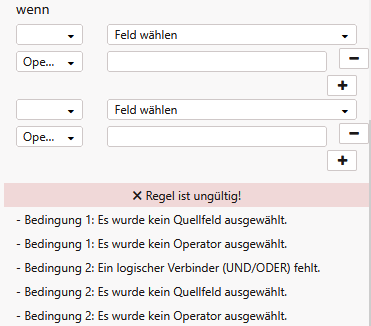
Der Formularkonfigurator unterstützt Sie dabei sogar bei der Erstellung und gibt ein Regel ist gültig zurück, wenn die erforderlichen Angaben gemacht wurden.
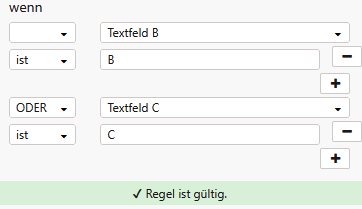
Über die Buttons und können Sie die Bedingungen erweitern.
Je Bedingung benötigen Sie
- die Auswahl eines Feldes – dabei wird die Auswahl je nach Aktion für einen Schritt auf alle Formularfelder und für Sektionen und Felder auf die Felder innerhalb eines Schrittes eingeschränkt.
- einen Operator – dieser wird anhand des Feldtypen eingeschränkt. Er kann Werte, wie ist, ist nicht, ist leer, ist nicht leer, größer als, größer gleich, kleiner als, kleiner gleich, ist einer von bzw. ist keiner von, annehmen
- einen Wert – welcher erwartet wird. Dabei kann es eine Auswahl von Optionen, Texteingaben, Zahlen, Werten, Checkboxen etc. sein. Auch diese Auswahl und Angabe ist von Ihrem ausgewählten Feldtypen abhängig.
- einen logischen Verbinder – wenn Sie mehrere Bedingungen für Ihre Aktion verwenden möchten. Dabei stehen (, ), ODER, ODER (, UND sowie UND ( zur Verfügung.
- Theoretisch besteht die Möglichkeit nach der Eingabe eines Wertes das entsprechende Feld selbst auch anhand einer Bedingung auszublenden. Der Wert wäre u.U. nicht mehr änderbar.
- Sie können Felder zu Pflichtfeldern machen, welche je nach Aktion nur dann befüllt werden müssen, wenn Sie eingeblendet sind.
- Eingaben in einem Feld gehen nicht verloren, wenn Felder, Sektionen oder Schritte kurzfristig ausgeblendet werden.
- Eingaben in ausgeblendeten Felder werden für Aktionen nicht berücksichtigt. Sie gelten als nicht erfüllt.
- Daten in ausgeblendeten Feldern werden nach dem Absenden des Formulars nicht mit übertragen. Sie gelten als nicht gesendet.
Schritte, Sektionen und Felder bearbeiten #
Über die Registerkarte Struktur können Sie Ihr Formular bearbeiten. Hier legen Sie Felder an, untergliedern das Formular in Sektionen innerhalb einer Seite oder erstellen ein mehrschrittiges Formular.
Grunddaten des Formulars #
Gestartet wird immer im ersten Schritt mit den Grunddaten des Formulars.
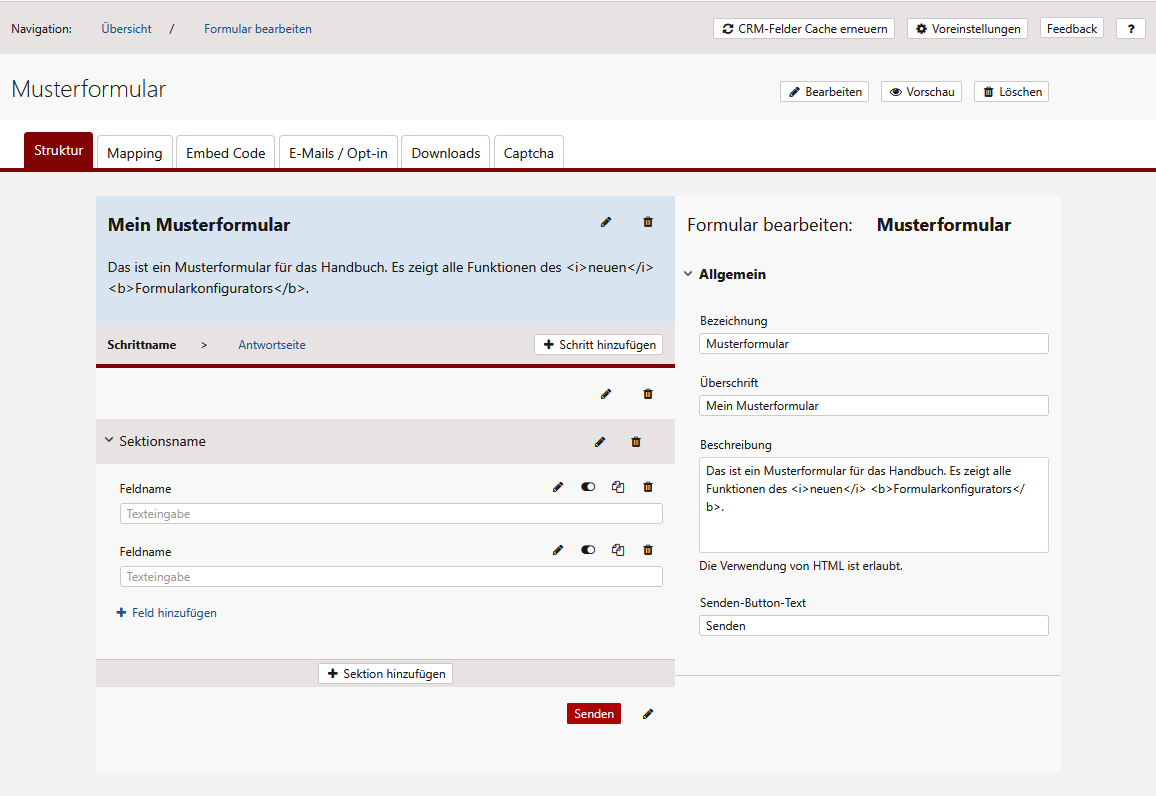
| Feld | Beschreibung |
|---|---|
| Bezeichnung | Geben Sie in diesem Feld einen aussagekräftigen Namen Ihres Formulars an, damit Sie dieses intern wieder finden. Die Bezeichnung wird nur im Formularkonfigurator verwendet. |
| Überschrift | Die Überschrift des Formulars wird auf der Webseite als H2-Überschrift angezeigt. Dies gilt für alle Schritte des Formulars. Sie ist optional, sollten Sie die Überschrift nicht auf der eingebetteten Seite benötigen. |
| Beschreibung | Die Beschreibung des Formulars ist ein einleitender Text und gilt für alle Schritte des Formulars. Sie ist optional, sollten Sie die Beschreibung nicht auf der eingebetteten Seite benötigen. |
| Senden-Button-Text | Die Beschreibung des Senden-Button ist verpflichtend und sollte eindeutig sein, wie z.B.: Zum Newsletter eintragen, Senden, Verbindlich buchen etc. |
Ergebnis der Einstellungen:
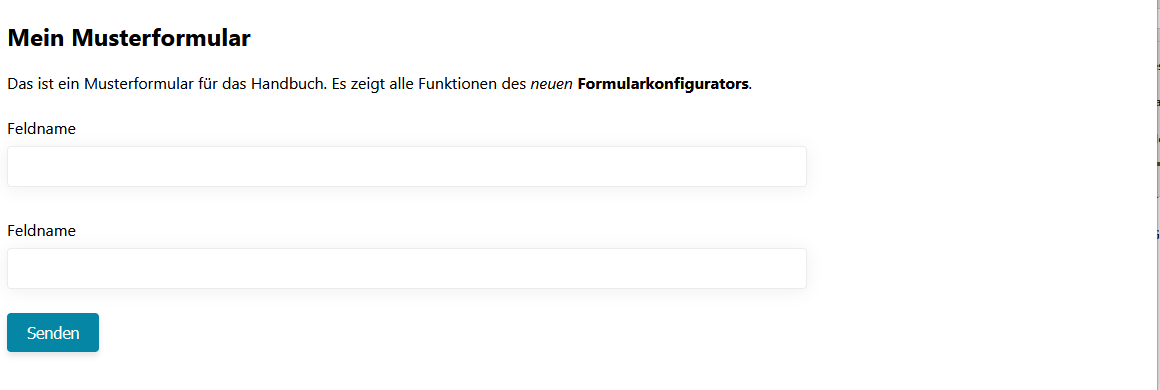
Schritte #
1-Schritt-Formular #
Sie entscheiden, ob Sie ein einfaches oder ein komplexeres Formular über mehrere Schritte erstellen möchten. Ein neues Formular besitzt grundlegend nur einen Schritt und Sie können den Schrittnamen nicht umbenennen. Dieser wird auch auf der Webseite nicht angezeigt.
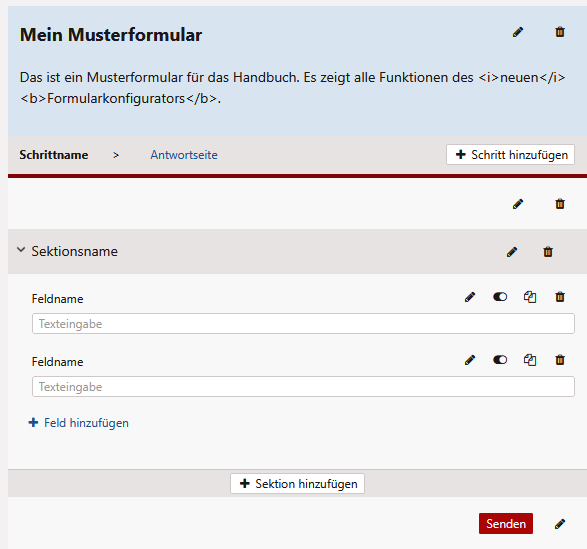
Ergebnis der Einstellungen:
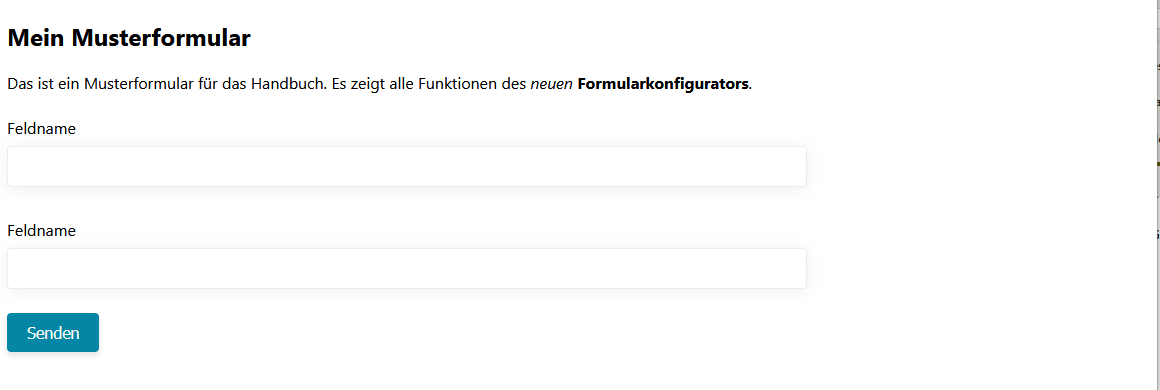
Mehr-Schritt-Formular #
Ein mehrschrittiges Formular können Sie erstellen, wenn Sie auf den Button klicken. Sie werden direkt zu den Einstellungen des neuen Schrittes geleitet. Jetzt können Sie auch über den Link zum 1. Schritt den Namen, die Überschrift sowie eine Beschreibung verändern.
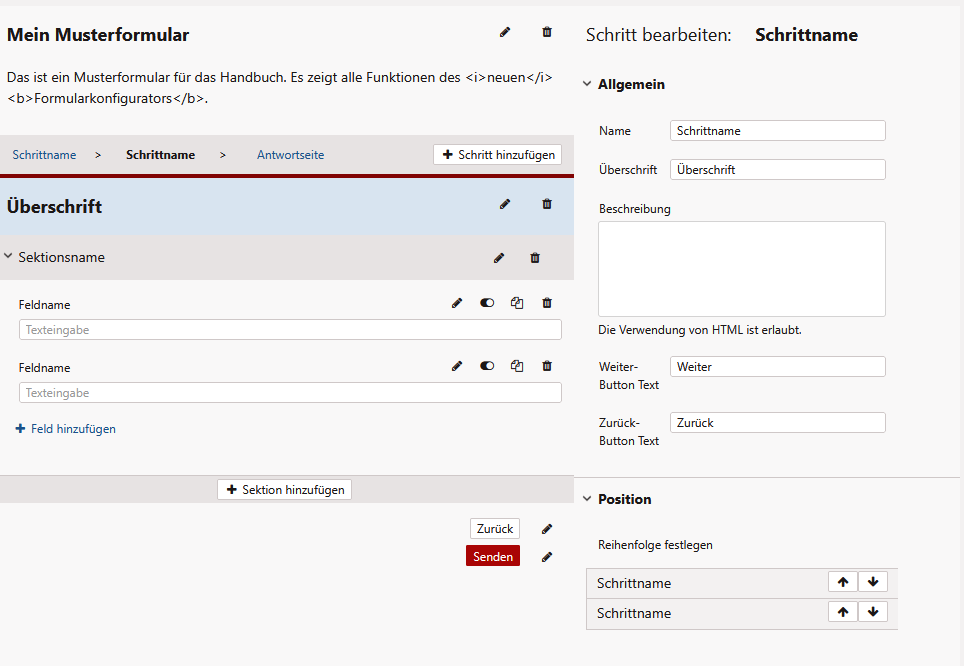
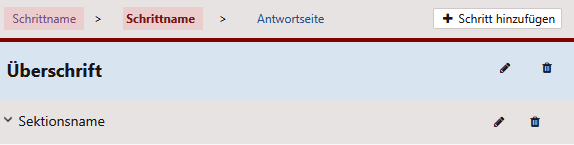
Die einzelnen Schritte steuern Sie über die Links über dem Schritt an.
| Feld | Beschreibung |
|---|---|
| Name | Geben Sie in diesem Feld einen aussagekräftigen Namen Ihres Schrittes an, damit Sie dieses intern wieder finden. Der Name wird nur als Link im Formularkonfigurator angezeigt. |
| Überschrift | Die Überschrift des Schrittes wird auf der Webseite als H3-Überschrift angezeigt. Sie ist optional, sollten Sie die Überschrift des Schrittes nicht benötigen. |
| Beschreibung | Die Beschreibung des Schrittes ist ein einleitender Text. Sie ist optional. |
| Weiter-Button Text | Die Beschreibung des Weiter-Button ist verpflichtend und sollte eindeutig sein, wie z.B.: Weiter, Nächster Schritt, Eingabe persönlicher Daten etc. Der letzte Schritt enthält keinen Weiter-Button, er enthält an dieser Stelle den Senden-Button. |
| Zurück-Button Text | Die Beschreibung des Zurück-Button ist verpflichtend und sollte eindeutig sein, wie z.B.: Zurück, Vorheriger Schritt, Umfragedaten etc. Der erste Schritt enthält keinen Zurück-Button. |
Ergebnis der Einstellungen:
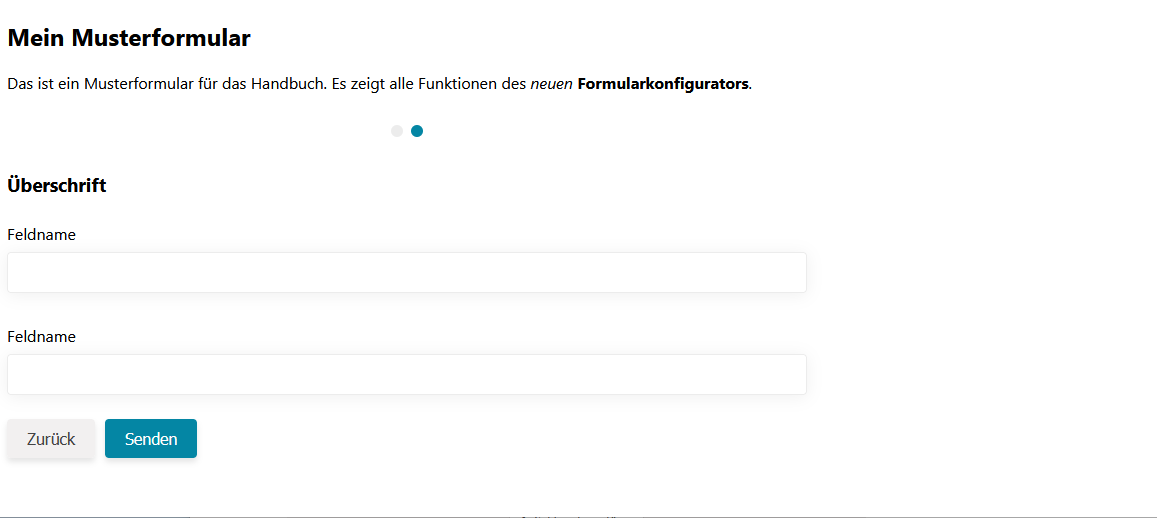
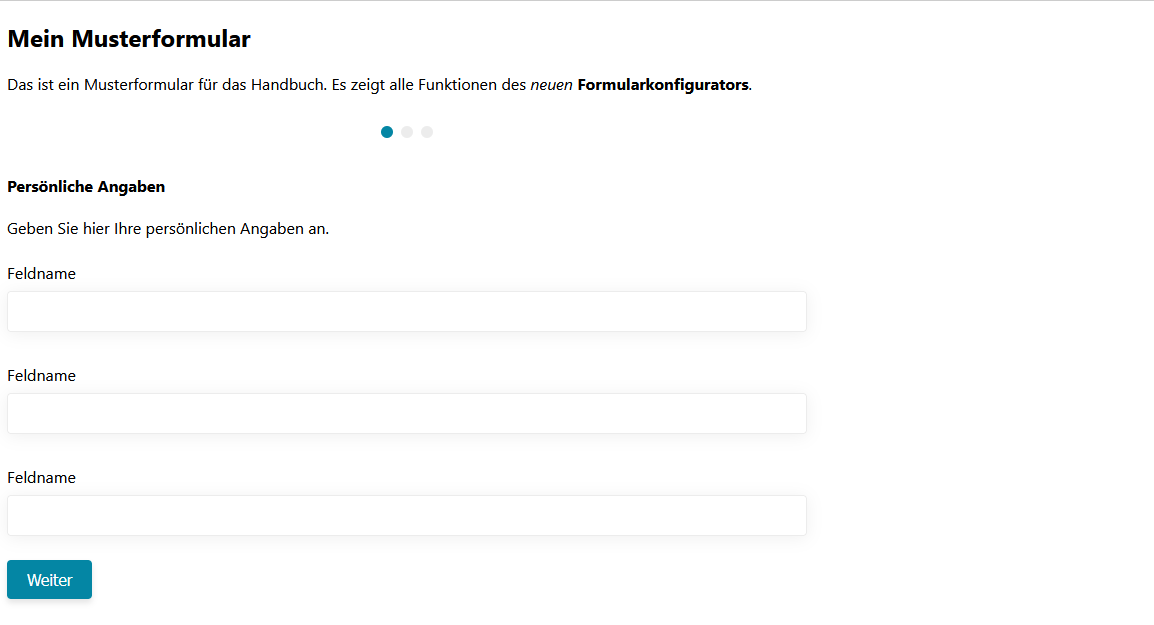
Zwischen Formularüberschrift und Schritt werden die Anzahl der Schritte in Form von Punkten dargestellt.
Schritte anordnen #
Neue Schritte werden immer nach dem letzten Schritt und der Antwortseite eingefügt, unabhängig davon, welchen Schritt Sie gerade markiert haben. Um einen Schritt inkl. aller möglichen Sektionen und Felder in der Reihenfolge zu ändern, markieren Sie einen beliebigen Schritt und ändern Sie über die Pfeile im Abschnitt Position.
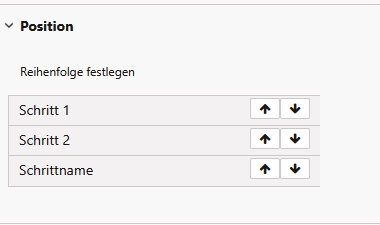
Schritt löschen #
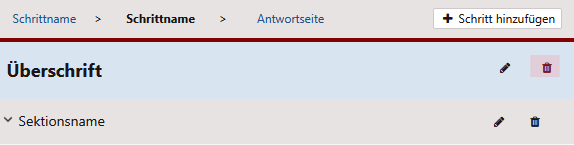
Wechseln Sie auf den Schritt, welchen Sie löschen möchten. Neben der Überschrift des Schrittes finden Sie den Lösch-Button .
Antwortseite #
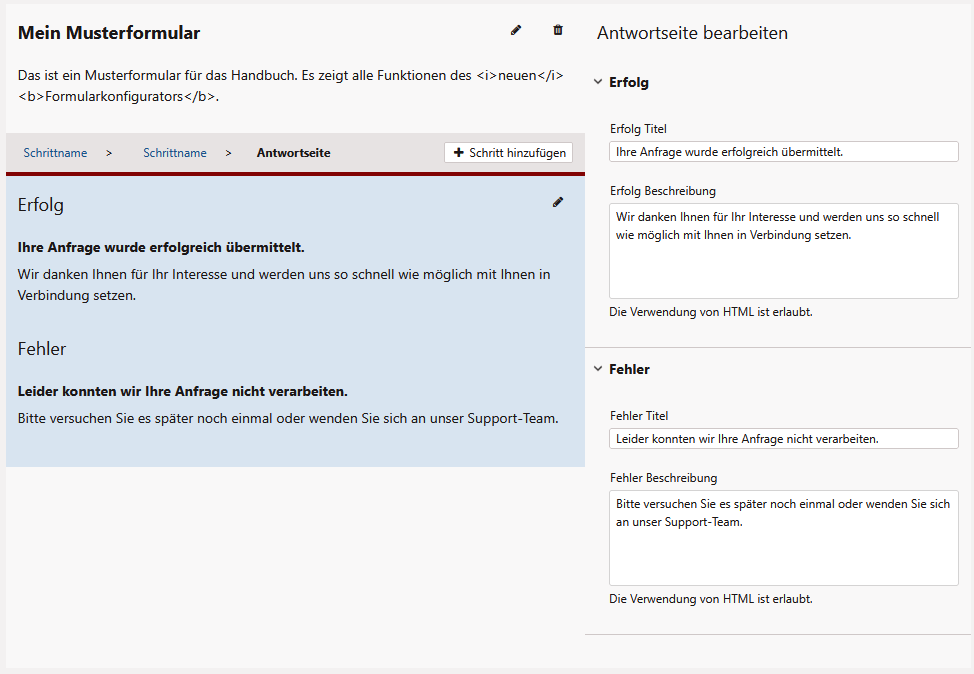
Die Antwortseite können Sie bearbeiten, indem Sie im Bearbeitungsmodus des Formulars auf den Link der Antwortseite klicken.
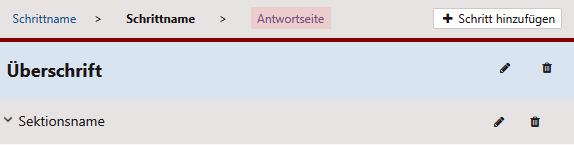
Über die Felder Efolg Titel, Erfolg Beschreibung, Fehler Titel und Fehler Beschreibung bearbeiten Sie die Antwortseiten.
Ergebnis der Einstellungen:

Sektionen #
Eine Sektion ist ein Unterabschnitt innerhalb eines Schrittes, in dem verwandte Formularfelder gruppiert werden können. So können Sie z.B. Kontaktinformationen oder Zahlungsdaten in einer Sektion gruppieren.
Sektion hinzufügen #
Über den Button können Sie eine neue Sektion hinzufügen. Eine neue Sektion wird immer unter der letzten Sektion hinzugefügt und besitzt immer zwei Felder. Die Sektion selbst können Sie über den Button bearbeiten.
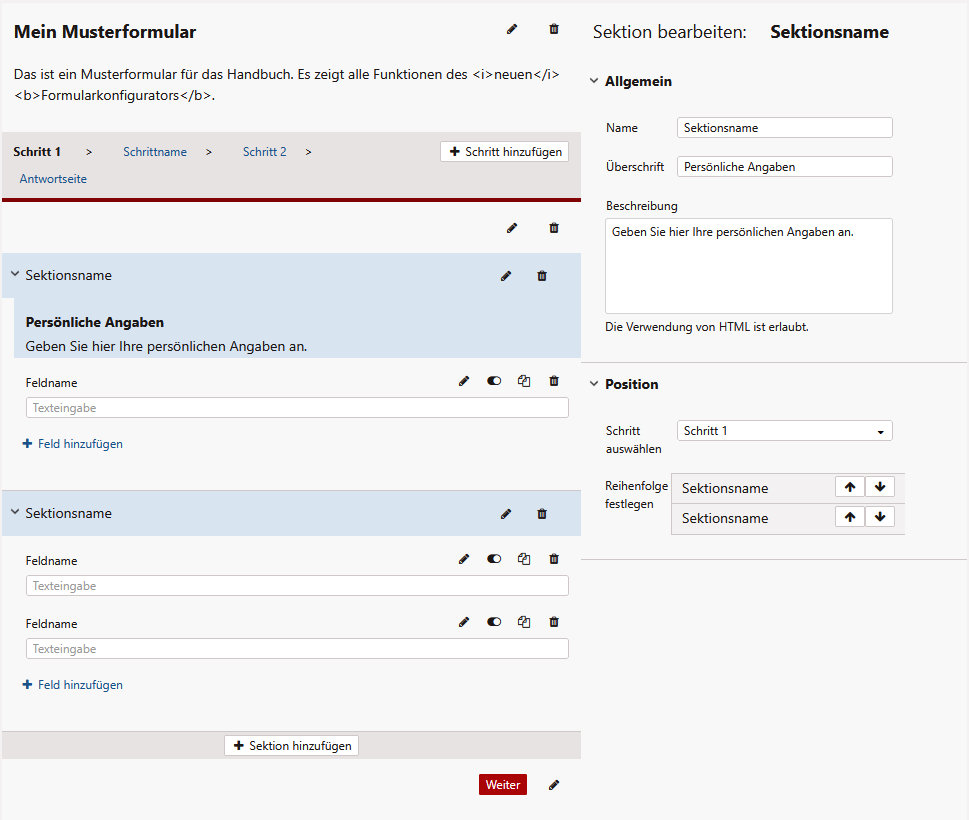
| Feld | Beschreibung |
|---|---|
| Name | Geben Sie in diesem Feld einen aussagekräftigen Namen Ihrer Sektion an, damit Sie diese innerhalb der Seite wieder finden. |
| Überschrift | Die Überschrift der Sektion wird auf der Webseite als H4-Überschrift angezeigt. Sie ist optional, sollten Sie die Überschrift der Sektion nicht benötigen. |
| Beschreibung | Die Beschreibung der Sektion ist ein einleitender Text. Sie ist optional. |
Ergebnis der Einstellungen:
Schritt 1 mit 2 Sektionen, wobei die erste Sektion Überschrift und Beschreibung enthält.
Sektion umsortieren #
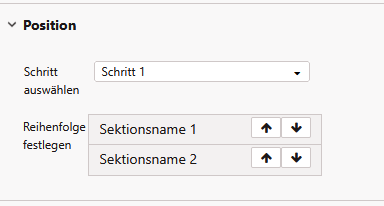
Neue Sektionen werden immer nach der letzten Sektion innerhalb des Schrittes eingefügt, unabhängig davon, welche Sektion Sie gerade markiert haben. Um eine Sektion inkl. aller möglichen Felder in der Reihenfolge zu ändern, bearbeiten Sie die gewünschte Sektion und ändern Sie über die Pfeile im Abschnitt Position den Platz Ihrer Sektion innerhalb des Schrittes.
Über das Feld Schritt wählen können Sie zudem die Sektion mit den Feldern auf einen neuen Schritt verschieben und danach die Reihenfolge auf dem neuen Schritt anpassen.
Sektion löschen #
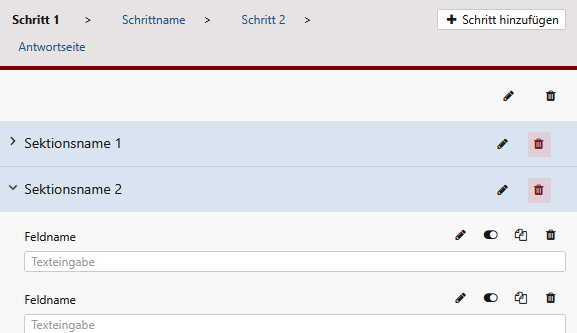
Wechseln Sie auf die Sektion, welchen Sie löschen möchten. Neben der Überschrift der Sektion finden Sie den Lösch-Button .
Eingabefelder #
Feldtypen und Einstellungsmöglichkeiten #
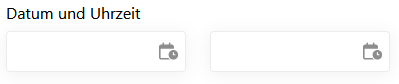
Nachfolgend finden Sie die Feldtypen mit ihren Besonderheiten. Das nachfolgende Bild zeigt darüber hinaus die möglichen Feldtypen in der Darstellung, wenn Sie diese über 1/1 – Seitenbreite darstellen. Bereits hier erkennen Sie, dass dies bei einigen Feldern nicht sinnvoll ist. Mehr entnehmen Sie der nachfolgenden Tabelle mit allen spezifischen Einstellungsmöglichkeiten.

| Feld | Beschreibung | ||||||
|---|---|---|---|---|---|---|---|
| Typ | Folgende Feldtypen stehen zur Verfügung:
|
||||||
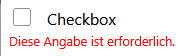
| Pflichtfeld | Sie können alle Feldtypen, mit Ausnahme des Beschreibungsfeldes, zu Pflichtfeldern erklären. Nur wenn entsprechende Eingaben in einem Feld vorgenommen wurden, kann der Anwender das Formular senden.
Wurde ein Pflichtfeld nicht befüllt, erfolgt ein Hinweis. Breitere Felder werden zudem auch noch hellrot eingefärbt. |
||||||
| Label | Dies ist die eigentliche Feldbezeichnung und wird in der Regel als Überschrift des Feldes angezeigt. Hier bildet das Beschreibungsfeld ebenfalls die Ausnahme. Das Label eines Beschreibungsfeldes wird nicht im Formular angezeigt.
|
||||||
| Label verstecken | Mit Ausnahme der Checkbox und des Beschreibungsfeldes, können Sie das Label bei Bedarf verstecken.
|
||||||
| Standardwert | Der Standardwert kann genutzt werden, um einen festen Wert innerhalb eines Feldes vorzugeben. Er kann in den Feldtypen Checkbox, Datum, Datum und Uhrzeit, E-Mail, Einfachauswahl, Mehrfachauswahl, Textbereich, Texteingabe und Zahlenfeld angewendet werden.
Der Anwender kann den Wert abändern oder beibehalten. Wir er beibehalten wird der Standardwert auch gesendet. Bitte beachten Sie ggf. das Feld Platzhalter.
Je nach Feldtyp gibt es unterschiedliche Formen von Standardwerten und ggf. ergänzende Einstellungsmöglichkeiten.
|
||||||
| Platzhalter | In den Feldtypen E-Mail, Textbereich, Texteingabe und Zahlenfeld können Sie auch einen Platzhalter definieren. Im Gegensatz zum Standardwert muss hier eine Eingabe erfolgen, damit diese mitgesendet werden kann. Entscheiden Sie sich in den betreffenden Feldtypen für eine der beiden Optionen. Eine Eingabe im Standardwert überschreibt einen möglichen Platzhalter.
|
||||||
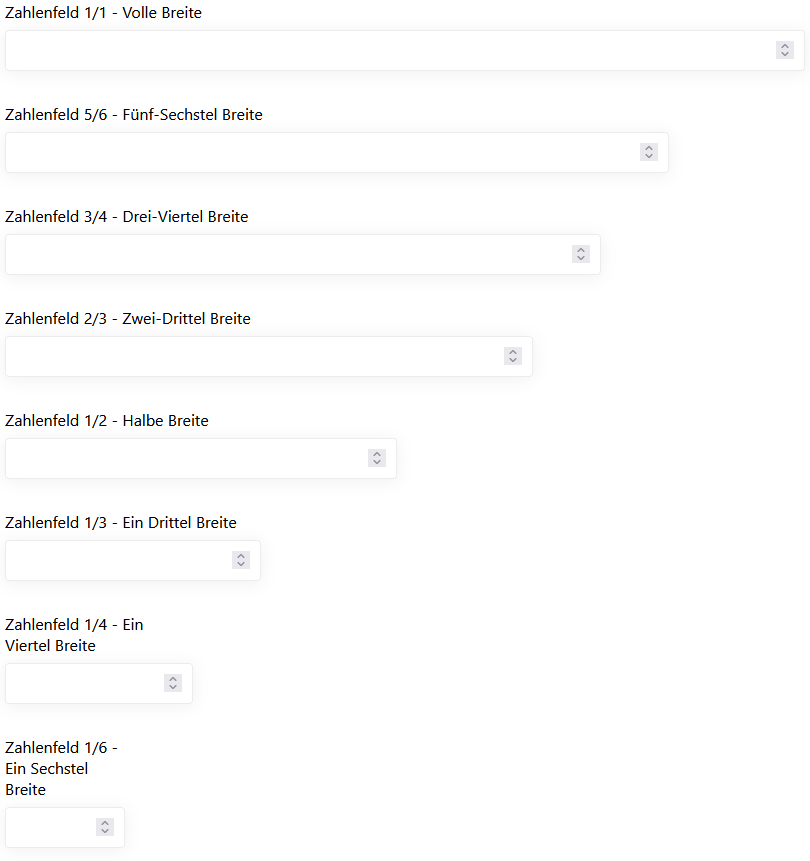
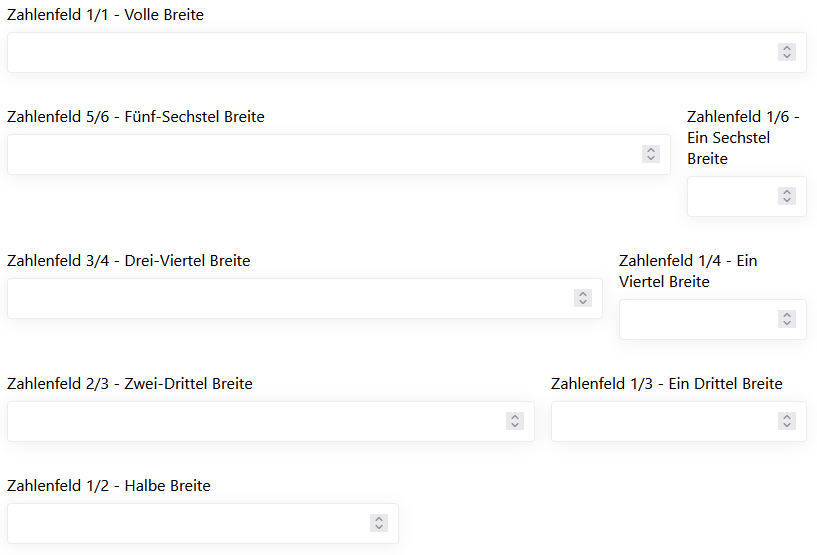
| Spaltenbreite | In allen Feldtypen ist es möglich, eine Spaltenbreite des Feldes festzulegen. Dabei stehen die Optionen
zur Verfügung. Ein Formular kann damit in maximal 6 Spalten untergliedert werden. Kombinationen zwischen den Spaltenbreiten sind möglich.
|
||||||
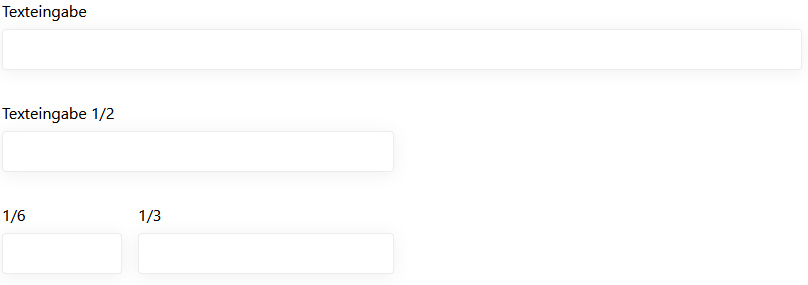
| Zeilenumbruch vor diesem Feld einfügen | Nutzen Sie weniger Spaltenbreite, kommt es in verschiedenen Kombinationen automatisch dazu, dass kurze Spalten hintereinander angeordnet werden. Sie können über die Option einen Zeilenumbruch erzwingen.
Im Beispiel wurde ein Zeilenumbruch vor 1/6 erzwungen.
|
||||||
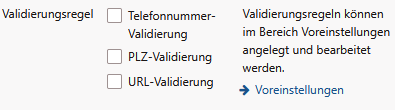
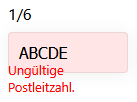
| Validierungsregeln | In den Feldtypen Checkbox, Dateiupload, Datum, Datum und Uhrzeit, E-Mail, Einfachauswahl, Mehrfachauswahl, Textbereich, Texteingabe und Zahlenfeld sind Validierungsregeln möglich. Voraussetzung für die Regeln ist, dass Sie diese zuvor definiert und einem Feldtyp zugewiesen haben.
|
||||||
| Besondere Felder | Beschreibung | ||||||
| Inhalt | Ausschließlich beim Feldtyp Beschreibung finden Sie das Feld für den Inhalt. Es ermöglich Ihnen ergänzende Informationen und lange Texte inkl. HTML, um ggf. eine nähere Beschreibung zu einem folgenden Feld zu geben. Nutzen Sie diesen Feldtyp nur, wenn Sie innerhalb einer Sektion eine Beschreibung eintragen wollen.
Die Informationen eines Beschreibungsfeldes werden nicht gesendet oder gespeichert. |
||||||
| Checkbox Label Anzeigetext | Beim Feldtyp Checkbox steht Ihnen ein zusätzliches Beschreibungsfeld für die Checkbox zur Verfügung. Sie ist mehr als eine Überschrift und damit auch Spaltenüberschrift. | ||||||
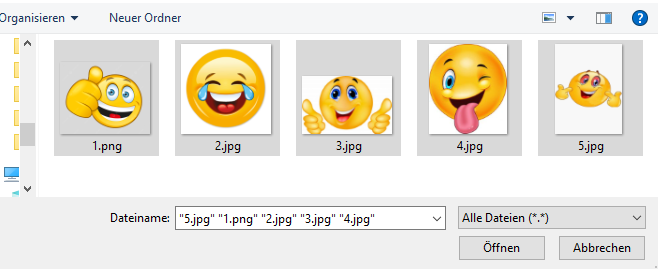
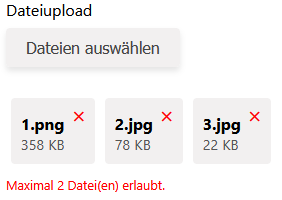
| Max. Dateianzahl | Für den Feldtyp Dateiupload können Sie die Anzahl der maximalen Dateien auswählen. So ist es möglich, nur eine Datei auswählbar zu machen oder gleichzeitig mehrere Dateien hochladen zu können. Die Dateiauswahl über den Browser wird entsprechend auch nur eine einfache oder mehrfache Auswahl zulassen.
Bei einer Mehrfachauswahl erfolgt die Prüfung auf die Anzahl erst beim Absenden des Formulars.
|
||||||
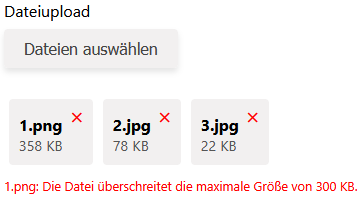
| Max. Dateigröße | Für den Feldtyp Dateiupload können Sie die Größe einer Dateien für dieses Feld festlegen. Wird also eine Datei hochgeladen und diese überschreitet die Größe, ist das Senden des Formulars nicht möglich.
|
||||||
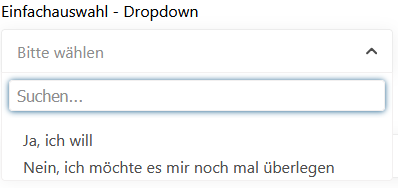
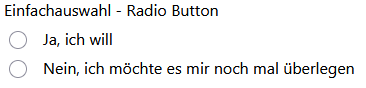
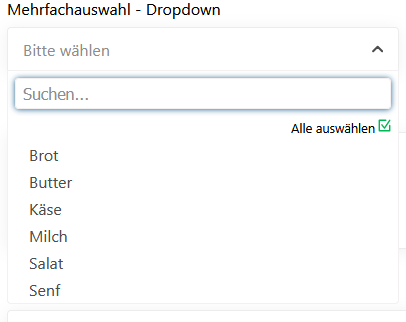
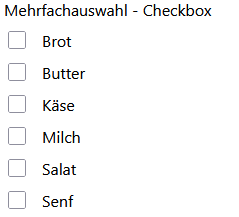
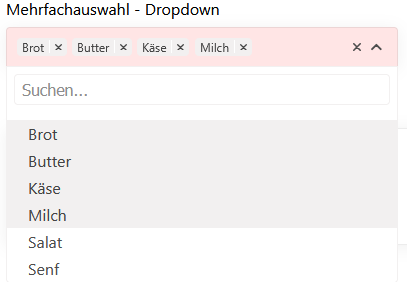
| Darstellungsart | Für die Feldtypen Einfachauswahl und Mehrfachauswahl können Sie festlegen, wie die angezeigten Listenwerte auf der Webseite angezeigt werden sollen. Dabei können Sie zwischen einer klassischen Drop-Down-Liste oder Checkbox / Radio Button wählen.
Der Radio-Button wird nur bei der Einfachauswahl verwendet. Es ist also nur eine der Optionen möglich.
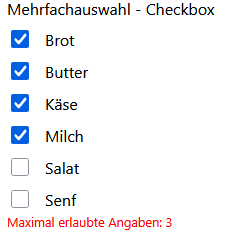
Die Checkbox wird nur bei der Mehrfachauswahl verwendet. Es können beliebig viele Optionen ausgewählt werden, es sei denn, Sie haben die Anzahl wählbarer Optionen beschränkt.
|
||||||
| CRM Feld verwenden | Sie haben die Möglichkeit auf alle Listen, der mit dem CRM verbundenen Module zuzugreifen und die Werte für die Einfachauswahl und Mehrfachauswahl zu verwenden. Dabei werden immer die im CRM festgelegten Werte ausgegeben und entsprechend Ihrer Feldeinstellungen als Wert oder Index gespeichert.
Der Schnittstellenbenutzer benötigt Zugriff auf die Module, damit auch die Listenwerte vom jeweiligen Modul abgerufen werden können.
Wie sie anhand des Beispiels sehen, können Sie die Listen im Formular unabhängig des eingestellten Feldtyps im CRM verwenden. Hier wurde also eine Liste genutzt, welche im CRM als Einfachauswahl und im Formular als Mehrfachauswahl verwendet wird. Bitte achten Sie darauf, die richtige Kombination auszuwählen, gerade dann, wenn Sie die Daten später automatisiert in einen Datensatz des TecArt CRM übertragen wollen. |
||||||
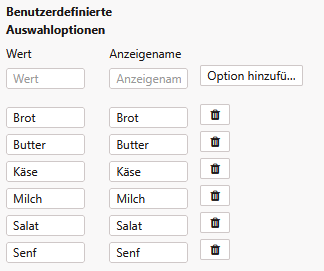
| Benutzerdefinierte Auswahloptionen | Sowohl für die Einfachauswahl, wie auch Mehrfachauswahl, können Sie individuelle Daten, unabhängig eines CRM-Feldes festlegen. Dabei können sich der Wert – welcher in Datenbank eingetragen wird – und der Anzeigename – welcher im Formular angezeigt wird – unterscheiden.
|
||||||
| Anzahl wählbarer Optionen | Für die Mehrfachauswahl können Sie die Anzahl der auswählbaren Optionen festlegen. 0 (Null) bedeutet dabei eine beliebige Anzahl bis zur Auswahl aller Optionen. Bereits während der Eingabe zu vieler Angaben, wird die Fehlermeldung ausgegeben.
|
||||||
| Anzahl der Zeilen | Für den Feldtyp Textbereich können Sie die initiale Anzahl der Zeilen bei Aufruf des Formulars festlegen. Der Anwender kann das Feld im Formular sowohl in der Höhe, wie Breite anpassen.
|





Feld bearbeiten, kopieren und deaktivieren #

Neben jedem Feld, gleich welchen Typs, befinden sich vier Button mit den folgenden Funktionen:
- – öffnet die Bearbeitungsansicht des Feldes, um Änderungen an den Einstellungen vorzunehmen.
- – über dieses Icon können Sie ein Feld deaktivieren bzw. aktivieren. wenn dieses deaktiviert ist. Ein deaktiviertes Feld wechselt zu dieser Ansicht .
- – erstellt eine 1:1-Kopie des Feldes mit allen Einstellungen direkt hinter dem bisherigen Feld. Sie können das Feld später anpassen und in der Position, Sektion und Seite verschieben.
Felder umsortieren #
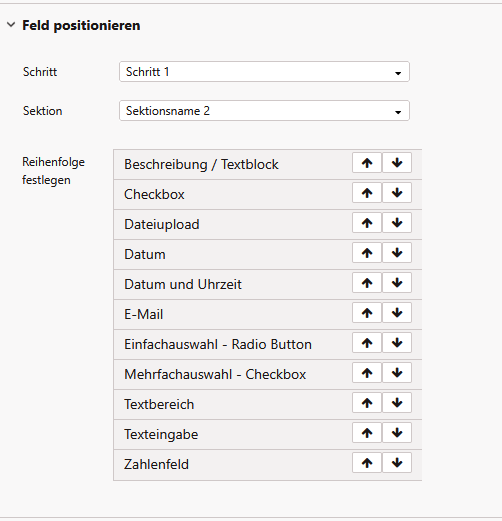
Neu Felder werden immer nach dem letzten Feld einer markierten Sektion innerhalb des Schrittes eingefügt, unabhängig davon, welches Feld Sie gerade markiert haben. Um ein Feld in der Reihenfolge zu ändern, bearbeiten Sie das Feld und ändern Sie über die Pfeile im Abschnitt Feld positionieren den Platz innerhalb der Sektion.
Über die Felder Schritt und Sektion können Sie zudem ein Feld auf einen anderen Schritt und eine festgelegte Sektion verschieben. Danach können Sie in der neuen Sektion auf dem neuen Schritt auch die Reihenfolge anpassen.
Feld löschen #

Wechseln Sie auf das Feld, welchen Sie löschen möchten. Neben der Feldbeschreibung finden Sie den Lösch-Button . Klicken Sie diesen und bestätigen Sie die nachfolgende Abfrage.
Mapping #
Ein Mapping von Formularen in das TecArt CRM ist keine Voraussetzung für die Verwendung von Formularen. Sie können auf ein Mapping verzichten, wenn Sie keine Daten in Module Ihres TecArt CRM schreiben möchten und Ihnen Informationen aus E-Mails oder Ergebnisdaten via Tabelle oder CSV-Datei genügen.
Auf der Registerkarte Mapping wird festgelegt, in welche TecArt-CRM-Module (derzeit Leads, Aufträge, Kontakte) und in welche Felder dieser Module die Formulardaten geschrieben werden sollen. Pflichtfelder und optionale Felder lassen sich pro Modul konfigurieren, Standardwerte vergeben, Dublettenprüfungen aktivieren und Workflows auswählen.
Über die Felder Leads & Lead Ansprechpartner Mapping, Aufträge Mapping und Kontakte & Personen Mapping aktivieren Sie das Mapping für das gewünschte Modul. Sie können entscheiden, ob Sie nur ein Modul oder mehrere gleichzeitig verwenden möchten.
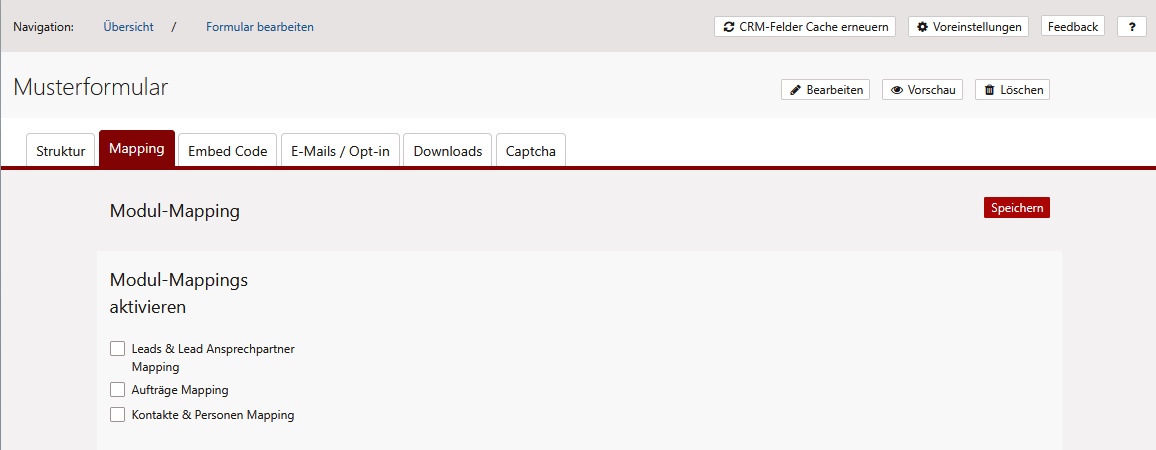
Ansicht eines nicht aktiven Mappings
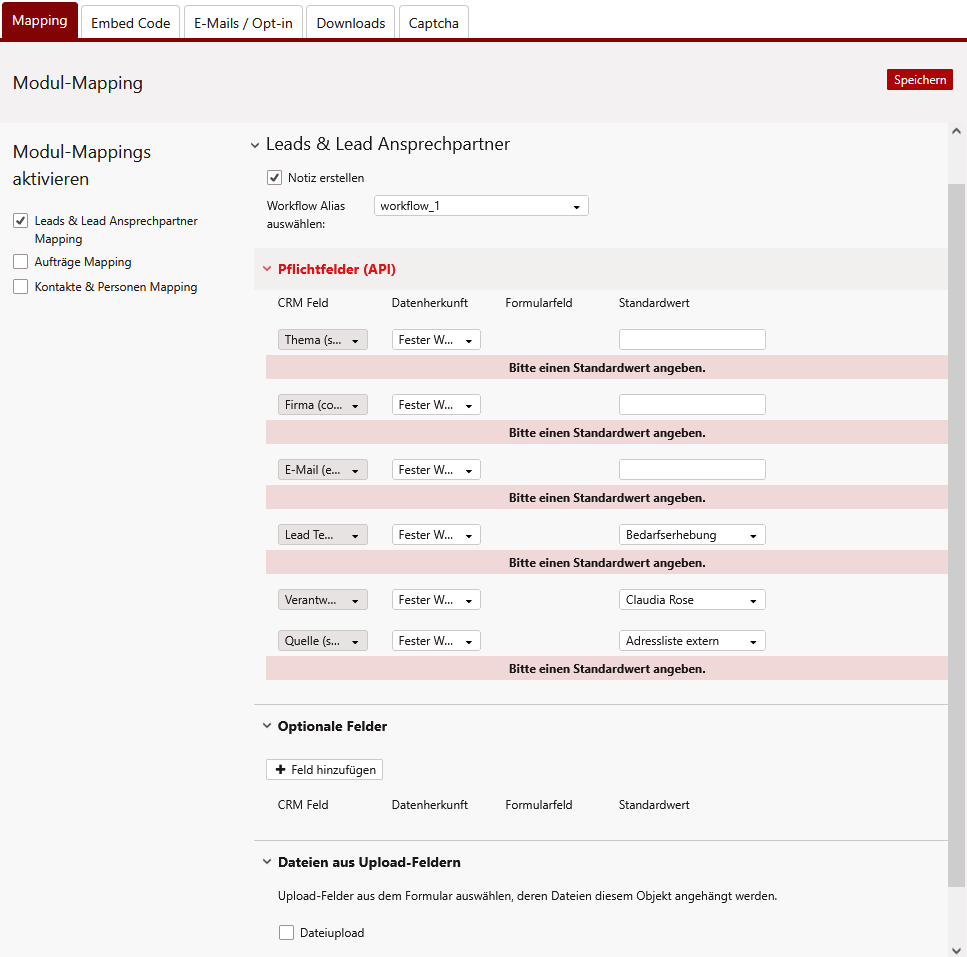
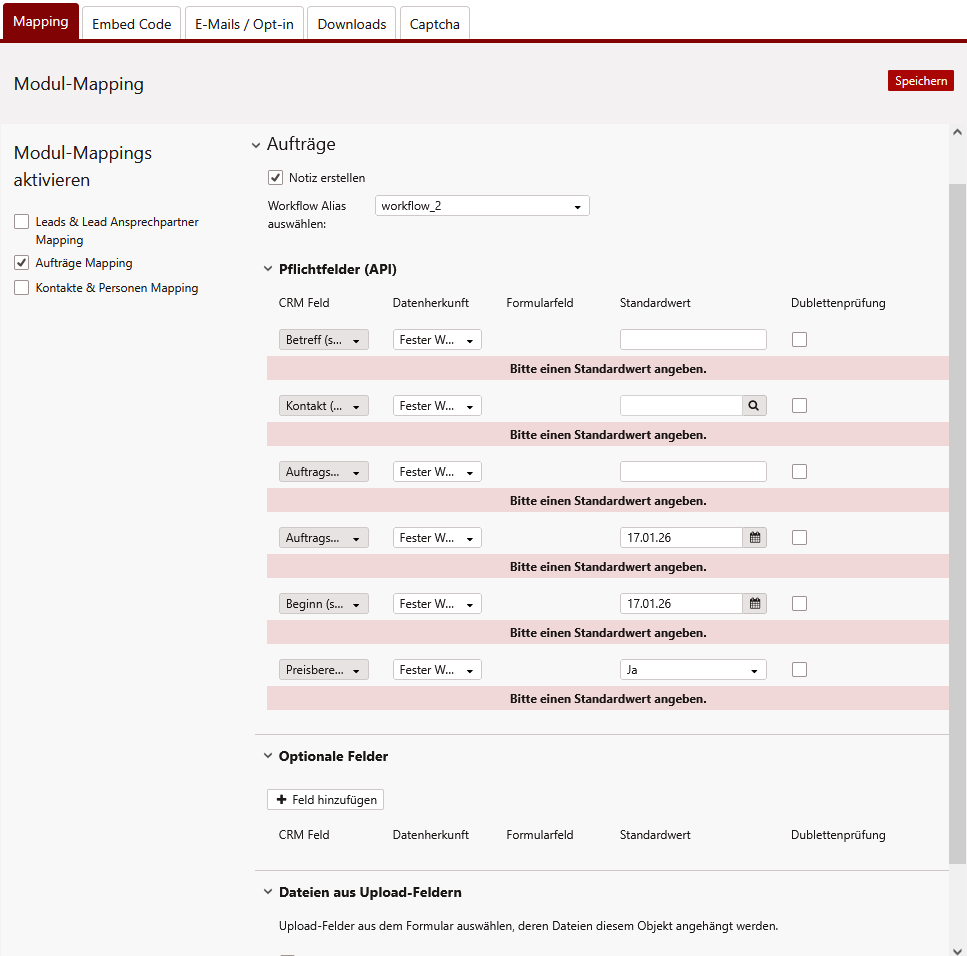
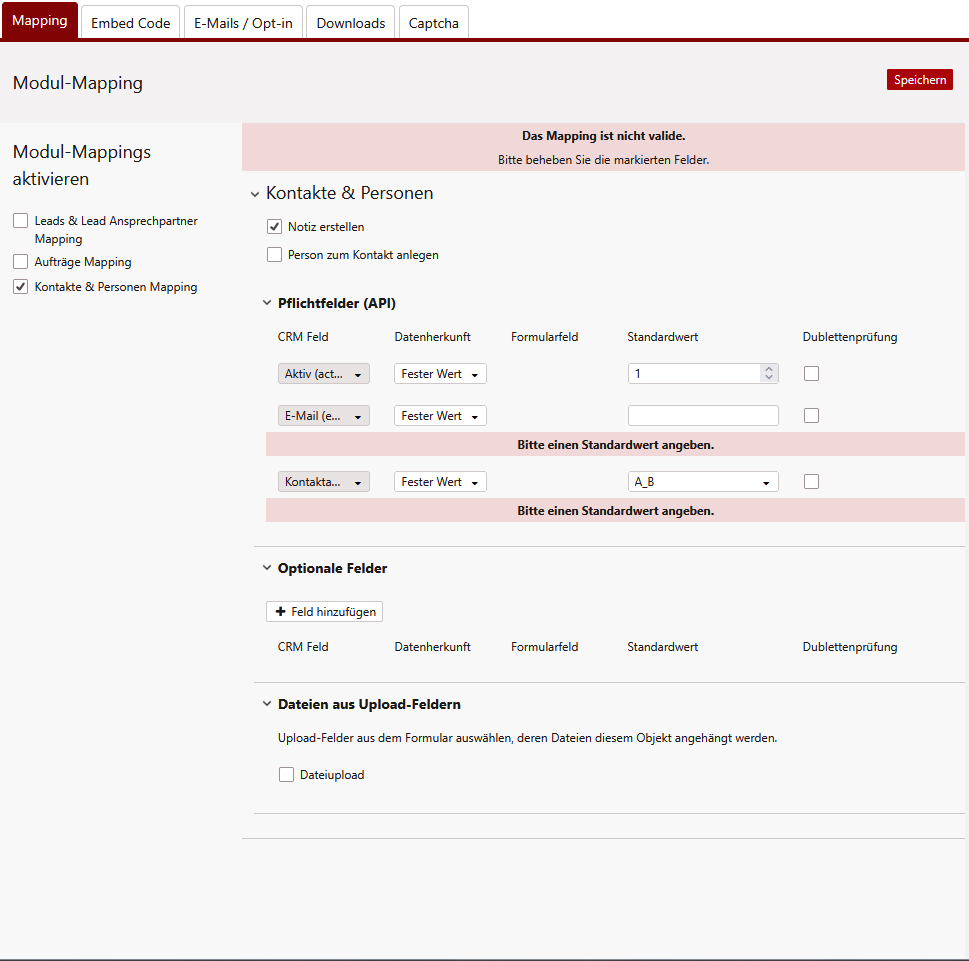
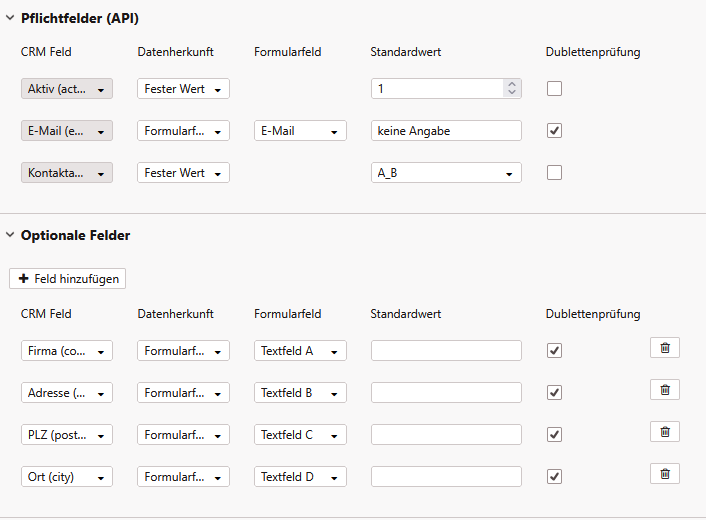
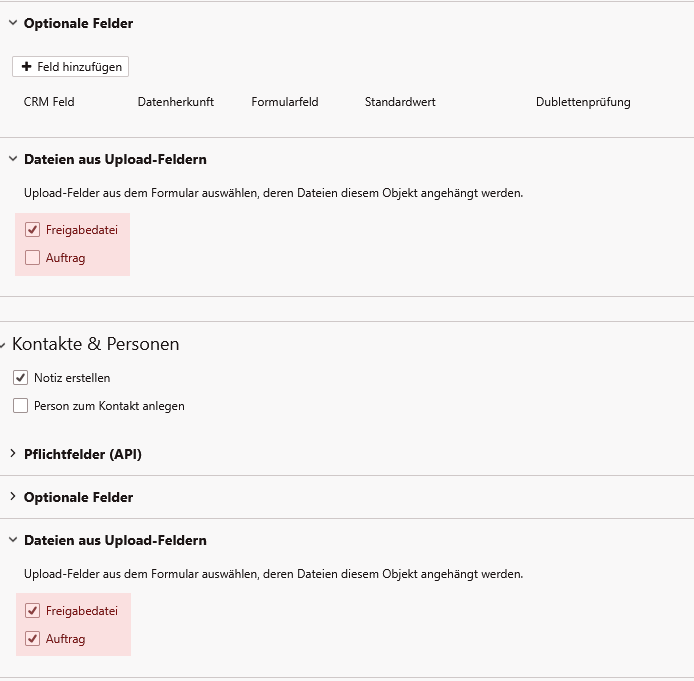
Nach der ersten Aktivierung eines Moduls für das Mapping werden Ihnen folgende Ansichten je Modul angezeigt. Insbesondere Pflichtfelder, welche für das TecArt CRM erforderlich sind, werden hier rot dargestellt und bedürfen Ihrer besonderen Aufmerksamkeit. Der rechte Bereich untergliedert sich je Modul in die drei bis vier Abschnitte Workflow in welchem Sie einen Workflow mit seinem Startpunkt festlegen können und die Abschnitte Pflichtfelder (API), Optionale Felder und, wenn vorhanden, Dateien aus Upload-Feldern. Letzterer Abschnitt wird nur angezeigt, wenn es Datei-Upload-Felder in Ihrem Formular gibt.
Mapping einrichten #
Aktivieren Sie das gewünschte Modul, für welches Sie ein Mapping durchführen möchten.
Legen Sie die erforderlichen Optionen fest.
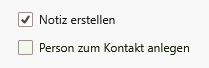
Möchten Sie in den jeweiligen Modulen zusätzlich zur Befüllung von Feldern eine zusammenfassende Notiz mit allen Formularfeldern? Wenn ja, lassen Sie das Kontrollkästchen Notiz erstellen aktiviert.
Soll keine Notiz erstellt werden, entfernen Sie den Haken.
Besitzt das Modul Workflows, legen Sie im Feld Workflow Alias auswählen den gewünschten Workflow des Moduls fest. Es muss immer ein Workflow festgelegt werden und dieser wird immer im ersten Arbeitsschritt gestartet. Sie können zusätzlich noch einen auszuführenden Workflow-Übergang-Alias auswählen.

Im Modul Kontakte können Sie zusätzlich festlegen, dass mögliche Formularfelder auch für Daten genutzt werden, um eine Person zum Kontakt anlegen.
Legen Sie je ausgewähltem Modul Daten für die erforderlichen Pflichtfelder fest. Sie können dabei zwischen einem Formularfeld oder einem festen Standardwert entscheiden, welcher nicht im Formular abgefragt wird. Solange Daten/Angaben fehlen, werden die Zeilen rot markiert.
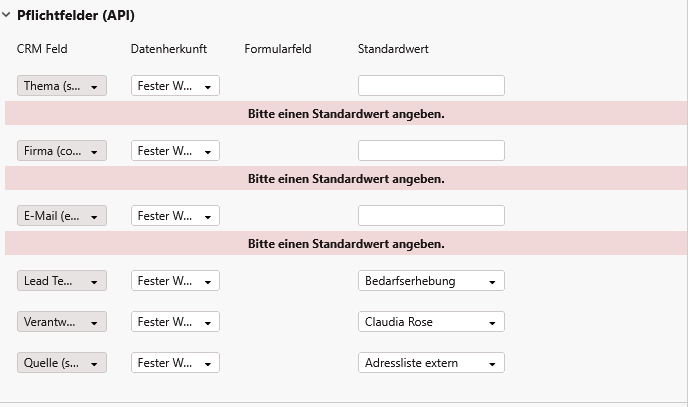
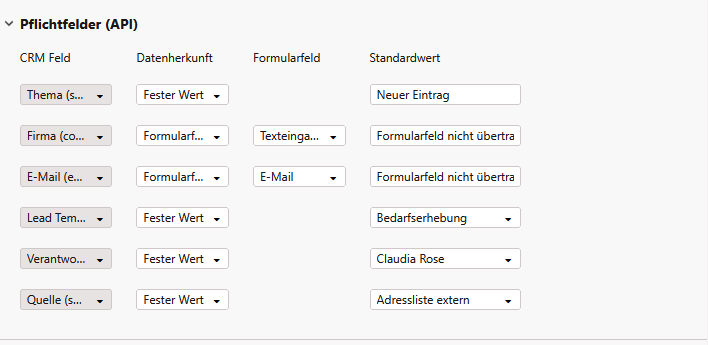
Achten Sie bei der Einrichtung des Mappings auf plausible Kombinationen zwischen einer möglichen Eingabe im Formular und den möglichen Übernahmen in das TecArt CRM.
Sie können beliebige Felder aus dem TecArt CRM zum Mapping hinzufügen und diese flexibel in der Spalte Datenherkunft auf Fester Wert oder Formularfeld einstellen.
Weiterhin können Sie eingegebene Daten gleich in mehrere CRM-Feldern übernehmen. Haben Sie z.B. die Eingabe einer E-Mail-Adresse und möchten Sie diese in Ihre E-Mail-Felder 1 und 2 im CRM schreiben, geht dies.
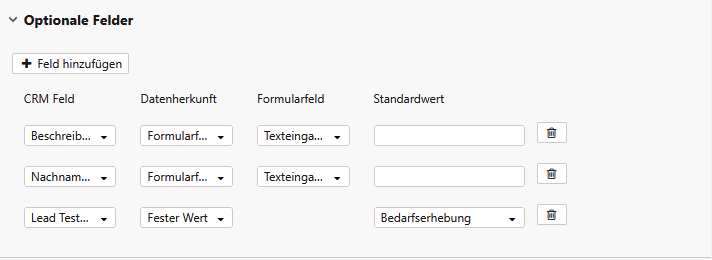
Legen Sie Optional sowohl auf Basis der Pflichtfelder, wie auch Ihrer optionalen Felder eine mögliche Dublettenprüfung fest. Alle ausgewählten Felder werden mit UND verbunden. Entsprechen die Formulareingabedaten also Daten, welche bereits im TecArt CRM in dieser Kombination exakt vorhanden sind, handelt es sich um eine Dublette und der Datensatz wird nicht neu angelegt.
Verwenden Sie in Ihrem Formular ein oder mehrere Uploadfelder für Dateien, können Sie für jedes Feld festlegen, zu welchem Modul die Dateien abgelegt werden sollen.
Mapping Feldtypen zwischen Formular und TecArt CRM #
Nicht jedes Feld kann in jedes TecArt-CRM-Feld gemappt werden. Dies liegt in der Sache der erwarteten Daten. Dennoch haben wir sehr viele Möglichkeiten geschaffen, die sich auf den ersten Blick ggf. nicht sofort erschließen. Geben Sie jedoch in Ihrem Formular nur Daten vor oder prüfen diese über Regeln ab, können nur Daten entstehen, die auch in Ihrem Feld innerhalb des TecArt CRM weiter verarbeitet werden können.
- Checkbox: Gibt immer nur 0 oder 1 zurück.
- Datum sowie Datum und Uhrzeit: Gibt einen Unix-Timestamp (also eine Zahl) aus.
- Einfachauswahl: Gibt in Abhängigkeit der Feldeinstellung im TecArt CRM entweder den Wert (Index im TecArt CRM) oder den Anzeigename (Wert im TecArt CRM) zurück.
- Mehrfachauswahl: Gibt nur den Anzeigename (Wert im TecArt CRM) zurück.
Folgende Feldtypen des TecArt CRM werden nicht unterstützt und können keine Daten aus Ihrem Formular übernehmen:
- Button
- internes Datumsfelder (z.B. Erstellungs- oder Änderungsdatum)
- Checkbox mit drei Zuständen
- Tree-Auswahl
- Opportunity
- Überschrift
| TecArt-CRM-Feldtyp | Formularfeldtypen |
|---|---|
| Text |
|
|
|
| Telefonnummer |
|
| Textbereich |
|
| Nummer |
|
| Währung |
|
| Fremd-Währung |
|
| Datum |
|
| Datum mit Uhrzeit |
|
| Kontrollkästchen |
|
| Dropdown-Liste |
|
| Dropdown-Liste Mehrfachauswahl |
|
| Dropdown-Liste Template |
|
| Dropdown-Liste Drucklayout |
|
| Angebotsauswahl |
|
| Auftragsauswahl |
|
| Gruppenauswahl |
|
| Kontaktauswahl |
|
| Kostenstellenauswahl |
|
| Projektauswahl |
|
| Rechnungsauswahl |
|
| Eingangsrechnungsauswahl |
|
| Mahnungsauswahl |
|
| Lieferscheinauswahl |
|
| Gutschriftenauswahl |
|
| Rechnungskontoauswahl |
|
| Ressourcenauswahl |
|
| Ticketauswahl |
|
| Lead-Auswahl |
|
| Kampagnenauswahl |
|
| Vertragsauswahl |
|
| Warengruppenauswahl |
|
| Passwort Feld |
|
| Verknüpfungsfeld |
|
Embed Code #
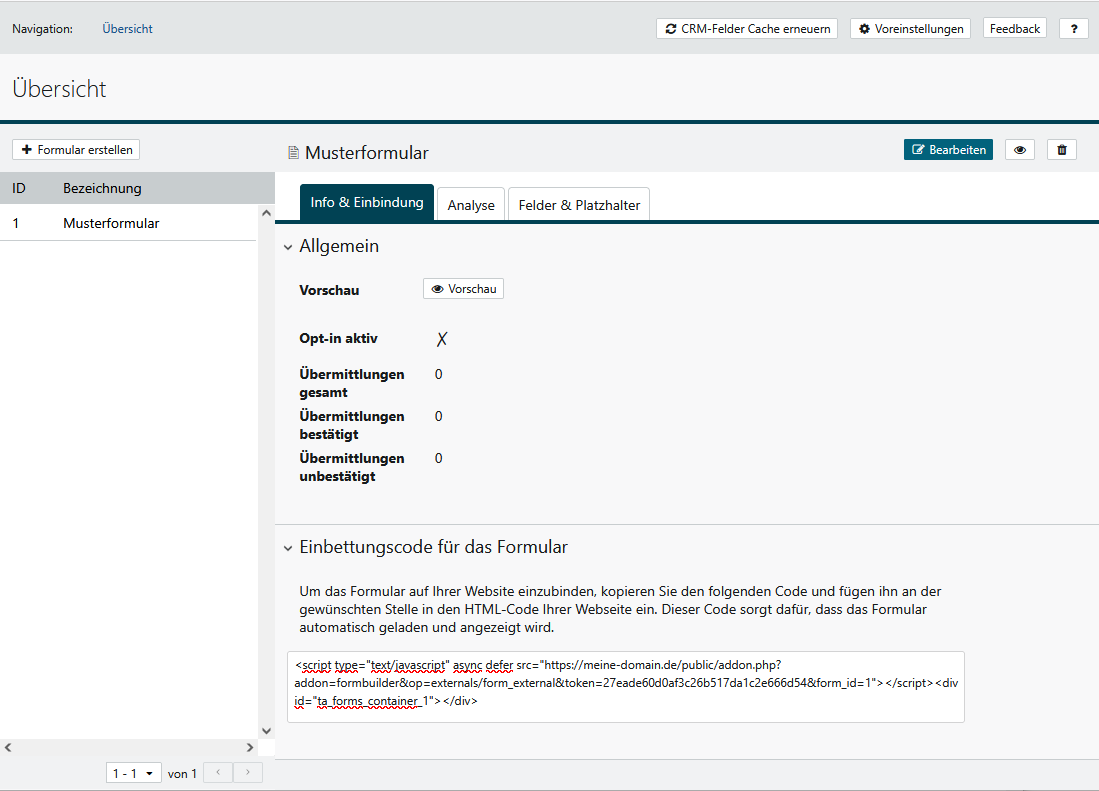
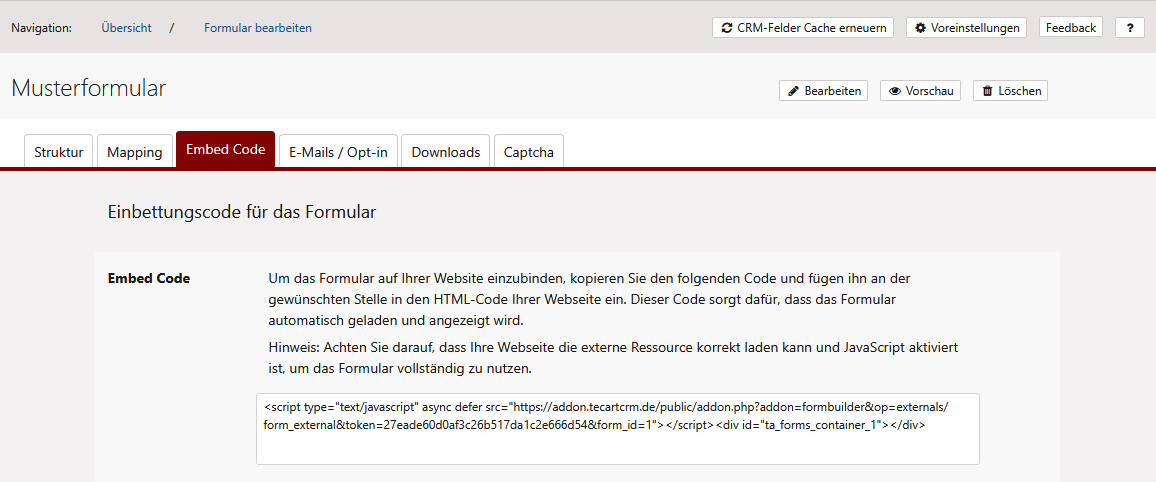
Auf der Registerkarte Embed Code befindet sich das JavaScript-Snippet zur Einbettung Ihres Formulars auf einer Webseite. Der Code sorgt für ein asynchrones Laden und der Darstellung des Formulars in Ihrer Webseite.
- Das Script-Tag verweist auf den Endpunkt addon=formbuilder&op=externals/form_external&token=[Token]&form_id=[ID].
- Optionale Anpassungen wie Container-ID oder async/defer-Attribute sind möglich.
- Container-Div: Das automatisch erzeugte oder vorhandene div id=“ta_forms_container_[ID]“ ermöglicht die Platzierung des Formulars an der gewünschten Stelle.
Die erforderlichen Informationen entnehmen Sie bitte der Detailbeschreibung Formulareinbindung in Ihre Website.
E-Mails / Opt-in #
Auf der Registerkarte E-Mails / Opt-in lassen sich sämtliche Einstellungen rund um den E-Mail-Versand sowie das optionale Double-Opt-In-Verfahren einstellen.
Mit der Installation des Add-ons werden verschiedene Muster-E-Mail-Vorlagen erstellt. Ob Sie diese verwenden oder eigene beliebige Vorlagen erstellen, obliegt Ihnen. Die Detailbeschreibung entnehmen Sie bitte der Seite E-Mail-Vorlagen und PDF-Anhänge erstellen.
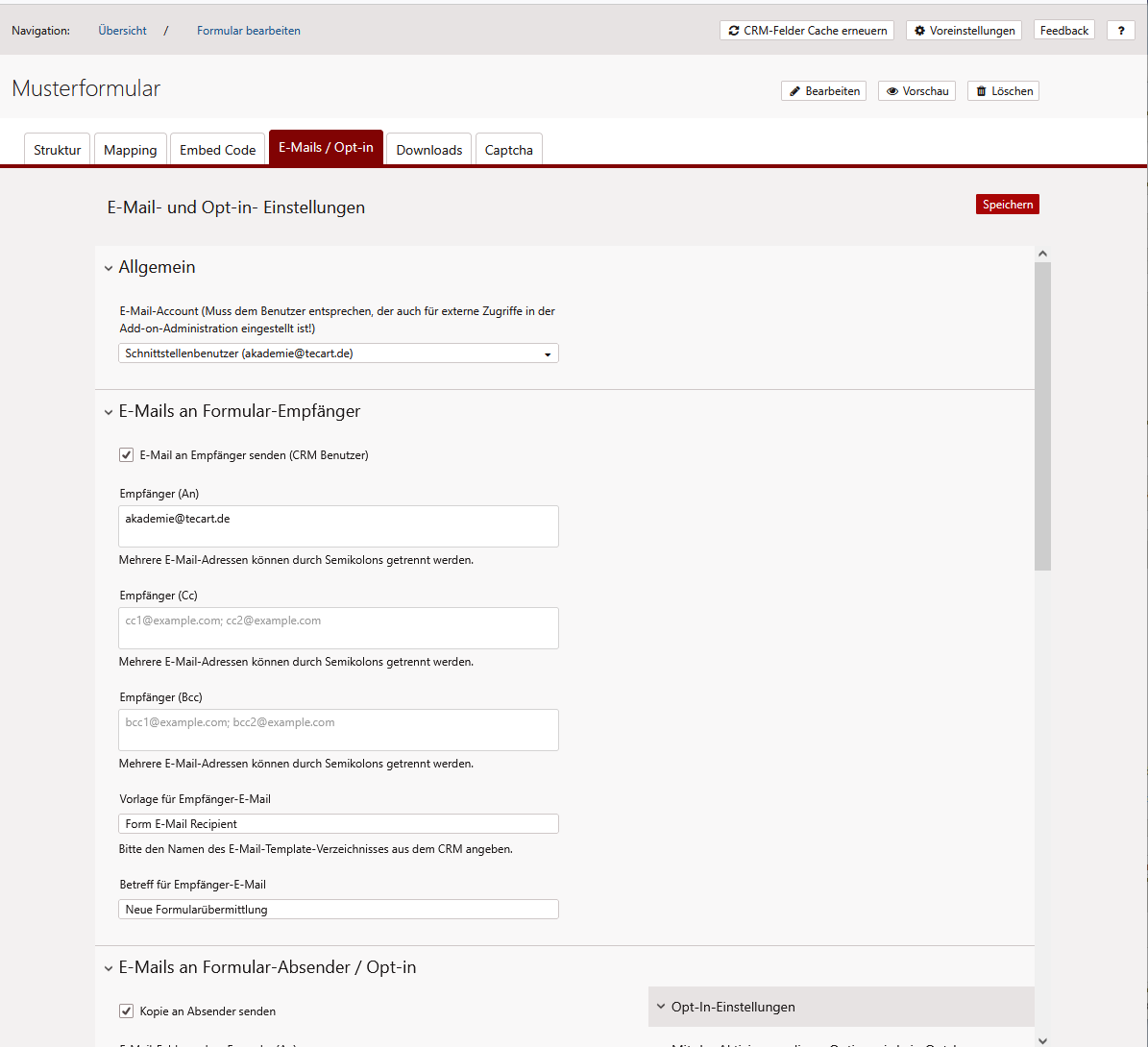
So können Sie z.B. auch auf die E-Mail für sich als Empfänger verzichten, wenn Sie stattdessen Cc- oder Bcc-Empfänger für eine E-Mail definieren.
Sie haben die Wahl!
E-Mail Allgemein #
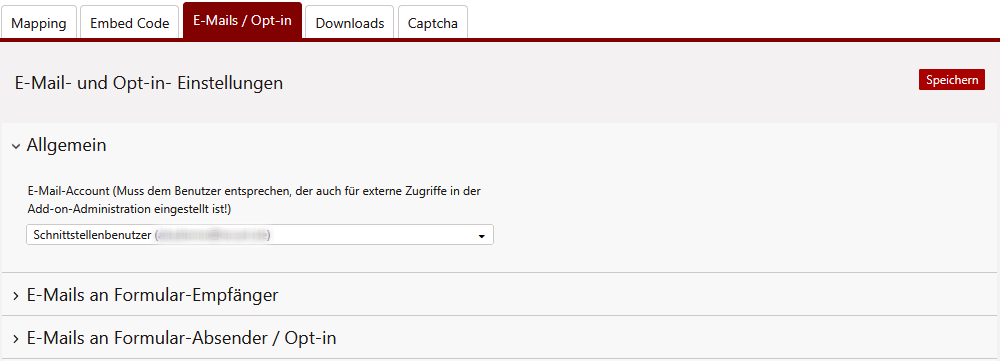
Über diesen E-Mail-Account werden die E-Mails sowohl an den Formular-Absender, wie auch den Formular-Empfänger gesendet. Hierbei handelt es sich also um den Absender.
Wichtig ist, dass der E-Mail-Account auch dem Schnittstellenbenutzer zugewiesen sein muss. Möchten Sie in unterschiedlichen Formularen unterschiedliche Absender benutzen, müssen alle betreffenden E-Mail-Accounts dem Schnittstellenbenutzer zugewiesen werden.
E-Mails an Formular-Empfänger #
Möchten Sie als Empfänger der Daten eine E-Mail erhalten, so aktivieren Sie dies über das Feld E-Mail an Empfänger senden (CRM Benutzer).
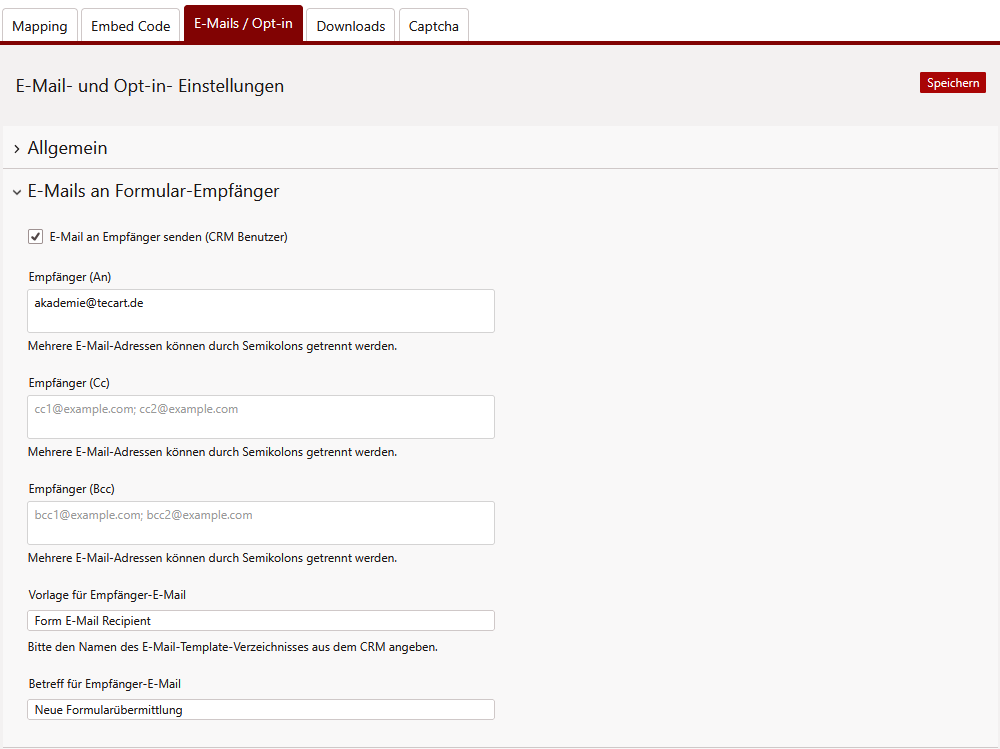
| Feld | Beschreibung |
|---|---|
| E-Mail an Empfänger senden (CRM Benutzer) | Aktiviert/Deaktiviert die E-Mail an den Formular-Empfänger |
| Empfänger (An) | Definieren Sie, welche Empfänger der E-Mail im jeweiligen Feld Ihrer E-Mail stehen sollen. So wie gewohnt, werden die Empfänger in An und Cc im E-Mail-Client angezeigt. Bcc-Empfänger werden hingegen nicht angezeigt. Mehrere E-Mail-Adressen können Sie mittels Semikolon ; trennen.
Sie können so die E-Mail gleichzeitig an mehrere Empfänger senden. |
| Empfänger (Cc) | |
| Empfänger (Bcc) | |
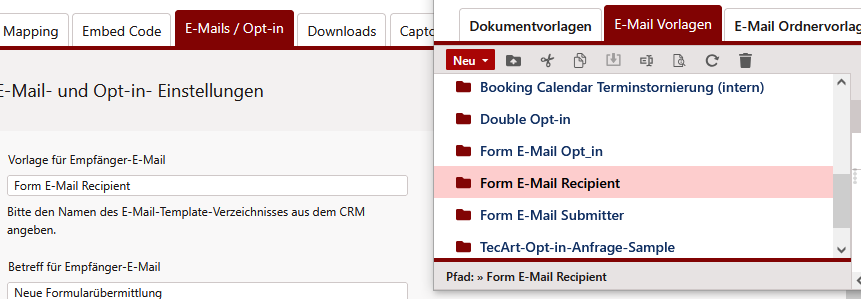
| Vorlage für Empfänger-E-Mail | Bitte geben Sie den exakten Namen Ihrer E-Mail-Vorlage ein, so wie Sie diesen in den E-Mail-Vorlagen unter > > definiert haben.
|
| Betreff für Empfänger-E-Mail | Vergeben Sie einen beliebigen Betreff für die E-Mail. |
E-Mails an Formular-Absender #
Möchten Sie dem Absender der Formulardaten eine E-Mail zukommen lassen, so aktivieren Sie dies über das Feld Kopie an Absender senden. Eine optionale Besonderheit ist die automatische Erstellung eines PDF-Dokumentes auf Basis der Formulardaten in Ihrem persönlichen Design. Wie Sie diese Vorlage erstellen können, haben wir auf der Seite E-Mail-Vorlagen und PDF-Anhänge erstellen beschrieben.
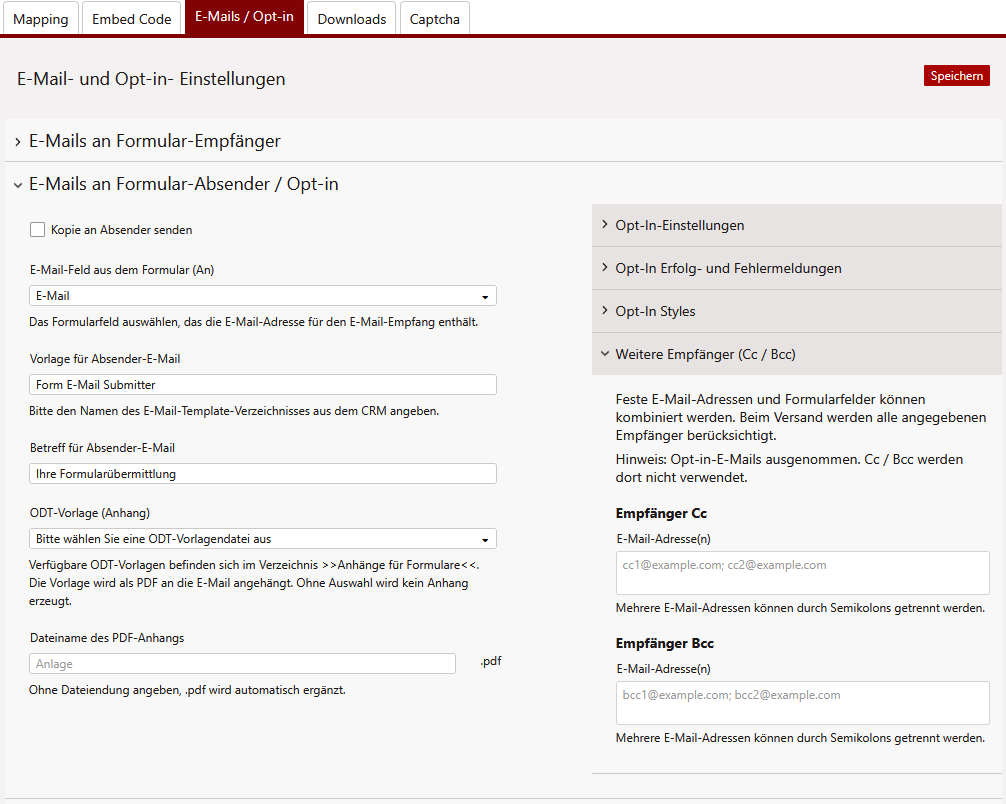
| Feld | Beschreibung |
|---|---|
| Kopie an Absender senden | Aktiviert/Deaktiviert die E-Mail an den Formular-Absender |
| E-Mail-Feld aus dem Formular (An) | Legen Sie einen Empfänger der E-Mail des Formular-Absenders fest. Diese E-Mail-Adresse wird auch für mögliche Opt-in-E-Mails verwendet.
Sie haben darüber hinaus auch die Möglichkeit weitere Empfänger dieser E-Mail in die Felder Empfänger Cc und Empfänger Bcc einzutragen. So können Sie sich beispielsweise die E-Mail Einstellungen an den Formular-Empfänger sparen. |
| Vorlage für Absender-E-Mail | Bitte geben Sie den exakten Namen Ihrer E-Mail-Vorlage ein, so wie Sie diesen in den E-Mail-Vorlagen unter > > definiert haben. |
| Betreff für Absender-E-Mail | Vergeben Sie einen beliebigen Betreff für die E-Mail an den Formular-Absender. |
| ODT-Vorlage (Anhang) | Optional können Sie aus einer ODT-Vorlage ein automatisches PDF-Dokument erzeugen, welches auch die Daten des Formulars enthalten kann. Wie Sie diese Vorlage erstellen können, haben wir auf der Seite E-Mail-Vorlagen und PDF-Anhänge erstellen beschrieben.
Wählen Sie hier eine ODT-Vorlage aus, welche Sie im Ordner Anhänge für Formulare unter > > abgelegt haben müssen. |
| Dateiname des PDF-Anhangs | Wird ein PDF aus einer Vorlage erzeugt, legen Sie in diesem Feld den Dokumentennamen fest. Legen Sie keinen Namen fest, wird der Standardname der ODT-Vorlage verwendet. |
| Empfänger Cc | Definieren Sie, welche Empfänger der E-Mail im jeweiligen Feld Ihrer E-Mail stehen sollen. So wie gewohnt, werden die Empfänger in An und Cc im E-Mail-Client angezeigt. Bcc-Empfänger werden hingegen nicht angezeigt. Mehrere E-Mail-Adressen können Sie mittels Semikolon ; trennen.
Sie können so die E-Mail gleichzeitig an mehrere Empfänger senden. |
| Empfänger Bcc |
Opt-in-Einstellungen #
Im Abschnitt E-Mails an Formular-Absender / Opt-in befinden sich auch die Einstellungen für ein mögliches Opt-in. Durch Aktivierung des Double-Opt-in-Verfahrens wird eine Bestätigungs-E-Mail versendet. Erst nach Klick auf den enthaltenen Bestätigungslink erfolgt die Datenverarbeitung.
Selbstverständlich ist dies davon abhängig, wo und an welcher Stelle Sie Ihr Formular einbinden möchten. Machen Sie eine Datenabfrage aus Ihrem Intranet heraus oder bereits aus einem Portal mit Authentifizierung ist ggf. das Opt-in-Verfahren nicht erforderlich.
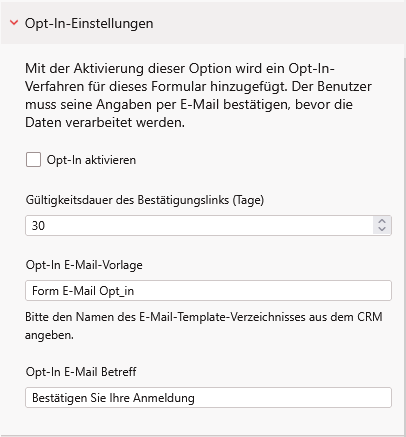
| Feld | Beschreibung |
|---|---|
| Opt-in aktivieren | Aktiviert/Deaktiviert die Opt-in-Funktion |
| Gültigkeitsdauer des Bestätigungslinks | Geben Sie an dieser Stelle die Gültigkeitsdauer einer Opt-in-Bestätigung in Tagen an. Minimal sind 1 Tag möglich. |
| Opt-in E-Mail-Vorlage | Bitte geben Sie den exakten Namen Ihrer E-Mail-Vorlage ein, so wie Sie diesen in den E-Mail-Vorlagen unter > > definiert haben. |
| Opt-in E-Mail Betreff | Vergeben Sie einen beliebigen Betreff für die Opt-in-E-Mail. |
Opt-in Erfolg- und Fehlermeldungen #
Hier werden die Texte definiert, die dem Benutzer nach erfolgreicher oder fehlgeschlagener Opt-in-Bestätigung angezeigt werden.
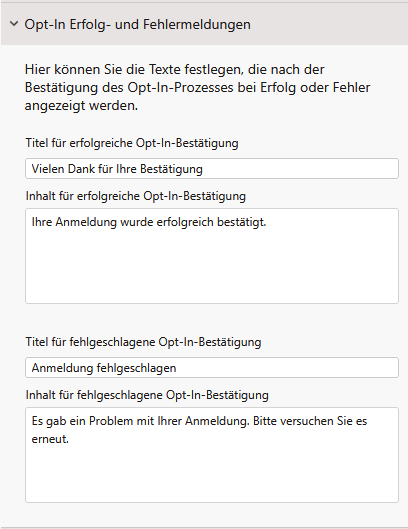
| Feld | Beschreibung |
|---|---|
| Titel für erfolgreiche Opt-in-Bestätigung | Überschrift der Erfolgsnachricht. |
| Inhalt für erfolgreiche Opt-in-Bestätigung | Freitext zur Bestätigung des Opt-ins. Dabei können Sie die Seite auch mittels HTML gestalten und CSS-Klassen definieren. |
| Titel für fehlgeschlagene Opt-in-Bestätigung | Überschrift der Fehlernachricht. |
| Inhalt für fehlgeschlagene Opt-in-Bestätigung | Hinweistext bei fehlgeschlagenem Opt-in. Dabei können Sie die Seite auch mittels HTML gestalten und CSS-Klassen definieren. |
Opt-in Styles #
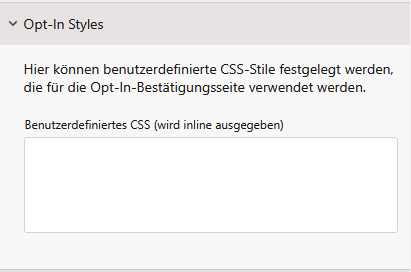
Im Abschnitt Opt-in Styles kann optional eigenes CSS hinterlegt werden, das inline beim Öffnen der Opt-in-Bestätigungsseite berücksichtigt wird. Damit lassen sich Schriftarten, Farben und Layouts direkt anpassen.
Downloads #
Im Reiter Downloads werden Dateien und Dokumente definiert, die nach dem Absenden bzw. nach erfolgreicher Opt-in-Bestätigung automatisch zum Herunterladen bereitgestellt werden. Dies können z.B. PDF-Anleitungen, Zertifikate oder andere relevante Unterlagen sein.
Alle Dateien, die in diesem Verzeichnis abgelegt sind, werden nach Formularabsendung zum Download angeboten.
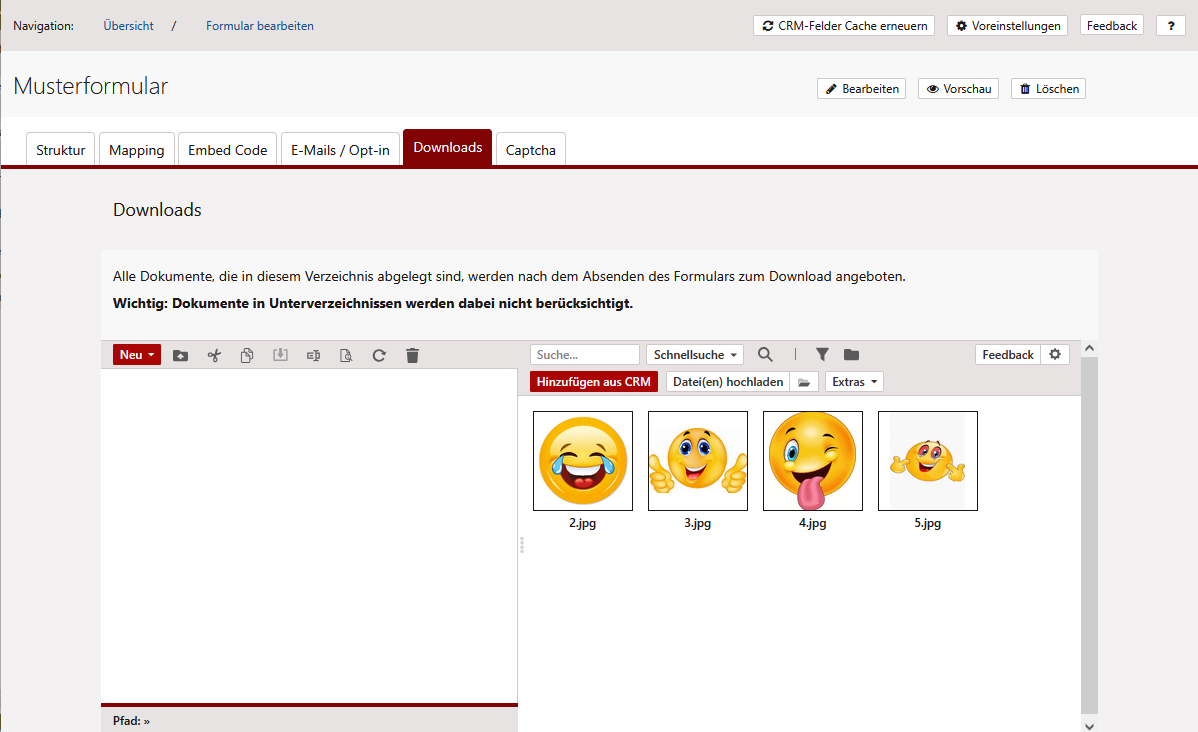
Nach dem Absenden des Formulars oder nach erfolgreicher Opt-in-Bestätigung, werden die im Download-Verzeichnis hinterlegten Dateien unterhalb der Erfolgsmeldung als Buttons angezeigt. Klickt der Nutzer auf einen Button, wird die Datei heruntergeladen.
- Falls Double-Opt-in aktiv ist, erscheinen die Download-Buttons erst auf der Opt-in-Bestätigungsseite, um sicherzustellen, dass nur bestätigte E-Mails Zugriff auf die Dateien erhalten.
- Wenn kein Opt-in aktiviert ist wird der Download sofort freigegeben, direkt nach dem Absenden.
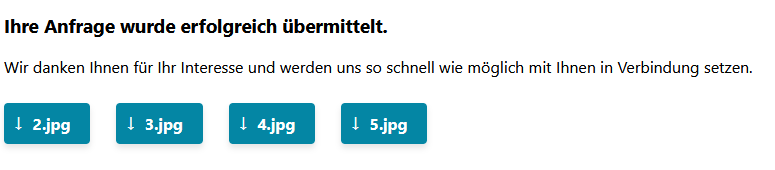
Die generierten Buttons/Links tragen vordefinierte CSS-Klassen (z.B. .ta-formbuilder-download-button bzw. .ta-formbuilder-download-item). Über eigenes CSS lässt sich das Aussehen anpassen.
Captcha #
Auf der Registerkarte Captcha können Sie einen zusätzlichen Spam-Schutz für Ihr Formular konfigurieren. Das Captcha dient als Sicherheitsmaßnahme, um automatisierte Formularübermittlungen (Bots) zu verhindern. Benutzer müssen dabei vor dem Absenden des Formulars die angezeigten Zeichen korrekt eingeben.
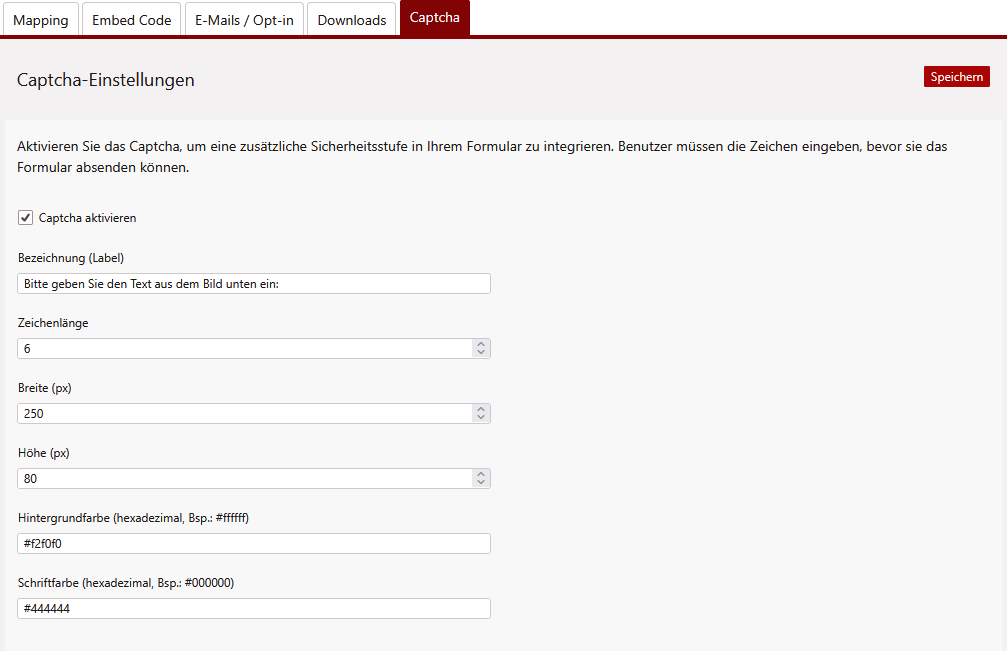
| Feld | Beschreibung |
| Captcha aktivieren | Mit dieser Checkbox wird das Captcha im Formular aktiviert. Ist das Häkchen gesetzt, erscheint das Captcha-Feld auf der letzten Seite Ihres Formulars, direkt vor Ihrem Senden-Button. |
| Bezeichnung | Hier können Sie den Text festlegen, der über dem Captcha-Feld angezeigt werden soll. |
| Zeichenlänge | Bestimmt die Anzahl der Zeichen, die das Captcha enthalten soll. Eine höhere Anzahl erhöht die Sicherheit, kann aber die Benutzerfreundlichkeit verringern. |
| Breite | Gibt die Breite des Captcha-Bildes in Pixeln an. Je mehr Zeichen Ihr Captcha besitzt, um so breiter sollte die Darstellung auch sein. |
| Höhe | Gibt die Höhe des Captcha-Bildes in Pixeln an. Je mehr Zeichen Ihr Captcha besitzt, um so höher sollte die Darstellung auch sein. Dies erhöht die Benutzerfreundlichkeit. |
| Hintergrundfarbe | Farbe des Captcha-Hintergrunds im hexadezimalen Farbcode. |
| Schriftfarbe | Farbe der Captcha-Zeichen im hexadezimalen Farbcode. |
Das Captcha wird im Formular als ein Bild mit verzerrten Zeichen dargestellt. Die Benutzer müssen die Zeichen aus dem Bild in ein Eingabefeld übertragen, um die Echtheit der Übermittlung zu bestätigen. Mit einem Button kann das Captcha-Bild bei Bedarf neu geladen werden, um ein gut lesbares zu erhalten.
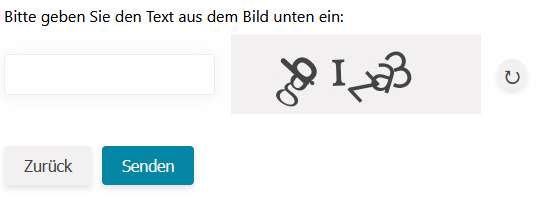
Wird ein falsches Captcha eingegeben oder wurde ausgefülltes Formular lange nicht gesendet, wird eine Fehlermeldung ausgegeben. Über den Button kann direkt ein neues Captcha angefordert werden.