
Formularkonfigurator #
Formularkonfigurator #
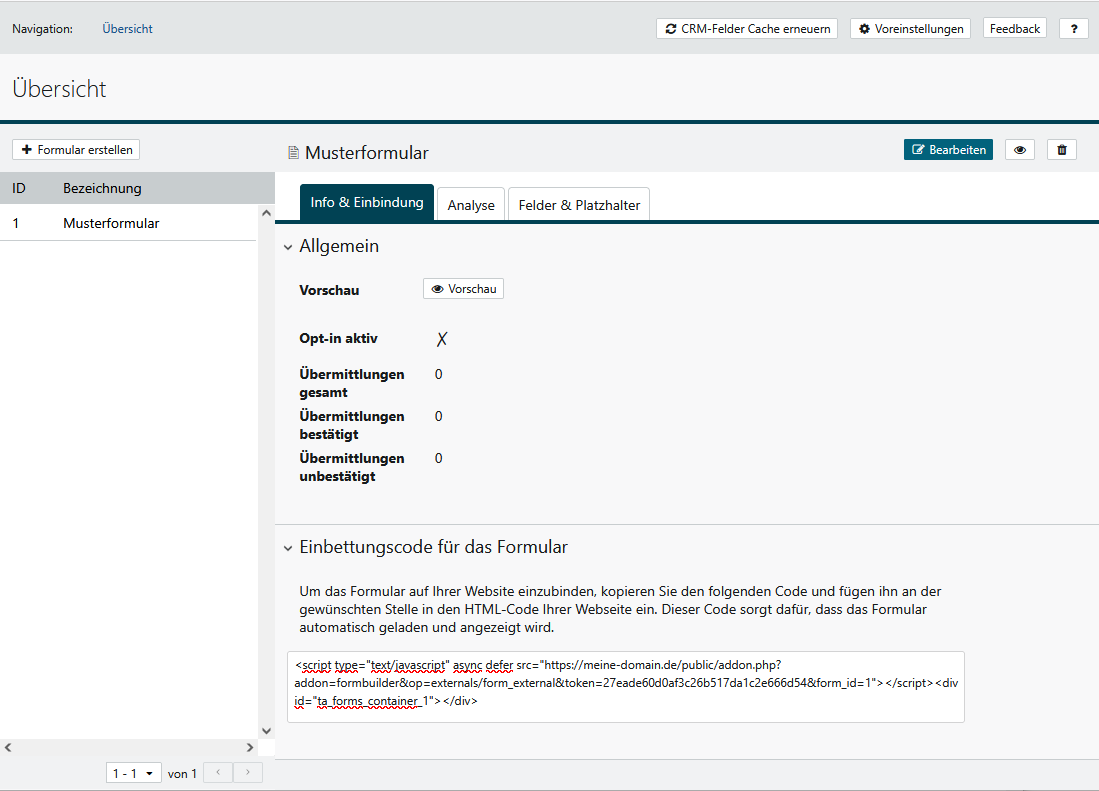
Wenn Sie das erste mal den Formularkonfigurator aufrufen, müssen Sie einige Voreinstellungen vornehmen. Gleichzeitig erklären wir Ihnen auf dieser Seite den Überblick über den Formularkonfigurator.
Start des Formularkonfigurators #
Den Formularkonfigurator öffnen Sie nach der Installation über den Hauptmenüeintrag . Danach öffnet sich die Übersicht.
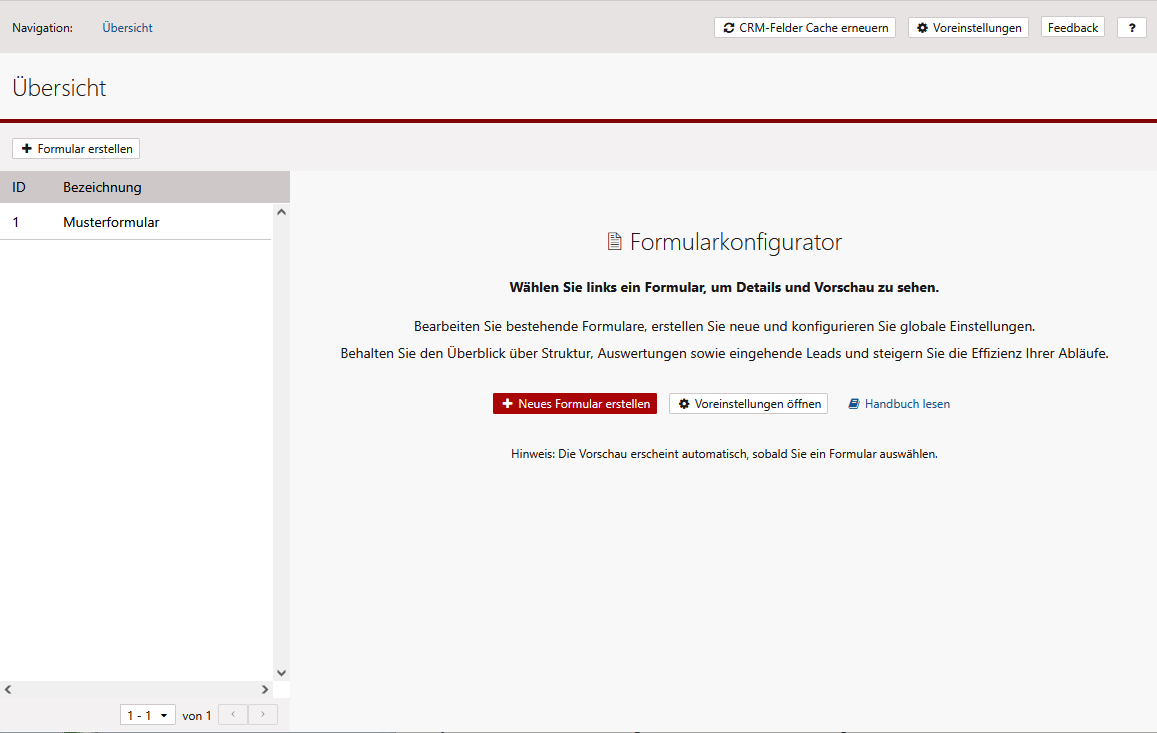
Das Übersichtsfenster gliedert sich in drei wesentliche Bereiche. Im oberen Bereich befindet sich die Navigation sowie die Button für die Grund- und Voreinstellungen. Auf der linken Seite befindet sich die Übersicht über alle angelegten Formulare. In der Mitte ist die Hauptansicht im Überblick, wie einige zusammenfassende Informationen zu einem links ausgewählten Formular.
Auf diese Übersichtsseite können Sie jederzeit zurückkehren, wenn Sie in der Kopfzeile auf klicken.
Cache erneuern #
Der Formularkonfigurator arbeitet mit einem internen Cache, welcher aktuelle Felder und Listen für die Formularbearbeitung bereit stellt. Sollten parallel Felder im TecArt CRM erstellt werden, so kann es vorkommen, dass diese nicht sofort sichtbar sind. Nutzen Sie in diesem Fall den Button . Der interne Cache des Formularkonfigurators wird aktualisiert. Änderungen wie neu angelegte Systemfelder werden sofort sichtbar, ohne erneutes Laden der Seite.
Voreinstellungen #
Über den Button gelangen Sie zur globalen Konfigurationsseite des Add-ons, auf der unter anderem die Validierungsregeln verwaltet werden oder das globales URL-Tracking eingerichtet wird.
Globales URL-Tracking #
Für Marketingaktivitäten ist es möglich, die übergebenen UTM-Parameter (Urchin Tracking Module) in der URL in das erstellte Objekts (Lead, Kontakt, Auftrag) im TecArt CRM zu übertragen. Dort können dann Auswertungen stattfinden.
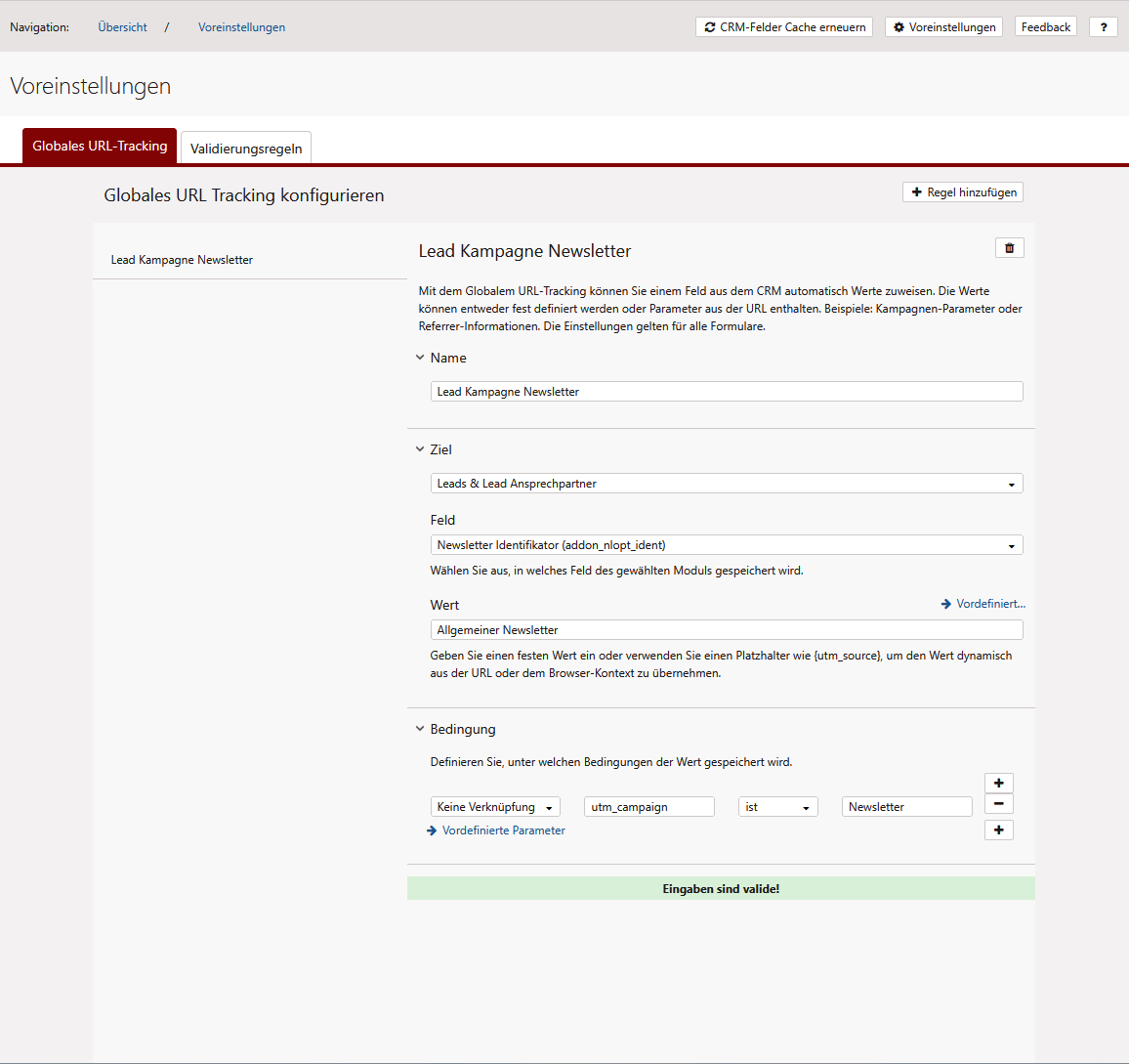
Das Register Golobales URL-Tracking besteht aus einer Liste von angelegten Tracking-Regeln. Jede Tracking-Regel besteht aus:
- Einem Namen (Textfeld)
- Einem Ziel, bestehend aus:
- dem Modul, in welchem der Wert gespeichert werden soll,
- dem Feld innerhalb des Moduls, in welchem der Wert gespeichert werden soll und
Der Wert muss zum Zielfeld passen (z.B. Checkbox: nur Ja oder Nein). - dem Wert als Platzhalter
- Mehreren Bedingungen, aufgebaut wie Filter:
- Verknüpfungen: UND / ODER,
- Klammern ( ) zur Gruppierung
- Parameter Name,
- Vergleichen: ist, ist nicht, enthält, enthält nicht, beginnt, endet, kleiner gleich, größer gleich,
- dem Parameterwert sowie
- der Möglichkeit Bedingungen mit „+" hinzuzufügen oder mit „-" zu löschen.
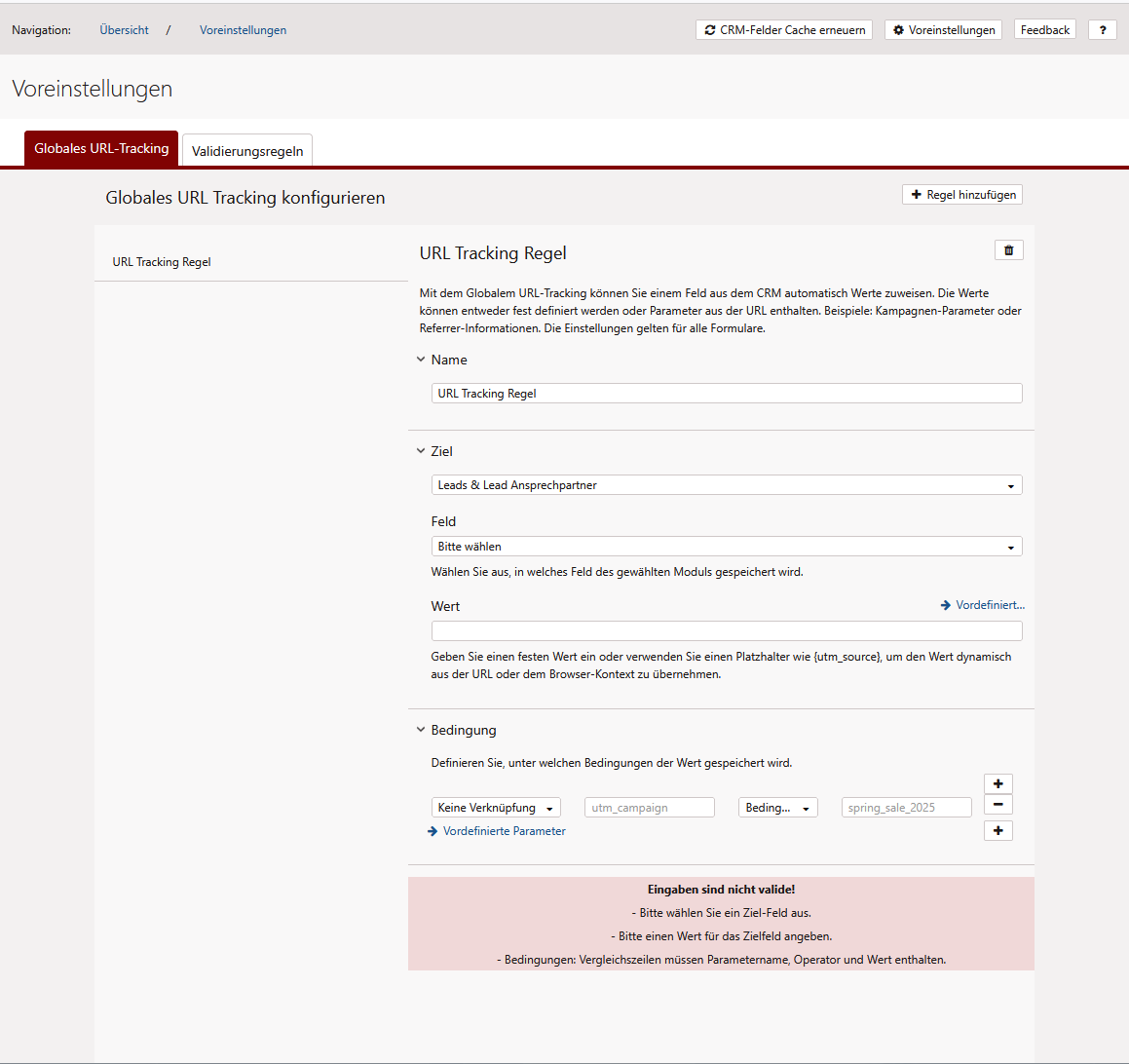
Die Regeln werden geprüft. Regeln, die nicht valide sind, zeigen entsprechende Benachrichtigungen an.
Objekt-Mapping-Ablauf #
- Prüfen, ob Tracking-Regeln für das aktuelle Modul (z.B. Leads, Kontakte) vorhanden sind
- Falls ja: Werte aus dem Tracking-Datenblock (tracking_data aus dem Formular-POST) extrahieren
- Bedingungen prüfen (sofern gesetzt)
- Wenn Bedingungen erfüllt sind, wird das Ziel-Feld im Modul mit dem Wert befüllt
Validierung der Regeln #
- Unterscheidung zwischen Vergleichszeilen und Klammerzeilen.
- Erste Zeile benötigt keinen Konnektor und erlaubt nur öffnende Klammer.
- Vergleichszeilen müssen Parametername, Operator, Parameterwert und (außer der ersten) Konnektor (und/oder) enthalten.
- Reine Klammerzeilen ohne andere Felder sind erlaubt.
- Keine zwei reinen Klammerzeilen hintereinander.
- Laufender Klammersaldo darf nie negativ sein und muss am Ende 0 sein.
- Letzte Zeile darf keinen logischen Operator enthalten.
Erfassung zusätzlicher Werte #
Zusätzlich zu den URL-Parametern können weitere wichtige Werte erfasst und gespeichert werden. Diese Werte können via JavaScript ausgelesen werden.
Über den Button finden Sie eine Reihe von Parametern, dessen Verwendungsmöglichkeiten und eine genaue Erklärung.

| Parameter | Beschreibung | Mögliche Werte / Beispiele |
|---|---|---|
| conversion_page | Aktuelle URL inkl. Query-Parameter | https://example.com/page?utm_source=google |
| referrer | Verweisende Seite | https://google.com/, leer bei Direktzugriff |
| user_agent | Browser und Gerät | Mozilla/5.0 (…) Chrome/123.0.0.0 Safari/537.36 |
| scroll_position | Aktuelle Scroll-Position in Pixeln | 0, 500, 999, … |
| timestamp | Zeitpunkt des Formularaufrufs | 2026-05-12T08:17:00.123Z |
| device_type | Gerätetyp (JS-erkannt) | mobile, tablet, desktop |
| screen_resolution | Bildschirmauflösung | 1920×1080, 1366×768, 375×667 (iPhone) |
| language | Browsersprache | de-DE, en-US, fr-FR, … |
Beispiele #
| Regelname | Zielwert | Bedingungen | Beispiel-Link |
|---|---|---|---|
| Google Mobile Lead | google_mobile | utm_source = google AND device_type = mobile | https://example.com/page?utm_source=google&device_type=mobile |
| Facebook Traffic | fb_traffic | referrer contains facebook.com AND utm_campaign = fb_ads | https://example.com/page?referrer=https://facebook.com/ad&utm_campaign=fb_ads |
| Conversion Desktop | converted | device_type = desktop AND conversion_page contains /thank-you | https://example.com/page?device_type=desktop&conversion_page=/thank-you |
| FullHD User | fullhd | screen_resolution = 1920×1080 | https://example.com/page?screen_resolution=1920×1080 |
| Language German | german_user | language starts_with de | https://example.com/page?language=de-DE |
| Referral from Newsletter | newsletter_ref | utm_source = newsletter | https://example.com/page?utm_source=newsletter |
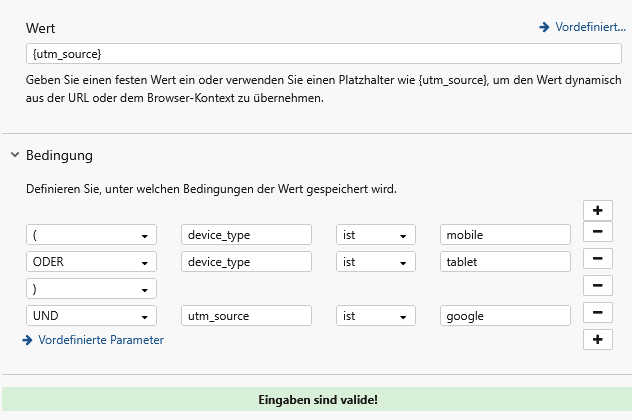
Beispielregel mit Klammern:
Ziel ist es, den Tracking-Wert nur zu setzen, wenn utm_source=google UND (device_type=mobile oder device_type=tablet)
Validierungsregeln #
Auf der Registerseite Validierungsregeln können zentrale Regex- und Pflichtfeldvorlagen verwaltet werden, die in Formularen zur Eingabeverifizierung genutzt werden können. Mit der Installation des Add-ons werden bereits vier Regeln ausgeliefert, welche zur Anwendung kommen können. Die Validierungsregeln sind vor allem hilfreich, um Formulareingaben wie E-Mail-Adressen, Telefonnummern, Postleitzahlen oder URLs automatisch zu prüfen und nur gültige Eingaben zu akzeptieren.
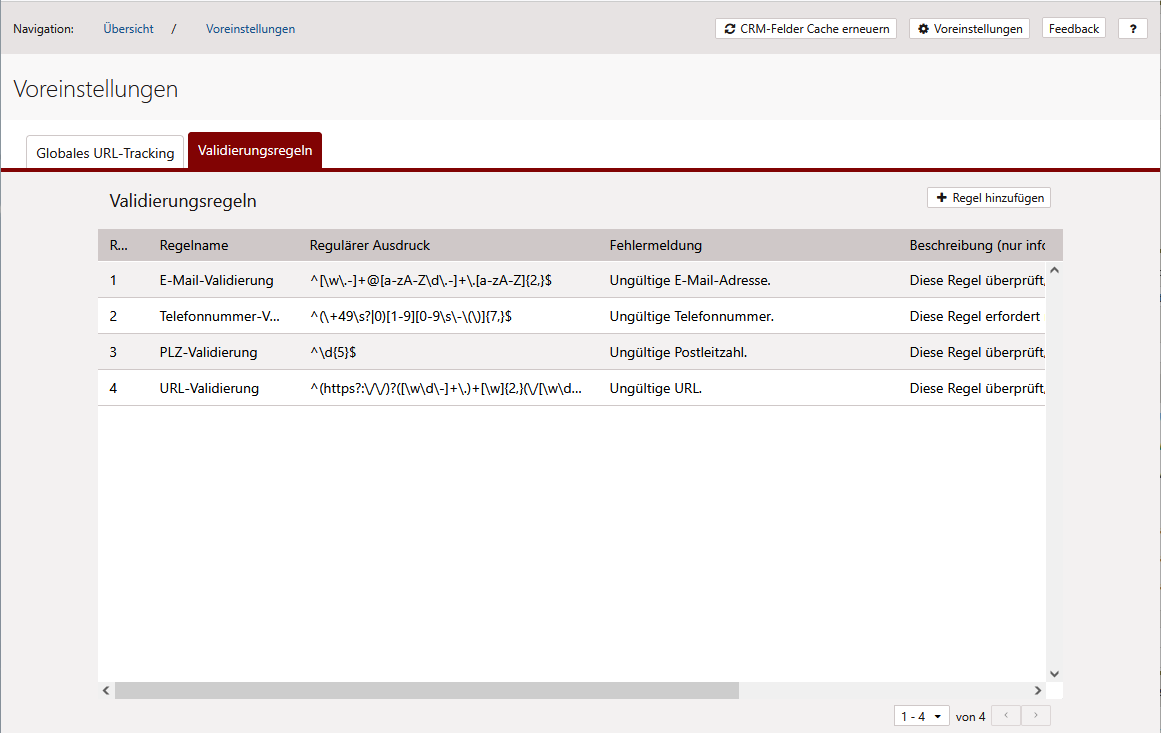
Über den Button können neue Regeln erstellt werden. Über das Kontextmenü können Sie bestehende Regeln und auch , wenn diese nicht mehr benötigt werden. Beim Löschen einer Regel kann diese auf Felder, in welchen diese ggf. noch eingebunden ist, nicht mehr angewendet werden.
Regeln bearbeiten oder neu erstellen #
Grundlagen zur Validierung finden Sie z.B. unter
Einen Rexex-Builder finden Sie hier:
Über den Button können neue Regeln erstellt. Eine vorhandene Regel bearbeiten Sie, indem Sie im Kontextmenü auf klicken. Es öffnet sich das Fenster mit der Regelbearbeitung.
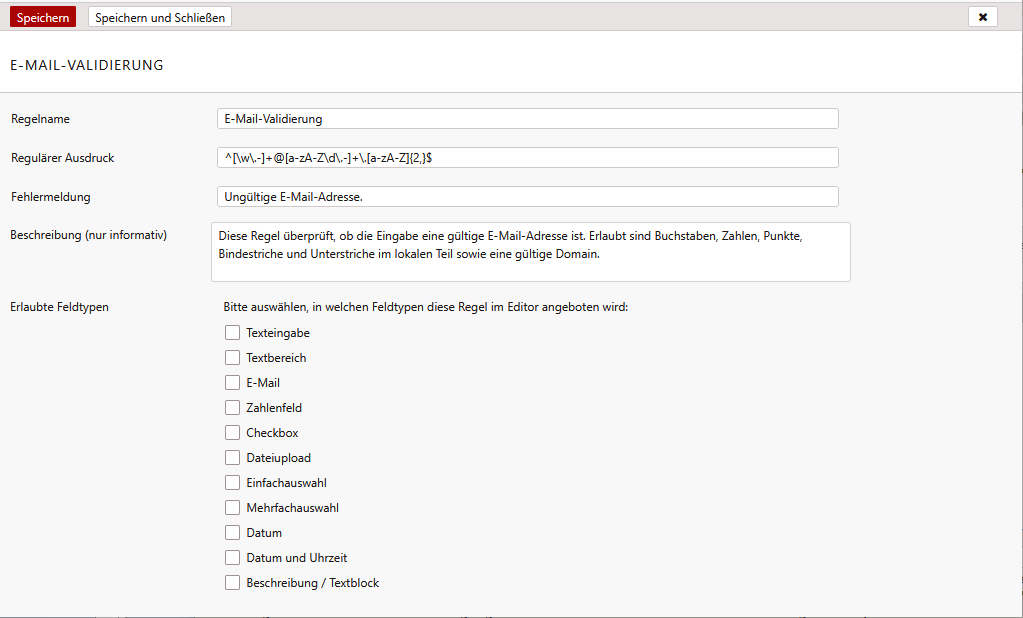
Vergeben Sie im Feld Regelname einen eindeutigen Namen für die Auswahl der späteren Regel.
Im Feld Regulärer Ausdruck definieren Sie die eigentliche Regel mit erlaubten oder verbotenen Zeichen, Angaben zu Längen oder verpflichtenden Zeichen. Eine Tabelle mit vielen möglichen Ausdrücken, finden Sie im Anschluss dieser Anleitung.
Die Fehlermeldung ist der Text, welcher ausgegeben werden soll, wenn die Regel in einem Feld einen Fehler feststellt. Hier können Sie auch Hinweise eingeben, auf was z.B. geachtet werden soll, um das Feld nach Ihren Bedingungen zu befüllen.
Im Feld Beschreibung (nur informativ)können Sie sich eigene interne Notizen machen.
Über die Optionsfelder Erlaubte Feldtypen können Sie die Verwendung der Regeln weiter einschränken. Einige Regeln ergeben in verschiedenen Feldtypen keinen Sinn. So würde die Regel mit der Postleizahl mindestens in den Feldtypen Checkbox, Dateiupload oder auch Datum sowie Datum und Uhrzeit keinen Sinn ergeben. Also warum dort anzeigen und auswählbar machen?
Sind Sie mit der Bearbeitung fertig nutzen Sie die Button bzw. .
Validierungsausdrücke #
| Besondere Zeichen | |
|---|---|
| z | Ein beliebiges Zeichen z |
| \ |
|
| \\ | Das Gegenteil vom Schrägstrich (Backslash) |
| \0nnn | Zeichen mit oktaldezimalem Wert 0nnn |
| \xnnn | Zeichen mit hexadezimalem Wert xnnn |
| \t | Tabulator |
| \n | Zeilenumbruch (Newline) |
| \r | Wagenrücklauf (Carriage Return) |
| \f | Zeichenvorschub (Form Feed) |
| \a | Piepton (Beep) |
| \e | Escape |
| \cz | Kontrollzeichen korrespondierend zu z |
| Vordefinierte Zeichenklassen | |
| . | Jedes Zeichen (Einstellbar ob auch Umbrüche enthalten sind) |
| \d | Beliebiges Ziffernzeichen; identisch mit [0-9] |
| \D | Alle Zeichen außer Ziffern; identisch mit [^0-9] |
| \s | Leerraumzeichen (White Space); identisch mit [ \t\n\x0B\f\r] |
| \S | Alle Zeichen außer Leerraum; identisch mit [^\s] |
| \w | Jedes alphanumerische Zeichen; identisch mit [a-zA-Z_0-9] |
| \W | Alle Zeichen außer Jedes alphanumerische; identisch mit [^\w] |
| Eigene Zeichenklassen | |
| [abc] | a, b oder c, (Einfache Klasse) |
| [^abc] | Alles außer a, b oder c (Negierung) |
| [a-z] | a bis z oder A bis Z (einfacher Zeichenbereich) |
| [a-m[n-p]] | a bis m oder n bis p; identisch mit [a-dm-p] (Vereinigung) |
| [a-z&&[egf]] | e, g oder f (Untermenge) |
| [a-z&&[^bc]] | a bis z, ohne b und ohne c (Zeichenbereich mit Ausschluss) |
| Grenzbezüge | |
| ^ |
|
| $ | Entspricht dem Ende der Eingabe. |
| {n} | Entspricht dem vorhergehenden Zeichen genau n-mal. |
| {n,m} | Entspricht dem vorhergehenden Zeichen mindestens n-mal und höchstens m-mal. n oder m können weggelassen werden, wenn sie Null (n) oder Unendlich (m) sind. |
| \b | Wortgrenze |
| \B | Alles außer eine Wortgrenze |
| \A | Beginn des Textes |
| \G | The end of the previous match |
| \Z | Ende des Textes oder des Textabschlusses |
| \z | Ende des Textes |
| Quantitäten | |
| ? |
|
| X? | X genau einmal oder überhaupt nicht |
| * | Entspricht mindestens 0 Mal dem vorhergehenden Zeichen. |
| X* | X 0 Mal bis viele |
| + | Entspricht mindestens einem Mal dem vorhergehenden Zeichen. |
| X+ | X 1 Mal bis viele |
| X{n} | X genau n Mal |
| X{n,} | X mindestens n Mal bis viele |
| X{n,m} | X n bis m Mal |
| Quantitäten (nicht gefräßig, so wenig wie möglich) | |
| X*? | X 0 Mal bis so wenig wie möglich |
| X+? | X 1 mal bis so wenig wie möglich |
| X{n,}? | X mindestens n Mal bis so wenig wie möglich |
| X{n,m}? | X mindestens n Mal bis höchsten m Mal |
| Quantitäten (gefräßig, so viel wie möglich) | |
| X*+ | X 0 Mal bis so viel wie möglich |
| X++ | X 1 Mal bis so viel wie möglich |
| X{n,}+ | X mindestens n Mal bis so viel wie möglich |
| X{n,m}+ | X mindestens n und maximal m Mal |
| Aneinanderreihung und Gruppierung | |
| XY | X gefolgt von Y |
| X|Y | Entweder X oder Y |
| (X) | X als Gruppe mit späterer Bezugsmöglichkeit $n |
| (?:X) | X als Gruppe ohne späterer Bezugsmöglichkeit |
Beispiele mit Validierungsregeln #
| RegEx Name | RegEx | Anmerkung |
|---|---|---|
| required | \S+ | Alle Zeichen sind erlaubt, das Feld darf nicht leer sein und es muss mindestens 1 Zeichen im Feld stehen. |
| only_digits | ^[0-9]*$ | Es sind nur Ziffern von 0-9 zugelassen oder das Feld könnte leer bleiben, sofern es sich um kein Pflichtfeld handelt |
| only_characters | ^[a-zA-ZäÄöÖüÜ]*$ | Es sind nur Buchstaben inkl. ÄÖÜ in großer und kleiner Schreibweise zugelassen oder das Feld könnte leer bleiben, sofern es sich nicht um ein Pflichtfeld handelt |
| Nur Buchstaben | [a-zA-Z] | Es sind nur Buchstaben in großer und kleiner Schreibweise zugelassen |
| E-Mail-Adresse | ^([\w.+-]\@[\w.-]\.[a-z])*$ | Hierbei handelt es sich um eine E-Mail-Adresse mit den zulässigen Zeichen sowie der Prüfung auf Name@Domain.TopLevelDomain. Vor dem @ dürfen dabei 2 bis 64 Zeichen stehen. Zulässig sind (\w) 0-9 a-z _ sowie . + und -. Nach dem @ sind maximal 2 bis 100 Zeichen zulässig und abschließend 2 bis 6 weitere Zeichen für die Top-Level-Domain. Das Feld könnte leer bleiben, sofern es sich nicht um ein Pflichtfeld handelt. |
| E-Mail-Adresse Auslieferung |
^[\w\.-]+@[a-zA-Z\d\.-]+\.[a-zA-Z]$ | Hierbei handelt es sich um eine E-Mail-Adresse mit den zulässigen Zeichen sowie der Prüfung auf Name@Domain.TopLevelDomain. Erlaubt sind Buchstaben, Zahlen, Punkte, Bindestriche und Unterstriche im lokalen Teil sowie eine gültige Domain. Als Top-Level-Domain müssen mindestens 2 weitere Zeichen folgen. Das Feld könnte leer bleiben, sofern es sich nicht um ein Pflichtfeld handelt. |
| Telefon – Internationale Schreibweise | ^(\+(\d+)\s(\d+)\s(\d+)(-(\d+))?)*$ | Überprüfung einer Telefonnummer auf internationale Schreibweise mit mindestens 2 Leerzeichen als Trennung nach der Landeskennung und nach der Vorwahl. +49 361 3026240 +49 0361 302624-0 +49 361 302624-22 |
| Telefon Auslieferung |
^(\+49\s?|0)[1-9][0-9\s\-\(\)]$ | Diese Regel erfordert nach der deutschen Vorwahl (+49 oder 0) mindestens sieben Zeichen, die Ziffern, Leerzeichen, Bindestriche oder Klammern sein können. |
| URL mit https oder http | ^(https?:\/\/(?:www\.|(?!www))[a-zA-Z0-9][a-zA-Z0-9-]+[a-zA-Z0-9]\.[^\s]|https?:\/\/(?:www\.|(?!www))[a-zA-Z0-9]+\.[^\s])*$ | Prüft, den Ausdruck einer URL und mit dem voraussetzen von http:// oder https://. Ausdrücke nur mit www. werden nicht akzeptiert. Das Feld könnte leer bleiben, sofern es sich nicht um ein Pflichtfeld handelt.
http://www.tecart.de https://www.tecart.de https://tecart.de https://www.tecart.de/agb https://www.tecart.de/?huerde=34&id=12#link www.tecart.de tecart.de tecart.de/agb https://www.tecart#.de |
| URL Auslieferung |
^(https?:\/\/)?([\w\d\-]+\.)+[\w](\/[\w\d\-._~:\/?#\[\]@!$&'()*+,;=]*)?$ | Diese Regel überprüft, ob die Eingabe eine gültige URL ist. Erlaubt sind http oder https, eine gültige Domain sowie optionale Pfade und Parameter. |
| PLZ Auslieferung |
^\d$ | Diese Regel überprüft, ob die Eingabe eine gültige 5-stellige Postleitzahl ist, bestehend aus genau fünf Ziffern. |
| UStID AT, BE, CZ, DE, DK, FR, NL, PL | ^((AT)?U[0-9]|(BE)?[0-9]|(CZ)?[0-9]|(DE)?[0-9]|(DK)?[0-9]|(FR)?[0-9A-Z][0-9]|(NL)?[A-Z0-9+*][0-9]|(PL)?[0-9])*$ | Hierbei werden Umsatsteuerr-ID´s für die Länder Österreich, Belgien, Tschechien, Deutschland, Dänemark, Frankreich, Niederlande sowie Polen geprüft. Das Feld könnte leer bleiben, sofern es sich nicht um ein Pflichtfeld handelt. |
| IBAN – alle Länder | ^[A-Z][0-9]\s?[A-Z0-9]\s?[A-Z0-9]\s?[A-Z0-9]([A-Z0-9]\s?[A-Z0-9]\s?[A-Z0-9]\s?[A-Z0-9]\s?[A-Z0-9])?$ | Angabe beliebiger IBAN-Nummern ohne Prüfung der Richtigkeit je Land |
| BIC | ^[A-Z0-9][A-Z][A-Z0-9](?:[A-Z0-9])?$ | Prüfung beliebiger BIC |
| KFZ-Kennzeichen | ^([A-Z]-[A-Z] \d)*$ | Deutsche KFZ-Kennzeichen mit „-" Trennung und Leerzeichen zwischen Buchstaben und Ziffern. Das Feld könnte leer bleiben, sofern es sich nicht um ein Pflichtfeld handelt. |


