
Auftragsposten #
Auftragsposten #
Die Auftragspostenauswertung betrachtet die Posten innerhalb der Aufträge und dessen aktuellen Abrechnungsstatus. Verpassen Sie nie wieder die Abrechnung von Posten, wenn diese nicht als abgerechnet oder gebucht markiert wurden. Diese Markierung geschieht in der Regel automatisch durch das Überführen der Posten in entsprechende Vorgänge. Nur in der Administration eingestellte berechtigte Benutzer (Nutzer der Gruppen können Aufträge immer bearbeiten und Artikelliste anzeigen) können die Abrechnung bzw. Verbuchung auch manuell abändern.
Bedienung #
Einstellungen und Auswertung #
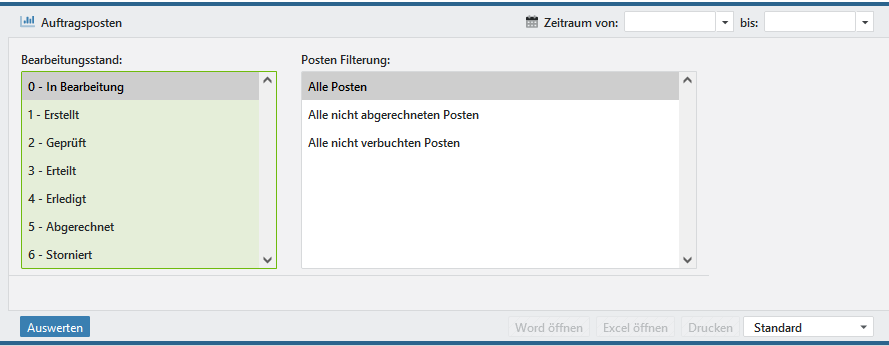
Wählen Sie zunächst in der rechten oberen Ecke den auszuwertenden Zeitraum aus. Dieser kann auch mehr als ein Jahr betragen. Das Datum bezieht sich dabei immer auf das Auftragsdatum.
Im Feld Bearbeitungsstand wählen Sie einen bestehenden Bearbeitungsschritt der zu überprüfenden Aufträge aus.
Wählen Sie nun für die Posten Filterung eine der drei Optionen aus.
- Alle Posten – Zeigt alle Posten eines Auftrags an, egal, in welchem Status sich diese befinden. Alle Einzelposten werden je Auftrag aufgelistet, wenn dieser Auftrag im angegebenen Zeitraum beauftragt wurde.
- Alle nicht abgerechneten Posten – Abgerechnete Posten sind Posten, die bereits in eine Rechnung überführt wurden. Nicht abgerechnete Posten sind damit Posten, die noch nicht an eine Rechnung übergeben wurden. Sie sind damit auch nicht verbucht.
- Alle nicht verbuchten Posten – Wurden die Posten bereits an eine Rechnung übergeben aber diese noch nicht verbucht, also versendet, ist der Posten noch offen. Es handelt sich also um bereits abgerechnete und noch nicht verbuchte Posten.
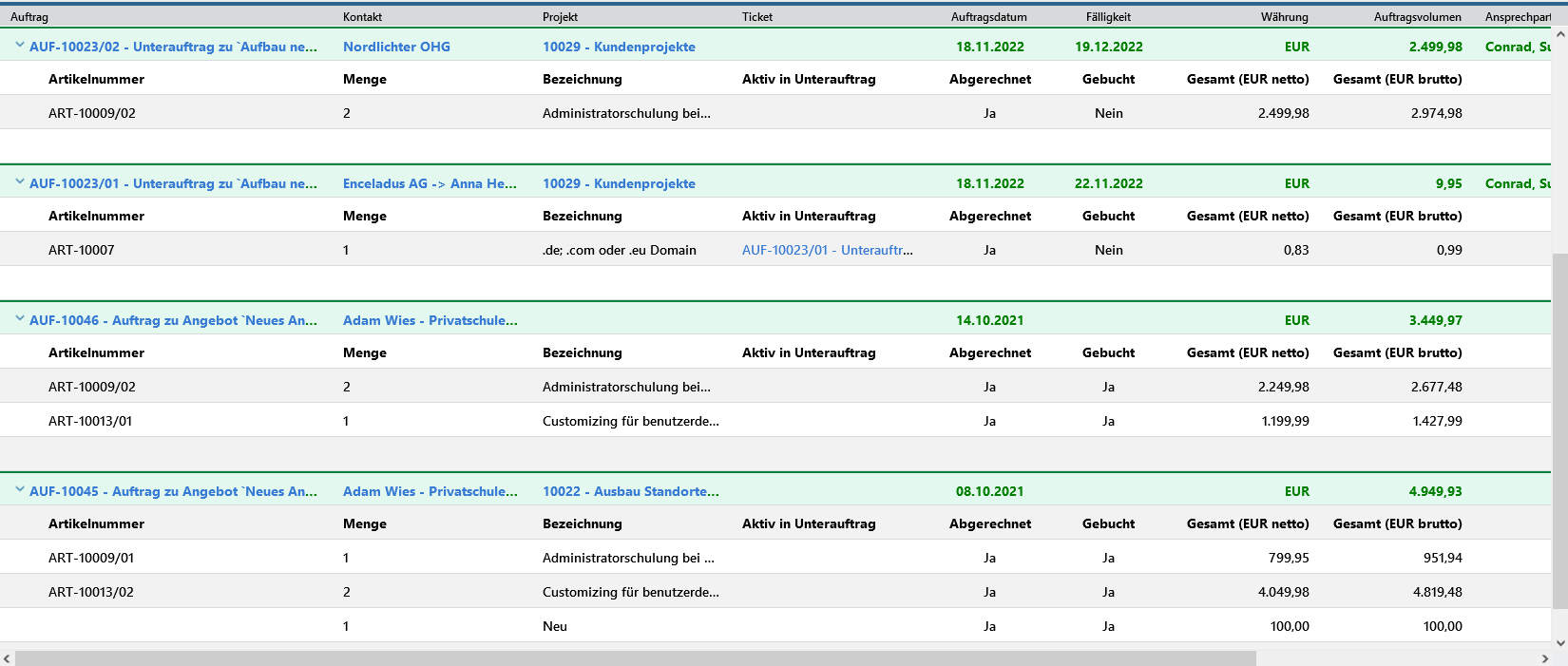
Haben Sie alle Einstellungen vorgenommen, können Sie die Aufträge . Das Ergebnis wird Ihnen im Anschluss unterhalb der Einstellungen angezeigt. Je nach Datenmenge und gewähltem Zeitraum kann die Auswertung eine gewisse Zeit in Anspruch nehmen. Wird Ihnen kein Ergebnis angezeigt, grenzen Sie ggf. die Auswertungsparameter ein.
Daten weiter verarbeiten #
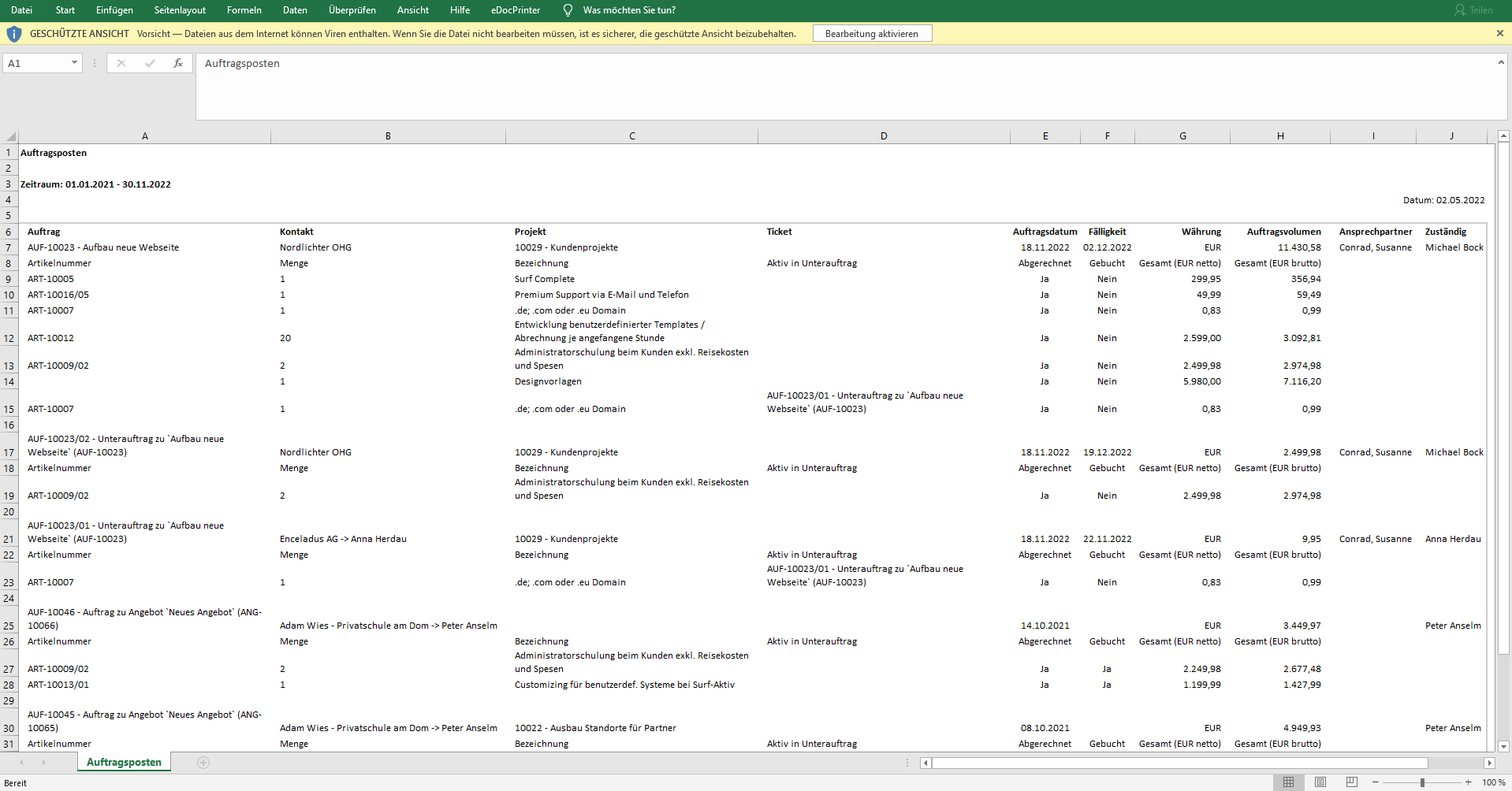
Nach Bedarf können Sie die ausgewerteten Daten in einer Standard-Vorlage wahlweise als oder als . Auch der direkte Druck der aktuellen Ansicht ist über in ein PDF-Dokument möglich. Es kann vorkommen, dass nicht alle angezeigten Daten in die Standard-Druckvorlage für einen direkten Druck übernommen werden können.
Sollten besondere und eigene Vorlagen erstellt worden sein, können Sie diese über die Drop-Down-Liste auswählen, bevor Sie die Datei exportieren.
Öffnen Sie die Dateien in Excel oder Word, kommt es zu Warnhinweisen. Hier wählen Sie , damit die Datei geöffnet werden kann.

Erst dann wird Ihnen das Ergebnis angezeigt. Auch hier wieder mit der entsprechenden Warnmeldung, da die Datei aus dem TecArt CRM heruntergeladen wurde. Im Bedarfsfall können Sie die .
| Administrator |
Berechtigte Gruppen #
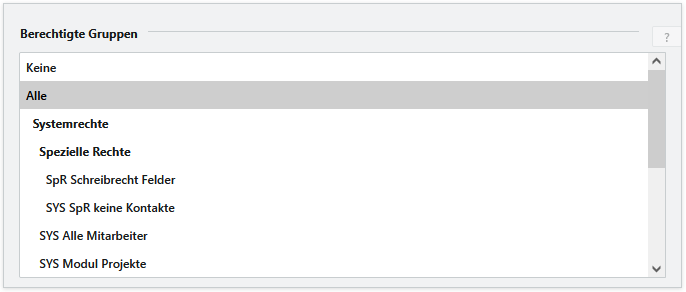
Im Abschnitt Berechtigte Gruppen legen Sie zunächst die Gruppen der Benutzer fest, welche Zugriff auf das Add-on erhalten sollen. Mehrere Gruppen können Sie mittels gedrückter Strg-Taste auswählen. Achten Sie bitte bei der Auswahl auf unlogische Kombinationen, wie Keine und Alle.
Ausführen im Benutzerkontext von #
In diesem Abschnitt können Sie im Feld Benutzer einen Benutzer angeben, mit dem das Add-on ausgeführt werden soll, so als wäre dieser der eingeloggte Benutzer. Das bedeutet, dass ein Benutzerwechsel durchgeführt wird und dieser nach der Ausführung des Add-ons wieder auf den eingeloggten Benutzer zurück wechselt. Wird kein Benutzer angegeben, wird weiterhin der eingeloggte Benutzer verwendet.
In der Regel müssen Sie hier nur selten Einstellungen vornehmen.

Die Option ist nur dann erforderlich, wenn das Add-on Funktionen ausführt, auf die der eingeloggte Benutzer in der Regel nicht zugreifen kann. Setzen Sie z.B. Externe Benutzer in Ihren Projekten ein, haben diese ggf. keine Berechtigung auf Add-ons, die Ihre Aufgaben oder Termine erweitern. In diesem Fall würden sich die Termine und Aufgaben durch externe Benutzer mangels Berechtigung nicht speichern lassen. Das kann umgangen werden, indem Sie hier einen Benutzer mit entsprechenden Berechtigungen auswählen.
Ein anderes Beispiel wäre, wenn durch einen individuellen Prozess im Hintergrund ein Objekt (z.B. ein Auftrag) angelegt werden soll, obwohl der ausführende Benutzer weder Zugriff auf das Modul Aufträge hat noch Aufträge anlegen dürfte. Auch in diesem Zusammenhang müsste ein Benutzerkontextwechsel durchgeführt werden auf einen Benutzer, welcher beide Berechtigungen besitzt.
Einstellungen für Auswertungen #
Als grundlegende Einstellung ist es erforderlich die Berechtigung für die Auswertung über > > vorzunehmen. Wählen Sie daher im Abschnitt Zugriffsrechte über die Felder Verfügbare Benutzer und Verfügbare Gruppen den Personenkreis aus, welche die Auswertung durchführen dürfen.
Fügen Sie die ausgewählten Benutzer bzw. Gruppen aus und bestätigen Sie Ihre Auswahl zunächst mit . Weitere Einstellungen sind an dieser Stelle nicht erforderlich. Sollten Sie Benutzern oder Gruppen die Berechtigung wieder entziehen wollen, markieren Sie zunächst den gewünschten Eintrag und klicken dann auf .
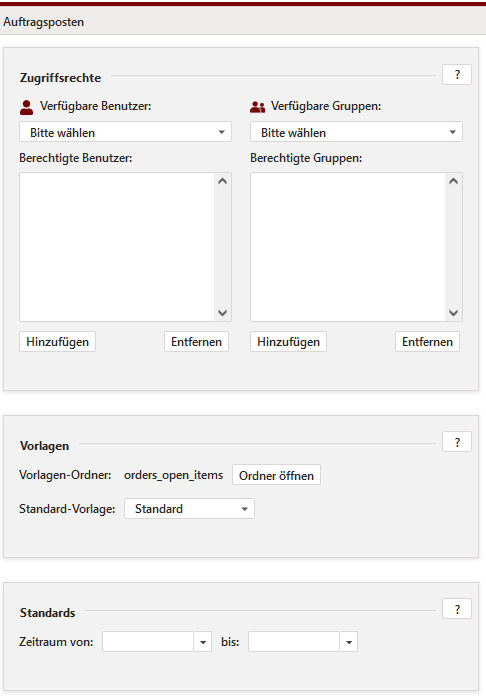
Im Abschnitt Vorlagen können Sie bei Bedarf eine eigene abweichende Vorlage erstellen. Näheres erfahren Sie bei Bedarf im Handbuch Auswertungsvorlagen.
Für diese Auswertung hat der Abschnitt Standards keine Auswirkung.


