
Projektstundenauswertung #
Projektstundenauswertung #
Werten Sie erfasste Arbeitszeiten zu Projekten aus und erkennen Sie auf einen Blick, wie sich die Zeitverteilung für einzelne Tätigkeitsschwerpunkte und Abrechnungen zu Ihrer Planung im Gesamtprojekt verhalten und an welchen Stellen Sie ggf. nachsteuern müssen.
Bedienungsanleitung #
Posten und Tätigkeitsschwerpunkte für die Auswertung erstellen #
Nachfolgend finden Sie eine Anleitung, wie Sie einen Posten definieren. Sie können beliebig viele Posten und später auch Aktivitäten anlegen. Posten können Sie Tätigkeitsschwerpunkten zuordnen, haben aber auch die Möglichkeit zu einem Tätigkeitsschwerpunkt mehrere Posten anzulegen. Dies ist dann der Fall, wenn z.B. über mehrere Aufträge hinweg Projektmanagement enthalten ist.
Erstellen Sie eine neue Aufgabe. Ordnen Sie diese Aufgabe zwingend einem existierenden Projekt und einem Auftrag auf der Registerkarte Aufgabe zu.
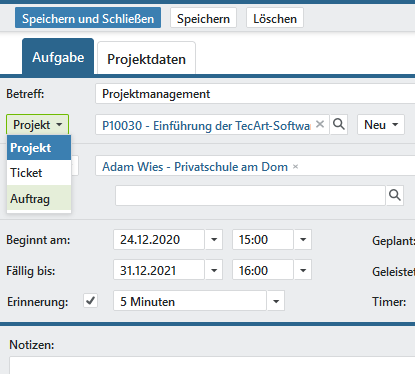
Gibt es das optionale Feld Posten ohne Auftrag und wird dieses gesetzt, ist die Zuweisung zu einem Auftrag nicht mehr erforderlich. Nutzen Sie diese Option nur, wenn Sie Projekte ohne Aufträge haben. Benutzer, welche keinen Zugriff für Aufträge haben müssen generell keinen Auftrag für Posten auswählen, sei es durch eine fehlende Lizenz oder fehlende Berechtigung.
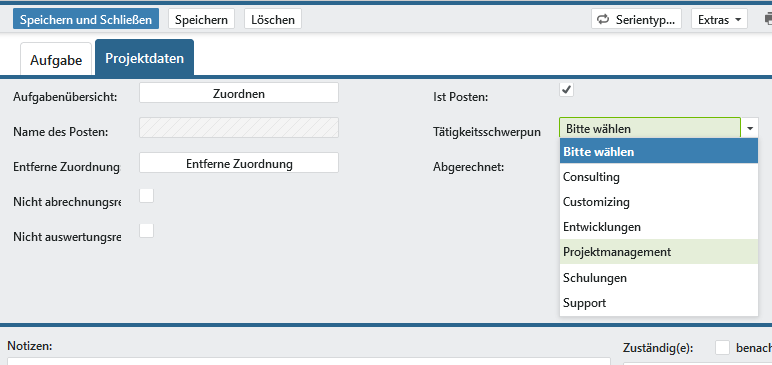
Wechseln Sie auf die Registerkarte mit den weiteren Einstellungsoptionen. Diese kann abweichend zu der hier im Screenshot benannten Registerkarte heißen. Markieren Sie die Aufgabe als Posten Ist Posten und legen Sie den Tätigkeitsschwerpunkt fest.
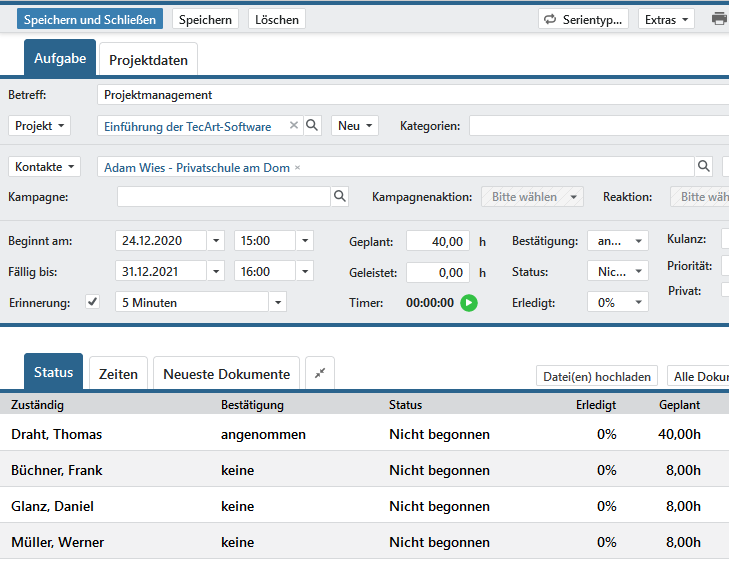
Bei Bedarf können Sie im Feld Geplant Planzeiten in Stunden vorgeben, welche dann gegen die tatsächlich geleisteten Stunden entgegengestellt werden. Diese Planzeiten können Sie auch für die verschiedenen Mitarbeiter über die eingeblendete untere Registerkarte Status definieren. Wird Ihnen diese nicht angezeigt, können Sie diese in Ihren persönlichen Einstellungen einschalten.
Beenden Sie Ihre Angaben mit oder nur mit , sollten Sie in der Aufgabe weiter arbeiten wollen.
Aktivitäten den Posten zuweisen und verwalten #
Weitere Aktivitäten müssen einem Posten zugeordnet werden, damit diese für die Auswertung verfügbar werden. Sie können bestehende Aktivitäten einem Posten zuordnen oder Sie erstellen eine neue Aktivität der Typen Aufgaben, Termine und Anrufe.
Ordnen Sie Ihre Aktivität einem existierenden Projekt auf der ersten Registerkarte Ihrer Aktivität zu. Haben Sie die Aktivität neu erstellt oder das Projekt neu zugeordnet, müssen Sie zwingend vor dem nächsten Schritt die Aktivität .
Wechseln Sie die Registerkarte und wählen Sie über den Button Aufgabenübersicht aus der Liste, der dem Projekt zugeordneten Posten, den gewünschten Posten aus.
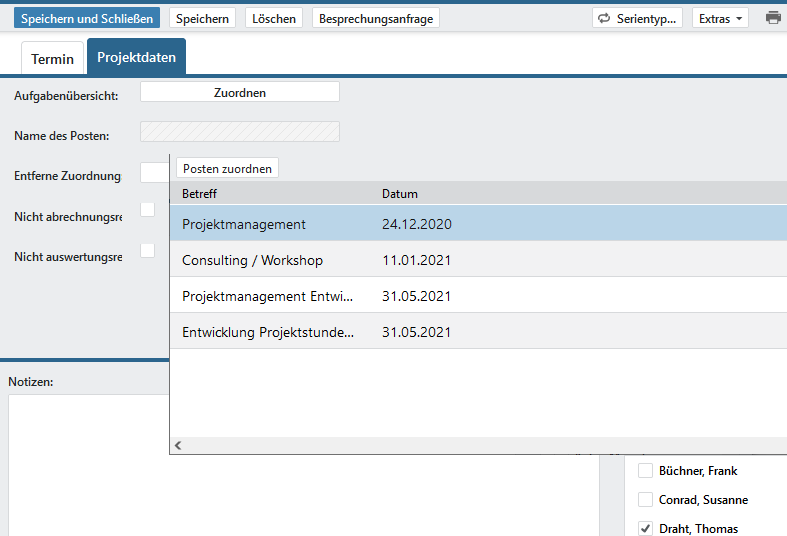
Der Ausgewählte Posten wird im Anschluss im Feld Name des Postens angezeigt.
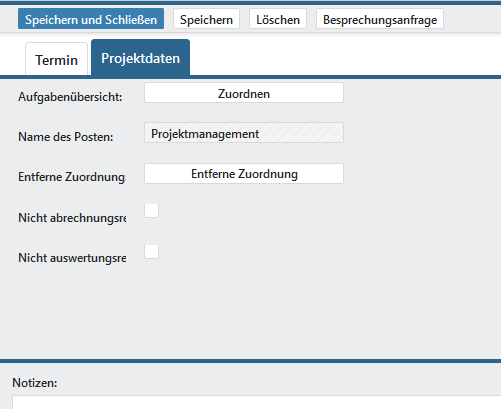
Beenden Sie Ihre Angaben mit oder nur mit , sollten Sie in der Aktivität weiter arbeiten wollen.
Individuelle Einstellungsmöglichkeiten für die Aktivitäten #
Welche erfassten Zeiten werden für die Auswertung verwendet? #
Erfassen Sie Zeiten für eine Aktivität, können Sie für die gesamte Aktivität festlegen, in welcher Form diese in Ihre Auswertung einfließen soll. Nehmen Sie keine Einstellung in den Feldern Kulanz und Nicht abrechnungsrelevant vor, fließen die geleisteten Zeiten insgesamt in die Auswertung ein.
- Termine: Die Zeit fließt für jeden Teilnehmer am Termin ein. Ein Termin mit einer Länge von 1 Stunde und 3 Teilnehmern fließt demnach mit 3 Stunden ein.
Weiterhin sollte der Termin erledigt worden sein. Dies hat ggf. Auswirkungen auf die Art der Auswertung. - Anrufe: Die Zeit fließt für Anrufe nur für die Person im Feld Anruf getätigt von des Anrufes ein, nicht jedoch für weitere mögliche Zuständige. Sollten Sie eine Telefonkonferenz durchführen, sollten Sie sich an dieser Stelle für einen Termin entscheiden.
- Aufgaben: Die erfassten Zeiten fließen je Tag und Zuständigen in die Auswertung ein. Auch erfasste Zeiten von Personen, welche sich nicht oder nicht mehr in der Zuständigkeit befinden wurden ggf. Tagesaktuell erfasst und werden mit ausgewertet.
Nicht abrechnungsrelevant und Teilabrechnung #
- Markieren Sie für eine Aktivität das Feld Nicht abrechnungsrelevant, werden alle Zeiten zu dieser Aktivität in der Auswertung gesondert betrachtet. Die Zeiten werden als Information im Abschnitt Nicht abrechnungsrelevant ausgegeben.
- Geben Sie im Feld Kulanz einen prozentualen Wert größer 0,00% bis 100% ein, wird die erfasste Zeit prozentual für die Auswertung betrachtet. Nehmen so an einem Termin 2 Personen á 1 Stunde teil und legen Sie eine Kulanz von 50% fest, erscheint in der Auswertung eine geleistete Zeit von 1 Stunde. Die Kulanzzeit wird nicht ausgegeben.
- Wählen Sie eine Kombination aus Kulanz und Nicht abrechnungsrelevant, wird zuerst die Kulanz von der Gesamtzeit abgezogen und die verbleibende abrechenbare Zeit unter Nicht abrechnungsrelevant ausgegeben.
Die Kulanzzeit wird immer in Form von Prozenten angegeben und bezieht sich dabei immer auf die gesamte erfasste Zeit für die jeweilige Aktivität. Dies bedeutet auch, dass ein Kulanzwert in einer Aufgabe sich über alle erfassten Zeiten aller Benutzer und unabhängig zum gewählten Zeitraum auswirkt.
Nicht auswertungsrelevant #
Über das Feld Nicht auswertungsrelevant können Sie für eine Aktivität oder einen Posten eine Aussage treffen, wie diese in der Auswertung behandelt werden sollen.
- Setzen Sie Nicht auswertungsrelevant für einen Posten, werden alle dem Posten zugeordneten Aktivitäten in der Auswertung ausgeblendet und nicht mehr herangezogen. Alle Aktivitäten, werden wie der Posten selbst behandelt.
- Treffen Sie für eine Aktivität die Einstellung Nicht auswertungsrelevant, wird nur diese Aktivität in der Auswertung ignoriert.
Zuordnung zu einem Posten entfernen #
Wurde eine Zuordnung einer Aktivität versehentlich zu einem Posten vorgenommen, können Sie die Aktivität über den Button wieder entfernen.
Aktivitäten mit fehlenden Informationen #
Verschiedene Benutzer verschiedener Abteilungen arbeiten oft bewusst, teilweise auch unbewusst an Projekten. Dabei kommt es immer wieder vor, dass Aktivitäten erzeugt werden, die für Projektleitende relevant sein können. Diese Einschätzungen kann jedoch nur dieser Personenkreis treffen.
Eine Vielzahl von Daten wird Ihnen später in der Auswertung ausgegeben, welche Sie ggf. nachträglich pflegen müssen. Die nachfolgende Tabelle zeigt eine Aufstellung. Dabei wird auf mögliche weitere Einstellungsmöglichkeiten, wie unter Nicht abrechnungsrelevant und unter Nicht auswertungsrelevant verzichtet.
ausgewählt | nicht ausgewählt | nicht möglich | Information
| Fall | Projektzuordnung | Auftragszuordnung | Posten oder Postenzuordnung |
Beachtung in Auswertung |
Anmerkung |
|---|---|---|---|---|---|
| Aktivität ohne Zuordnungen | Diese Aktivität kann in keiner Weise berücksichtigt werden. | ||||
| Aktivität mit Projektzuordnung | Diese Aktivität wird angezeigt als Aktivität ohne Posten. | ||||
| Aktivität mit Auftragszuordnung | Diese Aktivität wird angezeigt als Aktivität ohne Posten, wenn der Auftrag mit dem Projekt verknüpft ist. | ||||
| Aktivität mit Projektzuordnung | Diese Aktivität wird in der Auswertung beachtet und als Posten oder unterhalb eines Posten angezeigt. | ||||
| Aktivität mit Auftrags- und Projektzuordnung | Diese Aktivität wird in der Auswertung beachtet und als Posten oder unterhalb eines Posten angezeigt. |
Auswertung starten #
Möglichkeiten der Auswertungen #
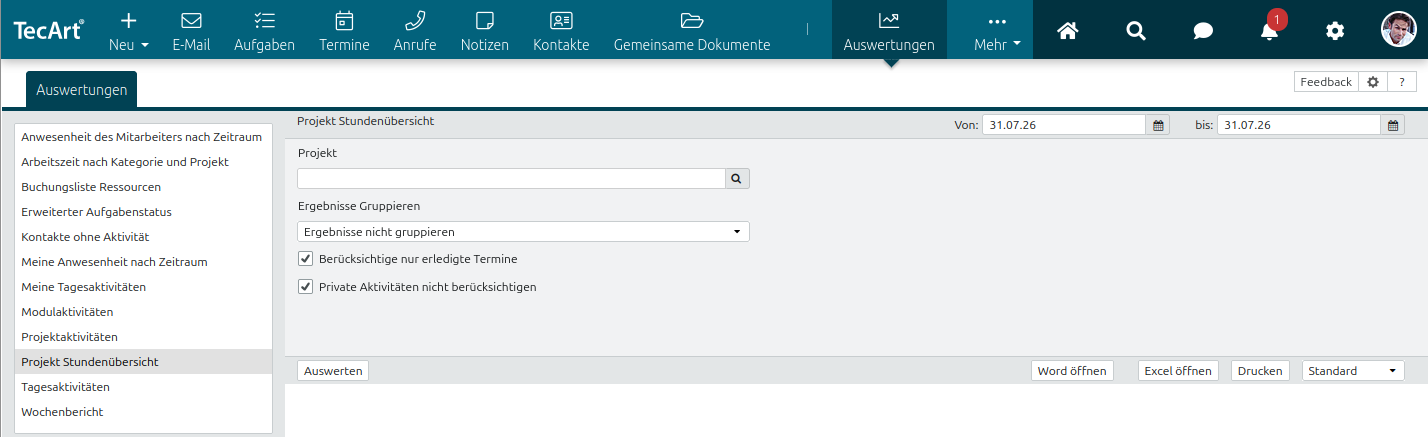
Die Auswertung können Sie über zwei Varianten ausführen. Über das Modul und die Auswahl „Projekt Stundenübersicht“ starten Sie die Auswertung erst nach entsprechenden Grundeinstellungen. Aus diesem Modul heraus haben Sie später auch die Möglichkeit die Daten als Word- oder Excel-Datei zu exportieren oder die Auswertung direkt zu drucken.
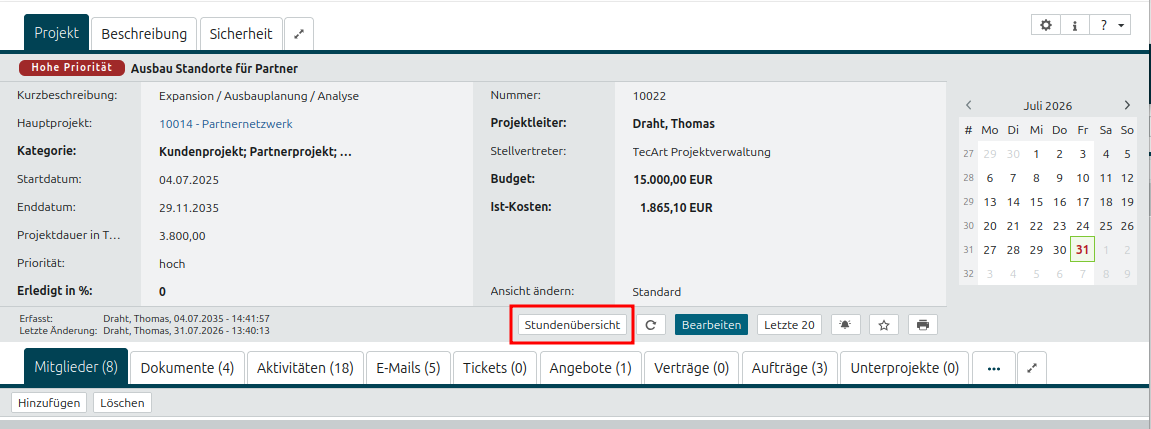
Alternativ wechseln Sie in das Modul und öffnen ein bestehendes Projekt, welches Sie auswerten möchten. Auf der ersten Registerkarte des geöffneten Projektes befindet sich der Button .
Einstellungsvarianten für die Auswertung und Ergebnisse #
Nehmen Sie zunächst die Grundeinstellungen für Ihre gewünschte Auswertung vor. Je nachdem, wie Sie die Auswertung starten, müssen Sie im ersten Schritt das Projekt auswählen oder über den Button die Auswertung für ein bereits geöffnetes Projekt starten.
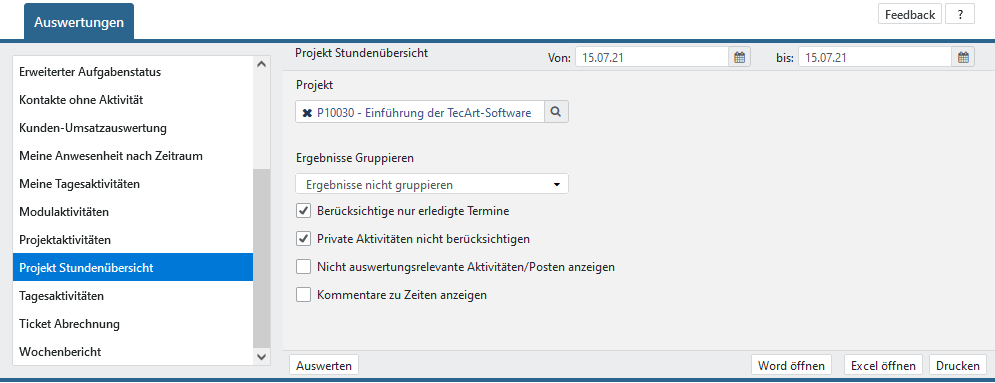
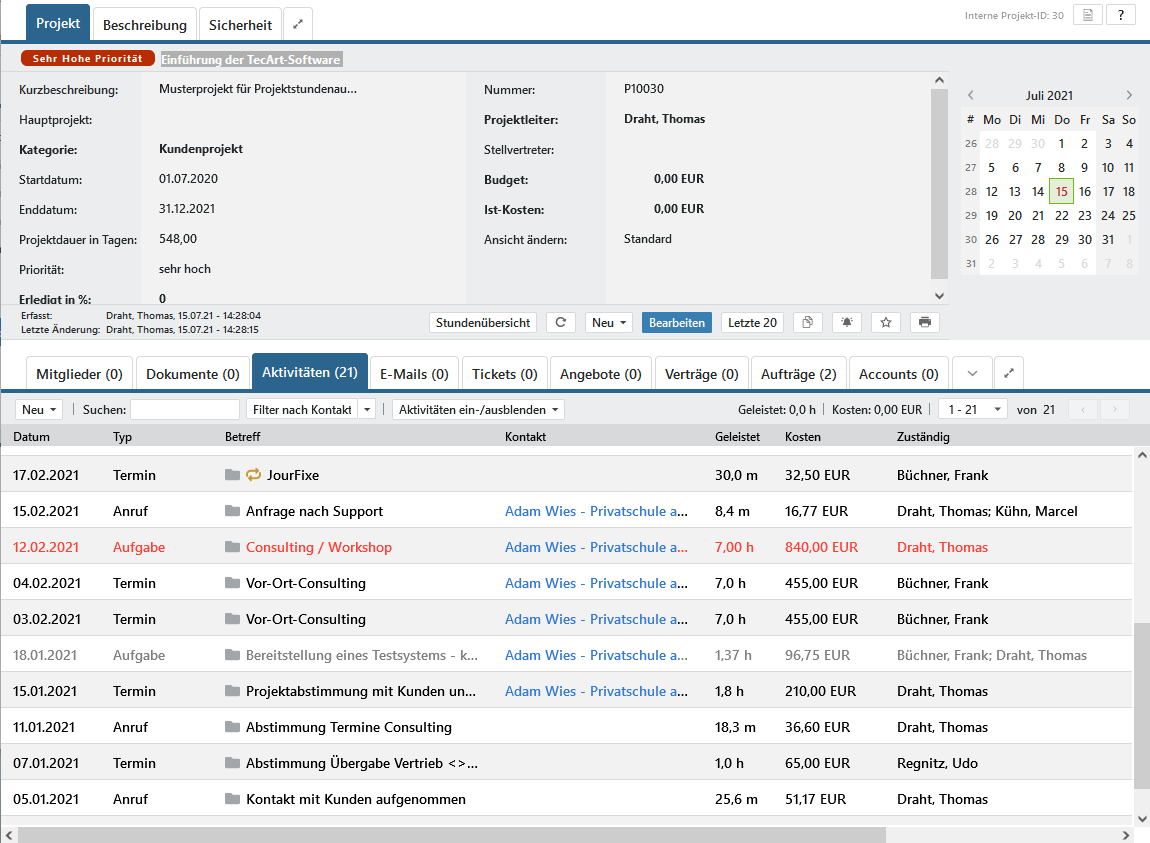
In die Felder Von: und bis: können Sie ein Datum für einen Auswertungszeitraum eintragen. Legen Sie hier kein Datum fest, werden alle Aktivitäten, welche dem Projekt zugeordnet wurden, ausgewertet.
Die Optionen Berücksichtige nur erledigte Termine ist standardmäßig eingeschaltet. Da Termine ggf. im Voraus geplant werden oder ggf. nicht stattgefunden haben, werden diese in der Auswertung grundlegend nicht beachtet. Sollten Sie dennoch eine Auswertung über diese Termine wünschen, können Sie die Option auch deaktivieren.
Gleich verhält es sich mit der Option Private Aktivitäten nicht berücksichtigen. Diese ignoriert alle Aktivitäten, welche mit dem Haken Privat im gleichnamigen Feld einer jeden Aktivität versehen sind.
Die Option Nicht auswertungsrelevante Aktivitäten/Posten anzeigen, zeigt alle ausgeblendete Aktivitäten an, welche Sie ggf. für aktuelle Auswertungen nicht mehr benötigen. In der Regel nutzt man die Option für abgeschlossene Zeiträume oder Aufträge, um diese nicht für aktuelle Zwischenauswertungen zu sehen. Mit dem optionalen Einschalten kann man jedoch schnell auch das gesamte Projekt überblicken.
Eine weitere Option ist das Ein- bzw. Ausblenden von Kommentaren, die zu einer Aufgabe optional erfasst werden können. Über Kommentare zu Zeiten anzeigen können einzelne Zeiten innerhalb einer Aufgabe nochmals detaillierter dargestellt werden.
Über das Drop-Down-Feld Ergebnisse Gruppieren können Sie sich die Ergebnisse nach unterschiedlichen Kriterien anzeigen lassen. Die Standardeinstellung ist dabei „Ergebnisse nicht gruppieren“
Farblegende #
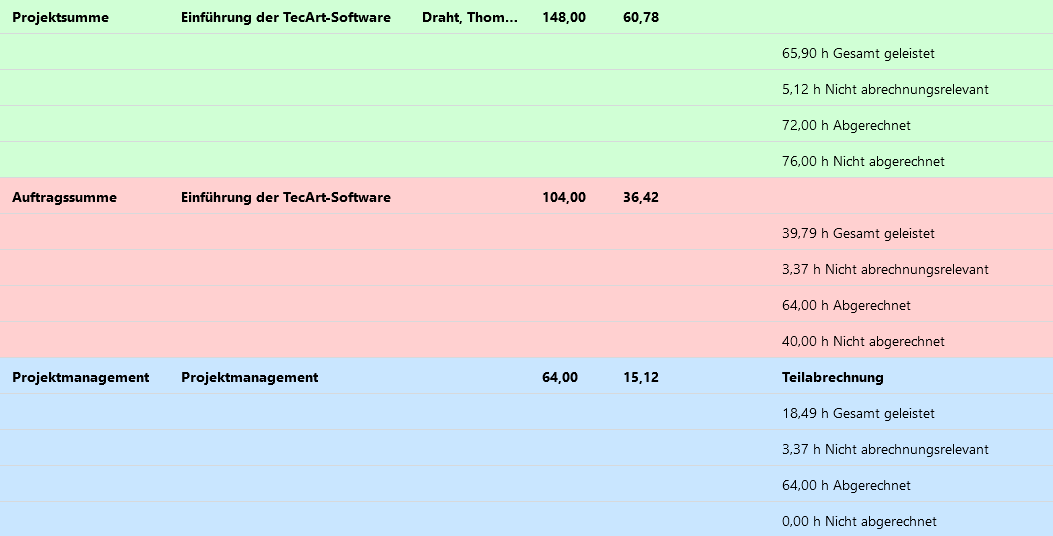
| Projektzeilen | 327,25 → kumulierte Zeit über alle Aktivitäten des Projektes 338,73 → kumulierte Zeit über alle Aktivitäten des Projektes im Vergleich zur geplanten Zeit, wenn diese überschritten wurde |
| Auftragszeilen | 100,00 → kumulierte Zeit über alle Aktivitäten des Auftrags 112,34 → kumulierte Zeit über alle Aktivitäten des Auftrags im Vergleich zur geplanten Zeit, wenn diese überschritten wurde |
| Postenzeilen | 32,00 → kumulierte Zeit über alle Aktivitäten des Postens 34,25 → kumulierte Zeit über alle Aktivitäten des Postens im Vergleich zur geplanten Zeit, wenn diese überschritten wurde |
| Aktivitäten | 8,00 → kumulierte Zeit über die Aktivität 8,12 → kumulierte Zeit über die Aktivität im Vergleich zur geplanten Zeit, wenn diese überschritten wurde. Dies gilt nur für Aufgaben, da Termine und Anrufe keine Planzeiten besitzen. |
| Detailangaben zu Personen | 4,00 → Zeit für diese Aktivität 4,12 → Zeit für diese Aktivität im Vergleich zur geplanten Zeit, wenn diese überschritten wurde. |
| Aktivitäten ohne Posten | Unter dieser Trennzeile werden Aktivitäten ausgegeben, welche keinem Posten und damit auch keinem Auftrag zugewiesen werden konnten. Hier sind nacharbeiten erforderlich, wenn Sie eine umfassende Auswertung durchführen möchten. |
Farben anhand Auswertungsart #
| Auswahl der Darstellung und Farblegende | Projekt | Auftrag | Posten | Aktivität | Details |
|---|---|---|---|---|---|
| Ergebnisse nicht gruppieren | x | x | x | x | |
| Ergebnisse nicht gruppieren, ohne Personenzeiten | x | x | x | ||
| Ergebnisse nach Auftrag gruppieren | x | x | x | x | x |
| Ergebnisse nach Posten gruppieren | x | x | |||
| Ergebnisse nach Auftrag und Posten gruppieren | x | x | x | ||
| Ergebnisse nach Projekt gruppieren | x |
Wurden optional Posten erstellt, welche keine Auftragszuordnung haben, werden diese zusätzlich im Bereich Posten ohne Auftrag in der Auswertung angezeigt.
Beispiele der Auswertungen #
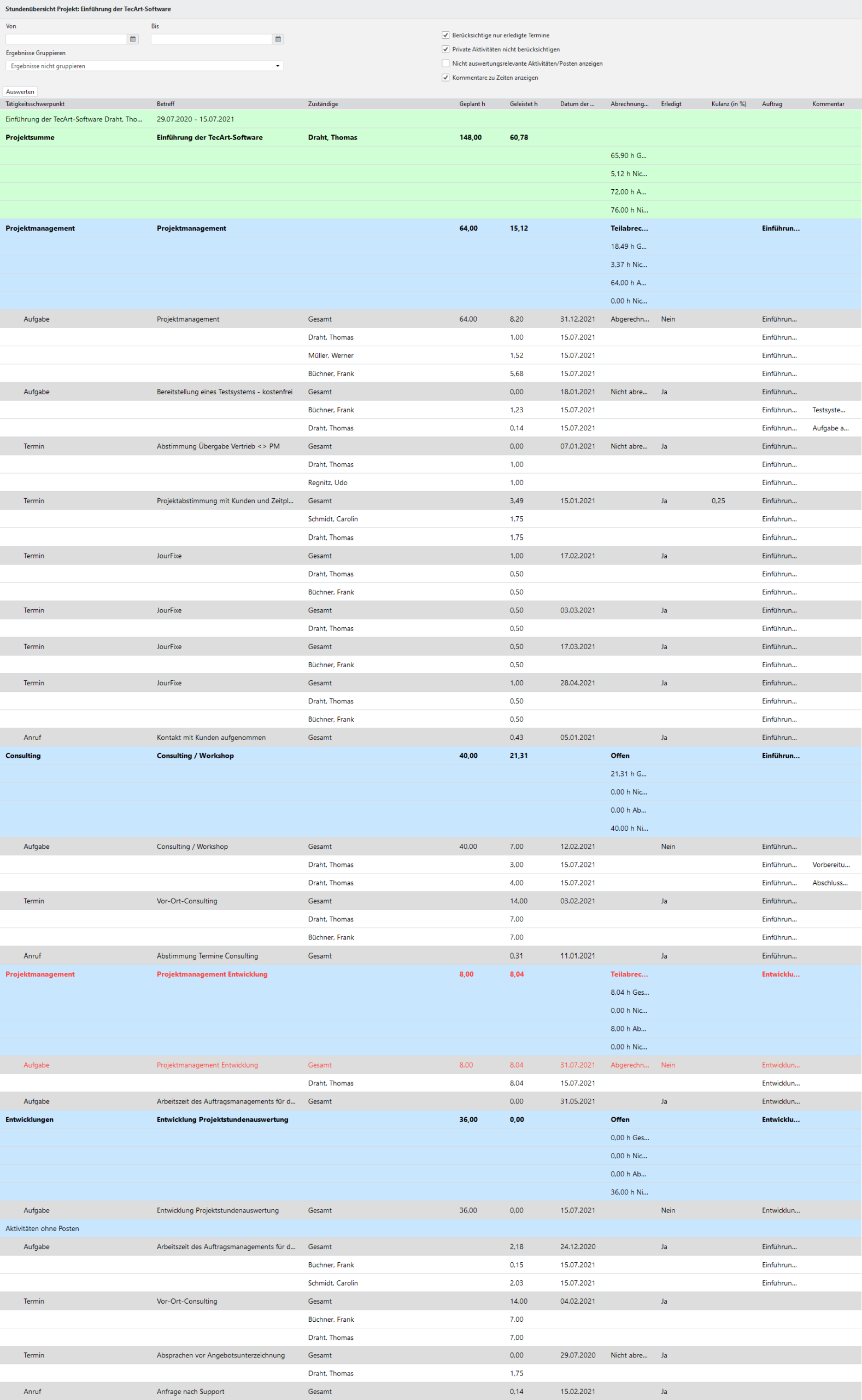
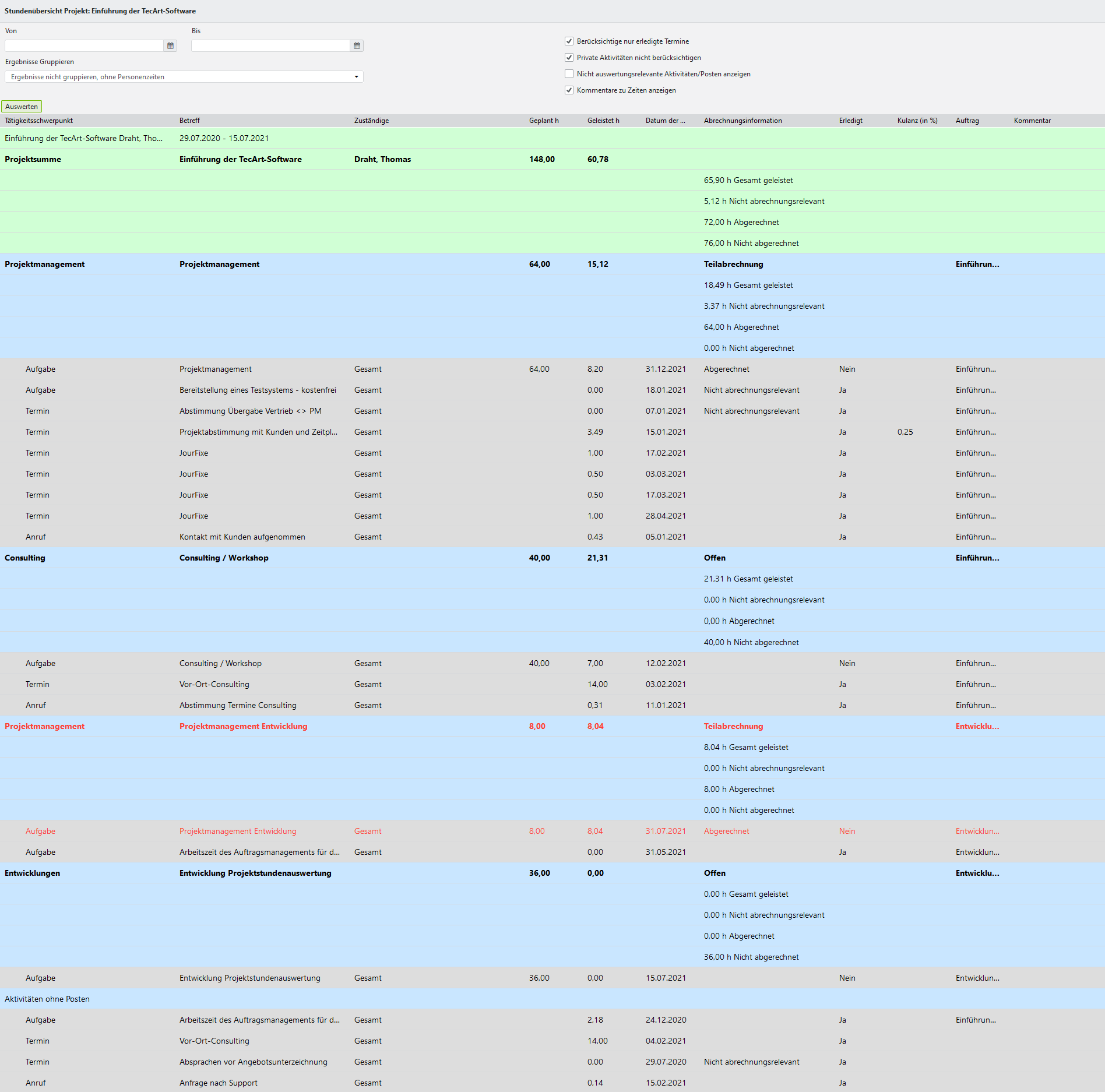
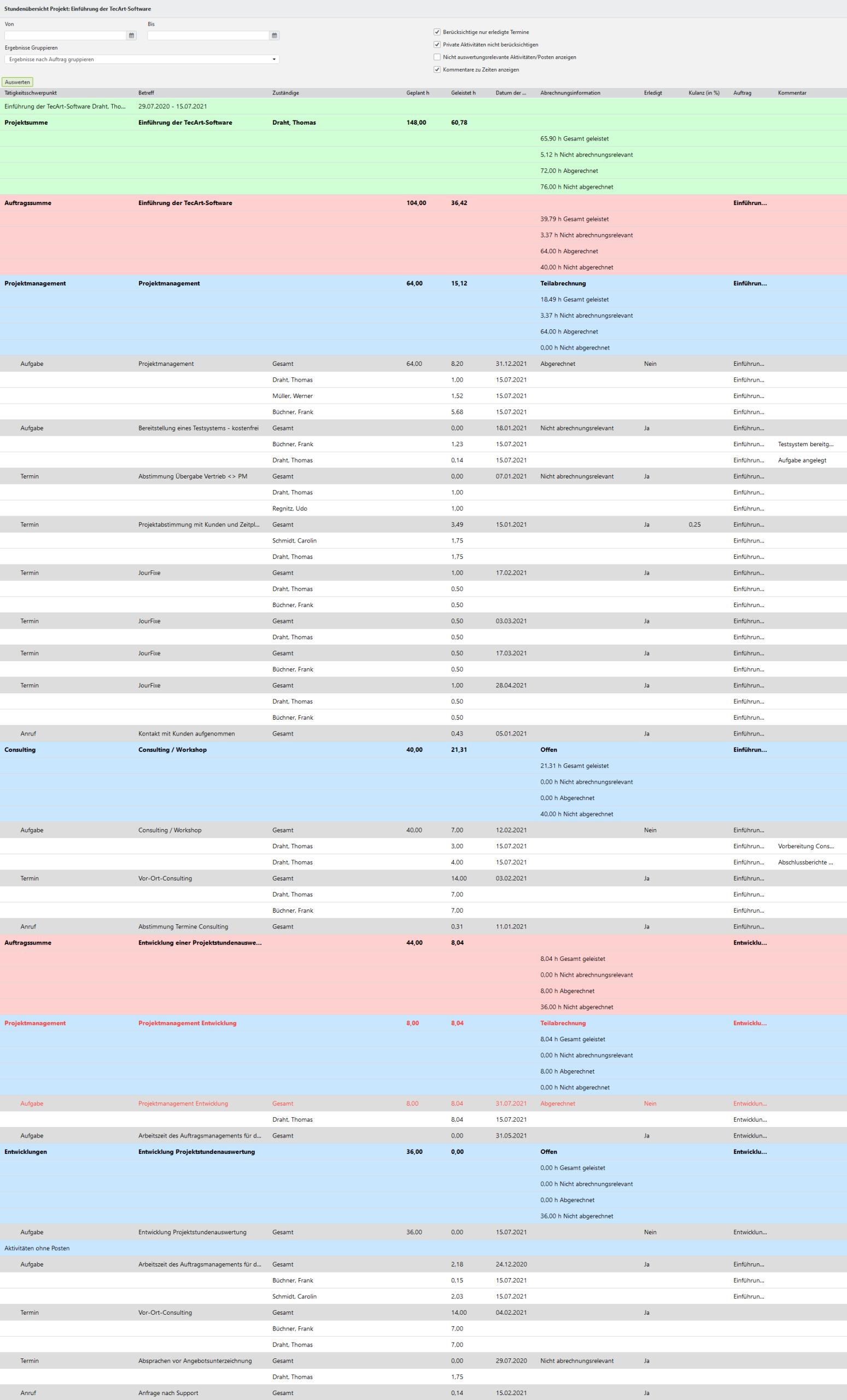
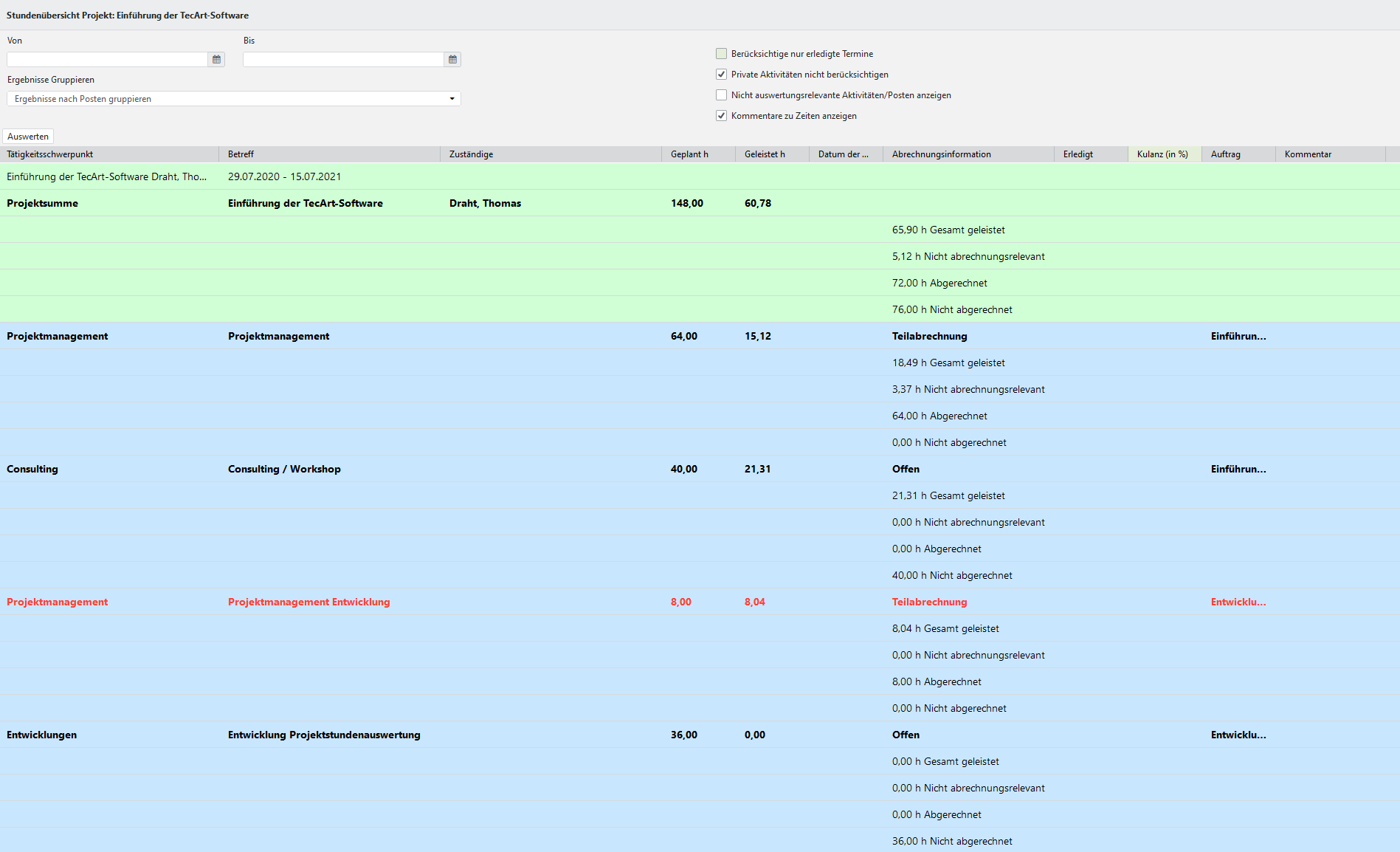
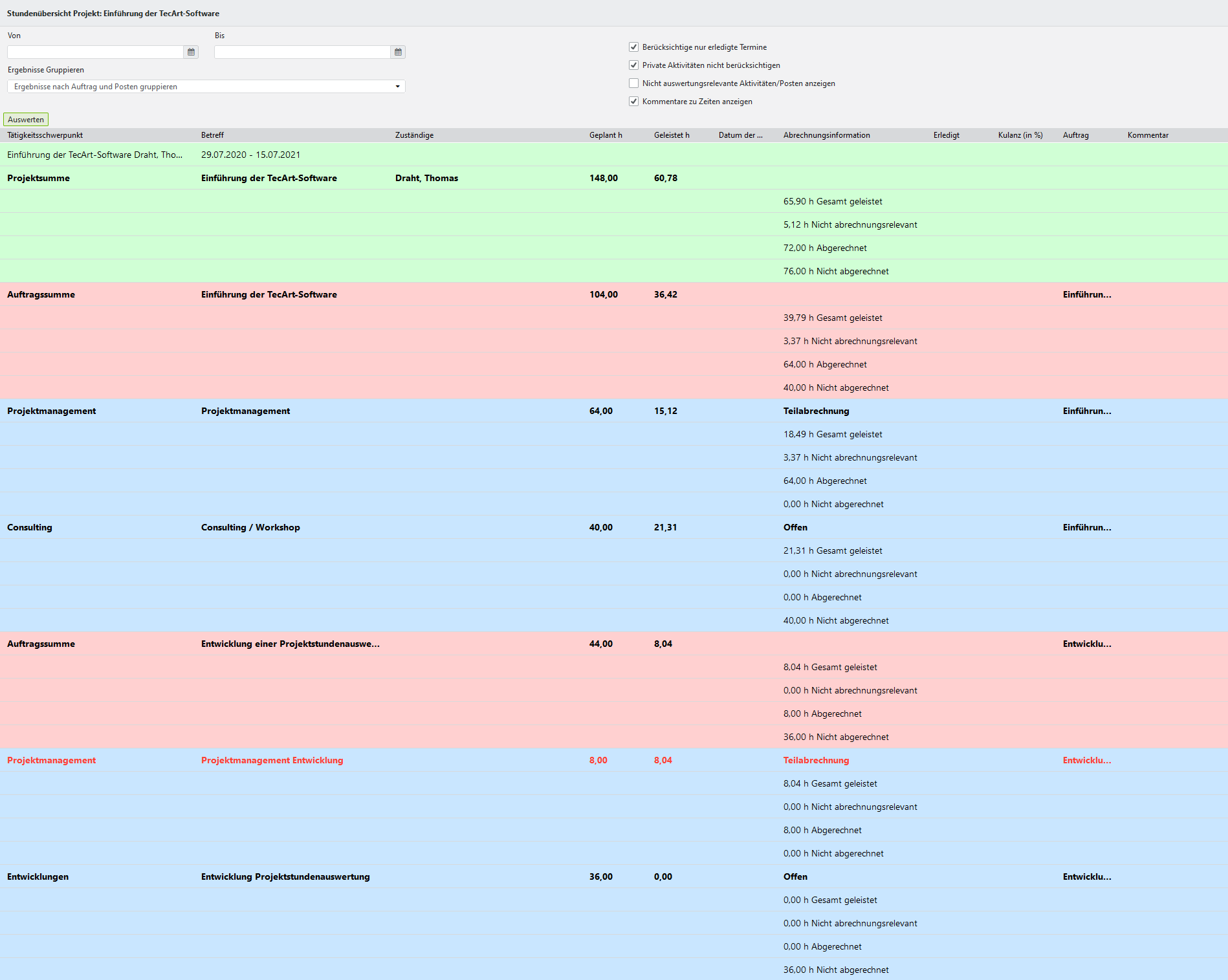
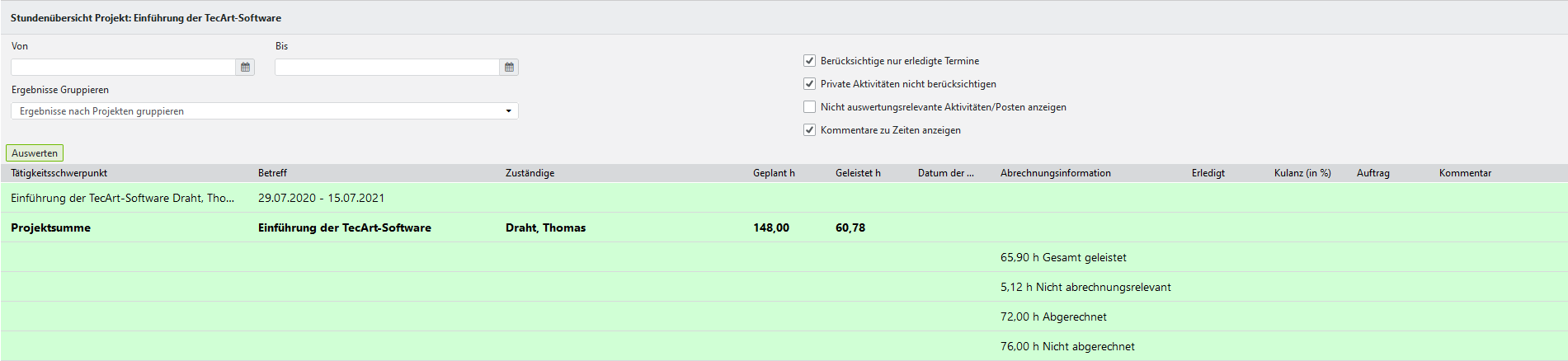
Angaben in Zeile Bedeutung #
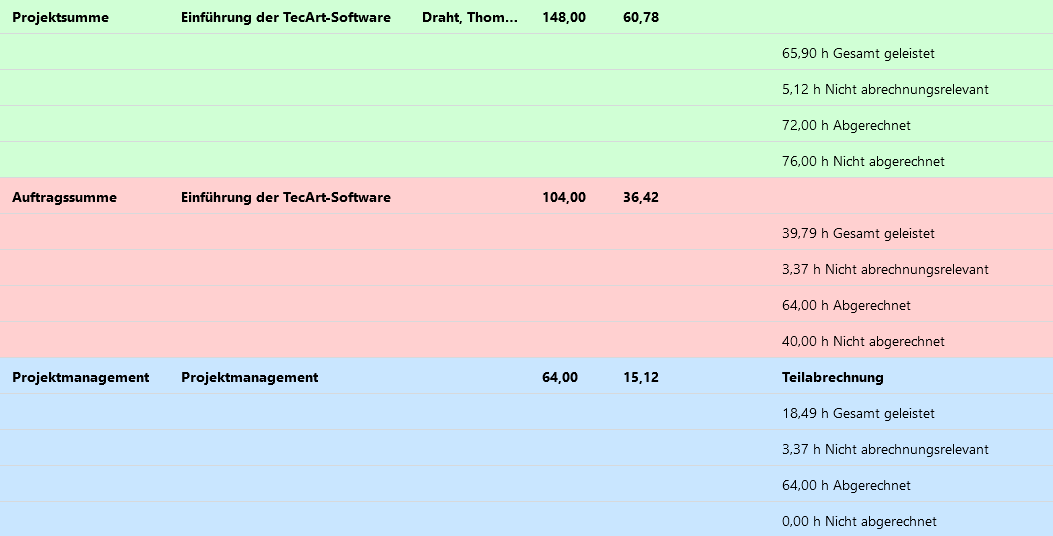
| Abgerechnet | Der Posten wurde als abgerechnet markiert und die geleistete Zeit ist kleiner als die geplante Zeit. |
| Teilabrechnung | Der Posten hat mehrere Planzeiten und nur ein Teil der geplanten Zeiten wurde abgerechnet. |
| Teilabrechnung | Die geleistete Zeit ist größer als die Planzeit. Dabei wird generell von einer Teilabrechnung ausgegangen. |
| Offen | Der Posten mit der Planzeit wurde noch nicht als abgerechnet markiert. |
| Angaben in farbigen Zeilen |
|
| Geplant h | Ist die Summe alle Planzeiten aller dem Posten/Auftrag/Projekt zugewiesenen Aufgaben. Termine und Anrufe besitzen keine Planzeiten. |
| Geleistet h | Ist die Summe aller abrechnungsrelevant eingestuften Zeiten für Posten/Auftrag/Projekt. Dabei werden bereits mit Kulanz hinterlegte Zeiten beachtet. |
| h Gesamt geleistet | Ist die gesamte geleistete Zeit aller dem Posten/Auftrag/Projekt zugewiesenen Aktivitäten inkl. nicht abrechnungsrelevanter Zeiten und bereits abgezogenen Kulanzen. |
| h Nicht abrechnungsrelevant | Sind die Zeiten aller dem Posten/Auftrag/Projekt zugewiesenen Aktivitäten, welche als nicht abrechnungsrelevant gekennzeichnet wurden. Wurde ein Posten als nicht abrechnungsrelevant gekennzeichnet, werden alle ihm zugeordnete Aktivitäten ebenfalls als nicht abrechnungsrelevant verstanden, auch wenn diese ggf. nicht extra markiert wurden. |
| h Abgerechnet | Sind die Planzeiten der Posten/Aufträge, des Projektes, welche als abgerechnet markiert wurden. |
| h Nicht abgerechnet | Sind die Planzeiten der Posten/Aufträge, des Projektes, welche noch nicht als abgerechnet markiert wurden. |
Optimierungsarbeiten aus der Auswertung heraus #
Alle Aktivitäten ohne Posten werden immer unter den Aktivitäten des letzten Posten ausgewiesen. Für diese Aktivitäten muss der Projektmanager noch Entscheidungen treffen, wie mit diesen Posten verfahren wird. Die dort erfassten Zeiten werden bis zur Zuordnung zu einem Posten nicht in den Zeiten beachtet. Sie haben die Möglichkeit diese Aktivitäten einem Posten zuzuweisen oder als nicht auswertungsrelevant zu markieren.
Aus der Auswertung heraus können Sie verschiedene Objekte direkt aufrufen und ggf. Einstellungen vornehmen. Mit dem Doppelklick auf die grüne Projektzeile öffnen Sie direkt das Projekt. Mit Doppelklick auf die rote Auftragszeile wird der Auftrag geöffnet und mit Doppelklick auf die blauen oder grauen Posten/Aktivitäten öffnen sich die jeweilige Aktivität.
Haben Sie Änderungen durchgeführt, müssen Sie ggf. die Aktualisierung nochmals über anstoßen.
Voraussetzungen und Einstellungen #
Welche Mitarbeiter sollen Zugriff auf die Datenpflege und die Auswertungen erhalten? Hier legen Sie weiterhin fest, welche Benutzer
- Zugriff auf die Felder benötigen, um die Daten einzugeben und zu pflegen,
- die Button im Modul Projekte sehen sollen, um eine Auswertung über ein Projekt durchzuführen und
- die Auswertung über das Modul Auswertungen durchführen dürfen.
Detaileinstellungen für die Felder und Auswertungen werden in den nachfolgenden Abschnitten beschrieben und festgelegt.
Voraussetzungen #
- TecArt CRM ab Version 5.0
- TecArt-System mit den Modulen:
- Modul Projekte
- Modul Aufträge
- Modul Auswertungen
Weiterhin werden die Zeiten und Tätigkeitsschwerpunkte über die Aktivitäten Aufgaben, Termine und Anrufe erfasst, welche zur Auswertung herangezogen werden.
| Administrator |
Berechtigte Gruppen #
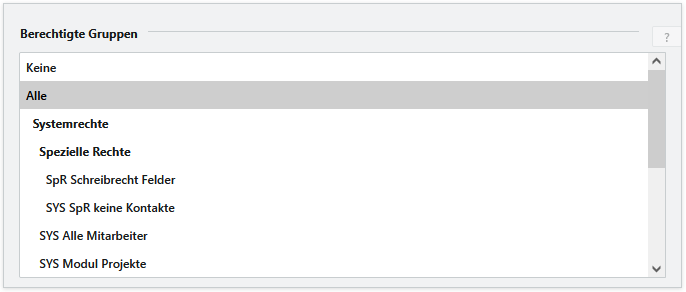
Im Abschnitt Berechtigte Gruppen legen Sie zunächst die Gruppen der Benutzer fest, welche Zugriff auf das Add-on erhalten sollen. Mehrere Gruppen können Sie mittels gedrückter Strg-Taste auswählen. Achten Sie bitte bei der Auswahl auf unlogische Kombinationen, wie Keine und Alle.
Ausführen im Benutzerkontext von #
In diesem Abschnitt können Sie im Feld Benutzer einen Benutzer angeben, mit dem das Add-on ausgeführt werden soll, so als wäre dieser der eingeloggte Benutzer. Das bedeutet, dass ein Benutzerwechsel durchgeführt wird und dieser nach der Ausführung des Add-ons wieder auf den eingeloggten Benutzer zurück wechselt. Wird kein Benutzer angegeben, wird weiterhin der eingeloggte Benutzer verwendet.
In der Regel müssen Sie hier nur selten Einstellungen vornehmen.

Die Option ist nur dann erforderlich, wenn das Add-on Funktionen ausführt, auf die der eingeloggte Benutzer in der Regel nicht zugreifen kann. Setzen Sie z.B. Externe Benutzer in Ihren Projekten ein, haben diese ggf. keine Berechtigung auf Add-ons, die Ihre Aufgaben oder Termine erweitern. In diesem Fall würden sich die Termine und Aufgaben durch externe Benutzer mangels Berechtigung nicht speichern lassen. Das kann umgangen werden, indem Sie hier einen Benutzer mit entsprechenden Berechtigungen auswählen.
Ein anderes Beispiel wäre, wenn durch einen individuellen Prozess im Hintergrund ein Objekt (z.B. ein Auftrag) angelegt werden soll, obwohl der ausführende Benutzer weder Zugriff auf das Modul Aufträge hat noch Aufträge anlegen dürfte. Auch in diesem Zusammenhang müsste ein Benutzerkontextwechsel durchgeführt werden auf einen Benutzer, welcher beide Berechtigungen besitzt.
Einstellungen Felderverwaltung für Aktivitäten #
Bereitstellung von Feldern über das Add-on #
Über das Add-on werden eine Vielzahl von zusätzlichen Feldern für die Aktivitäten bereitgestellt. Nachfolgend finden Sie in der Tabelle die Felder, Module und Bedeutungen.
| Feldbezeichnung Modul | Aufgaben | Termine | Anrufe | Projekte | Beschreibung |
|---|---|---|---|---|---|
| Abgerechnet | In der Regel stellen Aufgaben einen Posten und damit ein entsprechendes Kontingent für die Abarbeitung zur Verfügung. Damit man zwischen der Planung und den tatsächlich abgerechneten Stunden unterscheiden kann, gibt es die Möglichkeit Aufgaben mit der dort angegebenen Planzeit als „Abgerechnet“ zu markieren. Diese Abrechnung gilt nicht nur für Posten sondern ist auch für Aufgaben, welche einem Posten zugeordnet werden möglich. Damit lassen sich auch Nachträge zu einem Tätigkeitsschwerpunkt im selben Auftrag abbilden. | ||||
| Aufgabenübersicht | Hierbei handelt es sich um ein Button-Feld. Dieses öffnet in einer Aktivität, welche kein Posten ist, die Liste der angelegten Posten dieses Projektes und ordnet diese Aktivität dem ausgewählten Posten unter. | ||||
| Entferne Zuordnung | Zuordnungen von Aktivitäten können bei Bedarf auch wieder entfernt werden, wenn die Zuordnung zu einem Posten ggf. fehlerhaft war. Hierfür benötigen Sie diesen Button. | ||||
| Ist Posten | Dieses Feld definiert einen Posten. Er stellt die oberste Ebene einer Aktivität dar. Diesem Posten können später weitere Aktivitäten, wie Aufgaben, Termine und Anrufe zugeordnet werden. Ein Posten kann keinem weiteren Posten zugeordnet werden. Gleichzeitig definiert dieser Posten dann auch den Tätigkeitsschwerpunkt für die Zeitauswertung und steht daher im Zusammenhang mit dem Feld Tätigkeitsschwerpunkt. | ||||
| Name des Posten | Dieses Feld zeigt als Information den Namen des unter Aufgabenübersicht ausgewählten Posten an. | ||||
| Nicht abrechnungsrelevant | Werden Aktivitäten erfasst und auch Posten zugewiesen, dessen Zeiten Sie nicht in die Auswertung einfließen lassen wollen, können Sie dies über diesen Haken festlegen. Diese Aktivität wird in der Auswertung mit ausgegeben und als nicht abrechnungsrelevante Zeit aufgeführt. | ||||
| Nicht auswertungsrelevant | Wird dieser Haken gesetzt, erscheint diese Aktivität nicht mehr in der Auswertung und wird nicht mehr ausgegeben. Gerade in langfristigen Projekten können so Posten mit allen untergeordneten Aktivitäten einen besseren Überblick schaffen.
Es besteht die Möglichkeit einzelne Aktivitäten unterhalb eines Posten auszublenden oder den Posten mit allen Aktivitäten. |
||||
| Posten ID | Hierbei handelt es sich um ein internes Feld für die Verknüpfung der Aktivität zu einem Posten. Dieses Feld muss in der Oberfläche für die Anwendung nicht eingeblendet werden. | ||||
| Posten ohne Auftrag | Dieses Feld ist optional, wenn Sie die Auswertung generell ohne Aufträge oder teilweise mit Aufträgen nutzen möchten. Wird diese gesetzt, muss ein Posten keinem Auftrag zugeordnet werden. | ||||
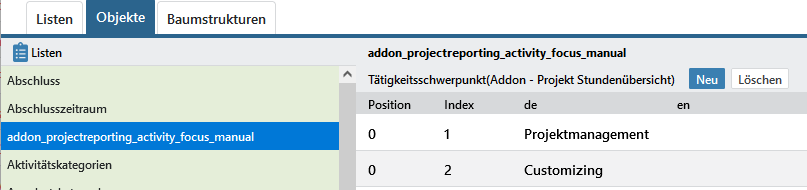
| Tätigkeitsschwerpunkt | Mit dem Tätigkeitsschwerpunkt legen Sie für Posten fest, welche Tätigkeit hier hauptsächlich ausgeführt wird. Mit der Auslieferung erhalten Sie eine änderbare Liste (addon_projectreporting_activity_focus_manual) mit einigen möglichen Schwerpunkten. Später genügt es die einzelnen weiteren Tätigkeiten einer Aufgabe vom Typ „Posten“ zuzuweisen. Alle Aktivitäten erhalten in der Auswertung denselben Tätigkeitsschwerpunkt.
Eine Aufsplittung einer Aktivität auf mehrere Tätigkeitsschwerpunkte ist nicht vorgesehen. |
||||
| filter (addon_projectreporting_filter) | Dieses Feld ist ein Hilfsfeld für die Speicherung des Zeitraums und weiterer erforderlicher Daten für die Auswertung innerhalb eines Projektes. Dieses Feld benötigen Sie nicht in der Anzeige und Übersicht und kann daher ausgeblendet werden. |
Bereitstellung von Listen über das Add-on #
Mit dem Add-on liefern wir Ihnen eine Liste mit Tätigkeitsschwerpunkte aus. Diese trägt den Namen addon_projektreporting_activity_focus_manuel. Diese Liste können Sie über die Listenverwaltung an Ihre individuellen Bedürfnisse anpassen, vorgegebene Werte löschen oder neue Werte ergänzen.
>
Grundlegende Einstellungen für die Felder vornehmen #
Erstellen Sie für die Aktivitäten Aufgaben, Anrufe und Termine jeweils eine neue Registerkarte.
>
Platzieren Sie auf diesen Registerkarten die erforderlichen Felder. Regeln Sie ggf. für die Felder gewünschte Rechte.
- Muss jeder Benutzer Posten festlegen dürfen?
- Darf jeder Benutzter das Feld Abgerechnet befüllen oder nur Mitarbeiter der Buchhaltung oder Ihres Auftragsmanagements?
- Darf jeder Mitarbeiter festlegen, welche Aktivitäten nicht abrechnungs- oder auswertungsrelevant sind?
Für Aufgaben #
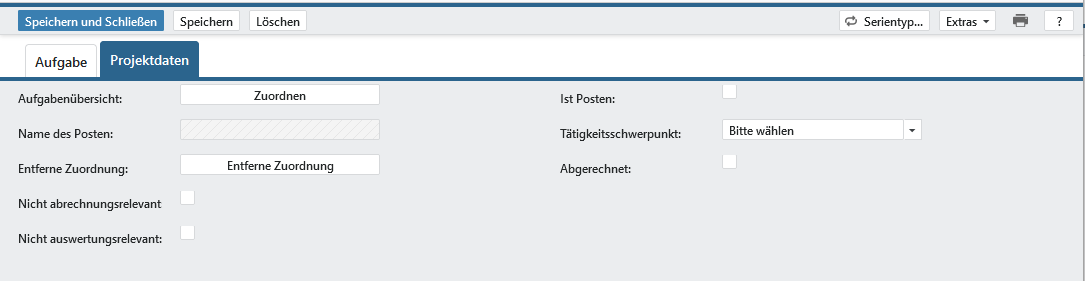
- Aufgabenübersicht
- Entferne Zuordnung
- Name des Posten
- Nicht abrechnungsrelevant
- Nicht auswertungsrelevant
- Ist Posten
- Posten ohne Auftrag (optional)
- Tätigkeitsschwerpunkt
- Abgerechnet
Für Termine und Anrufe #
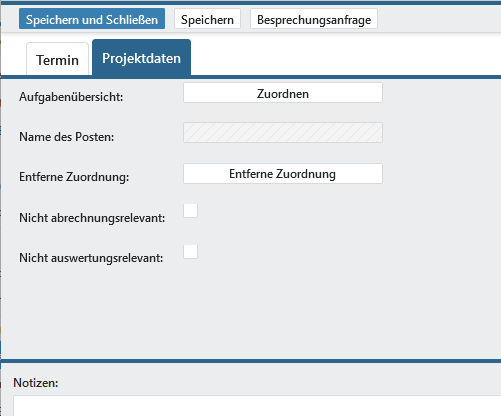
- Aufgabenübersicht
- Entferne Zuordnung
- Name des Posten
- Nicht abrechnungsrelevant
- Nicht auswertungsrelevant
Einstellungen für Auswertungen #
Als grundlegende Einstellung ist es erforderlich die Berechtigung für die Auswertung über > > vorzunehmen. Wählen Sie daher im Abschnitt Zugriffsrechte über die Felder Verfügbare Benutzer und Verfügbare Gruppen den Personenkreis aus, welche die Auswertung durchführen dürfen. Diese Einstellung hat keine Auswirkung auf die Durchführung einer Auswertung aus dem Projekt selbst.
Fügen Sie die ausgewählten Benutzer bzw. Gruppen aus und bestätigen Sie Ihre Auswahl zunächst mit . Weitere Einstellungen sind an dieser Stelle nicht erforderlich. Sollten Sie Benutzern oder Gruppen die Berechtigung wieder entziehen wollen, markieren Sie zunächst den gewünschten Eintrag und klicken dann auf .
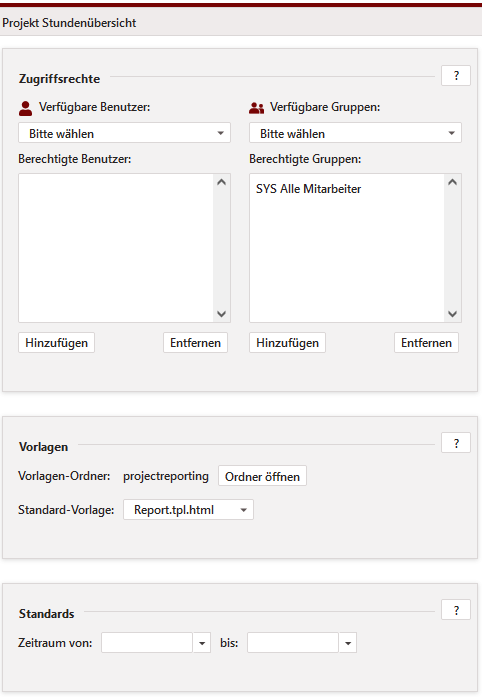
Im Abschnitt Vorlagen können Sie bei Bedarf eine eigene abweichende Vorlage erstellen. Näheres erfahren Sie bei Bedarf im Handbuch Auswertungsvorlagen.
Für diese Auswertung hat der Abschnitt Standards keine Auswirkung.


