
Formularkonfigurator #
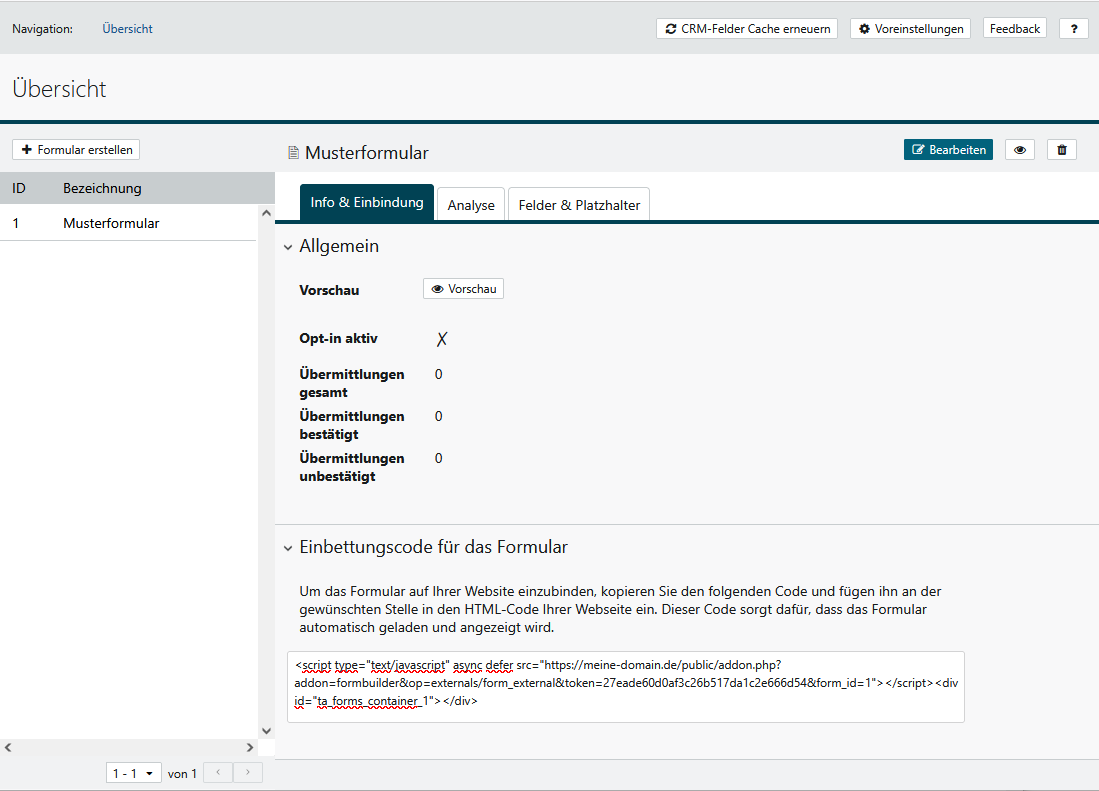
Formularkonfigurator #
Aus den Eingabedaten können Sie E-Mails und Dokumente erstellen und diese verschiedenen Empfängern zukommen lassen.
Auf dieser Seite erklären wir Ihnen, wie Sie die Vorlagen bearbeiten und erstellen können. Die Anwendung innerhalb eines Formulars haben wir Ihnen bereits auf der Seite Formular erstellen im Abschnitt E-Mail / Opt-in beschrieben.
E-Mail Vorlagen #
Standard #
Mit der Installation des Add-ons werden bereits drei Mustervorlagen in der > > installiert.
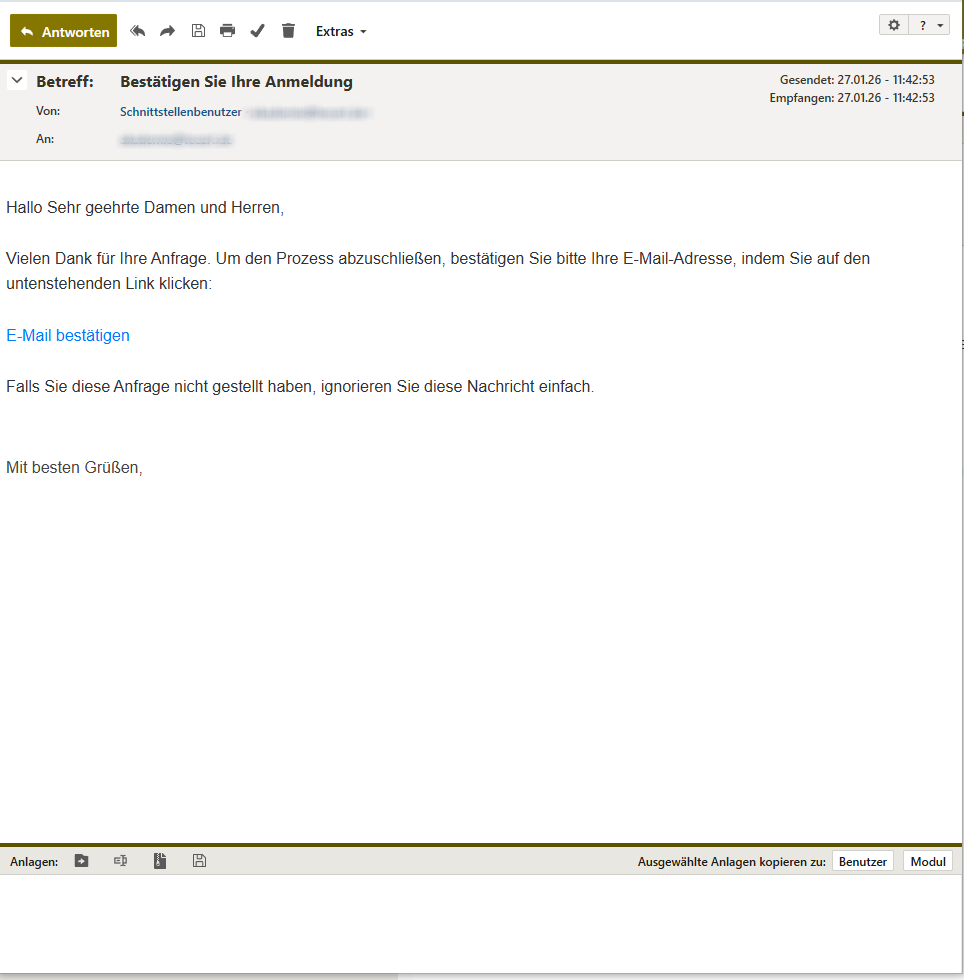
- Ordner Form E-Mail Opt_in – enthält das Template für die Double-Opt-In-Bestätigungs-E-Mail.
- Ordner Form E-Mail Recipient – enthält das Template für interne Empfänger-E-Mails.
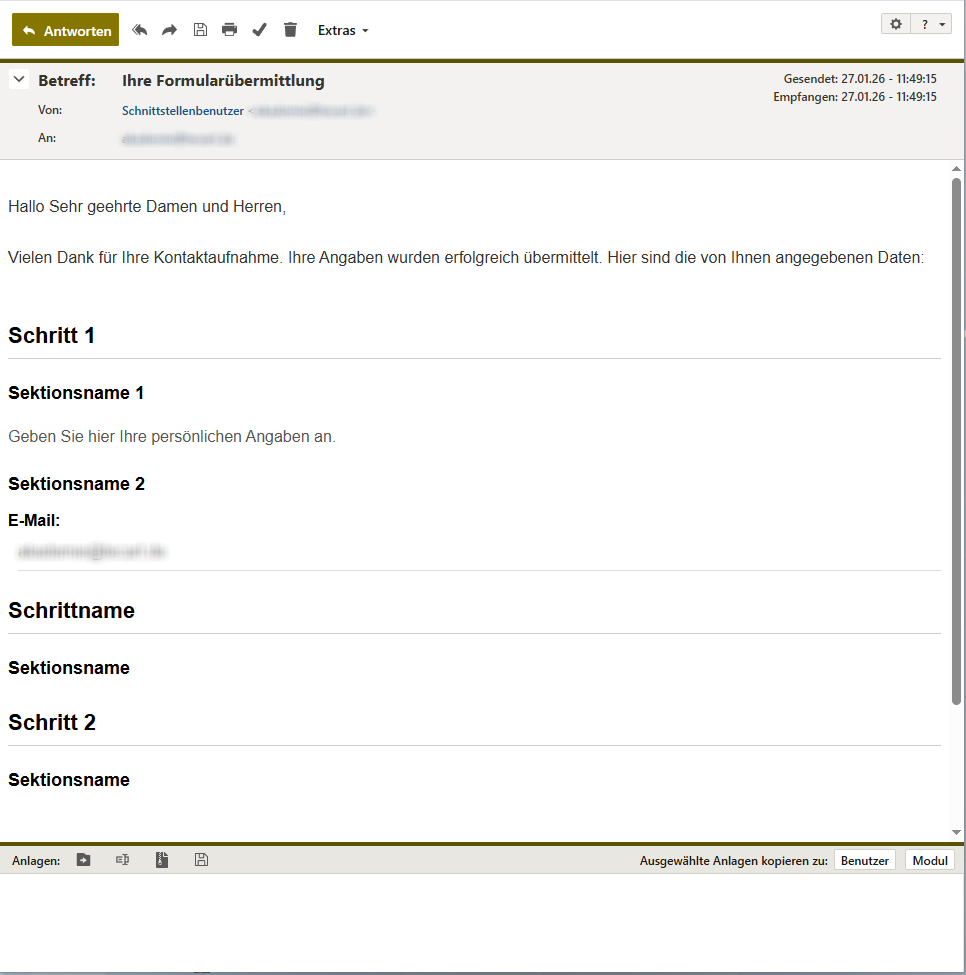
- Ordner Form E-Mail Submitter – enthält das Template für Kopien an den Formularabsender.
Besondere Variable #
Solange Sie keine besondere Struktur Ihrer E-Mail wünschen, fahren Sie im Bereich der E-Mail-Vorlagen mit der Variable {$mailtext} sehr gut. Diese Variable nimmt in den verschiedenen Vorlagen unterschiedliche Werte an. So wird eben in der Opt-in-E-Mail der Link für die Bestätigung ausgegeben und in den Empfänger- und Absender-E-Mails die Daten der Felder.
ODT-Vorlage als PDF-Anhang #
Nach der Installation des Add-on’s wird in der > > ein Ordner Anhänge für Formulare eingerichtet, in welchem eine Beispiel-ODT-Datei (Sample.odt) liegt, welche als Vorlage genutzt werden kann.
Für E-Mails an Absender kann automatisch ein PDF-Anhang aus einer ODT-Vorlage erzeugt werden. Die gewünschte Vorlage wird in den Formular-Einstellungen ausgewählt. Optional kann dort auch der Dateiname des erzeugten PDFs festgelegt werden.
Variablen für E-Mail- und ODT-Vorlagen #
Im Gegensatz zu einigen Modulen werden die möglichen Variablen in den Vorlagen immer klein geschrieben. Aufgebaut sind diese grundlegend wie folgt:
{$addon_formbuilder_TYP_WERT_ART}
- Syntax: {$ … }
- Platzhalter: addon_formbuilder
- Typ: Ist in der Regel field für Ihre angelegten Felder, kann jedoch auch anders bei vorgegebenen Systemfeldern lauten.
- Wert: Ist die eigentliche Variable und wird bei Ihren Feldern als ID (Ziffer) vorgegeben, kann bei Systemfeldern auch individuell sein.
- Art (optional): raw gibt einen unformatierten Wert zurück und ist insbesondere bei jenen Feldern, in denen andere Daten in der Datenbank gespeichert werden.
Feldwerte werden automatisch lesefreundlich formatiert:
- Checkbox speichert in der Datenbank 0 oder 1. In Ihrer Vorlage wird jedoch Nein bzw. Ja ausgegeben.
- Datum sowie Datum/Uhrzeit werden als UNIX-Timestamp gespeichert und in der Form TT.MM.JJJJ bzw TT.MM.JJJJ HH:MM ausgegeben. Mit dem Rohwert können Sie auch andere Formatierungen selbst festlegen.
- Auswahllisten werden mit Ihrem angegebenen Anzeigenamen anstelle des Rohwertes (Wert) ausgegeben. Dies gilt auch für aus dem CRM verwendete Listen
{date format='Y-m-d' time=$addon_formbuilder_send_date_raw}) oder auch einfachere Bedingungen bilden. (z.B. {if $addon_formbuilder_field_123_raw == '1'} an Stelle von {if $addon_formbuilder_field_123 == 'Dem Formularkonfigurator gebe ich gern die Note 1 für die Erstellung von Formularen!'}Systemvariablen #
| Was | Variable | Beschreibung |
|---|---|---|
| Datum/Versandzeitpunkt | {$addon_formbuilder_send_date} {$addon_formbuilder_send_date_raw} | Versanddatum formatiert (z. B. 31.12.2026)
Unix-Timestamp (z. B. 1798757999) |
| Tracking-Daten | {$addon_formbuilder_tracking_data} | Über diese Variable erhalten Sie die Tracking-Daten als JSON-Array und nicht aufbereitet. Darin sind die weiteren Systemfelder Conversion-Page, Referrer, User-Agent etc. enthalten.
Beispiel: 176958718628.01.2026{„conversion_page“:“https://subdomain.ihreurl.de/public/….“,“referrer“:““,“user_agent“:“Mozilla/5.0 (X11; Linux x86_64) AppleWebKit/537.36 (KHTML, like Gecko) Chrome/144.0.0.0 Safari/537.36″,“scroll_position“:“0″,“timestamp“:“2026-01-28T07:58:50.310Z“,“device_type“:“desktop“,“screen_resolution“:“1920×1200″,“language“:“de-DE“ |
Ihre Formularvariablen #
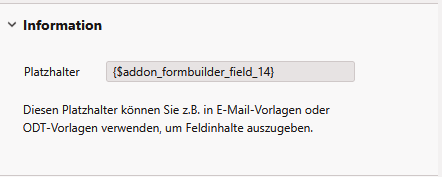
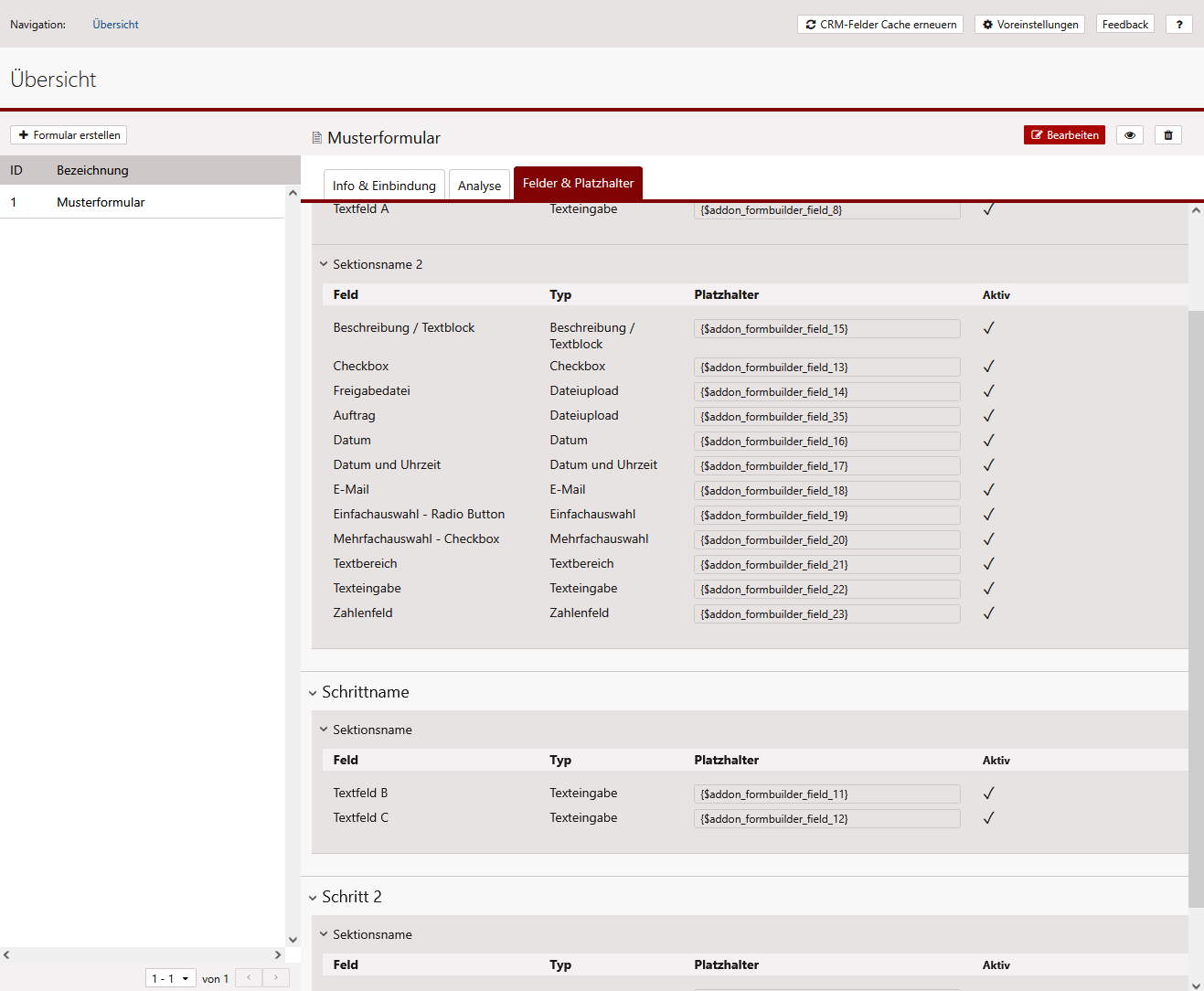
Die Formularvariablen finden Sie an zwei verschiedenen Stellen. In Ihrer Forumlarstruktur während der Bearbeitung eines Feldes auf der Struktur im Abschnitt Information oder in der Formularübersicht auf der Registerkarte Felder & Platzhalter, wenn Sie ein Formular markiert haben.
Beispiel einer E-Mail-Vorlage #
Die E-Mail-Vorlagen können sehr komplex und in Ihrem Design erstellt werden. Alle Möglichkeiten zu den E-Mail-Vorlagen und deren Erstellung finden Sie im Handbuch. Das nachfolgende Beispiel enthält dabei Verweise auf andere Dateien und stellt nur den Content mit den Feldern dar.


