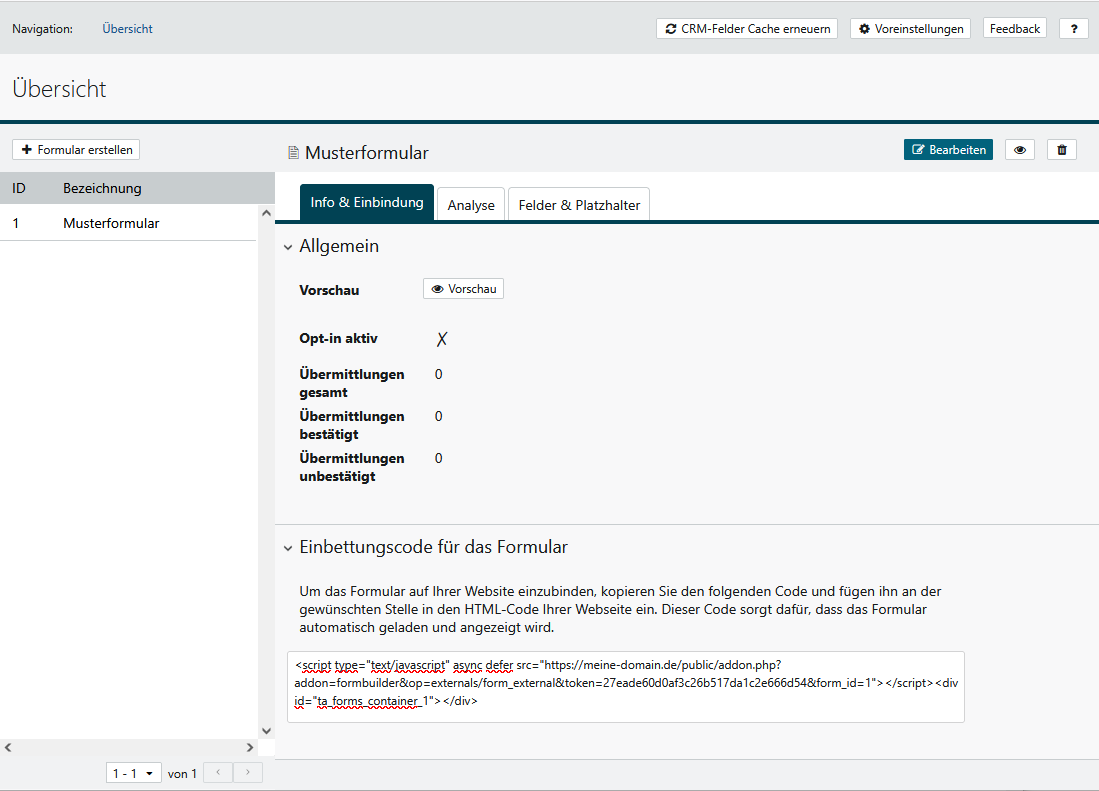
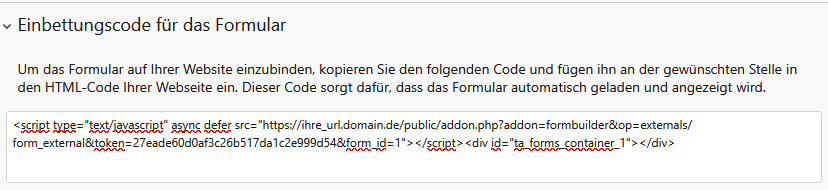
Zur Einbindung des Formulars in externe Webseiten wird das Embed-Snippet in den HTML-Code der Zielseite eingefügt. Die Reihenfolge und Platzierung stellen sicher, dass das Formular korrekt geladen wird. Es muss vor </body> und an der Stelle, an der das Formular erscheinen soll, eingebunden werden.
Wichtige Angaben innerhalb des Embed-Snippet:
Ihre URL wird in der Regel direkt auf Basis des TecArt CRM erstellt. Haben Sie in den Einstellungen zum Add-on einen abweichenden Host angegeben, wird die CRM-URL durch diese automatisch ersetzt. Das Formular lässt sich dennoch über beide URL´s aufrufen.
Sowohl form_id, wie auch ta_forms_container_ID enthalten die eindeutige ID des Formulars. Eine andere ID bedeutet somit auch ein anderes Formular.
Der token ist besonders wichtig, denn er ist die Schnittstelle für die Funktion des Formulars zwischen Ihrer Webseite und dem TecArt-CRM. Auch dieser wurde in den Add-on-Einstellungen festgelegt.
Die Script-Tags async und defer sind im Standard vorgegeben, um Blockierungen zu vermeiden. Die genauen Funktionen finden Sie auf der externen Seite sehr gut beschrieben.
Domain und Protokoll (HTTPS) der Zielseite sollten mit den CRM-Einstellungen übereinstimmen, um CORS-Probleme (Cross-Origin Resource Sharing) zu vermeiden. Diese können entstehen, wenn ein Browser Sicherheitsanfragen zwischen verschiedenen Domains (Formular-Frontend zu Backend) blockiert.
Wird der Token in den Add-on-Einstellungen geändert, funktionieren alle Formulare nicht mehr. Sie müssen dann das Snippet für jedes eingebundene Formular auf den neuen Token ändern.
Alle Formular-Elemente nutzen vordefinierte CSS-Klassen und CSS-Variablen. Das ermöglicht eine Anpassung des Erscheinungsbilds über eigenes Stylesheet, ohne den Embed-Code zu ändern. Vor dem Embed-Snippet kann ein eigenes Stylesheet eingebunden werden, damit diese greifen. Nutzen Sie Browser-DevTools, um die gerenderten Elemente und Klassen bei Bedarf zu inspizieren.
Jedes Formular wird bereits mit einem Standard-CSS ausgeliefert. So können Sie dieses direkt in Ihre Webseite einbinden. Alle Screenshots, welche im Handbuch vorhanden sind, zeigen diesen Standard.
Die nachfolgenden Tabellen enthalten einige Beispiele, stellen jedoch keine Vollständigkeit der CSS-Klassen und Einstellungsmöglichkeiten dar, da das Add-on immer der Weiterentwicklung und möglichen Erweiterungen unterliegt.
Unten stehend ist ein Theme-Beispiel (Corporate Colors + Buttons + Inputs + Errors + Step-Dots), das direkt zum aktuellen Markup passt. Es überschreibt primär die CSS-Variablen aus der ta_forms.css und ergänzt ein paar selektive Regeln für Buttons sowie Eingaben. Dieses Theme können Sie am besten in eine eigene Datei übernehmen.
Hinweis zur CSS-Anpassung
Das hier gezeigte Theme dient als Beispiel und Ausgangsbasis. Je nach Website, CMS-Theme, globalen Styles (z. B. body, button, input) oder vorhandenen CSS-Frameworks kann das tatsächliche Rendering abweichen.
Insbesondere folgende Faktoren haben Einfluss:
globale Schriftarten, Farben oder Reset-Styles der Website
bestehende Button-, Form- oder Grid-Styles
individuelle Container-Breiten oder Layout-Vorgaben
Es kann daher erforderlich sein, einzelne Regeln anzupassen oder zu ergänzen, um das gewünschte Erscheinungsbild zu erreichen.