
| Anwender |
| Rechnungen |
Lieferschein anlegen #
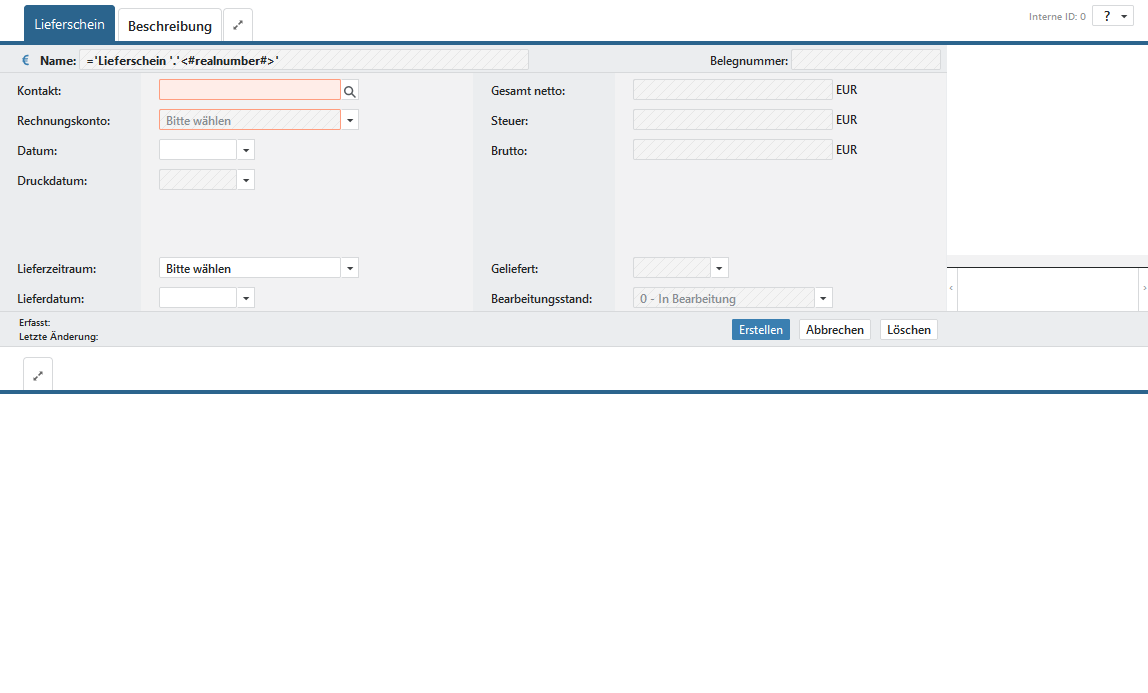 Um einen Lieferschein anzulegen, existieren verschiedene Möglichkeiten. Zum einen können aus anderen Modulen wie Aufträge und Verträge Lieferscheine erzeugt werden. Nähere Informationen finden Sie dazu unter Bearbeitungsstände und Aktionen.
Unabhängig der Vorgehensweise öffnet sich das Lieferscheinfenster, in dem Sie alle relevanten Daten eintragen können. Standardmäßig stehen Ihnen die folgenden Felder zur Verfügung:
| Beschriftung | Beschreibung |
|---|---|
| Name | Benennung des Vorgangs mit einem schlagkräftigem Betreff. Kann automatisch ausgefüllt werden. |
| Kontakt | Ist ein Pflichtfeld und verknüpft den Kontakt mit dem Lieferschein. |
| Rechnungskonto | Ist ein Pflichtfeld und dient der Verknüpfung zu einem Rechnungskonto des Kontakts. Im Rechnungskonto werden alle Forderungen und Zahlungen aufgelistet.
In Mehr-Mandanten-Systemen wird hinter dem Rechnungskonto jeweils der betreffende Mandant angezeigt. |
| Datum | Kann frei eingetragen werden. Wenn der Lieferschein versendet werden soll, wird das Datum automatisch auf den aktuellen Tag gesetzt. |
| Druckdatum | Stellt das Erstellungsdatum des Lieferscheindokuments dar und wird automatisch im Bearbeitungsstand 1 – Erstellt ausgefüllt und im Bearbeitungsstand 3 – Geliefert ggf. aktualisiert. |
| Lieferzeitraum | Festlegung, in welchem Zeitraum die Ware geliefert werden muss. Alternativ können Sie auch manuell ein anderes Lieferdatum angeben. |
| Lieferdatum | Wird anhand des Lieferzeitraum automatisch berechnet, wenn der Status zu 1 – Erstellt wechselt. Alternativ können Sie auch einen anderes Liedferdatum fest eintragen. Dieser fest eingetragene Stichtag wird dann verwendet und der Lieferzeitraum wird ignoriert. |
| Netto | Der Gesamtpreis Netto, die Umsatzsteuer sowie der Bruttobetrag werden automatisch anhand der Artikel und möglicher Gebühren berechnet und auch für den Lieferschein bereitgestellt, auch wenn Sie grundlegend keine Beträge in den Lieferschein drucken möchten. Die Daten werden für spätere mögliche Rechnungslegungen mitgezogen. |
| Ust. | |
| Brutto | |
| Geliefert | Datum, an dem die Ware beim Empfänger ankam. Wird im Status 4 – Geliefert automatisch ausgefüllt. |
| Bearbeitungsstand | Anzeige, in welchem Bearbeitungsstand sich der Lieferschein aktuell befindet. Abhängig vom aktuellen Bearbeitungsstand wird der Zugriff auf einzelne Felder eingeschränkt. |
Weiterhin werden nach dem ersten Speichern die Unterregister Dokumente und Artikelliste angezeigt. Unter Dokumente können Sie eigene Schriftstücke, wie eingescannte Dokumente oder Bilder ablegen. Wenn Sie die automatische Erstellung von Dokumenten nutzen, werden im Bearbeitungsstatus 1 – Erstellt und 3 – Versendet die Lieferscheinvorschau bzw. den Lieferschein als ODT- und/oder PDF-Datei in diesem Register abgelegt.
So erstellen Sie Lieferscheine #
An dieser Stelle gehen wir lediglich auf die Art und Weise ein, wie Sie Lieferscheine anlegen können. Viele Besonderheiten ergeben sich aufgrund der enthaltenen Artikel.
Leerer Lieferschein #
Leere Lieferscheine ohne sofortigen Bezug zu Aufträgen oder Verträgen können Sie über den Button > > in der Modulleiste oder in der Übersicht der Lieferscheine über den Button erstellen.
Solchen Lieferscheinen müssen Sie nun mindestens den Kontakt sowie das Rechnungskonto hinzufügen.
Lieferscheine aus Aufträgen #
Das Modul Aufträge ermöglicht Ihnen Aktivitäten, Objekte und Vorgänge für die Abarbeitung eines Kundenauftrags, Partnerauftrags oder Lieferantenauftrages zu koordinieren. Außer im Bearbeitungsstand 6 – Storniert kann in jedem Bearbeitungsstand ein Lieferschein erstellt werden. Gehen Sie dazu in das Register Vorgänge und klicken Sie auf > . Automatisch werden alle Artikel in den Vorgang übernommen. Sollten in diesem Register keine Daten angezeigt werden, prüfen Sie bitte, ob ein Rechnungskonto im Auftrag hinterlegt wurde. Anhand des Rechnungskontos werden im Lieferschein die Felder Kontakt und Rechnungskonto automatisch befüllt. Der Lieferschein befindet sich im Status 0 – In Bearbeitung. Somit können Feldangaben angepasst, weitere Artikel hinzugefügt und bearbeitet werden.
Artikel aus einem Auftrag können Sie außerdem in einen Vertrag übernehmen und über diesen wiederum Lieferscheine manuell bzw. automatisch erzeugen lassen. Mit Hilfe dieser Funktionalität können Sie regelmäßige Lieferscheine automatisiert erstellen lassen. Über die Verknüpfung zwischen Auftrag und Vertrag bzw. über das Rechnungskonto lassen sich die Vorgänge und Abläufe nachvollziehen.
Lieferscheine aus Verträgen #
Setzen Sie das Modul Verträge ein, so lassen sich Lieferscheine manuell und automatisch erzeugen. Der Vertrag muss sich dazu immer im Bearbeitungsstand 3 – Aktiviert befinden und im Feld Vorgangsart Lieferschein ausgewählt sein. Sind in der Artikelliste Artikel markiert, so werden bei Klick auf nur die ausgewählten Artikel in den Lieferschein übernommen. Verzichten Sie auf eine Selektion, so werden alle Artikel übergeben. Der neu erstellte Vorgang wird mit Hilfe des Rechnungskontos und der Artikel automatisch befüllt. Da sich der Lieferschein im Status 0 – In Bearbeitung befindet, können Sie Änderungen vornehmen und wie gewohnt weiter verfahren.
Wenn Sie Lieferscheine automatisch erstellen möchten, so muss neben Bearbeitungsstand und Vorgangsart auch eine Vertragsserie angelegt werden. Lassen Sie darüber hinaus die Einstellungen in der Administration zum Bearbeitungsstand und die Vor- oder Nachlaufzeit des erzeugten Lieferscheins prüfen. Haben Sie alle Einstellungen im Vertrag vorgenommen, wird zum nächsten Abrechnungszeitpunkt automatisch ein Lieferschein generiert. In der Spalte nächster Abrechnungszeitpunkt wird Ihnen dieser in der Vertragsübersicht angezeigt. Abhängig von der Einstellung in der Administration befindet sich der erzeugte Lieferschein im Status 0 – in Bearbeitung, 1 – Erstellt, 2 – Freigegeben oder 3 – Versendet.
 Im Artikel bzw. im Sonderposten stehen Ihnen verschiedene System-Felder zur Verfügung. Dabei werden verschiedene Angaben auf unterschiedlichen Registerkarten vorgenommen. Die Ansichten zwischen einem Stammartikel und einem Posten in den Modulen sowie deren Registerkarten sind individuell einstellbar.
Artikel bearbeiten #
Auf der Registerkarte Artikel bearbeiten finden Sie die grundlegenden Angaben zum Posten.
| Beschriftung | Beschreibung |
|---|
| Menge | Anzahl der Artikel – Numerischer Wert, welcher negativ (-6), null (0) und positiv (12) sein kann. Sie können auch Werte mit Nachkommastellen (1,234) eingeben. Die Menge definiert keine Größen, wie kg, Stück oder Paletten. Diese richten sich ggf. nach der individuell im Artikel angegebenen Einheit. |
| Sonderposten erstellen | In Standardartikeln steht Ihnen dieses Feld zur Verfügung. Sobald Sie die Checkbox aktivieren, werden Ihnen verschiedenste Felder des Standards freigegeben und Sie können die darin enthaltenen Werte beliebig abändern. Beim Entfernen der Checkbox und nach dem Speichern werden die individuellen Eingaben wieder entfernt und der Standard wiederhergestellt. |
| Bezeichnung | Benennung des Artikels aus Ihrer Artikelverwaltung und angezeigter Name in der Artikelliste. Wird keine individuelle kurze Artikelbeschreibung verwendet, wird diese Bezeichnung automatisch in Druckvorlagen verwendet. |
| Artikelnummer | Handelt es sich um einen Artikel aus der Artikelverwaltung, wird in diesem Feld die Artikelnummer angezeigt. Bei Sonderposten kann die Artikelnummer auch manuell angegeben werden. Auf Basis dieser Nummer können Auswertungen zu Artikeln durchgeführt werden. |
| Lieferant | Handelt es sich um einen Artikel, welchen Sie ggf. weiter verkaufen und Sie pflegen die Lieferanten mit den entsprechenden Einkaufspreisen, wird bei der Auswahl eines solchen Artikels automatisch der Lieferant verknüpft. Es handelt sich hierbei um ein normales Kontaktverknüpfungsfeld und Sie können auch jeden anderen beliebigen Kontakt als Lieferanten angeben. |
| Einkaufspreis | Die Zeile Einkaufspreis besteht aus den drei Feldern des Preises selbst, dem Steuersatz bei Einkauf sowie der Währung. Diesen können Sie mit angeben, um spätere Auswertungen für Gewinnspannen berechnen zu können oder in der weiteren Bearbeitung von Lieferantenaufträgen automatische Einkaufspreise zu übergeben. Wurden die Einkaufskonditionen in der Artikelverwaltung gepflegt, wird das Feld bereits vorausgefüllt. Dazu zählen auch die beiden weiteren Felder für den Steuersatz sowie die Währung. |
| Verkaufspreis | Diese Angabe ist nur vorhanden, sobald mehrere unterschiedliche Verkaufspreise für einen Artikel angegeben wurden. Wird hier der Verkaufspreis geändert, werden alle relevanten Daten im Postenfenster auf den neuen Verkaufspreis angepasst. Bitte beachten Sie in dem Fall bereits eingetragene Rabatte, welche Auswirkung auf den neuen Verkaufspreis haben. |
| Steuersatz | Als Steuersatz werden die zur Verfügung und Nutzung vorgesehenen Steuersätze vorgegeben. Meistens sind bereits die Steuersätze in der Artikelverwaltung gepflegt. Andere Steuersätze können über die Moduleinstellungen durch Ihren Administrator ergänzt bzw. angepasst werden. Hierbei handelt es sich um den Verkaufssteuersatz. |
| Originalpreis | Entspricht dem vorgegebenen Preis aus Ihrer Artikelverwaltung. Ausgehend von diesem Feld erfolgt die Berechnung des Rabatts und der Einzelpreise (Netto und Brutto).
Dieses Feld ist in der Artikelliste ein Multifunktionsfeld. Mittels Doppelklick können Sie das Feld so aktivieren, dass Sie den Wert direkt in der Zeile ändern können. Es entsteht dann automatisch ein Sonderposten. |
| Rabatt | Sie können zwischen prozentualem und monetärem Rabatt wählen. Auf Basis des Originalpreises, werden automatisch die Einzelpreise für Netto und Brutto berechnet. |
| Einzelpreis (netto) | Ist der bereits errechnete Einzelpreis in Bezug auf den Orginalpreis und einem angegebenen Rabatt. Ohne Rabatt entspricht der Originalpreis dem Einzelpreis.
Dieses Feld ist in der Artikelliste ein Multifunktionsfeld. Mittels Doppelklick können Sie das Feld so aktivieren, dass Sie den Wert direkt in der Zeile ändern können. Es entsteht dann ein Sonderposten. |
| Einzelpreis (brutto) | Zeigt den errechneten Brutto-Preis des Einzelpreises.
Dieses Feld ist in der Artikelliste ein Multifunktionsfeld. Mittels Doppelklick können Sie das Feld so aktivieren, dass Sie den Wert direkt in der Zeile ändern können. Es entsteht dann ein Sonderposten. |
| Intervall | Das Intervall bezieht sich auf den angegebenen Abrechnungsrhythmus des Artikels. Hierbei entsteht eine Abhängigkeit zwischen dem Intervall und der Angabe der Fälligkeit im Angebot/Vertrag. Die Intervalle der verschiedenen Artikel können unterschiedlich sein.
Gruppenintervalle überschreiben ggf. verschiedene Intervallangaben unterschiedlicher Artikel einer Gruppe. Dabei findet keine Berechnung statt. Der Artikel geht entsprechend seiner angegebenen Menge in die Gruppe ein. Erst zwischen der Summe der Gruppe, der Intervallangabe der Gruppe und der Fälligkeit im Angebot/Vertrag entsteht eine kalkulatorische Abhängigkeit. |
| Optional | Durch Setzen dieser Option wird der Posten nicht in der Gesamtwertermittlung beachtet. Der Posten kann gesondert in Angeboten, Aufträgen und Verträgen dargestellt werden. |
| Nicht skontierbar | In der Regel wird Skonto auf eine gesamte Rechnung gewährt. In besonderen Fällen kann es vorkommen, dass Artikel und Posten nicht skontiert werden können, da es sich z.B. um Pfand handelt oder Sie Skonto auf rabattierte Posten ausschließen. Sie können für Artikel und bei Bedarf direkt innerhalb des Vorgangs den Haken setzen. Diese Posten werden dann in der Summe nicht mit skontiert. |
| Ist der Haken gesetzt, wird der Artikel und eine mögliche Beschreibung auf dem Dokument ausgegeben. Ist der Haken nicht gesetzt, wird der Preis eingerechnet, jedoch nicht auf dem späteren Dokument dargestellt. Bitte beachten Sie hierbei ggf. weiterführende Druckfunktionen in Artikelgruppen.
Die Anzeige der Artikeldaten in Ihrem Dokument ist abhängig von den verwendeten Variablen und Bedingungen in den genutzten Systemvorlagen. Eingetragene Texte und Druckinformationen an jedem Artikel werden daher nur bedingt beachtet.
Bei der Übertragung von E-Rechnungen werden diese Artikel inkl. dem Wert mitgegeben und je nach Einstellung ggf. zu einem Posten mit einem vordefinierten Text zusammengefasst. |
| Abgerechnet | Abgerechnet zeigt Abschlägen den Wert an, wie viel von einem Posten bereits in eine Rechnung überführt wurde. Abgerechnete Beträge sind noch nicht gebucht. Handelt es sich um eine Abschlagsrechnung/Teilrechnung, kann es vorkommen, dass der Betrag nicht mit dem Gesamtbetrag (brutto) übereinstimmt. Handelt es sich nicht um Posten, die in Abschlags- und Schlussrechnungen überführt wurden, werden an derselben Stelle Checkboxen dargestellt.
Dieses Feld ist in den Modulen Aufträge und Verträge sichtbar. Änderungen am automatisch gesetzten Haken können zur erneuten Überführung in eine Rechnung genutzt werden.
|
| Gebucht | Gebucht zeigt den Wert an, wie viel von einem Posten bereits in eine Rechnung überführt wurde. Handelt es sich um eine Abschlagsrechnung/Teilrechnung, kann es vorkommen, dass der Betrag nicht mit dem Gesamt (brutto) übereinstimmt.
Wurde ein Artikel in einer Rechnung auch verbucht, also verschickt, gilt dieser als gebucht. Dieses Feld ist in den Modulen Aufträge und Verträge sichtbar. Änderungen am automatisch gesetzten Haken können zur erneuten Rechnungslegung genutzt werden. |
| Beginn Ende | Um ein Leistungsdatum oder ein Leistungszeitraum zu definieren, wählen Sie zwischen einem fixen Datum und einer flexiblen Datumsvorlage aus. Je nach Auswahl wird das andere Feld automatisch geleert. In der Regel nutzen Sie für wiederkehrende Abrechnungen eine Datumsvorlage. Für gesonderte Abrechnungen, besonders aus Aufträgen heraus, nutzen Sie eher das Datum. Eine Kombination zwischen Beginn und Ende ist möglich.
In Eingangs -und Ausgangsrechnungen wird beim Übergang zum Bearbeitungsstatus 1 – Erstellt das Datum berechnet und in die Datumsfelder geschrieben. |
| Beschreibung kopieren | Bei der Erstellung eines Sonderpostens aus einem Artikel Ihrer Artikelliste heraus, können die vorhandenen Beschreibungen des Artikels aus der Artikelverwaltung übernommen werden, um sie ggf. anzupassen. Übernehmen Sie die Beschreibung nicht, wird sie dennoch immer im Original innerhalb Ihres Dokumentes verwendet, sofern in der Artikelverwaltung selbst eine Beschreibung hinterlegt wurde.
Möchten Sie keine Beschreibung angeben, nutzen Sie den Eintrag Keine Beschreibung. |
| Artikelbeschreibung kurz | Individuelle Kurzbezeichnung für den Artikel zur Verwendung in Dokumenten. |
| Artikelbeschreibung lang | Individuelle Möglichkeit zur näheren Beschreibung des Artikels in Dokumenten. |
| Notizen | Möglichkeit, eigene Notizen zu erfassen.
Diese sind auch nach dem Überführen in andere Objekte im Posten intern sichtbar. |
Buchungskonten #
FachwissenDie Registerkarte Buchungskonten zeigt die spätere Zuordnung dieses Postens für die Verbuchung innerhalb von Vorgängen. Dabei werden die Konten automatisch auf Basis der Voreinstellungen vorbelegt, sofern in Ihrem System die Buchhaltung aktiviert ist. Diese Buchungskonten können bei Bedarf verändert werden, wenn man zuvor über das Feld Buchungskonten angeben die Bearbeitung aktiviert hat.
Es werden hier immer die aktuellen Buchungskonten aus den verschiedenen Quellen (Steuersatz, Warengruppe, Artikel) geholt, welche zum Zeitpunkt der Verbuchung innerhalb eines Vorgangs eingestellt waren. Dies trifft auch zu, wenn Sie das Feld wieder deaktivieren. Abweichende Buchungskonten werden nur bei aktivierter Eingabe gesondert angesprochen.

Verknüpfungen #
Diese Registerkarte ist bereits die erste selbst änderbare Registerkarte für die Posten. Der Name sowie die darauf abgebildeten Felder können von Ihrer Ansicht abweichen.
Einzelne Posten eines Vorgangs können sich auf verschiedene verknüpfte Objekte beziehen, welche Sie ggf. später auswerten oder sogar in Dokumenten angeben wollen. Über die Registerkarte Verknüpfungen können entsprechende Objekte ausgewählt werden. Bitte beachten Sie dabei folgende implementierte Besonderheiten, welche Ihnen gerade die Verknüpfungsfelder für Objekte gelegentlich freigeben oder sperren.
- Wird im aktuellen Vorgang (Auftrag, Ausgangsrechnung, Eingangsrechnung, Gutschrift, Lieferschein) bereits oben ein vorgegebenes Standard-Verknüpfungsfeld, wie z.B. Projekt oder Auftrag belegt, werden diese Informationen auf alle Posten dieses Vorgangs angewendet. Gleichzeitig werden die Felder der einzelnen Posten gesperrt (ausgegraut).
Dies gilt auch für unterschiedliche Leistungszeiträume von Angeboten, Aufträgen, Verträgen, Ausgangsrechnungen, Eingangsrechnungen, Gutschriften und Lieferscheinen. - Stammen Posten aus unterschiedlichen Objekten, z.B. mehrere unterschiedliche Verträge, welche innerhalb einer Ausgangsrechnung zusammengefasst werden, hat das Objekt selbst keine Verknüpfung oder keinen Leistungszeitraum mehr, sondern die Verknüpfung und Leistungszeiträume werden in den Posten selbst angezeigt.
Beispiel:
1. Aus drei Verträgen eines Kontakts werden drei einzelne Ausgangsrechnungen erstellt. Dabei ist der jeweilige Vertrag und der Leistungszeitraum in jeder einzelnen Ausgangsrechnung oben sichtbar und die Verknüpfung in den Posten schreibgeschützt.
2. Anschließend werden die drei Ausgangsrechnungen automatisch oder manuell zusammengefasst zu einer einzigen Ausgangsrechnung mit allen Posten der drei Verträge.
3. In der zusammengefassten Ausgangsrechnung sind das obere Vertragsverknüpfungsfeld sowie die Leistungszeiträume nun leer und die Ursprungsverträge und Leistungsdaten stehen direkt an den Posten. Dabei ist das Verknüpfungsfeld nicht mehr schreibgeschützt und könnte geändert werden. - Wichtig: Wird im aktuellen Vorgang, z.B. der zusammengefassten Ausgangsrechnung, das Verknüpfungsfeld oder der Leistungszeitraum oben wieder beschrieben, gehen mögliche differenzierte Verknüpfungen und Leistungszeiträume innerhalb der Posten verloren.
Die hier angegebenen Funktionen gelten dabei für jedes Verknüpfungsfeld gesondert. Dies lässt Kombinationen zu, dass z.B. eine Ausgangsrechnung sich auf mehrere Verträge und mehrere Projekte bezieht, dessen Angaben individuell später im Rechnungsdokument weiter verarbeitet werden können.
Farbliche Anzeige der Artikel #
Artikel können in der Artikelliste unterschiedliche Farben annehmen. Je nach Status können sich die Farben ggf. verändern und rufen damit unterschiedliche Handlungsweisen hervor.
| Farbe | Beschreibung |
|---|---|
| Schwarz | Im Bearbeitungsstand 0 – in Bearbeitung wird ein Standardartikel so dargestellt. Ab Bearbeitungsstand 1 – Erstellt kann es sich auch um einen deaktivierten oder später aktualisierten Artikel aus der Artikelverwaltung handeln. Durch die von Ihnen gewünschte Verwendung in einem aktiven Vertrag oder gültigem Angebot, wird dieser als „Standardartikel“ betrachtet. |
| Rot | Ein eigener Sonderposten, Artikel der Artikelliste mit Ihren Änderungen zum Sonderposten und eingefügte Zeilen werden generell rot dargestellt. Dabei ist der Bearbeitungsstatus egal. |
| Orange | Nur im Bearbeitungsstand 0 – In Bearbeitung werden Artikel Ihrer Artikelverwaltung orange angezeigt, wenn diese zwischenzeitlich im Original geändert wurden. |
| Grau | Dieser Artikel ist nicht mehr verfügbar oder soll ggf. nicht mehr verwendet werden und wird als deaktivierter Artikel grau eingefärbt. Bei der Übergabe von Artikeln aus einem Angebot zu einem Auftrag und weiter in einen Vertrag, erfüllt die Farbe gleichzeitig die Anzeige bereits übergebener Artikel. |
Artikel hinzufügen, bearbeiten und löschen #
 Über den Button in der Artikelliste des Lieferscheins, öffnet sich das Auswahlfenster Ihrer Artikel, in welchem Sie nach Artikeln filtern und suchen können.
Wählen Sie nun den passenden Artikel aus oder markieren Sie mehrere Artikel durch das Drücken der STRG -Taste und klicken Sie auf . Die Reihenfolge der markierten Artikel wird bei der Übernahme beachtet und die gewählten Posten werden zu Ihrer Artikelliste hinzugefügt. Das Auswahlfenster bleibt dabei geöffnet, sodass Sie weitere Artikel suchen und einfügen können. Über den Button werden die gewählten Artikel übernommen und das Auswahlfenster geschlossen. Möchten Sie nur einen Artikel übernehmen, klicken Sie einfach doppelt auf diesen. Das Auswahlfenster schließt sich dann ganz automatisch.

Einfügen von Sonderposten #
Nicht bei jedem Posten lohnt es sich, diesen als Artikel anzulegen. Dies kann bei Einzelstücken oder speziellen Dienstleistungen der Fall sein, die nicht zu Ihren Standardprodukten gehören. Um diese in der Artikelliste zu verwenden, klicken Sie bitte auf den Button . Nehmen Sie nun alle gewünschten Eintragungen vor und bestätigen Sie diese durch Klick auf . Das Fenster schließt sich, der Artikel wird rot dargestellt und eine Neuberechnung des Lieferscheins wird durchgeführt. Sollten Sie eine Artikelnummer angeben, da es sich doch um einen Artikel aus Ihrer Artikelliste handelt, wird dieser Sonderposten in den entsprechenden Auswertungen später mit berücksichtigt.

Bearbeitung von Artikeln #
Verschiedene Details Ihrer Artikel lassen sich direkt anpassen. Teilweise entstehen dabei automatisch Sonderposten. Änderungen an Menge, Rabatt und Lieferant erfordern hingegen keinen Sonderposten.
Um einen Artikel zu bearbeiten, können Sie einen Doppelklick auf den gewünschten Posten machen oder über das Kontextmenü auf den Punkt klicken. Im sich nun öffnenden Fenster wird Ihnen der Artikel angezeigt und Sie können Änderungen in den Feldern Menge, Lieferant, Rabatt, Optional, Drucken und den Notizen vornehmen. Sobald Sie Anpassungen an Menge bzw. Rabatt vornehmen, werden automatisch die Einzelpreise berechnet. Ihre Anpassungen werden bei Klick auf übernommen. Befindet sich der geänderte Posten in einer Gruppe, wird auch deren Summe neu berechnet.

Änderungen können Sie auch direkt in der Artikelliste durchführen. Mit einem Doppelklick auf den Spalteneintrag der Menge, Originalpreis, Einzelpreis (netto) oder Einzepreis (brutto) des gewünschten Artikels, nehmen Sie direkte Einträge vor. Änderungen am Original, wie den Einzelpreisen erzeugen automatisch einen Sonderposten.
Den Bearbeitungsmodus verlassen Sie durch Klick auf eine andere Position oder Enter. Damit wird die Aktualisierung der Berechnung angestoßen.

Sonderposten aus Artikeln #
Manche Artikel weisen Ähnlichkeiten zum Standard auf, unterscheiden sich aber in Ihrer Beschreibung, der Leistungserbringung oder dem Preis. Für diese müssen Sie keine neue Variante anlegen. Fügen Sie über Ihren Standardartikel ein und öffnen Sie danach mit einem Doppelklick die Detailansicht des Artikels. Aktivieren Sie nun den Haken bei Sonderposten erstellen. Sofort werden die gesperrten Felder beschreibbar und Sie können Ihre Anpassungen vornehmen. Die Änderungen werden durch übernommen, das Fenster schließt sich, der Artikel wird rot dargestellt und eine Neuberechnung des Lieferscheins durchgeführt.
Wenn Sie den Haken aus Sonderposten erstellen wieder entfernen, gehen die gemachten Änderungen verloren und die Einträge des Standardartikels werden automatisch nach dem gesetzt.
Leistungsdatum und Leistungszeiträume #
Je nach Verwendung können Sie fixe oder flexible Leistungszeiträume je Artikel festlegen. In der Regel nutzen Sie gerade bei wiederkehrenden Abrechnungen über Verträge oder Serienaufträge, flexible Leistungszeiträume auf Basis hinterlegter Formeln. Diese Formeln müssen zuvor durch einen Administrator über die Moduleinstellungen der Artikelverwaltung und Warengruppen gepflegt werden.
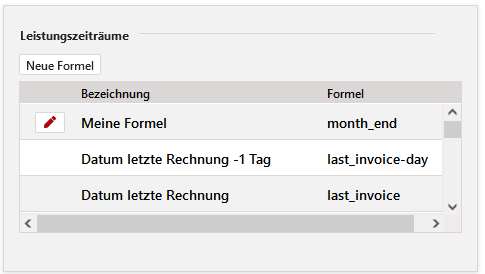
TecArt liefert eine Standardliste mit den hier aufgeführten Formeln aus. Dabei bezieht sich die Bezeichnung immer auf das jeweilige Objekt in welchem die Angabe vorgenommen wird. Schreiben Sie beispielsweise eine Rechnung aus einem Vertrag am 12. des Monats mit der Auswahl des Leistungsdatum vom Datum letzte Rechnung +1 Tag, und dieses entsprach dem 25. des Vormonats. Erzeugen Sie zwischenzeitlich manuelle Rechnung ohne Bezug auf diesen Vertrag am 20. des Monats, hat dies keine Auswirkung auf die nächste Rechnungsstellung des Vertrages. Hier ist weiterhin gewählt Datum letzte Rechnung +1 Tag und die neue Rechnung erhält automatisch wieder den 25. des aktuellen Monats und nicht den 21. in Bezug auf die letzte Rechnung.
last_invoice) immer aus einem verknüpften Auftrag ermittelt. Ist dies nicht möglich, erfolgt die Ermittlung aus einem verknüpften Vertrag und andernfalls aus dem verknüpften Rechnungskonto.
Welches Datum letztendlich ermittelt wurde, sehen Sie, wenn Sie einen Vorgang zur Prüfung geben. In diesem Moment wird das Datum ermittelt und fest eingeschrieben. Hierbei haben Sie die Möglichkeit das Datum individuell abzuändern.
| Bezeichnung | Formel | Beispiel |
|---|---|---|
| Datum letzte Rechnung -1 Tag | last_invoice-day |
Letzte Rechnung über Auftrag / Vertrag / Rechnungskonto war am 01.07. Neues Datum ist der 30.06. |
| Datum letzte Rechnung | last_invoice |
Letzte Rechnung über Auftrag / Vertrag / Rechnungskonto war am 01.07. Neues Datum ist der 01.07. |
| Datum letzte Rechnung +1 Tag | last_invoice+day |
Letzte Rechnung über Auftrag / Vertrag / Rechnungskonto war am 01.07. Neues Datum ist der 02.07. |
| Nächstes Monatsende nach letzter Rechnung | month_end(last_invoice) |
Letzte Rechnung über Auftrag / Vertrag / Rechnungskonto war am 20.07. Neues Datum ist der 31.07. |
| Nächster Monatsanfang nach letzter Rechnung | month_start(month_end(last_invoice)+day) |
Letzte Rechnung über Auftrag / Vertrag / Rechnungskonto war am 20.07. Neues Datum ist der 01.08. |
| Aktuelles Datum -1 Tag | now-day |
Unabhängig der letzten Rechnung und des Vorgangs wird das Datum von gestern gewählt. |
| Aktuelles Datum | now |
Unabhängig der letzten Rechnung und des Vorgangs wird das aktuelle Datum gewählt. |
| Aktuelles Datum +1 Tag | now+day |
Unabhängig der letzten Rechnung und des Vorgangs wird das Datum von morgen gewählt. |
| Nächstes Monatsende nach aktuellem Datum | month_end(now) |
Unabhängig der letzten Rechnung und des Vorgangs wird vom aktuellen Datum ausgegangen. (z.B. 20.07.) Neues Datum ist der 31.07. |
| Nächstes Monatsende nach nächster Rechnung | month_end(next_invoice) |
|
| Nächster Monatsanfang nach nächster Rechnung | month_start(month_end(next_invoice)+day) |
|
| Nächster Monatsanfang nach aktuellem Datum | month_start(month_end(now)+day) |
Unabhängig der letzten Rechnung und des Vorgangs wird vom aktuellen Datum ausgegangen. (z.B. 20.07.) Neues Datum ist der 01.08. |
| Datum nächste Rechnung | next_invoice |
|
| Datum nächste Rechnung -1 Tag | next_invoice-day |
|
| Datum nächste Rechnung +1 Tag | next_invoice+day |
Beispiel: Zusammenführen von Vorgängen
Sie haben zwei oder mehr unterschiedliche Verträge mit unterschiedlichen Beginn-Daten und Artikelposten. Für diese Verträge wurden bisher noch keine Rechnungen (Eingangsrechnung oder Ausgangsrechnung) erstellt.
Die Angaben für die Leistungszeiträume wurden wie folgt gesetzt:
- Beginn: Datum letzte Rechnung – 1 Tag
- Ende: Datum letzte Rechnung
Das Beginn-Datum bezieht sich in diesem Fall auf auf das Beginn-Datum des Vertrages, da noch keine Rechnung existiert.
Im Anschluss wird für jeden Vertrag eine Rechnung erzeugt und diese anschließend zu einer einzigen Rechnung zusammengeführt. Dabei werden die Verknüpfungen der ursprünglichen Verträge auf die Posten der Verträge übertragen. Die Berechnung des Leistungszeitraums bezieht sich weiterhin auf das Beginn-Datum des Vertrages.
Alle folgenden Rechnungen beziehen sich in diesem Fall auf das Datum der letzten Rechnung und nicht mehr auf das Beginn-Datum des jeweiligen Vertrages.
Einfügen von Zeilen #
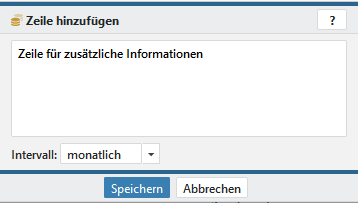
Mithilfe von Zeilen können Sie Ihrer Artikelliste Struktur verleihen, indem Sie Überschriften für ausgewählte Artikel erstellen oder zusätzliche Informationen einbetten. Um eine Informations- oder Abstandszeile einzufügen, klicken Sie auf den Button . Ihnen stehen nun maximal 128 Zeichen zur Verfügung. Umbrüche innerhalb der Zeile sind möglich, dadurch wird jedoch die Anzahl der möglichen Zeichen je Zeilenumbruch um 2 reduziert. Über die Angabe im Feld Intervall definieren Sie die Häufigkeit der Ausgabe, wie bei den Posten auch. Durch die Aktivierung der Option Drucken in der Artikelliste, kann diese Zeile in Ihrem Dokument mit ausgegeben werden.
Artikel aktualisieren #
Haben Sie ein neues Objekt erstellt oder wird ein Objekt nach dem Versand in ein Folgeobjekt überführt, kann es vorkommen, dass einzelne Artikelzeilen orange dargestellt werden. Dies zeigt Ihnen an, dass die betreffenden Artikel durch Verantwortliche in der Artikelliste geändert wurden. Die Änderungen könnten den Preis, Berechnungen oder jedes andere sichtbare und auch unsichtbare Feld der Artikel betreffen.


Über das Kontextmenü können Sie bei Bedarf den/die markierten orangefarbenen . Öffnen Sie den Posten, befindet sich hinter möglicherweise geänderten Werten der Button . Klicken Sie diesen nur hinter diesem Feld, wird nicht der gesamte Posten aktualisiert sondern nur dieser eine Wert. Auch im geöffneten Postenfenster können Sie den -Button neben dem klicken, um alle geänderten Daten anzupassen.
Nach einer kompletten Aktualisierung werden die Artikel in der vorgesehenen Farbe Schwarz bzw. Grau dargestellt, andernfalls weiterhin orange. Übernehmen Sie hingegen die Neuerungen nicht und erhöhen den Status des Vorgangs, wird der geänderte Artikel in diesem Fall als „Standard“ verwendet.
Löschen von Artikeln #
Nur im Bearbeitungsstand 0 – In Bearbeitung können Sie Artikel im Kontextmenü mit Klick auf oder über die Entf-Taste löschen. Wenn Sie mehrere Artikel entfernen möchten, markieren Sie diese mit der Strg-Taste und gehen Sie anschließend ins Kontextmenü oder Betätigen die Entf-Taste. Danach wird eine Neuberechnung der Artikelliste automatisch ausgelöst. Sollte das Objekt bereits einen anderen Bearbeitungsstand besitzen, müssen Sie dieses in den Bearbeitungsstand 0 – In Bearbeitung zurückweisen. Die Option dazu finden Sie über den Button .
In einigen Fällen, wie bei aktivierten Verträgen, abgegebenen Angeboten oder versendeten Rechnungen, können Sie eine Korrektur nur noch vornehmen, indem Sie ein Folgeobjekt erstellen.
Gruppierung von Artikeln #
 Eine Gruppe von Artikeln generiert Ihnen aus einer Vielzahl einzelner Artikel einen neuen zusammengefassten Artikel. So nutzen Sie diese Möglichkeit z. B., um aus einer Tischplatte und 4 Tischfüßen einen Tisch zu machen. Eine solche Gruppe lässt sich auch beliebig um weitere Artikel erweitern, wenn der Tisch auch die Montage und Lieferung enthält und so ein Gesamtpreis gebildet wird.
Selbstverständlich können Sie die vier eben benannten Artikel in beliebigen Kombinationen auch direkt als Stammartikel anlegen, je mehr Kombinationsmöglichkeiten es jedoch gibt, um so einfacher ist die Verwendung von Gruppen. In Ihrer Artikelliste können Sie beliebig viele Gruppenartikel einfügen. Einzige Bedingung ist jedoch, dass die Gruppe mindestens einen Artikel enthalten muss. Es gibt keine Möglichkeit eine Gruppe um eine Gruppe zu bauen.
Um Gruppen für eine Menge von Artikeln zu generieren empfehlen wir Ihnen Stück für Stück vorzugehen. Fügen Sie zunächst die Artikel und Sonderposten ein, welche zu einer Gruppe zusammengefasst werden sollen. Eine Gruppe wird immer um die letzten Artikel gebildet, welche unter einer bereits vorhandenen Gruppe stehen. Erzeugen Sie um die eingefügten Artikel die Gruppe. Fügen Sie danach ggf. weitere Artikel ein und bilden Sie die nächste Gruppe. Möchten Sie eventuell einen einzelnen Artikel zwischen zwei Gruppen bringen, verschieben Sie diesen mit der Maus zwischen die beiden Gruppen.
Gruppe erzeugen #
Mit Hilfe des Button öffnet sich ein Fenster in dem Sie Menge, Bezeichnung, Steuersatz, Rabatt, Nicht skontierbar, Intervall, Optional und Artikelbeschreibung für die nähere Beschreibung der Gruppe eintragen können.
Der Gesamtpreis einer Gruppe errechnet sich immer automatisch anhand der Einzelpreise, Rabatte und Mengen der Einzelartikel und wird mit den gemachten Angaben zu Mengen, Rabatten und Intervallen für die Gruppe insgesamt gebildet.
Nach dem Klick auf werden drei Zeilen Gruppenbeginn mit der Gruppennummer, Ihre Bezeichnung und Gruppenende eingefügt. Die Zeile mit der von Ihnen angegebenen Bezeichnung entspricht der Summenzeile der Gruppe. Weitere Artikel können Sie einfach per Drag&Drop in die gewünschte Gruppe ziehen oder Sie verschieben die Zeile Gruppenbeginn bzw. Gruppenende. Auf Wunsch können Sie die Bezeichnung innerhalb der Gruppe beliebig verschieben. So kann die Summe später oben ausgegeben werden, während die Einzelartikel drunter abgebildet werden.
Steht hingegen die Gruppenbezeichnung darunter, werden erst die Details und später die Summe ausgegeben.
Grundsätzlich funktionieren Gruppenzeilen so, dass die einzelnen Artikel in der Gruppe nicht mehr zählen – es zählt nur der Wert der Gruppe. Optionale Artikel innerhalb einer Gruppe werden nicht in den Gruppenwert eingerechnet. Sie werden auch nicht mehr einzeln ausgewertet und berechnet. Steht die Gruppenzeile auf Nicht überschreiben, funktioniert die Gruppe dagegen nur als Gruppierung und jeder Artikel darin wird für sich ausgewertet. In diesem Fall zählt auch das Merkmal Optional wieder.
Bei Rabatten zählen die Rabatte der einzelnen Artikel innerhalb der Gruppe. Die ggf. rabattierten Gesamtpreise der einzelnen Artikel innerhalb der Gruppe werden zu einem Gesamtpreis der Gruppe zusammengerechnet und können auch erneut rabattiert werden. Jeder Rabatt zählt also für sich.
Im Feld Steuersatz der Gruppe gibt es einen Eintrag Nicht überschreiben. Dieser Eintrag muss gewählt werden, wenn Sie in Ihrem System buchen und für die Posten einer Gruppe unterschiedliche Buchungskonten auf Basis der Artikel oder Warengruppen festgelegt haben. Weiterhin werden mit dieser Auswahl auch ggf. unterschiedliche Steuersätze nicht vereinheitlicht.
Stellen Sie den Steuersatz auf Nicht überschreiben, werden die einzelnen Posten anhand der hinterlegten Buchungskonten verbucht, andernfalls auf ein allgemeines Erlös- bzw. Erwerbskonto verbucht. Gibt es kein allgemeines Erlös- bzw. Erwerbskonto, kann der Vorgang nicht abgeschlossen werden und es kommt zu einer Fehlermeldung.
Drucken und alles Drucken #
Die Schalter Drucken und Alles Drucken steuern die Ausgabe der Informationen für die Artikel in Gruppen im automatisch erstellten Dokument. Nachfolgend finden Sie die verschiedenen Szenarien. Bitte beachten Sie immer darauf, dass bei verschiedenen Kombinationen mögliche Mengen und Einzelpreisangaben in der Druckausgabe für Ihre Empfänger verständlich sind.
| Beschreibung | Alles drucken | Ergebnis | |
|---|---|---|---|
| Artikel eingefügt in Gruppe | Artikelbeschreibung, Menge, Einzel- und Gesamtpreise werden für diesen Artikel ausgegeben. Wählen Sie nicht für alle Artikel diese Optionen aus, kann es vorkommen, dass die ausgegebenen Einzelpreise am Ende nicht die Summe der Gruppenzeile ergeben. | ||
| Nur die Beschreibungen der Einzelartikel werden ausgegeben. Zusatzinformationen könnten nur in Textform über Variablen ausgelesen werden. | |||
| Keine Information zu diesen Artikeln wird für den Druck verwendet. | |||
| Gruppenzeile | nicht verfügbar | Die eingetragenen Informationen der Gruppenzeile werden für den Druck ausgegeben, wie für einen einzelnen Artikel außerhalb der Gruppen auch. | |
| nicht verfügbar | Keine Information der Gruppenzeile wird für den Druck verwendet. Verwenden Sie dieses Szenario in Verbindung mit dem ersten Szenario, werden die Einzelartikel wie gewohnt ausgegeben und die Gruppierung dient Ihnen lediglich zur besseren Übersicht ohne weitere Funktion. |
Bearbeiten von Lieferscheinen #
Lieferscheine können Sie in verschiedenen Status bearbeiten. Dabei kann man diese in zwei wesentliche Bereiche einteilen. Der erste Bereich ist die Bearbeitung von automatisch und selbst erstellten Lieferscheinen vor der Freigabe. Hierzu zählen Massenbearbeitungen, einzelne Änderungen oder die Zusammenführung von Lieferscheinen verschiedener Verträge oder Aufträge. Der zweite Bereich sind Lieferscheinprüfungen und die Freigabe, welchen wir im Abschnitt Bearbeitungsstände und Aktionen beschreiben.
Einfache Bearbeitung bestehender Lieferscheine #
Um einen bereits angelegten Lieferschein zu bearbeiten, öffnen Sie diesen durch einen Doppelklick oder über das Kontextmenü und betätigen den Button . Der Lieferschein wechselt daraufhin in den Bearbeitungsmodus, in dem Sie die gewünschten Änderungen vornehmen können. Sobald Sie mit den Einträgen zufrieden sind, können Sie den Bearbeitungsmodus über beenden. Die Möglichkeit der Bearbeitung steht in den Bearbeitungsständen 0 – In Bearbeitung, 1 – Erstellt und 2 – Geprüft zur Verfügung. Ab Status 3 – Versendet können aus rechtlichen Gründen generell keine Änderungen mehr vorgenommen werden, mit Ausnahme von nicht GoBD-relevanten Feldern.
Im Status 0 – In Bearbeitung ist die generelle Bearbeitung aller Bereiche innerhalb des Lieferscheins möglich. Hierzu zählen auch Änderungen in den Artikeln, Mengen oder Artikelbeschreibungen. Ab dem Status 1 – Erstellt ist ggf. nur noch die Änderung der Kopfdaten des Lieferscheins möglich ohne diesen jeweils zu müssen. Dieses Recht kann auch eingeschränkt sein. In dieser Abhängigkeit ist daher der Button nicht immer sichtbar.
Massenbearbeitung #
Die Massenbearbeitung ist nur über die Listenansicht der Lieferscheine möglich.
Zusammenführen von Lieferscheinen #
Das Lieferscheinmodul bietet Ihnen die Möglichkeit, Lieferscheine im Status 0 – In Bearbeitung, 1 – Erstellt und 2 – Geprüft zu einem Lieferschein zu vereinen. Beachten Sie bitte, dass nur Lieferscheine zusammengeführt werden können, die dem gleichen Kontakt sowie Rechnungskonto zugeordnet sind. Dabei werden auch einzelne Ansprechpartner unterschieden. Die Zusammenführung der Lieferscheine ist in der Regel nur dann sinnvoll, wenn Sie diese mit Artikeln erstellen.
Wählen Sie für die Lieferscheinzusammenführung in der Übersicht die gewünschten Lieferscheine mit gedrückter Strg-Taste bzw. der Shift-Taste aus und klicken Sie im Kontextmenü auf . Es öffnet sich nun ein neuer Lieferschein in welches Ihre Artikel der unterschiedlichen Lieferscheine zusammengeführt werden. Weiterhin werden auch die gleich lautenden Daten, wie die Kontaktdaten, Rechnungskonten oder Projektdaten, übernommen. Die Datensätze, aus denen Sie diese Lieferscheine erstellt haben, werden dabei nicht gelöscht. Es stehen Ihnen alle Optionen zur Verwendung oder Änderung offen.
Dokumente werden nicht in die neuen Lieferscheine überführt. Unterschiedliche Daten in den Feldern werden gelöscht und sie müssen diese ggf. auf die neuen Lieferscheine anpassen. Ausschließlich Verknüpfungsdaten aus Standard-Feldern (z.B. Angebot, Auftrag, Vertrag, Projekt) und Leistungszeiträume der Systemfelder werden dabei auf die einzelnen Posten übernommen, solange Sie diese nicht ebenfalls in den Kopfdaten überschreiben. (siehe oben bei Verknüpfungen)
Nutzung von zusätzlichen Druckvorlagen #
Wurden über die Feldverwaltung Felder vom Typ Drop-Down-Liste Drucklayout angelegt, so können pro Lieferschein eine oder mehrere vom Standard abweichende Vorlagen zur Erstellung der Dokumente ausgewählt werden. Öffnen Sie hierzu Ihren Lieferschein und wählen Sie . Die verfügbaren Vorlagen bzw. Listenwerte werden Ihnen nach dem Klick auf das entsprechende Dropdownfeld-Drucklayout angezeigt. Wählen Sie die Vorlage aus, die Sie verwenden möchten und Sie die Änderungen anschließend. Bei Erstellung des Dokumentes oder Vorschaudokuments werden nun die ausgewählten Vorlagen genutzt.
Bearbeitungsstände und Aktionen #
Im Rechnungsmodul werden drei verschiedene Workflows unterschieden. Über die Bearbeitungsstände der Lieferscheine wird der Ablauf innerhalb der Lieferscheinlegung koordiniert. Erweitert wird dieser durch die Übergabe von Informationen an andere Vorgänge, wie bspw. Erstellung eines Lieferscheins aus einer Ausgangsrechnung. Zum anderen werden Informationen aus anderen Modulen, wie Aufträge und Verträge, zur Bearbeitung bereitgestellt.
Die Bearbeitungsstände #
| Bearbeitungsstand | Beschreibung |
|---|---|
| 0 – In Bearbeitung |
|
| 1 – Erstellt |
|
| 2 – Freigegeben |
|
| 3 – Versendet |
|
| 4 – Geliefert |
|
Der Button Bearbeiten #
Je nach Berechtigung ist der Button in verschiedenen Status sichtbar bzw. nicht sichtbar. Grundlegend ist er für alle sichtbar im Status 0 – In Bearbeitung, wenn man Lieferscheine erstellen und bearbeiten darf. Wird der Lieferschein in einen anderen Status überführt, ist der Button nur noch für berechtigte Personen sichtbar, welche Lieferscheine immer bearbeiten dürfen.
Immer bearbeiten bezieht sich hierbei jedoch grundlegend auf die Status 1 – Erstellt und 2 – Freigegeben. Ab Status 3 – Versendet sind Lieferscheine nicht mehr bearbeitbar. Es gibt jedoch Ausnahmen von dieser Regel. Der Button ist weiterhin zu sehen, wenn in den Formulardaten Felder angelegt sind, die nicht buchhaltungsrelevant sind. Solche Felder lassen sich anlegen und für die Lieferscheine konfigurieren. Wird dann ein Datensatz bearbeitet.
Übergabe von Informationen an andere Vorgänge #
Die Lieferscheine ergänzen die Vorgänge. Sie sind aufrufbar in Ausgangsrechnungen ab dem Bearbeitungsstand 2 – Geprüft über das Unterregister Artikelliste.
Innerhalb der Lieferscheine bietet Ihnen das Modul im Bearbeitungsstand 3 – Versendet den Button im Register Artikelliste an. Sobald Sie den Vorgangsbutton betätigen, werden Daten wie der Kontakt, das Rechnungskonto und ggf. Artikel übertragen. Markieren Sie einen oder mehrere Artikel vor dem Klick auf in der Artikelliste, so werden nur diese dem entsprechenden Vorgang übergeben. Sind keine Artikel ausgewählt, so werden alle Artikel in den neuen Vorgang übernommen.
Löschen und stornieren von Lieferscheinen #
Lieferscheine können nur bis zum Bearbeitungsstand 2 – Geprüft gelöscht werden.
Um einen Lieferschein zu löschen, können Sie in der Übersicht einen Datensatz markieren und über das Kontextmenü entfernen. Oder Sie öffnen einen Lieferschein, wechseln in den Bearbeitungsmodus und klicken hier auf den Button . Nachdem Sie die Sicherheitsabfrage mit bestätigt haben, wird der entsprechende Vorgang gelöscht.


