
| Anwender |
| Anrufe |
Grundfunktionen #
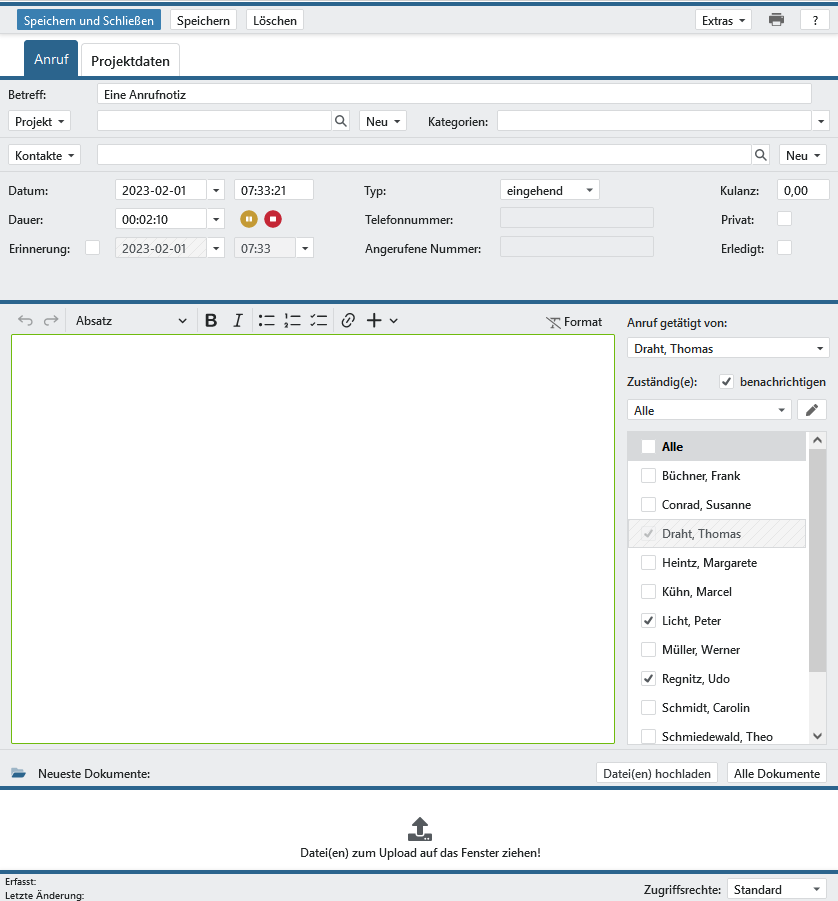 Ein Anruf gliedert sich in drei wesentliche Bereiche. Im ersten Bereich legen Sie den Betreff, Verknüpfungen zu anderen Objekten, wie einem , , , sowie Verknüpfungen zu möglichen fest.
Kategorien gliedern die Anrufe optional. Der zweite Bereich definiert das Datum mit Uhrzeit, die Länge eines Anrufs und den Typ. Machen Sie hier auch Angaben zur Erinnerung oder markieren Sie diesen direkt als erledigt. Daneben können Sie den Anruf auch als privat kennzeichnen. Im unteren Bereich können Sie nähere Angaben zum Anruf eintragen sowie die Zuständigkeit Ihrer Kollegen inklusive möglicher Benachrichtigungen regeln. Hier ist Ihr Benutzer standardmäßig vordefiniert. Als Letztes können Sie noch Dokumente hochladen bzw. zum Anruf verknüpfen.
#
Funktionen der verschiedenen Buttons #
| Button | Funktion |
|---|
| Speichert vorgenommene Änderungen und schließt den Anruf gleichzeitig. Über diese Funktion werden ggf. interne Benachrichtigungen an andere Mitarbeiter versendet. |
| Speichert nur die vorgenommenen Änderungen ab und setzt Werte der Benachrichtigungen zurück. Es werden keine Nachrichten an andere Mitarbeiter versandt. Weitere Funktionen über werden freigegeben. |
| Sofern Sie die Berechtigung besitzen das Objekt zu Löschen, wird der Button angezeigt. Mit Betätigung erfolgt eine Sicherheitsabfrage vor dem Löschen und Sie können diese Bestätigen bzw. den Vorgang noch abbrechen. |
Beinhaltet weitere Funktionen:
|
| Erzeugt eine Druckausgabe des aktuellen Datensatzes in ein PDF-Dokument. Das Drucklayout lässt sich nicht anpassen und es werden nur die Felder ausgegeben, welche im Standardtemplate vorhanden sind. |
Besonderheiten für einzelne Felder #
- Im Feld Kontakte haben Sie die Möglichkeit, vorhandene Kontakte zu verknüpfen. Zusätzlich können in dieses Feld auch beliebige Informationen ohne Kontaktverknüpfung eingetragen werden, wenn es diese im TecArt CRM noch nicht gibt.
- Die Dauer des Anrufes beschreibt die Zeitangabe des Anrufes in Stunden:Minuten:Sekunden und gilt immer für den Ersteller des Anrufes in Zeitauswertungen, da die meisten Anrufe allein geführt werden. Die Zeit wird nicht für die Zuständigen ausgewertet.
- Der Kulanzwert beschreibt einen prozentualen Wert, welcher von den Gesamtkosten des Anrufs abgezogen werden kann. Er nimmt einen Wert zwischen 0,00% und 100% an. Er gilt für die Gesamtzeit des Anrufes.
- Die Erinnerung ist optional möglich und anhand der persönlichen Einstellungen automatisch vorbelegt. Bei Aktivierung und entsprechender Zeitangabe erhalten alle Benutzer sowie der Ersteller der Anrufnotiz eine Erinnerung.
Anrufnotiz erfassen #
Um eine neue Anrufnotiz zu erzeugen,
- klicken Sie bitte auf den Button ,
- Alternativ können Sie auch in der Modulleiste > klicken oder
- die Tastenkombination Strg + Alt + L verwenden.
- Anrufnotizen können auch mit angebundenen Telefonanlagen oder erweiternde CTI-Clients in Verbindung mit dem TecArt Starter, automatisch erstellt werden.
Im oberen Bereich befindet sich das Feld Betreff. Bei diesem handelt es sich um ein Pflichtfeld, d.h. Sie müssen einen Betreff vergeben, um die Anrufnotiz speichern zu können. Bei automatisiert angelegten Anrufen über die Telefonanlage wird als Betreff standardmäßig Neuer ausgehender Anruf oder Neuer eingehender Anruf zugewiesen. Solange Sie entsprechende Zugriffsrechte besitzen, können Sie den Betreff und die anderen Angaben jederzeit ändern. Weiterhin können Sie ein Projekt, Angebot, Vertrag, Ticket oder Auftrag verknüpfen, wie auch Kategorien festlegen und Kontakte oder Leads eintragen.
In Ihrer Ansicht kann es vorkommen, dass es weitere Registerkarten mit weiteren individuellen Feldern gibt.

Im mittleren Bereich des Anruffensters machen Sie Angaben zu Datum und Uhrzeit. Dabei werden jeweils das aktuelle Datum und die Systemzeit vorgetragen. Über den Typ können Sie zwischen eingehenden und ausgehenden Gesprächen wählen. Beim Anlegen einer neuen Anrufnotiz startet automatisch ein Timer um die Dauer des Gespräches zu erfassen. Wenn eine Anrufnotiz durch einen eingehenden Anruf automatisch geöffnet wird, startet der Timer nicht automatisch. Sollte bereits ein Timer aus einer anderen Zeiterfassung laufen, erhalten Sie die Meldung, dass Sie nur einen Timer im System laufen lassen können. Der Timer kann jederzeit angehalten, fortgesetzt bzw. gestoppt werden.
Mit dem Kontrollkästchen Erledigt verändern Sie den Status des Anrufs. Durch die Aktivierung der Option Privat wird der Anruf als privat markiert. Dies hat zur Folge, dass nur die in der rechten Liste ausgewählten Personen Informationen zu diesem Anruf abrufen können. Nicht markierte Personen haben keinen Zugriff auf den Anruf und folglich erscheint dieser auch nicht in der Anrufliste.
Weiterhin können Sie eine Erinnerung für die nicht erledigte Anrufnotiz setzen, um bspw. einen Anruf oder weitere Aktivitäten zu planen.

Im Bereich Notizen können Sie Angaben zum Verlauf des Gespräches machen. Rechts daneben haben Sie die Möglichkeit, sollte der Anruf durch eine andere Person geführt worden sein oder durch eine Telefonanlage automatisch erzeugt worden sein im Feld Anruf getätigt von einen Mitarbeiter festzulegen. Die erfasste Zeit eines Anrufes wird nur für diesen Mitarbeiter in Zeitauswertungen verwendet. Bei Telefonkonferenzen empfehlen wir Ihnen die Arbeit mit Terminen. Weiterhin können Sie andere Mitarbeiter über den Anruf informieren bzw. ihn diesen zuzuweisen. Wahlweise können Sie diese Mitarbeiter über eine automatisierte Systemnachricht per E-Mail informieren. Dazu muss der Haken bei benachrichtigen gesetzt sein.
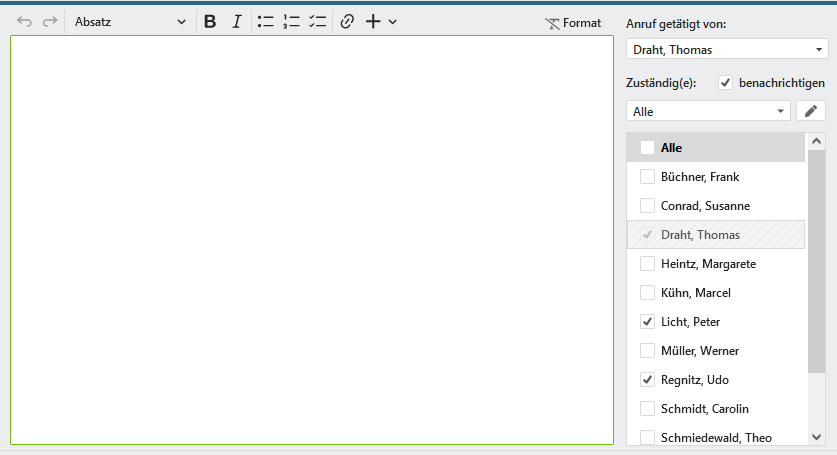
Im untersten Bereich haben Sie weiterhin die Möglichkeit, Dokumente, per Drag&Drop, über den Button bzw. dem Anruf hinzuzufügen.

Über die Schaltfläche wird der Anruf gespeichert und ggf. an einen anderen Mitarbeiter weitergeleitet. Wollen Sie den aktuellen Bearbeitungsstand der Anrufnotiz nur Zwischenspeichern, diese aber noch nicht schließen, dann benutzen Sie den Button . In diesem Fall werden keine Benachrichtigungen gesendet.

Formatierung in der Notiz #
Wenn Sie in das Notizfenster Ihres Anrufes klicken, werden über der Notiz einige Button mit Gestaltungsmöglichkeiten Ihrer Notiz eingeblendet. Dies ist Standard für jeden neuen Anruf. Werden diese nicht direkt eingeblendet oder möchten Sie zwischen der unformatierten und formatierten Ansicht umschalten, können Sie rechts über dem Notizfeld den Button verwenden.
Folgende Formatierungen stehen Ihnen zur Verfügung:
| Formatierung | Tastenkürzel | Markdown | Ergebnis |
|---|---|---|---|
| Strg + Z | Macht einen eben getätigte Änderung rückgängig | ||
| Strg + Y | Stellt eine eben gelöschte Änderung wieder her | ||
| Absatz
Überschrift 1 Überschrift 2 Überschrift 3 |
# Space # # Space # # # Space | ##
### #### |
Absatz-Text
Überschrift 1 Überschrift 2 Überschrift 3 |
| Strg + B oder * *Text * * | **Text** | Text | |
| Strg + | oder _Text _ | _Text_ | Text | |
| Strg + Shift + x | ~Durchgestrichen~ | ||
| * Text | * Text |
|
|
| 1 . Text | 1. Text 2. Text |
|
|
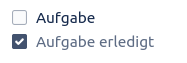
| [ ] Aufgabe unerledigt [ x ] Aufgabe erledigt | [] Aufgabe
[x] Aufgabe |
 |
|
| - - - | — |
|
|
| https://www.tecart.de
e-mail@adresse.de |
[https://www.tecart.de](https://www.tecart.de)
[e-mail@adresse.de](mailto:e-mail@adresse.de) |
https://www.tecart.de | |
| > Space | > Zitat |  |
|
| `Code für eine Zeile ` | `Code für eine Zeile` | Code für eine Zeile |
|
| Verschiedene Angaben zum Codeblock sind möglich, jedoch nur über die Codeblockauswahl einstellbar. Jeweils der zuletzt gewählte wird wieder verwendet. | ` ` `Codeblock | ` ` `Codeblock | 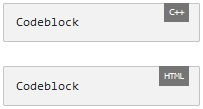 |
Aus einem Anruf eine Aufgabe, Termin, Ticket oder Auftrag erzeugen #
Über das Kontextmenü einer Anrufliste oder den Menüpunkt aus einem Anruf heraus, können direkt eine neue Aufgabe, ein neuer Termin, ein neues Ticket oder ein neuer Auftrag erstellt werden. Dabei werden die im Anruf eingetragenen Daten und Notizen direkt in die neue Aufgabe, den Termin, das Ticket oder den Auftrag übernommen. Damit die Übergabe der Daten korrekt funktioniert, muss der Anruf vorher gespeichert worden sein. Benutzen Sie dazu bitte den Button .
Anruf anzeigen / bearbeiten #
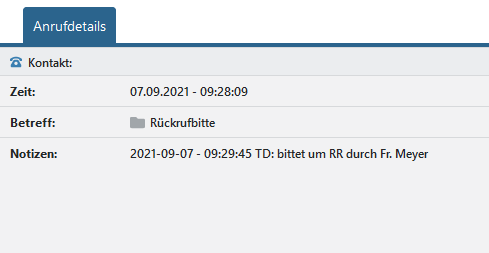 Um den Inhalt einer Anrufnotiz anzuzeigen, können Sie den Anruf mit einem Doppelklick öffnen oder durch einen einfachen Klick auf den entsprechenden Eintrag im oberen Bereich des Moduls anzeigen lassen.
Änderungen an den Anrufnotizen können Sie jederzeit nach dem Öffnen durchführen, sofern Sie für diesen Anruf zuständig sind oder diesen erzeugt haben. Es ist jedoch ratsam, bei einem Rückruf einen neuen Anruf zu erzeugen, da sonst ein Teil der Notizen wie Datum und Uhrzeit verändert werden könnten oder überschrieben werden. Öffnen zwei oder mehrere Personen gleichzeitig eine Anrufnotiz, so erhält nur die erste Person die Schreibrechte. Alle anderen Personen sehen den Namen des aktuellen Bearbeiters mit Schreibrecht eingeblendet und können über direkt den internen Chat nutzen.
Anruf löschen #
Um einen angelegten Anruf zu löschen, wählen Sie diesen in der Anrufübersicht aus und drücken anschließend auf .
Löschrechte besitzt nur der Ersteller des Anrufes sowie die jeweiligen Administratoren des TecArt CRM. Wurden die Aktivitätenrechte aktiviert, so greifen die eingestellten Zugriffsrechte vor dem Recht des Erstellers. Mittels der Zugriffslisten können Sie daher die Rechte des Erstellers überschreiben bzw. verändern.
Automatische Anruferkennung #
Vorher sehen wer anruft. Für die automatische Anruferkennung ist eine Kopplung Ihres Systems mit Ihrer Telekommunikationsanlage notwendig. Mehr über diese Funktionalitäten erfahren Sie im Bereich Telefon und CTI.
Arbeiten Sie mit der Möglichkeit der Protokollierung eingehender oder ausgehender Anrufe über entsprechende Clients und Telefonanlagen und werden dabei die Rufnummern mit übermittelt, so können Sie die übertragenen Rufnummern direkt aus der Anrufübersicht oder den entsprechenden E-Mails wiederum anrufen. Gleichzeitig wird die Nutzung der TAPI-Funktion über den TecArt Starter empfohlen.
Wird die übermittelte Rufnummer des Anrufers erkannt und befindet sich diese in den Kontakt- bzw. Personenfeldern, erfolgt gleichzeitig eine automatische Kontaktzuordnung aller Kontakte und Personen mit übereinstimmender Telefonnummer. Wird nur die Zentrale übermittelt, in einer Person ist die Telefonnummer mit Durchwahl gepflegt, kann eine Zuordnung nur zum Kontakt erfolgen. Sie können weitere Personen und Kontakte jederzeit zur Anrufnotiz hinzufügen.


