
Über das Trouble-Ticket-System oder auch Ticket-System können Sie Kundenanfragen koordinieren, managen und sauber dokumentiert abarbeiten. Dieses Modul eignet sich besonders um Service- und Supportanfragen zu bearbeiten oder auch Dienstleistungen zu koordinieren. Es lässt sich individuell zu mehreren, unterschiedlich einsetzbaren Ticketsystemen zur Abarbeitung von Fällen erweitern.
| Anwender |
| Tickets |
Tickets erstellen #
Tickets können Sie über verschiedene Möglichkeiten aus dem TecArt CRM erstellen. Je nach Art der Erstellung eines Tickets werden bereits verschiedene Daten vorbelegt und erleichtern so wesentlich die Arbeit.
Damit unterscheidet sich das Ticket-Modul von allen anderen Modulen des TecArt CRM.
Wurde ein neues Ticket im Bearbeitungsmodus erstellt und wird dieses dann eventuell nicht verwendet, kann man die bereits vergebene Ticket-Nummer nur wieder freigeben, indem man dieses Ticket wieder löscht. Sie kann maximal am selben Tag beim Anlegen eines weiteren neuen Tickets erneut vergeben werden. Bitte achten Sie auf die ggf. angehängte E-Mail. Verschieben Sie diese in ein anderes Ticket, da diese beim Löschen des Tickets ebenfalls mit gelöscht wird.
Neues Ticket über Neu (nicht empfohlen) #
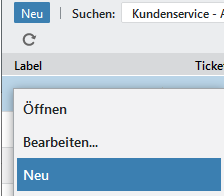 Sie können jederzeit ein Ticket im TecArt CRM erstellen. Diese Möglichkeit ist jedoch nicht die Beste, da Sie gezwungen sind, verschiedene Daten für eine gute Pflege und die Nutzung aller Funktionen vorzunehmen.
Nutzen Sie im Modul in der Ticketübersicht die Möglichkeit über den Button oder im Kontextmenü den gleichnamigen Button zum Erstellen.
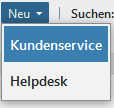
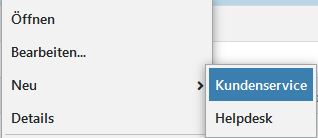
Sind in Ihrem TecArt CRM mehrere Ticketbereiche (Trouble-Ticket, Hausmeister-Ticket, Help-Desk, Inkasso etc.) eingerichtet und haben Sie gleichzeitig die Berechtigung zur Erstellung von Tickets aus verschiedenen Bereichen, finden Sie an jedem -Button eine Auswahlmöglichkeit für den Ticketbereich.
Neues Ticket über eine eingetroffene E-Mail #
Anfragen mittels E-Mail können sofort in ein Ticket umgewandelt werden. Dabei werden die E-Mails sofort aus dem entsprechenden E-Mail-Ordner gelöscht und automatisch dem erstellten Ticket zugeordnet. Das gleiche Prinzip funktioniert auch über eingebundene IMAP-Ordner. Die Arbeit über IMAP-Ordner empfehlen wir Ihnen dann, wenn mehrere Personen mit der Bearbeitung von Tickets betraut sind.
Mit dem Löschen der E-Mail aus dem Posteingang und der Zuordnung zum Ticket wird gewährleistet, dass ein Kollege nicht versehentlich zur selben Zeit ein Ticket aus derselben E-Mail erstellt.
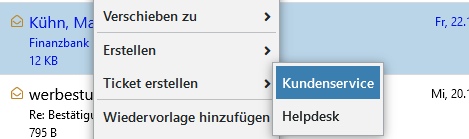
Markieren Sie zunächst die E-Mail, welche Sie zu einem Ticket machen möchten und benutzen Sie das Kontextmenü. Sofort nach der Betätigung des Button , wird dieses im Bearbeitungsmodus geöffnet und die E-Mail am Ticket angehängt. Im erstellten Ticket wurden nun einige Felder bereits automatisch vorausgefüllt.
Der Betreff der E-Mail wurde als Ticketname übernommen. Der Anfragesteller Name, Anfragesteller Telefon sowie Anfragesteller E-Mail werden in die entsprechenden Felder eingetragen. Der Text der E-Mail wurde in die Registerkarte Beschreibung des Tickets übernommen, welches Sie anhand des Hakens hinter Beschreibung sehen. Die Telefonnummer wird nur ausgefüllt, wenn auf Basis der E-Mail-Adresse eine Zuordnung zu einer gespeicherten Person oder einem Kontakt erfolgen konnte.
Füllen Sie zunächst die geforderten Felder aus und Sie das Ticket. Automatisch wird sofort nach dem Speichern eine E-Mail an den Anfragesteller geöffnet, welche Sie nach Bedarf versenden können. Diese E-Mail enthält einen automatisch eingetragenen Text, welcher im Administrationsbereich hinterlegt ist.
Neues Ticket über eine Person #
Um ein Ticket über eine Person zu erstellen, öffnen Sie zunächst den entsprechenden Kontakt und lassen sich die Registerkarte Personen anzeigen. Markieren Sie die Person, welche Ihr Ansprechpartner für dieses Ticket werden soll und erstellen Sie über das Kontextmenü und den Button ein neues Ticket.
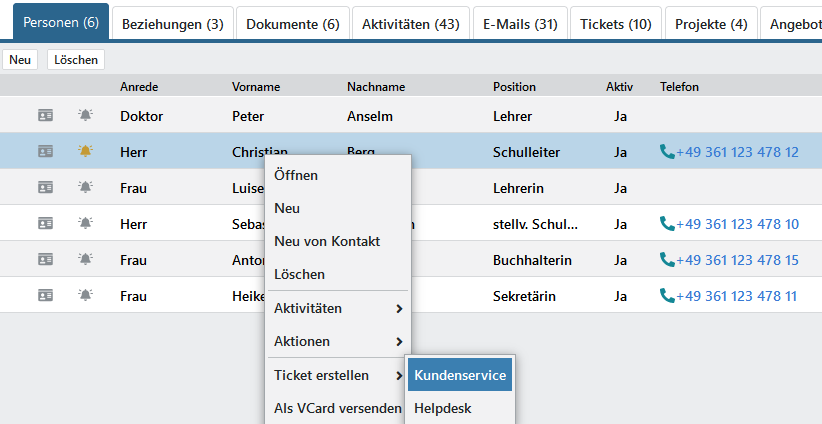
Im erstellten Ticket wurden nun einige Felder bereits automatisch beschrieben. Übernommen wird die Kontaktzuordnung, der Anfragesteller Name sowie die hinterlegte E-Mail-Adresse und Telefonnummer der Person. Alle weiteren Felder, wie Beschreibung oder Betreff, müssen Sie nun manuell ausfüllen. Da dieses Ticket aufgrund eines Anrufes oder eines persönlichen Kontakts entsteht, wird in diesem Fall nach dem Speichern keine automatische Nachricht an den Anfragesteller erzeugt.
Neues Ticket über die Weboberfläche vom Anfragesteller #
Wird ein neues Ticket über die Weboberfläche durch einen berechtigten Benutzer erzeugt, so werden alle Daten bereits durch den Anfragesteller selbst ausgefüllt. Auf den Versand einer automatischen E-Mail an den Anfragesteller wird in diesem Fall verzichtet.
Damit dieses Ticket entsprechend bearbeitet werden kann, ist es wichtig, einen Mitarbeiter über das Eintreffen eines neuen Tickets zu informieren. Diese Einstellung kann nur durch einen Administrator über die Moduleinstellungen für Tickets vorgenommen werden. Dabei wird dann eine entsprechende E-Mail an den ausgewählten Mitarbeiter gesandt.
Tickets bearbeiten #
In diesem Abschnitt möchten wir Ihnen einen logischen Aufbau der Bearbeitung von Tickets beschreiben. Tickets können über verschiedene Arten erstellt werden. In der Regel befindet sich das Ticket nach dem Anlegen automatisch im Bearbeitungsmodus. Eine Ausnahme stellt die Annahme eines Tickets über das Web dar.
Annahme eines Tickets aus dem Web #
Wird ein neues Ticket über die Kundenoberfläche angelegt, erhält ein definierter Bearbeiter eine Information zu einem neuen Ticket mittels E-Mail. Diese E-Mail beinhaltet in der Regel bereits einen direkten Link zum Ticket. Auf Grundlage dieses Links oder aufgrund der Ticket-Nummer in der Ticketübersicht können Sie nun das Ticket öffnen und weiter bearbeiten.
Sind Sie nicht der zuständige Bearbeiter des Tickets oder sind Sie für die Verteilung zuständig, so können Sie durch die Bearbeitung einen anderen Verantwortlichen auswählen und das Ticket weiterleiten. Mehr lesen Sie im nachfolgenden Abschnitt.
Arbeitsablauf für die Ticketbearbeitung #
Ist in Ihrem TecArt CRM der Workflow aktiviert und eingerichtet, befindet sich im oberen Abschnitt Tickets eine Anzeige der Arbeitsschritte. Dabei wird für neue Objekte das Feld Arbeitsablauf eingeblendet, in welchem Sie eine Auswahl treffen können, gerade dann, wenn Sie mehrere Workflows definiert haben. Treffen Sie dort keine Auswahl wird anhand möglicher Bedingungen automatisch ein neuer Workflow festgelegt. Der Workflow kann solange noch gewechselt/geändert werden, solange dieser sich im ersten Arbeitsschritt befindet und noch nicht gestartet wurde. Innerhalb eines Arbeitsablaufes kann es auch Übergänge zu anderen Workflows geben.

Beispiel eines Arbeitsablaufs
Je nach Anzahl der Arbeitsschritte kann die Anzeige kürzer oder länger sein. Dabei wird der Fokus auf den aktiven und aktuellen Arbeitsschritt gelenkt, welcher farblich hervorgehoben ist. Wenn Sie mit der Maus über die Zeile gehen, verändert sich der Mauszeiger zu und Sie können die Arbeitsschritte nach links und rechts schieben.
Standardfunktion der Arbeitsschritte #
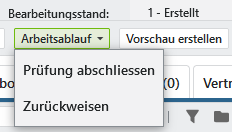
Die Arbeitsschritte können über den Button gewechselt werden. Dabei stehen je Arbeitsschritt die zuvor administrativ eingerichteten Übergänge zur Verfügung. Die Anzahl der Übergänge, wie auch die Anzeige des Button überhaupt, sind von den Berechtigungen zum Wechsel in den nächsten Arbeitsschritt abhängig. Ist ein Benutzer also nicht berechtigt von einem Arbeitsschritt in einen anderen zu wechseln, wird der Schritt oder Button nicht angezeigt.
Beispiel: Ein Objekt wurde auf Geschlossen gesetzt. Ein geschlossenes Objekt besitzt jedoch für den Anwender keine Option dieses später wieder in Bearbeitung zu setzen. Hier könnte jedoch ein Abteilungsleiter die Möglichkeit besitzen einen Statuswechsel durchzuführen oder einen versehentlich auf Geschlossen gesetztes Objekt zu öffnen. Nun kann der Mitarbeiter das Objekt selbst wieder bearbeiten.
Wählen Sie über den Button Tickets Ihren gewünschten Übergang aus.
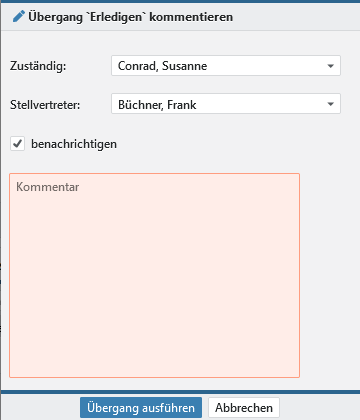
Optional kann es vorkommen, dass Sie zur Eingabe eines Kommentars oder eines verpflichtenden Kommentars aufgefordert werden. In diesem Fenster können Sie auch direkt einen Wechsel von Benutzern durchführen. In der Regel wird nach eine E-Mail an die betreffenden Personen mit dem eingetragenen Kommentar und einem Link Ticket generiert. Dies geschieht jedoch nur im Zusammenhang mit dem Benutzerwechsel.
Protokoll der Arbeitsschritte und Kommentare #
Der Ablauf der bereits durchgeführten Arbeitsschritte wird dokumentiert. Die durchgeführten Arbeitsschritte und zugehörigen Kommentare sind über den Button und direkt neben der Hilfe einsehbar. Damit kann nachvollzogen werden, welche Schritte Ticket zu welchem Zeitpunkt durchlaufen wurden.
Weitergabe von Tickets #
Tickets können Sie im Rahmen einer Bearbeitung an unterschiedliche Mitarbeiter weiter geben. Dies ist z.B. notwendig, wenn diese an einer Stelle in Ihrem Unternehmen aufgenommen werden, dann zur Bearbeitung an die Technik übergeben werden und nach Fertigstellung zur Abrechnung an die Buchhaltung gelangen.
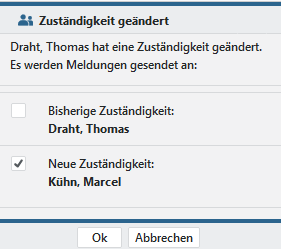
Für diesen Zweck gibt es den Zuständigen des Tickets. Wird dieser geändert und das Ticket gespeichert, werden Sie ggf. über einen Dialog gefragt, ob Sie die entsprechenden Personen über die geänderte Zuständigkeit informieren möchten, wenn dies nicht bereits automatisiert für diesen Ticketbereich erfolgt. Wahlweise können Sie die entsprechende Person über die Änderung informieren. Durch Drücken auf werden die markierten Personen mittels E-Mail informiert. Klicken Sie auf , werden keine Informationen versandt, auch wenn der Zuständige geändert wurde.
Zwischeninformationen und Aktionen #
In Tickets wird mit sogenannten Aktionen gearbeitet. Aktionen sind Informationen, die Sie internen Bearbeitern oder dem Anfragesteller zukommen lassen können. Dabei ist unerheblich ob dieser die Informationen mittels E-Mail oder über die Weboberfläche erhält. Eine klassische E-Mail schreiben Sie in einem Ticket also nicht.
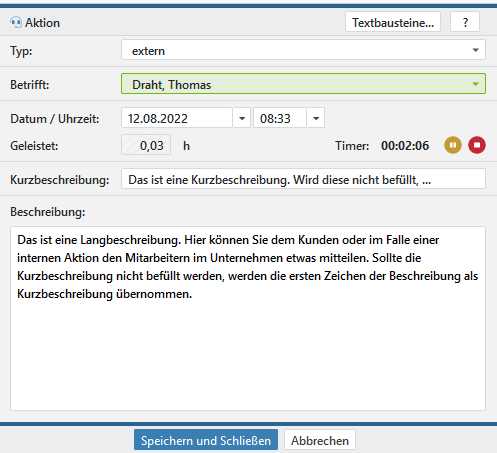
Wechseln Sie zunächst in die Registerkarte Aktionen oder ggf. Aktivitäten, wenn diese auf einer Registerkarte zusammengefasst wurden. Erstellen Sie nun für eine interne Information oder für die Antwort an den Anfragesteller eine .
| Feld | Beschreibung |
|---|---|
| Typ | Legen Sie zunächst den Typ Ihrer Aktion fest. Intern sind nur Informationen, welche durch Benutzer gelesen werden können, die das Ticket öffnen und ansehen dürfen. Externe Aktionen sind Informationen, welche auch an den Anfragesteller übermittelt werden können. |
| Betrifft | Hier können Sie alle Benutzer des Unternehmens auswählen, unabhängig von der Sichtbarkeit der Tickets. Hier sind Sie bereits vorausgewählt. Sie können aber auch weitere Informationen für Ihren Mitarbeiter hinterlassen. |
| Datum / Uhrzeit | Dies wird automatisch bei der Erstellung gesetzt. Sie können dieses aber auch noch abändern, wenn Sie etwas nachträglich dokumentieren wollen oder die Zeit zwischen Dokumentation und E-Mail-Versand an den Anfragesteller anpassen wollen. Datum und Uhrzeit ergeben einen chronologischen Ablauf des Tickets und werden so auch gegenüber dem Anfragesteller kommuniziert. |
| Geleistet | Im Feld Geleistet können Sie Zeiten hinterlegen, welche zur Ermittlung der Gesamtkosten oder zur Übermittlung an den Anfragesteller dienen. Die Zeiterfassung funktioniert auch mit dem hinterlegten Timer. Bei externen Aktionen werden die erfassten Zeiten dem Kunden auf die Weboberfläche übermittelt. Erfasste Zeiten über den Timer werden alle 36 Sekunden (0,01 h) zwischengespeichert. |
| Kurzbeschreibung | Ist ein kurzer und prägnanter Betreff, welcher auch weggelassen werden kann. In diesem Fall wird ein Teil der Beschreibung automatisch als Kurzbeschreibung gesetzt. |
| Beschreibung | Dieses Feld dient der genaueren Beschreibung einer Lösung oder internen Informationen. Diese wird bei einem Merkmal extern im Feld Typ bei einer Benachrichtigung mittels E-Mail automatisch in die E-Mail eingefügt. Eine schnelle Bearbeitung immer wiederkehrender Informationen ist mit Hilfe der Textbausteine möglich. |
Wenn Sie den Typ der Aktion von intern auf extern ändern, werden die Informationen für den Anfragesteller sichtbar. Achten Sie besonders darauf, wenn sich in der internen Aktion noch Informationen befinden, welche nicht für den Anfragesteller bestimmt sind.
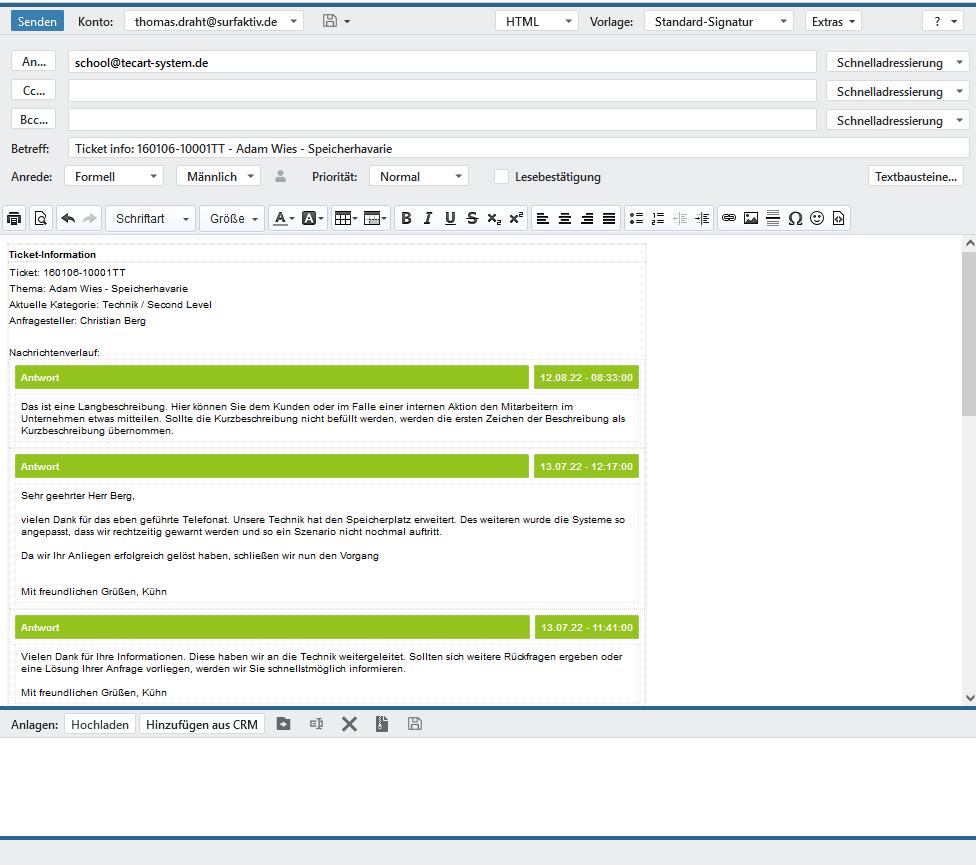
Möchten Sie dem Anfragesteller eine Zwischeninformation zu seiner aktuellen Anfrage zukommen lassen, nutzen Sie auf der Registerkarte Aktionen bzw. Aktivitäten den Button . Bei Klick auf diesen Button, öffnet sich automatisch eine E-Mail. Je nach ausgefüllten Daten des Tickets, wird dabei automatisch die E-Mail-Adresse des Anfragestellers vorgetragen. Neben einem fest definierten Text des Tickets, können Sie hier auch weitere Angaben schreiben. Automatisch werden externe Aktionen in die E-Mail eingefügt. Diese sind dann chronologisch nach Erstellungsdatum und -uhrzeit sortiert. Die neueste Aktion befindet sich immer oben.
Dokumente zur Verfügung stellen #
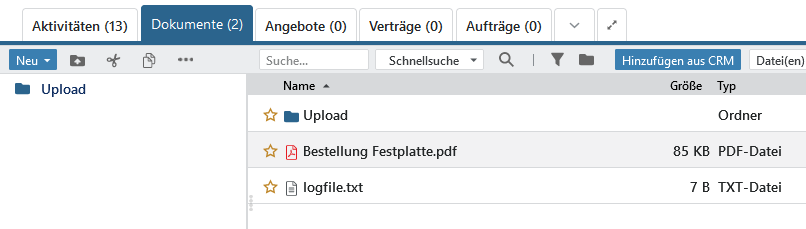
Über die Weboberfläche können Sie Ihrem Anfragesteller Dokumente zum Download zur Verfügung stellen. Auch der Anfragesteller kann Ihnen Dokumente über die Oberfläche übermitteln. Diese Dokumente müssen immer im Ordner Upload eingespielt werden. Stellt Ihnen der Anfragesteller die Dokumente zur Verfügung, wird dieser Ordner automatisch erstellt.
Aktivitäten aus einem Ticket #
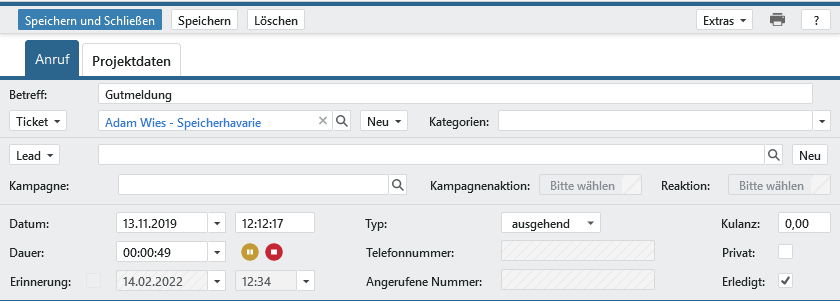
Aktivitäten sind neben Aktionen und E-Mails auch Termine, Aufgaben, Anrufe und Notizen. Erstellen Sie diese Arten von Aktivitäten über die gewohnten Wege, können Sie diese nur über die Umschaltung dem Ticket zuordnen. Möchten Sie Aktivitäten erstellen, welche sich speziell auf ein Ticket beziehen, können Sie diese direkt aus dem Ticket heraus erstellen. Über diesen Weg sind die Aktivitäten mit dem Ticket direkt vernetzt. Wahlweise können Sie die Aktivität noch mit entsprechenden Kontakten oder einem Projekt verknüpfen. In der Praxis hat sich jedoch gezeigt, dass diese Verknüpfungen nur recht selten benötigt werden. Grund ist die direkte Verknüpfung eines Tickets mit dem Kontakt oder Projekt. Dort erscheinen die Tickets inklusive aller Aktivitäten in diesen selbst.
Ticket schließen #
Um ein Ticket zu schließen, klicken Sie im Bereich der allgemeinen Informationen zu dem Ticket auf den Button . Dabei ändert sich automatisch der [labal art=“feld“ txt=“Status“] auf Geschlossen. Gleichzeitig wird eine automatische E-Mail erzeugt, in der der gesamte Verlauf des Tickets, inklusive einem Standardtext, für den Versand an den Anfragesteller vorbereitet wird. Möchten Sie diese E-Mail nicht senden, schließen Sie diese über das X des Fensters.
Automatische E-Mails und E-Mail-Filter #
Bei der Erstellung eines Tickets aus einer E-Mail heraus, wie auch beim Schließen des Tickets über , werden automatisch E-Mails erzeugt, welche dem Anfragesteller zugesendet werden können. Weiterhin haben Sie die Möglichkeit, Zwischeninformationen über zu senden. Weitere automatische Nachrichten erhält der aktuell Zuständige zu einem Ticket, wenn der Anfragesteller über die Kundenoberfläche neue Informationen oder Dokumente anhängt. All diese E-Mails enthalten in der Regel die Ticket-Nummer im Betreff. Sie können aber auch in den Betreff beliebiger E-Mails eine Ticket-Nummer schreiben.
Über die E-Mail-Filter des TecArt CRM können eingehende und ausgehende E-Mails automatisch den Tickets zugeordnet werden. Wählen Sie dort die Einstellungen der Bedingung Betreff enthält und in den Aktionen Zu entsprechendem Ticket kopieren oder Zu entsprechendem Ticket verschieben. Weitere Angaben sind nicht notwendig. Im Idealfall gibt es diese Filter als globale E-Mail-Filter.
Massenbearbeitung von Ticketaktionen und Statuswechseln #
Über die Ticketübersicht können Sie Tickets massenhaft neue Aktionen eintragen und bei Bedarf sogar senden. Dies funktioniert auch mit dem Statuswechsel.
Wechseln Sie zunächst in die Ticketübersicht und markieren Sie die gewünschten Tickets, für welche Sie eine Aktion hinzufügen möchten. Klicken Sie dann im Kontextmenü auf den Eintrag . Danach öffnet sich ein Aktionsfenster und Sie können die gewünschten Eintragungen und Einstellungen vornehmen.
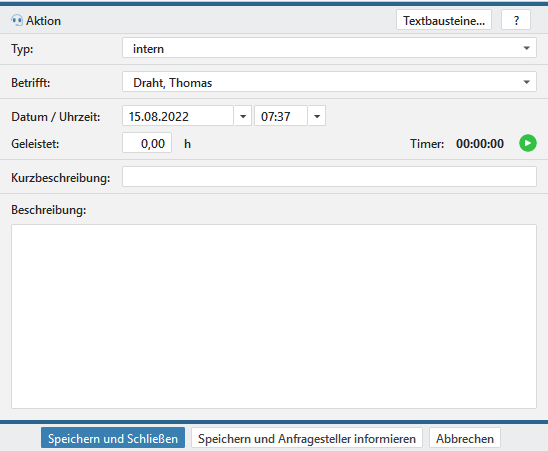
Besonderheit dieses Aktionsfensters ist die Möglichkeit auch die Anfragesteller aller ausgewählten Tickets direkt über den Eintrag zu informieren. Dazu gibt es neben auch . Nutzen Sie diesen Button, werden an die ausgewählten Tickets automatisch E-Mails im Hintergrund erzeugt und in Ihrem Postausgang für den Versand vorbereitet.
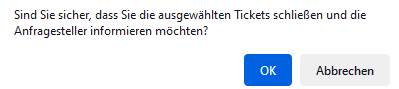
Eine weitere Funktion ist die Änderung Ihres Ticket-Status über das Kontextmenü für die ausgewählten Tickets. Markieren Sie auch hier die gewünschten Tickets und drücken Sie über das Kontextmenü den Button oder ohne Workflows und wählen Ihren gewünschten Workflowschritt bzw. Status. Dieser wird ohne Rückfrage sofort für diese Tickets gesetzt. Sollten Sie den Status Geschlossen wählen, erhalten Sie eine Sicherheitsabfrage zur Statusänderung mit der Möglichkeit die Anfragesteller zu informieren. Bestätigen Sie hier mit , werden im Hintergrund die E-Mails erzeugt und in Ihrem Postausgang für den Versand vorbereitet.
Ticket löschen #
Um ein Ticket zu löschen, öffnen Sie es und wechseln über in den Bearbeitungsmodus. Hier finden Sie den Punkt , sofern Sie Löschrechte besitzen. Klicken Sie ihn an und beantworten die Sicherheitsabfrage mit . Anhand von besonderen Einstellungen, können Mitarbeiter auch die Möglichkeit erhalten haben Tickets direkt aus der Listenansicht der Tickets löschen zu dürfen.
Mit dem Löschen der Ticket werden auch die zugehörigen E-Mails, Dokumente und Aktionen mit gelöscht. Andere Aktivitäten bleiben bei den jeweiligen Benutzern erhalten.


