
Das Dokumentenmanagement ist eines der umfangreichsten Module, das Ihnen in den meisten Modulen des TecArt CRM begegnet. An allen Stellen, an denen Sie Dokumente und Dateien einfügen oder bearbeiten können, ist das Dokumentenmanagement mit seinen Möglichkeiten und Rechten im Spiel. Dies betrifft im klassischen Sinne alle Benutzer, die über oder arbeiten. Dokumente können Sie aber auch an jedes Objekt (z. B. Kontakte, Projekte, Tickets, Rechnungen) oder jede Aktivität (z. B. Aufgaben, Termine, Anrufe) anhängen. Darüber hinaus wird dieses Modul auch in der zur Erstellung und Bereitstellung von Vorlagen oder E-Mail-Vorlagen benötigt.
| Anwender |
| Gemeinsame Dokumente |
Grundlagen #
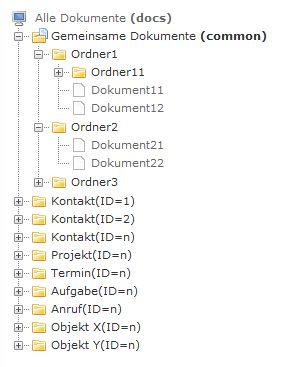
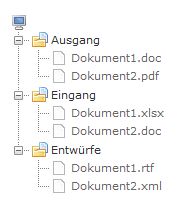
Um zu verstehen, wie das Dokumentenmanagement funktioniert, sind die beiden Bilder, unterhalb des Abschnitts, hilfreich. Grundlegend handelt es sich um zwei Ordnerstrukturen, die nebeneinander angeordnet sind. Unter gemeinsamen Dokumenten verstehen wir nicht nur den Menüpunkt , sondern alle Dokumente, die öffentlich, durch entsprechende Rechte freigegeben oder geschützt sind sowie von allen Benutzern des Systems aufgerufen werden können. Also auch die in Kontakten, Anrufen oder im Forum. Neben dieser öffentlichen Struktur hat jeder Benutzer seinen persönlichen Bereich über die . Es besteht keine Möglichkeit, dass ein Benutzer die Dokumente eines anderen Benutzers einsehen kann. Der Austausch ist nur über spezielle Funktionen der Zusammenarbeit möglich.
Dies ist die nicht sichtbare Ordnerstruktur im Hintergrund Ihres TecArt Systems. Sie selbst haben erst Zugriff auf die Ordnerstruktur ab der ersten Ebene.
Dokumentenrechte #
Den Dokumentenrechten haben wir einen eigenen Bereich gewidmet, in dem Sie die Rechtevergabe und sonstigen Einstellungsmöglichkeiten nachvollziehen können. Dieser ist besonders wichtig, wenn Sie den Zugriff auf verschiedene Dokumente und Ordner einschränken bzw. freigeben möchten.
Ansicht der Dokumente #
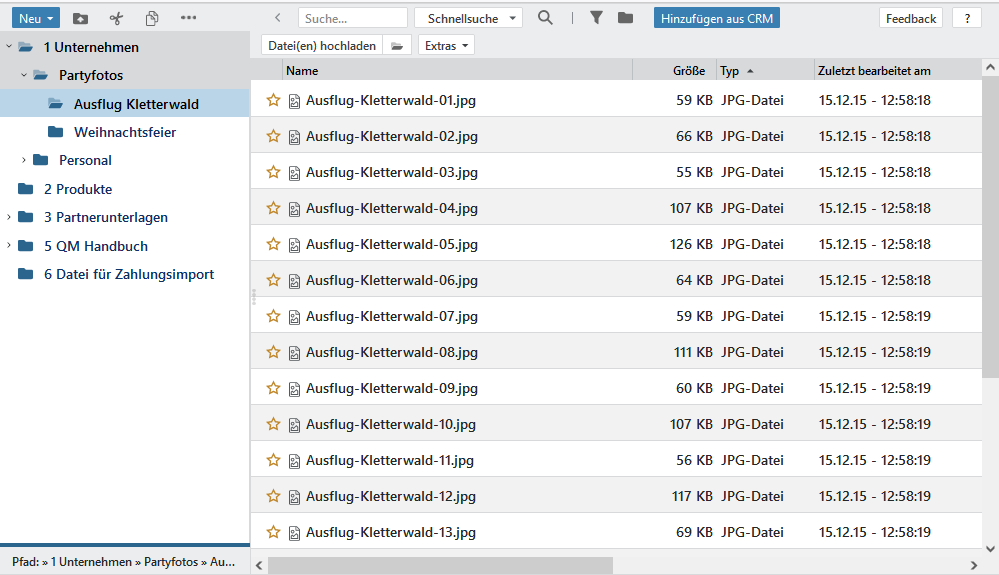
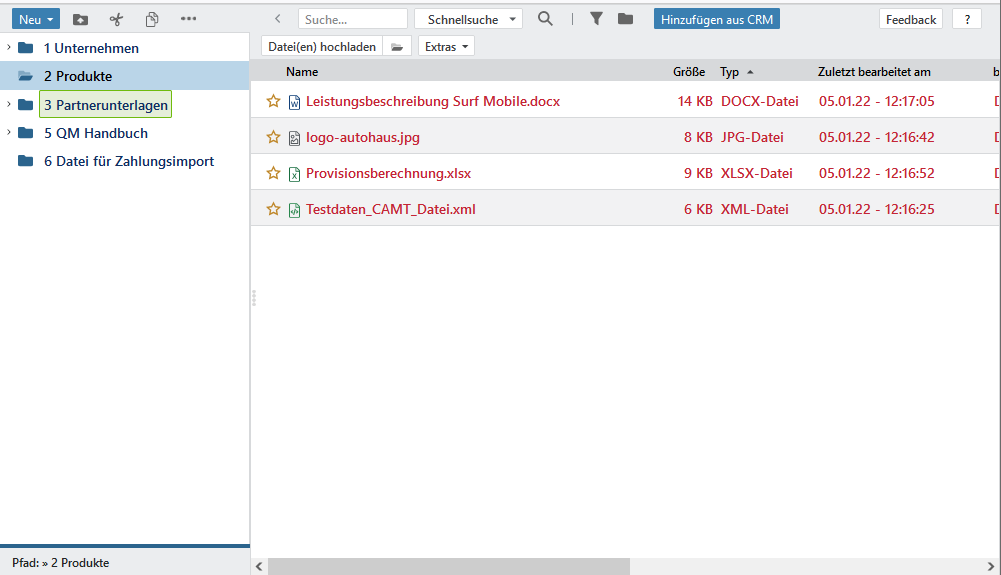
Jeder Dokumentenbereich gliedert sich in zwei Bereiche. Auf der rechten Seite wird die Ordnerstruktur angezeigt, auf der linken Seite die Ordner und Dateien auf derselben Ebene bzw. jeweils eine Ebene darunter.
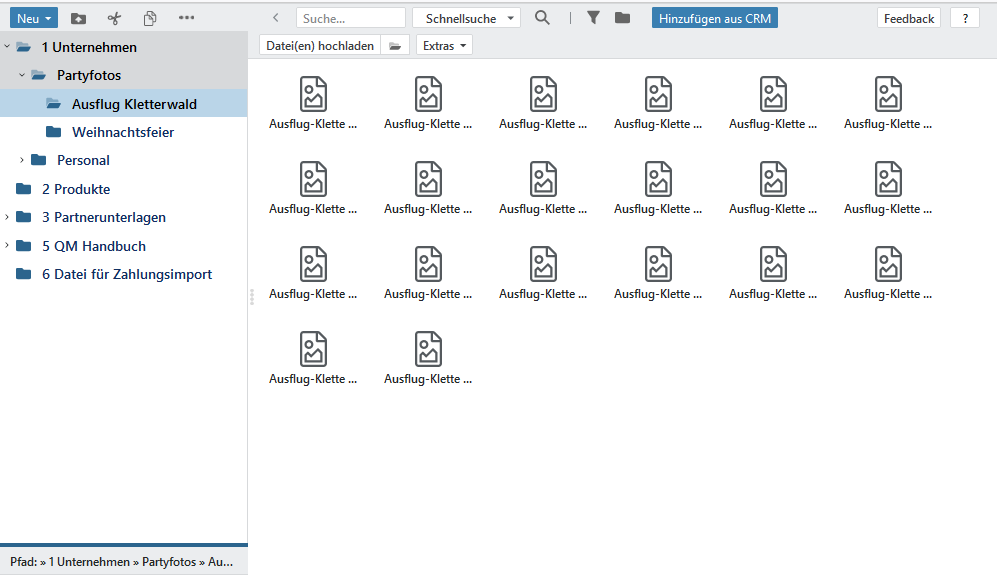
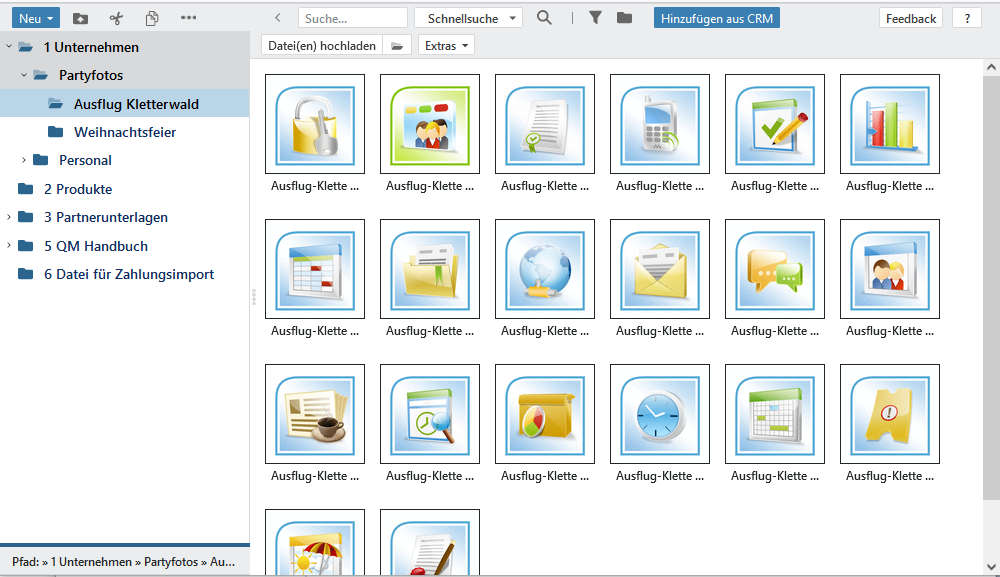
Die Ansicht der Ordner und Dateien auf der rechten Seite kann individuell zwischen verschiedenen Ansichten gewechselt wählen. Die klassische Ansicht ist dabei die der Liste. In Ordnern mit Bildern hingegen empfiehlt sich sogar die Miniaturansicht. Darüber hinaus sind im rechten Bereich sehr viele Funktionen angesiedelt, welche die Arbeit mit den Dokumenten vereinfachen.
Anpassung der Spalten #
Wenn Sie die Anzeige der Daten und Spalten in der Übersicht anpassen möchten, können Sie das über den Button > am oberen rechten Bildschirmrand tun. Hier können Sie die Spalten ein- oder ausblenden sowie die Reihenfolge durch – und -Button verändern. Die Anzeige wird nach einem kurzen Moment automatisch aktualisiert. Mehrere Spalten können Sie mit Hilfe der gedrückten Strg-Taste gleichzeitig ein- bzw. ausblenden. Schließen Sie im Anschluss die Spaltenauswahl über das .
In den Spaltenüberschriften können Sie per Drag&Drop ebenfalls die Reihenfolge der angezeigten Spalten verändern. Dazu ziehen Sie die Spalte an die gewünschte Position. Eine alphabetische bzw. numerische Sortierung führen Sie durch einen einfachen Klick auf die Spaltenüberschrift aus. Darüber hinaus stehen Ihnen weitere Funktionalitäten beim Aufruf des Kontextmenüs über einen Rechtsklick auf den Spaltennamen zur Verfügung. So können Sie auch hier die Spalten einblenden oder verstecken (ausblenden). Bitte beachten Sie, dass bei jeder Änderung das Register neu geladen wird und neu eingeblendete Spalten jeweils hinten angestellt werden.
Gruppierungen #
Um temporäre Gruppierungen von Daten vorzunehmen oder bestehende Gruppierungen zu ändern, führen Sie einen Rechtsklick auf den gewünschten Spaltentitel durch und wählen . Um eine Gruppierung zu beenden, klicken Sie mit rechts in die oberste Zeile der Spaltentitel und wählen . Wenn eine Gruppierung aktiv ist, können Sie weiterhin in den anderen Spalten Sortierungen vornehmen.
Sobald Sie die Registerkarte aktualisieren bzw. neu laden, werden die Sortierung und Gruppierung auf die Standardeinstellungen dieser Registerkarte und einem möglichen Filter zurückgesetzt. Eine dauerhafte Gruppierung und Sortierung können Sie nur beibehalten, wenn Sie Änderungen über die Filter vornehmen.
Die Symbole #
| Button | Beschreibung |
|---|---|
| Über den Button können Sie optional einen oder ein erstellen. Dabei werden je nach Auswahl die entsprechenden Dialogfenster geöffnet. | |
| Aufwärts – geht jeweils eine Ordnerebene nach oben. Dabei wird immer die aktuelle Ebene im Dokumentenbaum farblich hinterlegt. Ist kein Ordner mehr hinterlegt, befindet man sich in der obersten Ebene. | |
| Ausschneiden – schneidet ein oder mehrere Elemente aus, um sie an eine andere Stelle zu verschieben. Ausgeschnittene Elemente sind ausgegraut. | |
| Kopieren – kopiert ein oder mehrere Elemente in die Zwischenablage, um sie an einer anderen Stelle im TecArt CRM wieder einzufügen. | |
| Einfügen – fügt kopierte oder ausgeschnittene Elemente an der markierten Stelle ein. | |
| Umbenennen – öffnet einen Dialog, um das markierte Element umzubenennen. | |
| Eigenschaften – öffnet die Eigenschaften mit den Dokumentenrechten, um Details zu bearbeiten oder Rechte zu ändern. | |
| Aktualisieren – aktualisiert die Ansicht in diesem Bereich. Dies benötigen Sie, wenn Sie parallel mit mehreren Fenstern arbeiten und ein Element z.B. aus den gemeinsamen Dokumenten in einen Termin verschieben. | |
| Löschen – entfernt die markierten Objekte und verschiebt sie in Ihren persönlichen Papierkorb. |
Button im Dokumentenbereich #
| Button | Beschreibung |
|---|---|
| Wechselt aus Suchergebnissen oder einzeln angeklickten Dateien und Ordnern zurück in die vorherige Ordnereben. | |
| Das Suchfeld der dahinter ausgewählte Filter sowie die Lupe hängen zusammen. So geben Sie Ihren Suchbegriff ein und können, sollte der ausgewählte Filter stimmen, durch Enter bestätigen. Sollten Sie den Suchfilter wechseln müssen gehen Sie eher mit der Maus vor und nutzen anschließend die Lupe für das Auslösen der Suche. | |
| Öffnet den Schnellfilter für die Dokumentensuche. | |
| Begrenzt die Suche auf den aktuell ausgewählten Ordner und führt die Suche über alle untergeordneten Ordner und Dateien aus. | |
| Fügt Dokumente aus einem anderen Bereich innerhalb des TecArt CRM hinzu. | |
| Bei Klick auf den ersten Button, können Sie Dokumente, auch mehrere gleichzeitig, von Ihren lokalen Laufwerken hochladen. | |
| Beim Klick auf das Ordnersymbol öffnet sich eine ähnliche Ansicht, mit der Möglichkeit gleich ganze Ordner und deren Strukturen hoch zu laden. | |
| Über dieses Menü lassen sich eine Vielzahl weiterer Funktionen aufrufen und Einstellungen vornehmen. |
Funktionen über den Button
| Button | Beschreibung |
|---|---|
| In der Miniaturansicht sehen Sie die Vorschau der Dateien. Dabei werden kleine Ansichten von Dateien, wie Bildern, PDF´s oder Texten und Tabellen erzeugt und dargestellt. |
|
| In der Symbolansicht werden statt der Vorschau oder Details lediglich die verschiedenen Dateitypen dargestellt.
|
|
| Die Detailansicht ist der tabellarische Überblick über alle Dateien und Ordner innerhalb eines Ordners. Anhand der Spalten können Sie weitere Details ein- bzw. ausblenden und sortieren.
|
|
| Diese Detailansicht aller sich in Bearbeitung befindlichen Dokumente gibt Ihnen einen Überblick über die gesperrten Dokumente. Als Benutzer sehen Sie hier ausschließlich Ihre durch Bearbeitung gesperrten Dokumente. Als Administrator sehen Sie darüber hinaus alle im TecArt CRM gesperrten Dokumente aller Benutzer und durch wen dieses Dokument gerade in Bearbeitung ist.
Benutzer und Administratoren können über das Kontextmenü in dieser Ansicht Dokumente wieder freigeben und so die Sperre beenden. |
|
| Über die hier befindlichen Button können Sie die Filtereinstellungen und Spaltenansichten verändern. Lesen Sie bitte diesbezüglich die entsprechenden Abschnitte. | |
| Öffnet die persönlichen Einstellungen für die Dokumente. | |
| Öffnet Ihren persönlichen Papierkorb für alle gelöschten Dateien und Ordner |
Funktionen über das Kontextmenü #
| Funktion | Beschreibung |
|---|---|
| Öffnet den Ordner und zeigt den darin befindlichen Inhalt an. Diese Funktion ist via Doppelklick auf einen Ordner schneller auszuführen. Bei Dokumenten wird dieses im Lesemodus geöffnet. Dabei kommt es auf den Typ an, denn dies kann variabel in internen Editoren, Bildbetrachtern oder via Download erfolgen, wenn keine interne Funktion gegeben ist. |
|
| Öffnet die markierte Datei im Bearbeitungsmodus, sofern dies mit einem geeigneten Programm oder Editor möglich ist. Dabei wird je nach Einstellung ein interner Editor oder ein externes lokales Programm ausgeführt.
Sollte es sich um einen Dateityp handeln, welcher nicht mit dem gewählten Programm bearbeitet werden kann, wird die Datei nur heruntergeladen und dennoch für die weitere Bearbeitung gesperrt. Die Bearbeitung erfolgt ggf. lokal und die Speicherung erfolgt nicht wieder in diesen Ordner. Hier sollten Sie dieses Dokument wieder freigeben.
Nutzen Sie den TecArt Starter Pro für die direkte Dokumentenbearbeitung mit lokalen Anwendungen. Dieser managt im Hintergrund den Up- und Download der Dateien. |
|
| Dabei wird die Datei lediglich heruntergeladen für die weitere Verwendung auf dem lokalen Endgerät. Es können dabei gleichzeitig mehrere Dateien markiert und auch gleichzeitig heruntergeladen werden. Die Funktion steht nicht zur Verfügung, sollte auch ein Ordner markiert werden. Nutzen Sie in diesem Zusammenhang . | |
| Die ausgewählten Dateien und Ordner werden gemeinsam zu einem ZIP-Archiv gepackt und danach heruntergeladen. Die Baumstruktur, sollten Ordner inbegriffen sein, wird dabei aufrecht erhalten.
Bitte beachten Sie, dass das Packen und der Download der Daten eine große Zeit in Anspruch nehmen kann, je nachdem, an welcher Stelle Sie die Funktion ausführen. |
|
| Gesperrte Dokumente, welche sich in Bearbeitung befinden oder versehentlich in Bearbeitung genommen wurden, können Sie hier wieder freigeben. Je nach Systemeinstellung kann die Freigabe auch automatisch nach einer vorgegebenen Zeit erfolgen. Die Bearbeitung derselben Datei durch andere Benutzer ist nicht möglich, solange diese nicht freigegeben wurde. | |
| Erstellt im aktuellen Ordner einen neuen Ordner. | |
| Ermöglicht es ein neues Dokument aus einer Vorlage zu erstellen. | |
| Fügt an den aktuell ausgewählten Ordner oder die ausgewählte Datei eine Erinnerung hinzu. | |
| Verschiebt die ausgewählten Dateien bzw. Ordner in den Ordner Eingang in das Modul Eigene Dokumente.
Verschobene Dokumente und Ordner können nur noch durch den empfangenen Benutzer an eine andere Stelle kopiert oder verschoben werden. Kein anderer Benutzer inkl. dem Administrator können diese Dokumente aufrufen. |
|
| Kopiert die ausgewählten Dateien bzw. Ordner in den Ordner Eingang in das Modul Eigene Dokumente. | |
| Verschiebt die ausgewählten Dateien bzw. Ordner in einen beliebigen Ordner eines ausgewählten Objektes. Diese Funktion kommt der Funktion Ausschneiden und Einfügen gleich.
Hat ein Benutzer im aktuellen Ordner keine Löschrechte, wird die Datei lediglich kopiert. Durch fehlende Löschberechtigung kann das Element an der aktuellen Stelle nicht entfernt werden. Bitte wenden Sie sich in diesem Fall an eine löschberechtigte Person. |
|
| Kopiert die ausgewählten Dateien bzw. Ordner in einen beliebigen Ordner eines ausgewählten Objektes. Diese Funktion kommt der Funktion Kopieren und Einfügen gleich. | |
| Dateien und Ordner lassen sich innerhalb des TecArt CRM via Link an andere Benutzer versenden. Damit haben diese immer den direkten Blick auf die Dateien ohne, dass eine Kopie dieser via E-Mail versendet werden muss. Diese Funktion ist nur innerhalb des TecArt CRM praktikabel. Externe Empfänger können mit dem Link nichts anfangen, wenn diese keinen Zugang haben.
Nutzen Sie diese Funktion bevorzugt innerhalb des TecArt CRM. So sparen Sie erheblichen Speicherbedarf und die Empfänger haben immer Zugriff auf die aktuelle Version. |
|
| Dateien und Ordner – diese werden als ZIP-Archiv an die E-Mail angehängt – lassen sich über diese Funktion direkt an eine neue E-Mail anfügen. | |
| Ausgewählte Dateien und Ordner werden zu einem ZIP-Archiv zusammengeführt. Dabei erhält das Archiv zunächst den Namen der erst ausgewählten Datei. | |
| Ein Zip-Archiv lässt sich über diese Funktion direkt im ausgewählten Ordner entpacken. Sollte dieses neben Dateien auch Ordnerstrukturen enthalten, werden diese mit erstellt. | |
| Diese Funktion verschlüsselt mit Ihrem hinterlegten E-Mail-Zertifikat die Dateien. | |
| Diese Funktion entschlüsselt mit den hinterlegten Zertifikaten die Dateien, sofern man die Berechtigung mit seinem persönlichen Zertifikat besitzt. | |
| Neben der Entschlüsselung werden die Dateien gleichzeitig zur Ansicht heruntergeladen. | |
| Neben dem Hochladen werden die Dateien gleichzeitig verschlüsselt. | |
| Hierbei handelt es sich um den Assistenten zur Massenbearbeitung von Dokumenteninformationen. Diese kann beim Upload ausgeführt werden oder nachträglich auf ausgewählte Dateien oder Ordner. | |
| Wechselt in den zuletzt gewählten Ordner. | |
| Zeigt die Versionierung des Dokumentes an | |
| Zeigt die Berechtigungen aus der Sicht eines anderen Benutzers auf eine Datei bzw. einen Ordner, wenn man selbst dazu berechtigt ist. | |
| Zeigt eine kleine Vorschau von Bildern bzw. auslesbaren Dateien an. | |
| Zeigt die Symbole der Dateitypen an. | |
| Zeigt die Listenansicht der Dateien an. | |
| Zeigt Dateien an, welche in der Regel auf Grund von Systemeinstellungen nicht angezeigt werden. | |
| Schneidet eine Datei aus. | |
| Kopiert eine Datei oder einen Ordner in die Zwischenablage. | |
| Fügt eine Datei oder einen Ordner aus der Zwischenablage innerhalb des TecArt CRM an der gewählten Stelle ein. | |
| Erstellt eine Verknüpfung auf Dateien oder Ordner, welche zuvor via Kopieren in die Zwischenablage eingefügt wurden. | |
| Löscht die ausgewählten Elemente und verschiebt diese in den persönlichen Papierkorb. | |
| Benennt das ausgewählte Objekt um. Eine Massenbearbeitung ist über den Assistenten möglich. | |
| Abonniert einen Ordner oder eine Datei und markiert diese als Favorit. Für beide Funktionen sind ggf. weitere Einstellungen erforderlich. | |
| Zeigt die Ordner- und Dokumenteneigenschaften. | |
| Aktualisiert die Ansicht des Ordners ohne die komplette Seite erneut laden zu müssen. Nutzen Sie diese Funktion bevorzugt, da durch F5 ggf. Daten erneut gesendet werden und Sie immer auf Ihrer eingestellten Startseite herauskommen. |
Filterfunktionen #
Standardfilter Alle… #

Ihr System wird mit verschiedenen Standardfiltern ausgeliefert und trägt je nach Modul den Namen Alle… (z.B. Alle aktiven Kontakte). Dieser Filter besteht aus vorgegebenen Feldern und kann Ihnen daher nicht immer das gewünschte Ergebnis liefern. Beachten Sie daher den nachfolgenden Tipp.
Möchten Sie z.B. im Filter Alle Kontakte nach dem Suchbegriff München suchen, werden Ihnen im Standardfilter aktuell nur alle Kontakte angezeigt, die im Firmennamen München enthalten. Unternehmen am Standort München hingegen nicht.
Grundregeln für Modulfilter #
Das Suchfeld arbeitet immer mit dem ausgewählten Filter sowie den entsprechenden Objektrechten zusammen. Besitzen Sie für verschiedene Objekte keine Leserechte, werden Ihnen diese Objekte nicht angezeigt. Die Anzeige der gefundenen und gefilterten Objekte kann daher ggf. von Ergebnissen anderer Mitarbeiter abweichen.
Unterschieden werden drei Filtervarianten:
- Der Schnellfilter, aufrufbar über , ermöglicht es Ihnen gespeicherte Filter für eine Suchanfrage individuell zu verändern oder kurzfristig benötigte, individuelle Schnellfilter zu erstellen. Schnellfilter können Sie nicht speichern.
- Die gespeicherten Filter befinden sich rechts neben dem Suchfeld in einem Drop-Down-Feld . Darin sind alle Filter, auf die Sie Zugriff haben.
- In einigen Modulen gibt es am rechten Bildschirmrand noch die alphabetische Suche. Diese hat keinen Einfluss auf Ihre Filter am unteren Rand. Das heißt, die Filter werden nicht miteinander kombiniert.
Filteroperatoren #
Sie können Ihren Filter individuell einstellen und dabei alle Felder eines Moduls in die Suchen einbinden sowie diese mit verschiedenen Operatoren verbinden.
| Operator | Operation |
|---|---|
| UND | Mit UND verknüpfen Sie zwei oder mehrere Felder. Bei der UND-Verknüpfung ist Voraussetzung, dass alle genannten Faktoren zutreffend sind. |
| ODER | Bei der ODER-Verknüpfung muss nur eine der genannten Bedingungen auf einen Datensatz zutreffen, damit er in der gefilterten Ansicht angezeigt wird. |
| UND ( | Mit UND + Klammer auf verknüpfen Sie zwei oder mehrere Felder. Bei der UND-Verknüpfung ist Voraussetzung, dass alle genannten Faktoren zutreffend sind. Schließen Sie nun z.B. innerhalb der Klammer ODER-Verknüpfungen ein, so erhalten Sie Suchausdrücke innerhalb der Klammer die zutreffen können, während diese mit einem Suchausdruck außerhalb der Klammer durch das UND verbunden werden und beide Werte übereinstimmen müssen. |
| ODER ( | Bei der ODER-Verknüpfung mit Klammerbildung muss nur eine der genannten Bedingungen wahr sein, damit die Abfrage einen Wert erhält. So Vernetzten Sie z.B. eine ODER-Verknüpfung mit UND-Verknüpfungen innerhalb der Klammern um so die Prioritäten der Suchabfrage festzulegen. Weitere ODER-Abfragen innerhalb einer ODER-Klammer machen daher keinen Sinn. |
| ( | Klammer auf öffnet eine Klammer, um Suchausdrücke bevorzugt zu behandeln. Dieser Operator kann nur am Anfang eines Filters oder direkt nach ODER ( bzw. UND ( stehen, jedoch niemals zwischen zwei Bedingungen, da sonst die Verknüpfung beider Bedingungen mit UND bzw. ODER fehlt. |
| ) | Klammer zu schließt Suchausdrücke ab, welche bevorzugt behandelt werden sollen. |
| <#search_field#> | Um bei dauerhaften Filtern das Suchfeld für Textfelder mit in die Suche einzuschließen und somit flexible Angaben zu machen, schreiben Sie in das entsprechende Feld die Variable <#search_field#> oder klicken Sie das Drop-Down-Menü und wählen den Eintrag Eingabe aus Suchfeld verwenden. Der Eintrag wird automatisch eingetragen. |
| <#time#> | <#time#> lässt eine flexible Interpretation des Datums zu und kann durch verschiedene Parameter erweitert werden. Dieser Begriff kann in allen Feldern verwendet werden, in denen Datum und Uhrzeitangaben hinterlegt sind. Durch die individuellen Zeitangaben für Stunden und Tage sind auch Auswertungen für Wochen, Monate oder Jahre möglich. Weitere Informationen finden Sie in den Variablen für Filter.
|
Filter anlegen #
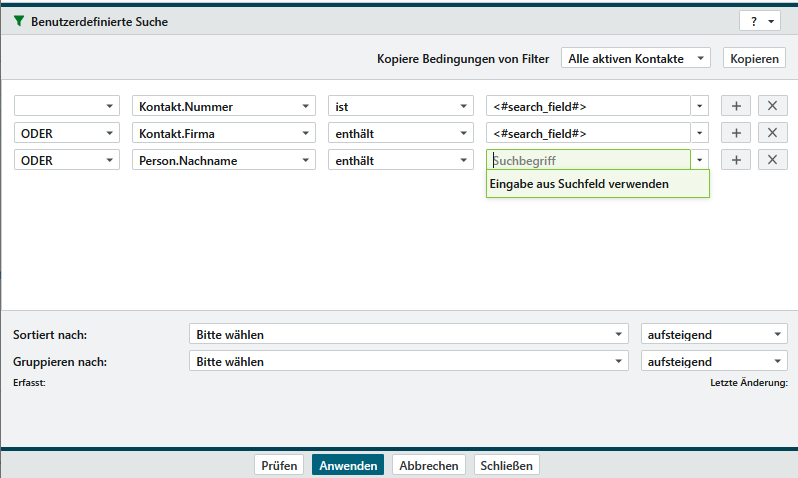 Alle Filter haben den gleichen Aufbau. Damit erleichtert er Ihnen die Nutzung, ob Sie nun einen Schnellfilter erstellen wollen oder einen dauerhaften Filter einrichten möchten. Einziger Unterschied ist, dass Sie Schnellfilter nicht speichern können. Schnellfilter werden vornehmlich verwendet, wenn Sie einen bestehenden Filter für eine einmalige Suche verändern möchten oder wenn Sie mal schnell, aufgrund bestimmter Parameter, ein Ergebnis benötigen.
Öffnen Sie mittels Symbol einen neuen Schnellfilter.
Tragen Sie Ihre Suchkriterien in die jeweiligen Felder ein. Das erste Feld bietet Ihnen nur eine Klammer an und kann für die erste Operation auch weggelassen werden.
Zur Erweiterung oder Reduktion der Bedingungen nutzen Sie die Button bzw. .
Nach Eintragung aller Bedingungen können Sie die Kriterien bei Bedarf .
Sie können weiterhin bei Bedarf die Ergebnisse oder für eine initiale Sortierung Ihrer Ergebnisse ein Feld festlegen. Dabei können Sie auch nach Feldern sortieren, die nicht Suchkriterium sind oder auch nicht in der Liste ausgegeben werden.
Die Gruppierung aktivieren Sie durch die Auswahl eines Feldes nach welchem gruppiert werden soll.
Zum Abschluss können Sie Ihren Filter nun .
Filter speichern oder ändern #
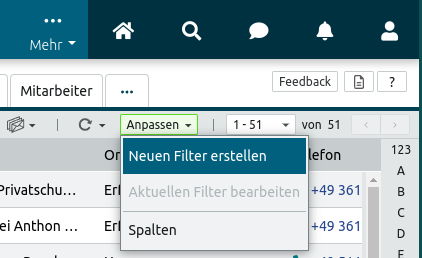
Wählen Sie auf der rechten Seite der Suchleiste den Button > , um einen neuen Filter zu erstellen oder aktuelle , um einen durch Sie erstellten Filter zu ändern.
Legen Sie links oben im Feld Name eine neue Bezeichnung für den Filter an.
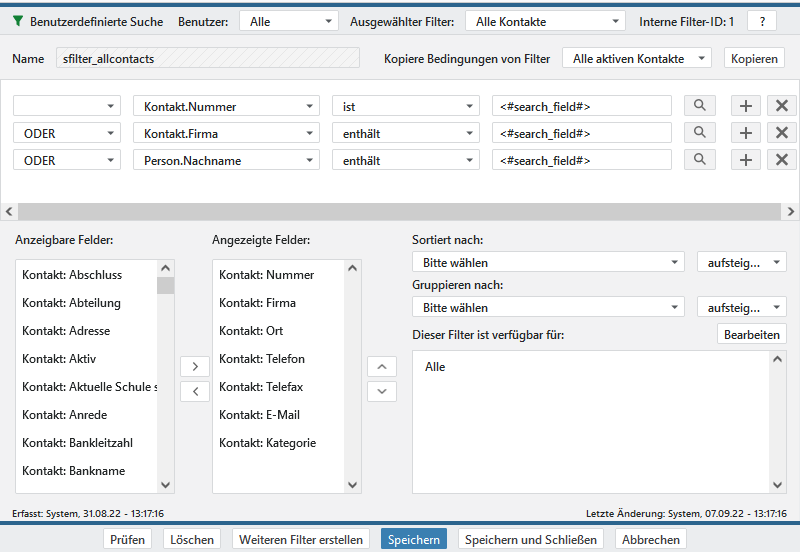
Tragen Sie Ihre Suchkriterien in die jeweiligen Felder ein. Das erste Feld bietet Ihnen nur eine Klammer an und kann für die erste Operation auch weggelassen werden.
Zur Erweiterung oder Reduktion der Bedingungen nutzen Sie die Button bzw. .
Legen Sie anschließend über die Felder Anzeigbare Felder und Angezeigte Felder die initialen Spalten fest, wie der Filter ausgeliefert werden soll.
An gespeicherten Suchfiltern werden die eingeblendeten Spalten pro Suchfilter und Benutzer gespeichert. Damit können Sie die angezeigten und gewünschten Spalten automatisch ein- und ausblenden. Die Speicherung geschieht automatisch bei der Auswahl entsprechender Spalten am ausgewählten Suchfilter. Beim nächsten Aufruf des Filters werden die zuletzt eingeblendeten Spalten wieder angezeigt.
Sie können weiterhin bei Bedarf die Ergebnisse oder für eine initiale Sortierung Ihrer Ergebnisse ein Feld festlegen. Dabei können Sie auch nach Feldern sortieren, die nicht Suchkriterium sind oder auch nicht in der Liste ausgegeben werden.
Abschließend legen Sie die Sichtbarkeit des Filters fest über den Button fest. Die im Screenshot angezeigte Variante steht Administratoren und Bereichsadministratoren zur Verfügung. Haben Sie keine Berechtigung der differenzierten Einstellung, können Sie nur zwischen den beiden Optionen mich und alle Benutzer entscheiden. Der Button steht dann nicht zur Verfügung.
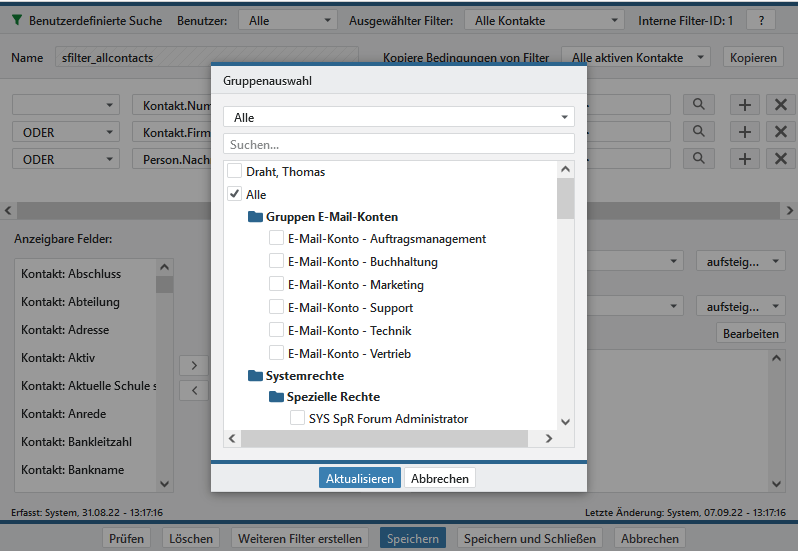
Um den Filter zu speichern, klicken Sie auf oder .
Ordner und Strukturen #
Neue Ordner anlegen #
Um einen neuen Ordner anzulegen, müssen Sie die Ebene auswählen, in der der Ordner angelegt werden soll. Die aktuelle Ebene ist immer farblich hinterlegt. Eine Ebene nach oben gelangen Sie entweder durch einen Klick auf den entsprechenden Ordner oder durch das Symbol Aufwärts . Möchten Sie in die oberste Ebene gelangen, müssen Sie diesen Button so lange drücken, bis kein Ordner mehr markiert ist.
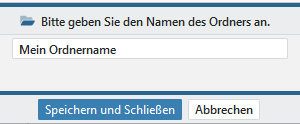
Ein neuer Ordner wird immer unterhalb des markierten Ordners angelegt. Klicken Sie nun auf > oder nutzen Sie im rechten Bereich das Kontextmenü und wählen Sie darin den Eintrag > . Es öffnet sich ein Fenster, in dem Sie den Namen des neuen Ordners eintragen können. Nach einem Klick auf wird der Ordner angelegt. Er erbt automatisch die Rechte des übergeordneten Ordners. Änderungen können Sie über die Dokumentenrechte vornehmen.
Umbenennen von Ordnern und Dokumenten #
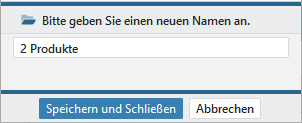
Wollen Sie einem Element einen neuen Namen geben, führen Sie bitte folgende Schritte durch. Markieren Sie als erstes das gewünschte Dokument oder den Ordner. Klicken Sie dann auf das Symbol Umbenennen oder nutzen Sie die rechte Maustaste und wählen hier den Eintrag . Daraufhin öffnet sich das Fenster Umbenennen. Geben Sie einen neuen Namen ein und bestätigen Sie diesen mit . Das Objekt wird nun mit neuen Namen angezeigt.
Sollten Sie nicht wissen, wo sich das Original befindet, nutzen Sie über das Kontextmenü auf einer Datei oder Ordner den Eintrag . Gehen Sie dann auf die Registerkarte Erweitert und nutzen den Link zum Quellordner, in welchem sich die Datei oder der Ordner befinden.
Kopieren und Einfügen von Ordnern und Dokumenten #
Möchten Sie Dateien oder Ordner kopieren bzw. ausschneiden, markieren Sie die Dateien oder Ordner und klicken anschließend auf das entsprechende Icon Kopieren bzw. Ausschneiden . Weiterhin können Sie die rechte Maustaste mit dem Kontextmenü und / sowie nutzen. Markieren Sie den Ordner, in den Sie die Dateien oder Ordner einfügen möchten und betätigen Sie den Button Einfügen . Die Elemente erscheinen in dem von Ihnen ausgewählten Ordner. Bei Ordnern werden automatisch auch die Unterordner und Dateien des Ordners kopiert oder verschoben. Die neu eingefügten Elemente erhalten automatisch die Rechte des übergeordneten Ordners. Sie müssen diese ggf. wieder neu anpassen.
Eine weitere Möglichkeit steht Ihnen mittels Drag & Drop-Funktion zur Verfügung. Dazu markieren Sie die gewünschten Elemente und ziehen diese mit gedrückter linker Maustaste auf den gewünschten Ordner in der Baumstruktur.
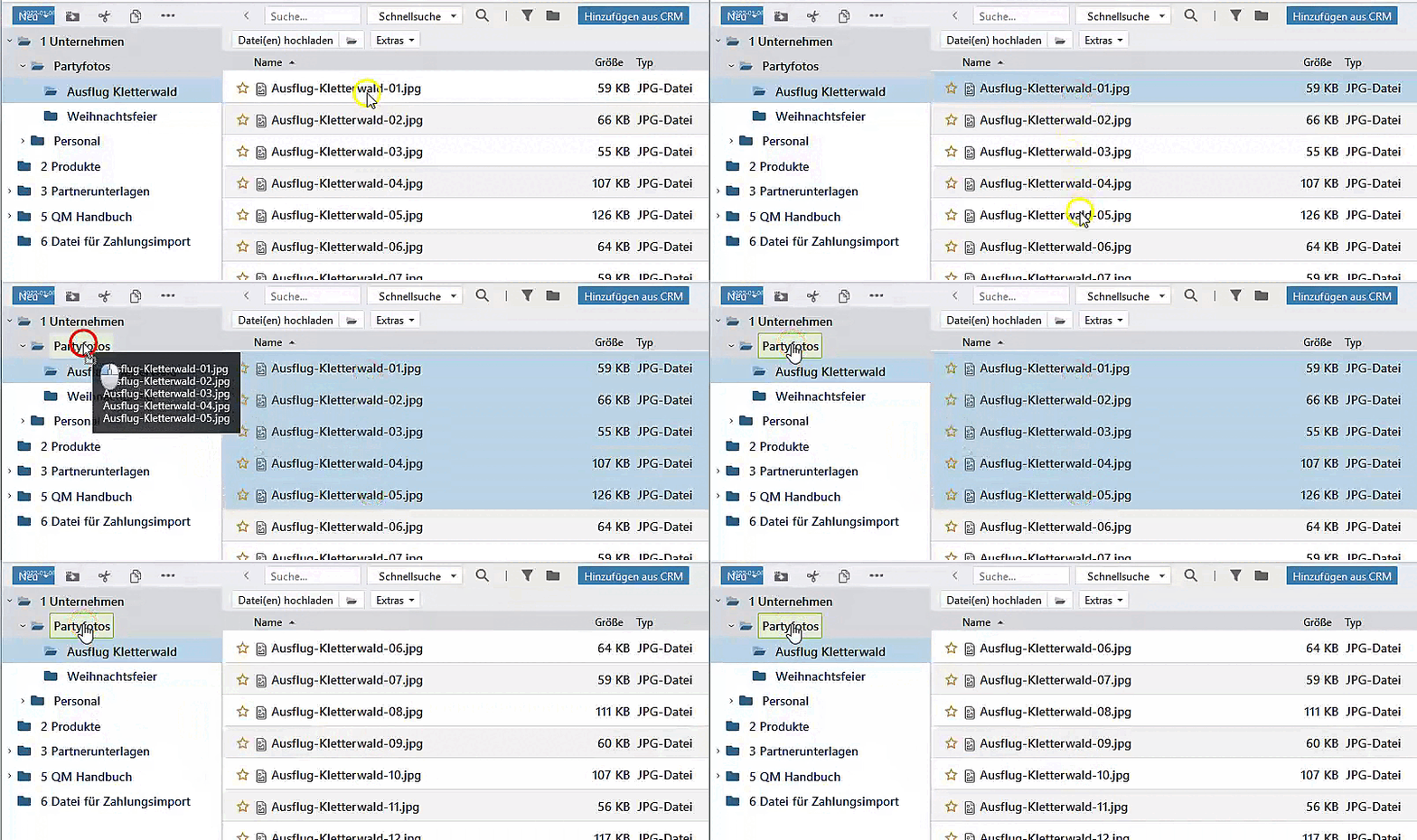
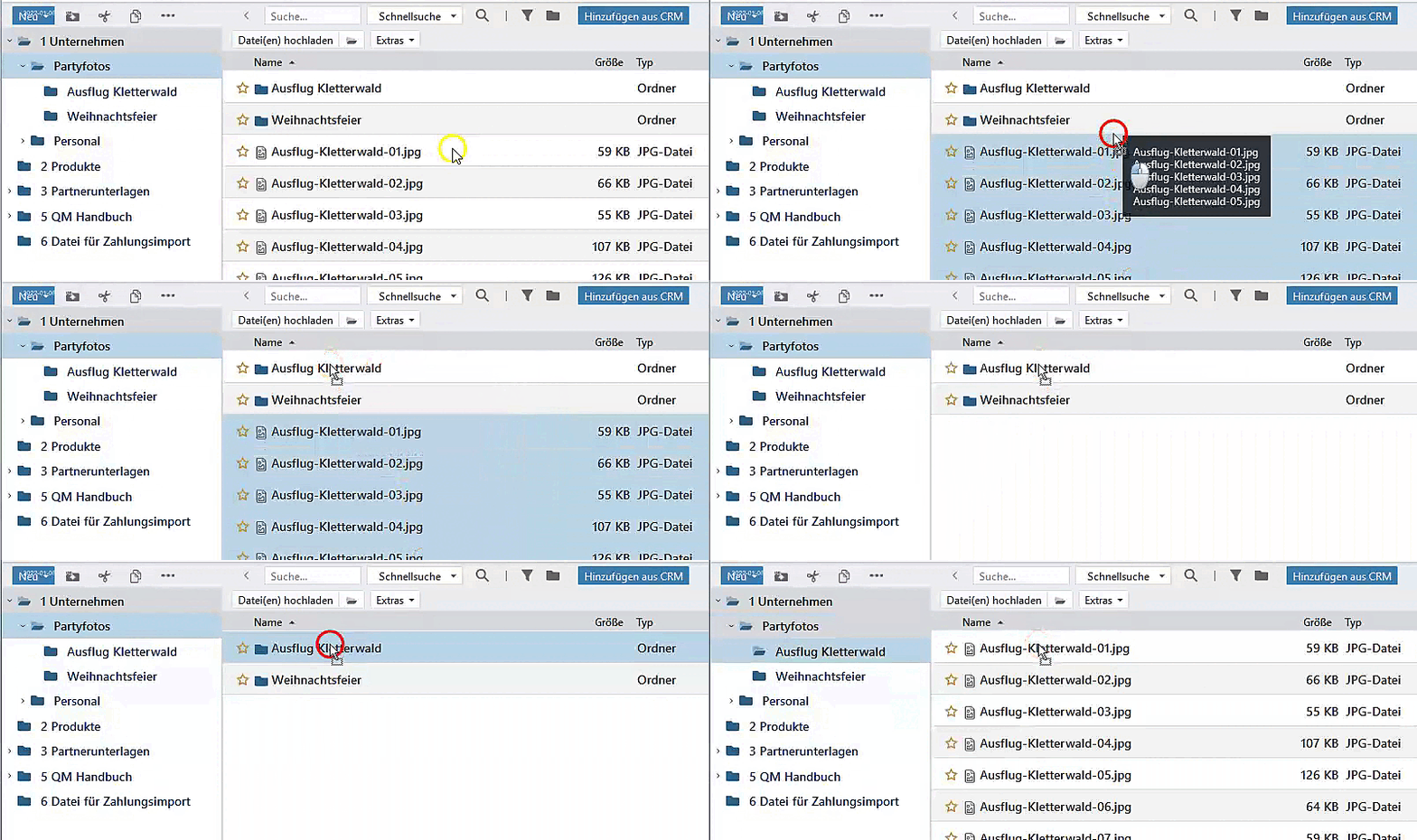
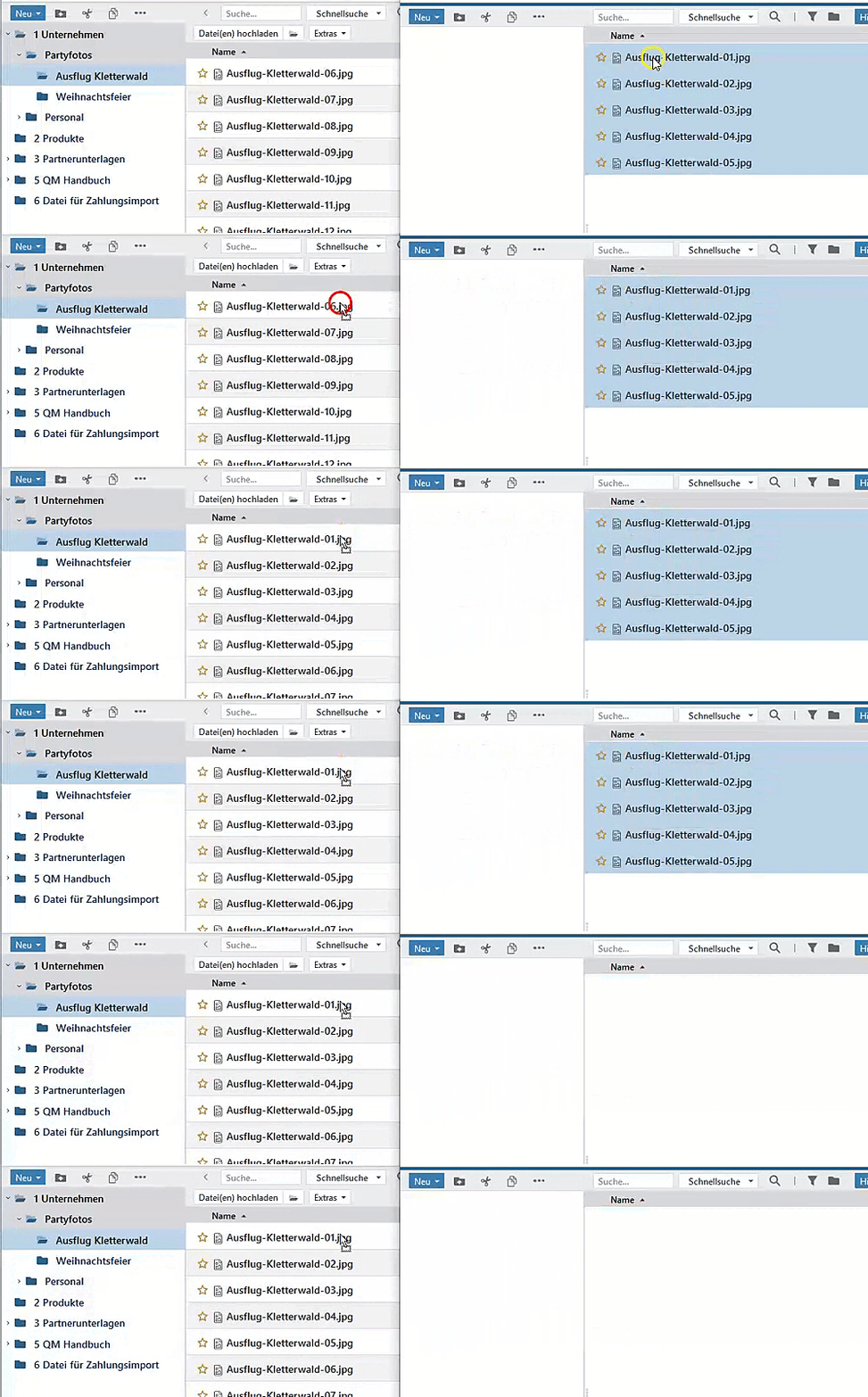
Befinden sich im Zielordner bereits Dateien mit denselben Namen, erhalten Sie entsprechende Hinweismeldungen.
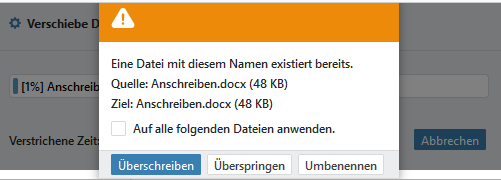
Die vorhandenen Optionen können Sie je Datei auswählen oder auch Auf alle folgenden Dateien anwenden.. erzeugt dabei eine neue Dateiversion, sofern die Dateien sich unterscheiden und überschreibt damit die aktuelle Datei. lässt die aktuelle Datei aus und öffnet ein kleines Dialogfenster für die Neueingabe eines anderen Dateinamens.
Dateien mit Drag & Drop einfügen #
Mittels Drag & Drop können Sie Dateien direkt von Ihrem lokalen Laufwerk in den gewünschten Bereich Ihres Dokumentenmanagements ziehen. Diese Funktion steht Ihnen auch bei Anlagen an eine E-Mail zur Verfügung.

Hinzufügen von Dateien #
Wechseln Sie an die Stelle innerhalb Ihres TecArt CRM, an der Sie eine Datei hinzufügen wollen. Über den Button können Sie Dateien innerhalb des TecArt CRM kopieren. Sei es von einem Ordner in einen anderen oder als Anhang an eine E-Mail.
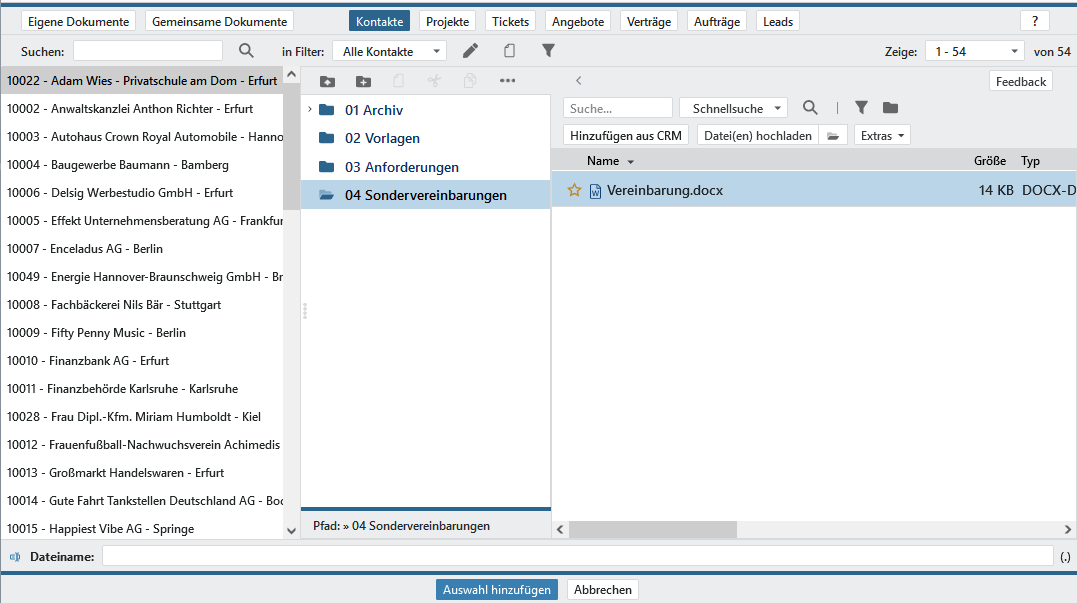
Im Fenster Dateiauswahl markieren Sie nun das Modul, aus dem Sie Dokumente in den aktuellen Ordner kopieren möchten. Dabei werden Ihnen nur die zur Verfügung stehenden Modulbutton eingeblendet. In den eigenen und gemeinsamen Dokumenten untergliedert sich das Fenster in die zwei Bereiche Ordnerstruktur und Dateien. In allen anderen Modulen haben Sie die Möglichkeit, über Suchfilter die gewünschten Objekte einzugrenzen, um dann im gewünschten Objekt die Ordnerstruktur und Dateien angezeigt zu bekommen. Durch Anklicken markieren Sie zuerst das gewünschte Objekt, danach den Ordner und abschließend die gewünschten Dateien. Über fügen sie die ausgewählten Dateien Ihrem Ordner oder der E-Mail hinzu.
Datei(en) hochladen #
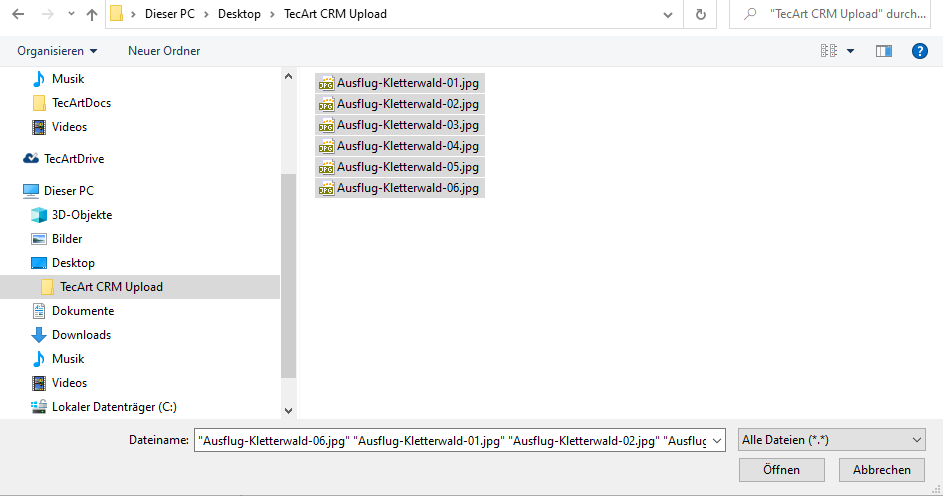
Wechseln Sie an die Stelle innerhalb Ihres TecArt CRM, an der Sie Ihre Dateien in das System hochladen wollen. Sobald Sie den Button drücken, öffnet sich ein Browserfenster. In diesem Fenster können Sie die Datei mit der Shift-Taste bzw. Strg-Taste mehrere lokale Dateien markieren, um diese von Ihren lokalen Laufwerken in das System zu laden.
Je nach Größe der Datei kann das eine Zeit lang dauern. Der aktuelle Fortschritt wird Ihnen angezeigt. Sobald die Datei in das System geladen wurde, aktualisiert sich das Fenster.
Ordner hochladen #
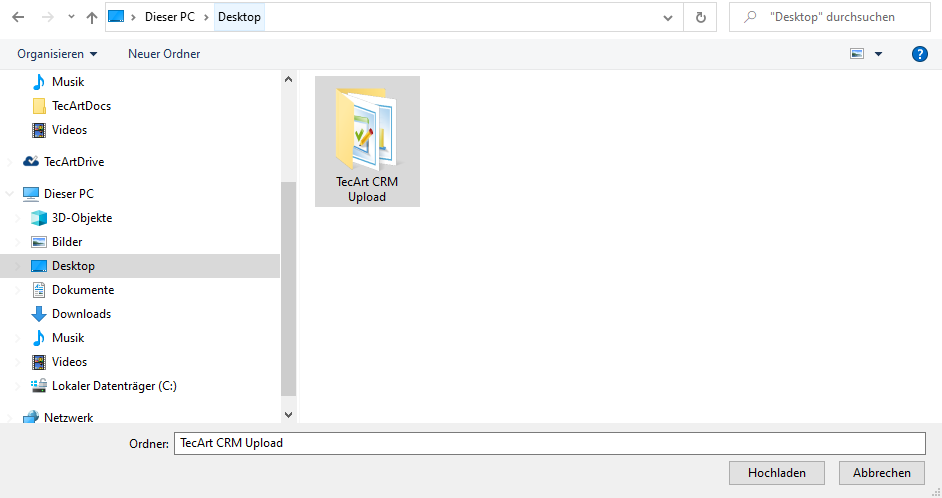
Direkt neben dem Button finden Sie den Button Ordner hochladen . Wenn Sie den Button drücken, öffnet sich ein Browserfenster. In diesem Fenster können Sie den Ordner markieren, um diesen von Ihren lokalen Laufwerken in das System zu laden. Der Upload ist jeweils nur für einen Ordner inkl. Unterordner und enthaltener Dateien möglich.
Je nach Größe des Ordners kann das eine Zeit lang dauern. Der aktuelle Fortschritt wird Ihnen angezeigt. Sobald alles in das System geladen wurde, aktualisiert sich das Fenster.
Verknüpfungen #
Verknüpfungen sparen viel Speicherplatz und ermöglichen es Ihnen Dateien und Ordner innerhalb des TecArt CRM an beliebigen Stellen verfügbar zu machen. Dabei funktionieren diese, wie in gewohnten Programmen, bieten Ihnen aber darüber hinaus eine Vielzahl von komfortablen zusätzlichen Funktionen.
Verknüpfung erstellen #
Um Verknüpfungen zu erstellen, markieren Sie die gewünschten Dateien oder Order mit der rechten Maustaste. Mehrere Dateien und Ordner markieren Sie mittels Shift- bzw. Strg-Taste. Diese Markierung können Sie auch auf bereits verknüpfte Dateien und Ordner ausführen.
Klicken Sie anschließend über das Kontextmenü auf oder nutzen Sie das Icon .
Wechseln Sie in das entsprechende Verzeichnis, in dem Sie eine Verknüpfung erstellen möchten.
Öffnen Sie erneut mit der Maus das Kontextmenü und wählen nun den Eintrag >
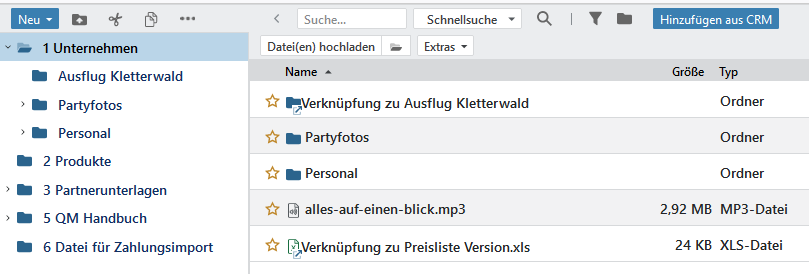
Verknüpfte Elemente, wie im Bild zu sehen, werden anhand ihres Originalnamens an der jeweiligen Stelle in die bestehenden Dateien und Ordner einsortiert. Sie werden auf der linken Seite als verknüpfte Elemente anhand der entsprechenden Symbole dargestellt. Vor dem Originalnamen ist der Zusatz Verknüpfung zu zu lesen.
Umbenennen und Verschieben der Quelldatei #
Möchten Sie eine Datei oder einen Ordner umbenennen, können Sie den Namen nur an der Originalstelle des verknüpften Elementes vornehmen. Wechseln Sie dazu zum Ort, wo sich die Datei bzw. der Ordner befindet.
Sollten Sie nicht genau wissen, an welcher Stelle sich diese befinden, finden Sie über die Eigenschaften der Verknüpfung (Kontextmenü ) auf der Registerkarte Erweitert in der zweiten Zeile den Eintrag Verknüpfung zu inkl. Link zum Original.
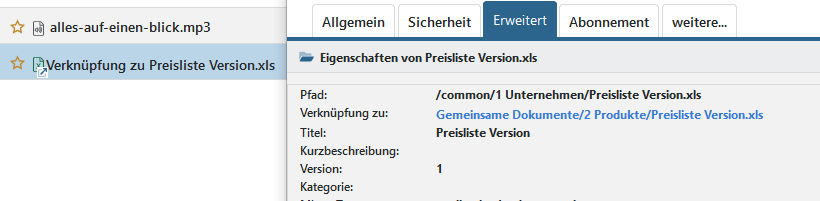
Rufen Sie über das Kontextmenü den Menüpunkt auf oder nutzen das Icon .
Geben Sie anschließend einen neuen Namen ein und bestätigen die Eingabe.
Durch die Änderung des Namens, werden die Bezeichnung der jeweiligen Verknüpfungen entsprechend geändert.
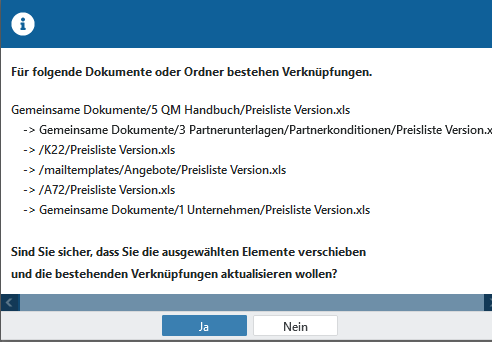
Sollten Sie die Originaldatei, zu welcher Verknüpfungen existieren, über die verschiedenen Funktionen verschieben, erhalten Sie einen Hinweis, dass sich auch die Pfade der Verknüpfungen abändern. Das Verschieben des Quellelements wird nur ausgeführt, wenn Sie die Information mit bestätigen.
Erstellen von Verknüpfungen mit gleichem Dateinamen #
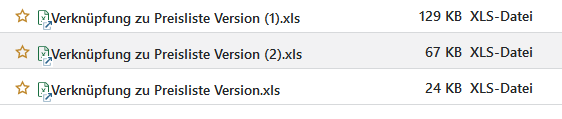
Haben Sie mehrere Dateien mit gleichen Dateinamen und liegen diese in verschiedenen Ordnern, können Sie zu jeder Quelldatei eine Verknüpfung anlegen. Da es sich um den gleichen Dateinamen handelt, erhält die jeweilige Datei eine Dokumenten-Identifikationsnummer. Wie im Bild zu sehen, ist der Dateiname mit einer entsprechenden Nummer am Ende des Dateinamens gekennzeichnet. Über das Kontextmenü > Erweitert können Sie jederzeit nachvollziehen, mit welcher Quelldatei Ihre Verknüpfung verbunden wurde.
Eigenschaften von Verknüpfungen und Quelldateien #
Wie für Quelldateien gibt es auch für Verknüpfungen Dokumenteneigenschaften. Diese Eigenschaften erreichen Sie über das Kontextmenü . In Verknüpfungen stehen jedoch viele Informationen nur informativ zur Verfügung. Lediglich Abonnements können auch auf die Verknüpfungen erstellt werden.
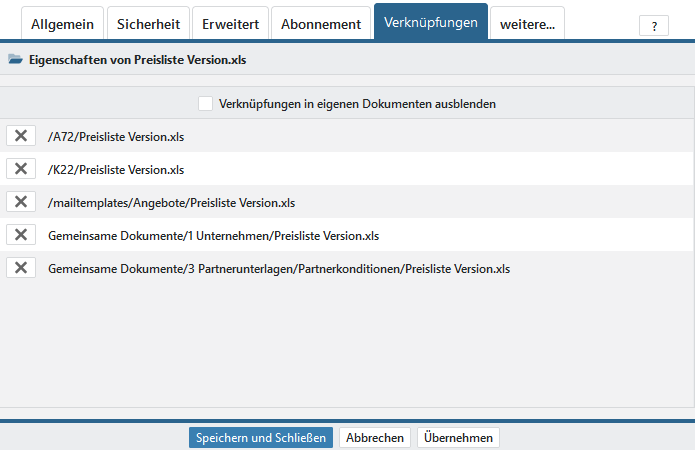
In der Quelldatei selbst befindet sich die Registerkarte Verknüpfungen zusätzlich, wenn es Verknüpfungen auf eine Datei gibt. Über diese Registerkarte können Sie bei Bedarf Verknüpfungen löschen und Verknüpfungen in eigenen Dateien ausblenden.
Verknüpfungen löschen #
Verknüpfungen löschen Sie, wenn Sie die Verknüpfung selbst markieren und auf im Kontextmenü oder auf den gleichnamigen Button klicken. Befinden Sie sich in der Quelldatei, können Sie über die Registerkarte Verknüpfungen die gewünschte Verknüpfung über das Icon vor der Verknüpfung löschen.
Dokumentenmanagement und Verlauf #
Da es sich bei dem System um ein Dokumentenmanagement handelt, können Sie Dokumente jederzeit zurückverfolgen. Das Bild zeigt Ihnen ein Dokument mit bereits mehreren Versionen. Um zur Ansicht der Versionen zu gelangen, genügt es, die Datei mit der rechten Maustaste anzuklicken. Wählen Sie nun > .

In der Detailansicht werden Ihnen Informationen über die letzten Aktivitäten eines Dokumentes angezeigt. Dazu zählen auch, wer ein Dokument zuletzt angesehen oder Änderungen vorgenommen hat. In den archivierten Versionen werden die Dokumentenstände mit letzten Änderungen dokumentiert. Um eine ältere Version wieder herzustellen, betätigen Sie einfach die Schaltfläche . Dabei wird die jeweilige Version als aktuelles Dokument mit neuer Versionsnummer eingefügt. Die letzten Bearbeitungsstände bleiben immer erhalten.
Löschen und Wiederherstellen von Ordnern und Dokumenten #
 Zum Löschen von Elementen markieren Sie diese bitte und klicken dann auf das Symbol oder nutzen Sie die rechte Maustaste und den Button .
Gelöschte Objekte werden in den persönlichen Papierkorb verschoben, den Sie jederzeit über > aufrufen können.
Um ein Element wiederherzustellen, wechseln Sie bitte in den Papierkorb und markieren Sie das gewünschte Element. Nutzen Sie das Kontextmenü und wählen Sie den Eintrag . Sollte die Wiederherstellung nicht möglich sein, da z.B. die Pfadangaben nicht mehr stimmen, oder möchten Sie das Element an einer anderen Stelle einfügen, wählen sie alternativ den Punkt . Sie können das Element nun in Ihrem gewünschten Ordner einfügen.
Leeren Sie gelegentlich Ihren Papierkorb über , damit er nicht so viel Speicherplatz belegt. Sollten Sie diesen bereits geleert haben und Sie haben ein Dokument versehentlich entfernt, so wenden Sie sich bitte an Ihren Administrator. Er kann Ihr Dokument nach dem Leeren des Papierkorbs ggf. wiederherstellen.
Neue Dokumente erstellen #
Arbeit mit Dokumentenvorlagen #
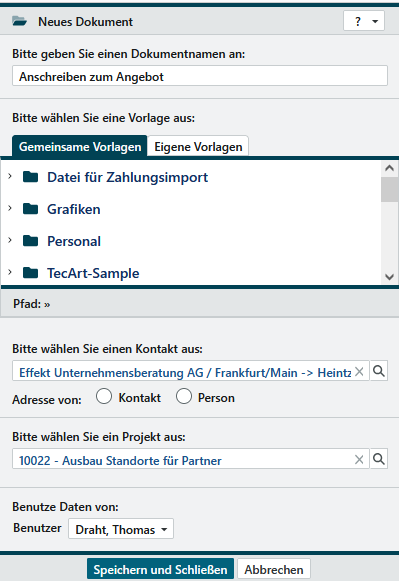
Das automatisches Ersetzen von Daten, kann nur in entsprechenden Dokumenten mit Variablen erfolgen. Dabei können Sie an jeder Stelle Ihres TecArt CRM auf Daten eines Kontaktes oder Projektes zugreifen. Um Daten aus einem Vertrag, Angebot oder Ticket nutzen zu können, müssen Sie das Dokument im entsprechenden Objekt erstellen.
An der Stelle, an der Sie das neue Dokument erstellen wollen, klicken Sie auf > oder Sie nutzen im rechten Bereich das Kontextmenü und wählen den Eintrag > aus. Es öffnet sich ein Dialogfeld für die Erstellung.
Sie müssen nur die Daten auswählen, die in Ihrem Dokument ersetzt werden sollen.
| Feld | Bedeutung |
|---|---|
| Optional: Sollen Daten aus Modulen, wie Angebote, Aufträge, Verträge, Tickets, Ressourcen etc. in ein Dokument übernommen werden, müssen Sie das Dokument direkt über das entsprechende Objekt erstellen. Ersetzungen sind nur dort möglich. Lediglich Kontakt- und Projektdaten können zusätzlich eingefügt werden. | |
| Bitte geben Sie einen Dokumentennamen an | Die Angabe eines Dokumentennamens ist Obligatorisch. Dabei darf die Bezeichnung des Namens nicht Neu sein. Darüber hinaus darf der Dateiname an der Stelle, an der das Dokument erstellt werden soll, nicht bereits vergeben. |
| Bitte wählen Sie eine Vorlage aus | Wählen Sie die gewünschte Vorlage aus. Bei der Wahl der Vorlage können Sie zwischen Gemeinsame Vorlagen und Eigene Vorlagen wählen. |
| Bitte wählen Sie einen Kontakt aus | Optional: Sollen innerhalb der Vorlage Kontaktdaten ersetzt werden, müssen Sie einen Kontakt auswählen. Sollen darüber hinaus auch Personendaten ersetzt werden, müssen Sie zusätzlich über die eine Person auswählen.
|
| Adresse von Kontakt Person | Optional: Diese Auswahl ist nur erforderlich, wenn Anschriften variabel von einem Kontakt bzw. einer Person verwendet werden sollen. Dazu ist Voraussetzung, dass auch die entsprechenden Variablen in der Vorlage verwendet wurden. Andernfalls hat die hier gemachte Einstellung keine Auswirkung.
|
| Bitte wählen Sie ein Projekt aus | Optional: Sollen innerhalb der Vorlage Projektdaten ersetzt werden, müssen Sie ein Projekt auswählen. |
| Benutze Daten von Benutzer | Optional: An dieser Stelle sind immer Sie vorausgewählt. Soll das Anschreiben mit Daten eines anderen Ansprechpartners befüllt werden, wählen Sie hier eine andere Person aus. |


Vergessen Sie eine Angabe oder sind diese nicht mit entsprechenden Daten befüllt, können diese Felder auch nicht in Ihrer Dokumentenvorlage ersetzt werden.
Mit wird das Dokument erzeugt.
Serienbriefe erstellen #
Eine Anleitung zum Erstellen von Serienbriefen finden Sie in den Kontakten.
Hilfreiches im Zusammenhang mit Dokumenten #
Dokumente direkt bearbeiten #
Die direkte Bearbeitung von Dokumenten innerhalb des TecArt CRM ist von der Art der Datei, möglichen Bearbeitungseditoren, TecArt-Office oder dem Einsatz des TecArt Starters abhängig.
Wenn Sie direkt ein Dokument in einem Objekt oder einer Aktivität bearbeiten wollen, wählen Sie ein bestehendes Dokument aus. Über das Kontextmenü öffnet sich Ihre Standardanwendung, für die Bearbeitung des Dokuments. Welches Programm dabei startet, ist abhängig vom Dateiformat, den vorinstallierten Programmen und Ihren persönlichen Einstellungen auch auf Ihrem Rechner.
Erweiterung Sie benötigen weiterhin zwingend den TecArt Starter Pro.
Sobald Sie eine Datei über das Kontextmenü mit auswählen, wird das Dokument für die weitere Bearbeitung im System für andere Benutzer gesperrt. Sie erhalten dafür direkt eine Hinweismeldung.
Nach dem Beenden der Überarbeitung des Dokumentes, speichern Sie dieses bitte wie gewohnt und schließen das Dokument. Markieren Sie im Fenster Dokumente Ihre bearbeitete Datei. Über das Kontextmenü und können Sie das Dokument für die anderen Benutzer wieder freigeben. Gleichzeitig erfolgt automatisch eine Versionierung, so dass Ihr Ursprungsdokument erhalten bleibt. Ihr Administrator kann darüber hinaus eine automatische Freigabe für gesperrte Dokumente festlegen. Dabei wird der zuletzt gespeicherte Stand der Datei freigegeben. Um einen Datenverlust zu vermeiden, sollten Sie stets Ihre bearbeitete Datei selbst freigeben.
Beachten Sie bitte, dass der TecArt-Starter sich erst beenden lässt, wenn alle bearbeiteten Dokumente wieder freigegeben wurden. Befinden sich noch Dokumente in Bearbeitung und Sie möchten den TecArt-Starter beenden, so erfolgt ein Hinweis, dass noch nicht alle Dokumente freigegeben wurden. Über den Button ignorieren können Sie den TecArt-Starter trotzdem schließen. Bitte vergewissern Sie sich jedoch vorher, ob alle Dokumente gespeichert wurden.
Verschieben/ Kopieren #
Möchten Sie ein Dokument zu einem entsprechendes Modul bzw. zu einen Benutzer verschieben oder kopieren, dann markieren Sie die Datei mit der rechten Maustaste und navigieren Sie zu . Sie haben die Möglichkeit, zwischen folgenden Funktionen zu wählen:
| Funktion | Beschreibung |
|---|---|
| Verschiebt die ausgewählten Dateien bzw. Ordner in den Ordner Eingang in das Modul .
Verschobene Dokumente und Ordner können nur noch durch den empfangenen Benutzer an eine andere Stelle kopiert oder verschoben werden. Kein anderer Benutzer inkl. dem Administrator können diese Dokumente aufrufen. |
|
| Kopiert die ausgewählten Dateien bzw. Ordner in den Ordner Eingang in das Modul . | |
| Verschiebt die ausgewählten Dateien bzw. Ordner in einen beliebigen Ordner eines ausgewählten Objektes. Diese Funktion kommt den Funktionen und gleich.
Hat ein Benutzer im aktuellen Ordner keine Löschrechte, wird die Datei lediglich kopiert. Durch fehlende Löschberechtigung kann das Element an der aktuellen Stelle nicht entfernt werden. Bitte wenden Sie sich in diesem Fall an eine löschberechtigte Person. |
|
| Kopiert die ausgewählten Dateien bzw. Ordner in einen beliebigen Ordner eines ausgewählten Objektes. Diese Funktion kommt den Funktionen und gleich. |
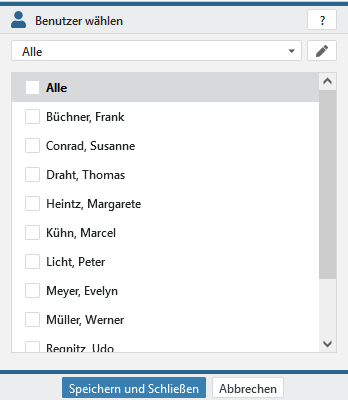
Haben Sie eine Auswahl getroffen, öffnet sich jeweils ein neues Fenster. Nun wählen Sie bitte den entsprechenden Benutzer oder das entsprechende Modul (z.B. gemeinsame Dokumente, Kontakte, Projekte etc.) aus und klicken auf bzw. . Die Datei wird entsprechend der Aktion verschoben oder kopiert.

Dokumente und Ordner mittels E-Mail versenden #
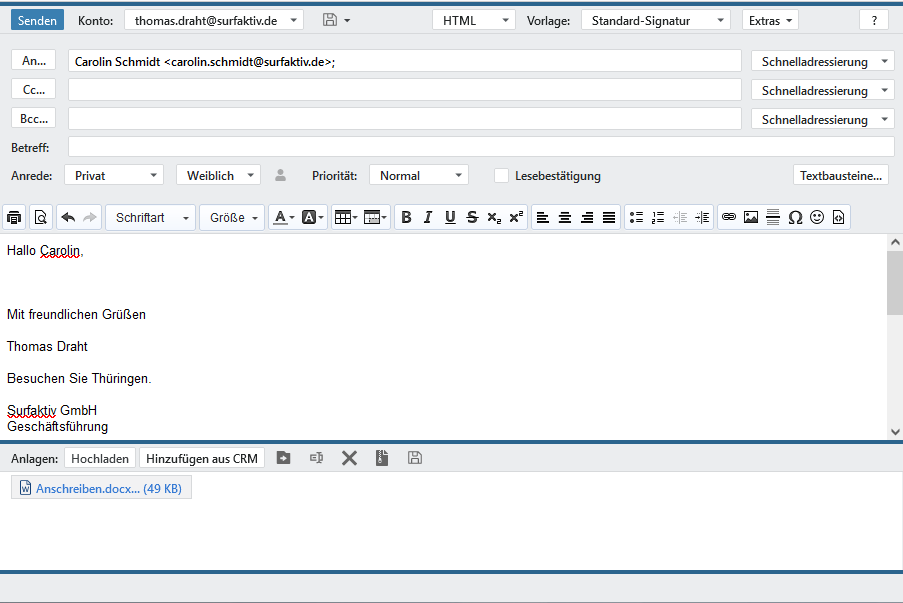
Möchten Sie ausgewählte Dateien direkt an eine neue E-Mail anhängen, markieren Sie diese zuvor wie gewohnt. Nutzen Sie die rechte Maustaste und drücken Sie den Button > . Es öffnet sich eine neue E-Mail, an der Ihre gewählten Dateien automatisch angehängt sind.
Link per E-Mail versenden #
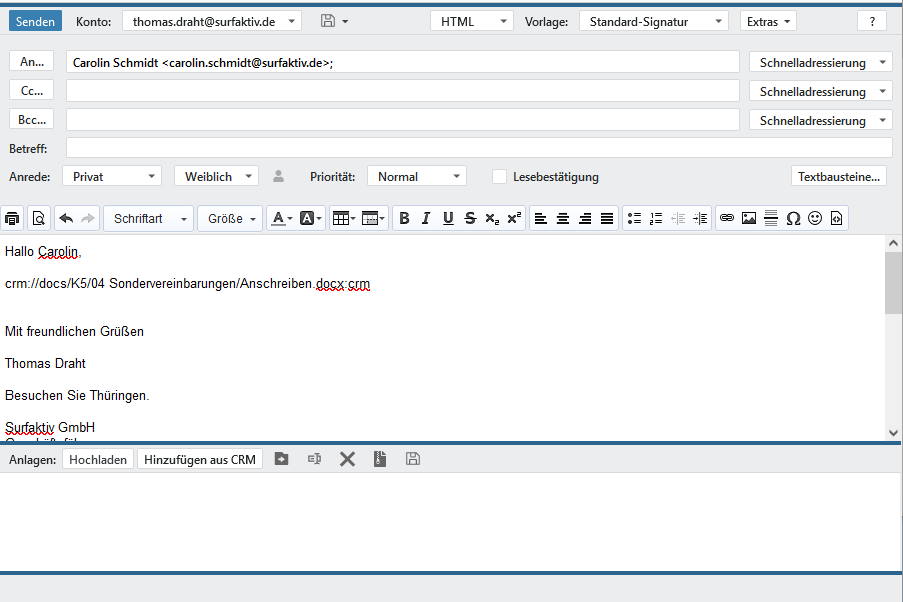
Möchten Sie nur den Link zu der entsprechenden Datei versenden, dann wählen Sie bitte > . Der Link kann ausschließlich im TecArt CRM aufgerufen werden. Senden Sie den Link an einen externen E-Mail Client, so wird Ihnen nur der entsprechende Pfad angezeigt.
Durch diese Funktion sparen Sie Speicherplatz, da nur eine Verlinkung zum Dokument oder Ordner ausgeführt wird.
Dateien packen und entpacken #
In Ihrem TecArt CRM können Sie schnell und einfach ZIP-Dokumente erstellen. Hierfür markieren Sie die gewünschten Dokumente und Ordner mittels Shift-Taste oder gedrückter Strg-Taste und der Maus. Haben Sie alle gewünschten Dokumente ausgewählt, drücken Sie die rechte Maustaste für das Kontextmenü und nutzen Sie dort die Funktion > . Es wird nun ein ZIP-Dokument erstellt. Gegebenenfalls benennen Sie dieses Dokument um, da automatisch ein Name vergeben wird.
ZIP-Dokumente können Sie auch direkt in Ihrem TecArt CRM entpacken. Hierfür genügt es, die Datei mit der rechten Maustaste anzuklicken. Wählen Sie > .
Verschlüsselung von Dokumenten #
Um Dateien und Dokumente im TecArt CRM noch weiter abzusichern, bietet das TecArt CRM entsprechende Dateien via OpenSSL zu verschlüsseln. Dies kann beispielsweise bei hochsensiblen Daten wichtig sein, auf welche auch interne Mitarbeiter keinen Zugriff erhalten sollen.
Wählen Sie zum Verschlüsseln die entsprechenden Dokumente aus und klicken Sie im Kontextmenü auf > . Danach öffnet sich die Benutzerauswahl mit den bekannten und hinterlegten E-Mail-Zertifikaten. Über die Mehrfachauswahl können die gewünschten Benutzer ausgewählt werden. Wird die Verschlüsselung gestartet und ist sie erfolgreich, wird die Originaldatei überschrieben und eine ENC-Endung angehängt sowie alle Versionen und die indizierten Informationen gelöscht. Nur die ausgewählten Nutzer mit dem entsprechenden Schlüssel können Dateien wieder entschlüsseln.
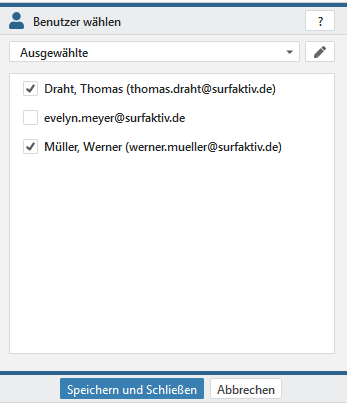
Für das Entschlüsseln markieren Sie das verschlüsselte Element und gehen im Kontextmenü auf > . Das ENC-Dokument wird mit den entschlüsselten Informationen überschrieben und steht entsprechend der Rechte den Benutzern zur Verfügung.
Über wird Ihr Dokument entschlüsselt und automatisch in einem von Ihnen definierten Ordner lokal abgelegt. Die Datei bleibt im TecArt CRM weiterhin verschlüsselt. Um eine entschlüsselte Datei, die lokal geändert wurde, wieder in das System einzufügen, wählen Sie die verschlüsselte Datei aus und klicken im Kontextmenü auf > .
Assistent #
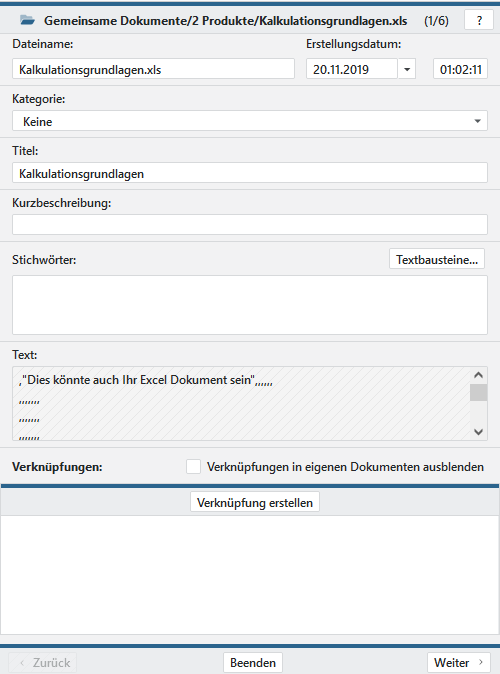 Möchten Sie mehrere Dokumentenverknüpfungen anlegen oder Eigenschaften der Dokumente verändern, können Sie das mit Hilfe des Assistenten tun.
Aufrufen des Assistenten #
Wählen Sie Ordner oder mehrere Dateien innerhalb eines Ordners mit gedrückter Strg-Taste aus, die Sie über den Dokumentenassistenten bearbeiten möchten. Im Kontextmenü wählen Sie > .
Es öffnet sich das Assistenten-Fenster mit der ersten Datei. Rechts oben finden Sie, wie viele Dateien für die Bearbeitung bereitstehen. Über den Assistenten können Sie Stammdaten der Dateien, wie Dateinamen, Erstellungsdatum, Kategorie, Titel, Kurzbeschreibung sowie entsprechende Stichwörter ändern und ergänzen.
Verknüpfung über den Assistenten erstellen #
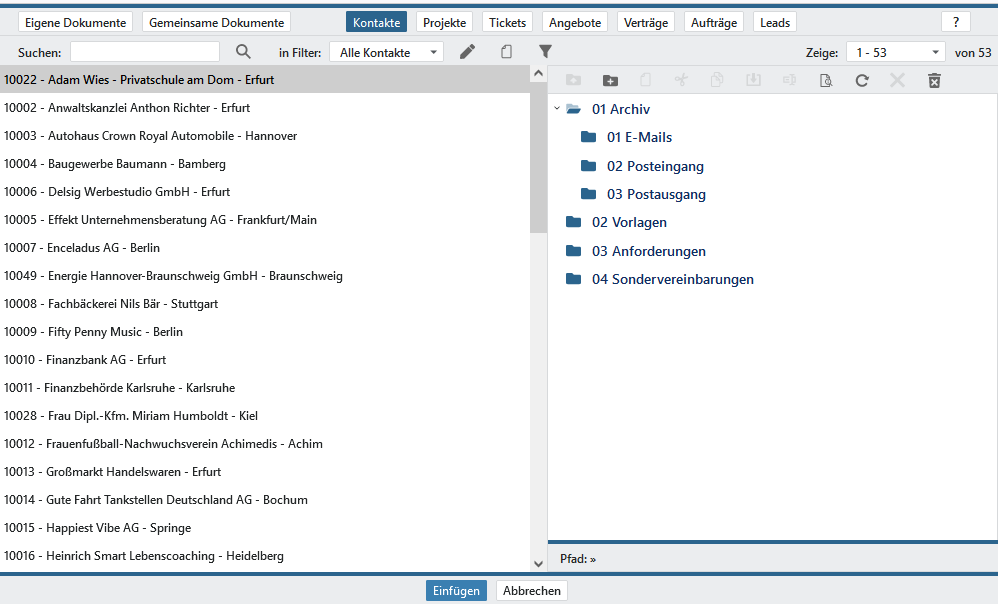
Wenn Sie den Button klicken, öffnet sich das Fenster für die Dateiauswahl. Im oberen Bereich des Fensters werden Ihnen die Hauptmodule angezeigt. Auf der linken Seite des Fensters haben Sie die Auswahl des jeweiligen Objekts und rechts optional die Möglichkeit auch bestehende Ordner anzuwählen. Treffen Sie Ihre entsprechende Auswahl und gehen Sie anschließend auf . So werden schnell neue Verknüpfungen erstellt.
Abonnement für Dateien #
Sie haben die Möglichkeit, sich automatisch per E-Mail über Änderungen an Dokumenten informieren zu lassen. Weitere Informationen erhalten Sie in den Dokumentenrechten.
OCR-Texterkennung #
Das TecArt CRM liefert grundlegend schon eine OCR-Texterkennung mit, die beispielsweise Text- und Excel-Dokumente durchsuchen kann, auch Bilder, PDF-Dokumente und sonstige Dateien können durchsucht werden.
Enthalten Dokumente bereits Lokal über Software, Drucker oder Scanner integrierte OCR-Informationen, werden auch diese durch das TecArt CRM ausgelesen und bereitgestellt.
Favoriten #
Favoriten, zu erkennen am Stern , sind Objekte, Ordner oder Dokumente, welche Sie als solche markiert haben. Dabei werden zwei Funktionen über die Markierung ausgeführt. In Objekten können Sie solche als Favorit markieren und gleichzeitig auch danach Filtern. Die Markierung können Sie auch direkt an Ordnern und Dokumenten vornehmen. Darüber hinaus werden Dateien und Ordner dieser Elemente über den TecArt Starter und der TecArt-Drive-Funktion mit Ihrem lokalen Explorer synchronisiert, wenn Sie diese Funktion im TecArt-Starter eingeschaltet haben.
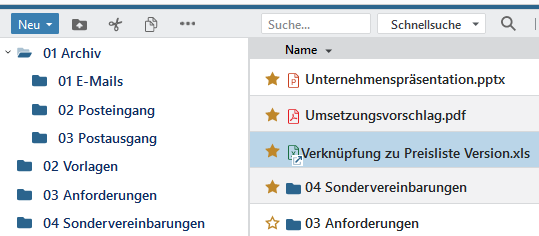
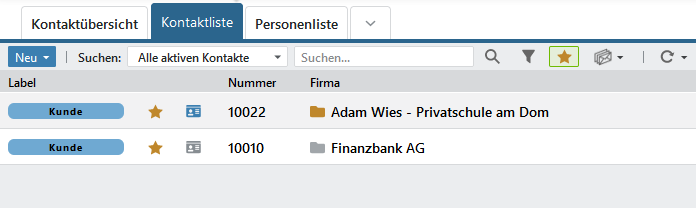
Für die Markierung der gewünschten Elemente klicken Sie vor dem Objekt auf den Stern . Sobald das Element als Favorit markiert ist, erscheint der Stern gefüllt . Möchten Sie die Funktion rückgängig machen, klicken Sie erneut auf den gefüllten Stern, dieser erscheint wieder leer.
In Listenansichten finden Sie in der oberen Suchleiste auch den Button . Mit diesem können Sie Ihre als Favorit gekennzeichneten Objekte Filtern.
Bildbetrachter #
Ein Bestandteil des Dokumentenmanagements ist die interne Bildvorschau. Diese funktioniert sowohl innerhalb der verschiedenen Module, wie auch in den Anlagen der E-Mails.
Wenn Sie doppelt auf ein Bild klicken, öffnet sich das Programm zur Bildvorschau, gleichzeitig werden die anderen Bilder innerhalb des Ordners automatisch vorgeladen. Sie finden eine Reihe von Schaltflächen, über die Sie die Funktionen des Programms steuern können.
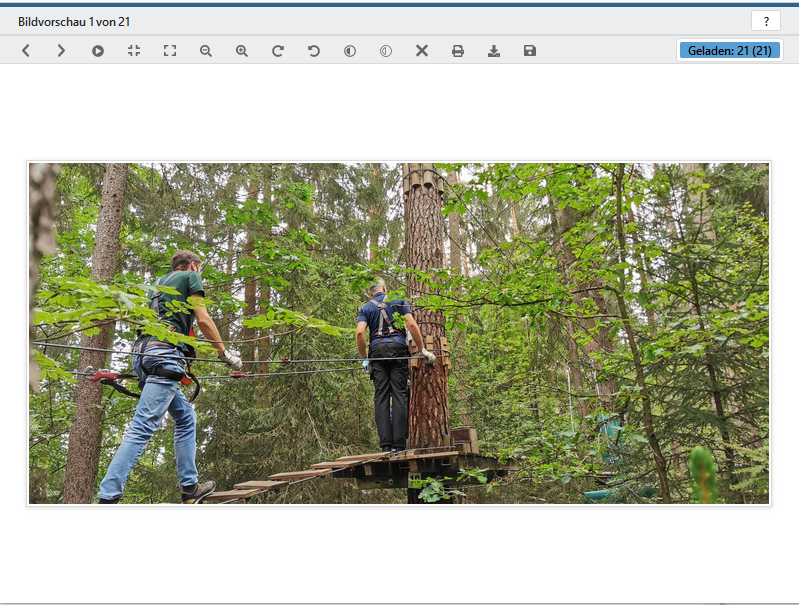
| Button | Beschreibung |
|---|---|
| (Links)
(Rechts) |
Zum vorherigen oder nächsten Bild gelangen. |
| (F11) | Startet und Stoppt die automatische Wiedergabe der Bilder (Diashow) |
| (Strg+B) | Bild an die optimale Höhe anpassen. |
| (Strg+A) | Bild an die tatsächliche Größe anpassen. |
| (-)
(+) |
Über die Schaltflächen Minus und Plus können Sie die Größe des Bildes Ihren Vorstellungen anpassen. |
| (Strg+K)
(Strg+L) |
Bild drehen |
| (Pos 1)
(Ende) |
Bild heller bzw. dunkler stellen |
| (Entf) | Bild löschen |
| (Strg+H) | Bild drucken |
| (Strg+S) | Bild speichern/downloaden |
| (Strg+E) | Originalbild ersetzen, speichert das geänderte Bild ab. |


