
Das Erstellen von Aufgaben ermöglicht Ihnen, Kollegen aufzufordern, bestimmte Tätigkeiten zu verrichten und die entstandenen Aufwände zu erfassen. Über die Aufgaben können ebenfalls die eigenen Aufwände erfasst und dokumentiert werden. Ihre persönlichen Einstellungen nehmen Sie über die Registerkarte Aufgaben vor. Alle Einstellungen auf der Seite schließen Sie mit am unteren Seitenrand ab.
| Anwender |
| Aufgaben |
Zugriffsberechtigung für Aufgaben #
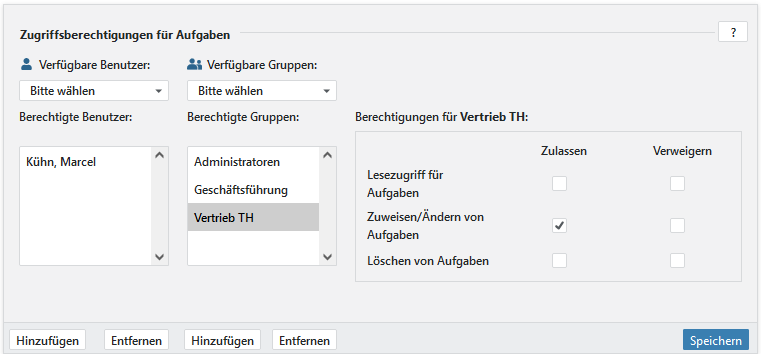 Über die Zugriffsberechtigungen können Sie die generellen Einstellungen für das Lesen und Erstellen Ihrer Aufgaben regeln. Auf dieser Registerkarte können Sie für jeden Benutzer individuelle Einstellungen vornehmen. Neben den generellen Lese- und Schreibrechten werden hier auch eventuelle Löschrechte individuell vergeben.
Fügen Sie zunächst eine entsprechende Gruppe oder den gewünschten Benutzer hinzu. Wählen Sie diesen aus der entsprechenden Liste aus und verwenden Sie den Button . Markieren Sie danach den eben hinzugefügten Benutzer und legen Sie rechts die entsprechenden Berechtigungen fest. Schließen Sie Ihre Einstellungen durch in diesem Abschnitt ab, bevor Sie ggf. eine weitere Einstellung für andere Benutzer oder Gruppen vornehmen.
In Aufgaben mit mehreren Zuständigen benötigt eine Person, die bei Ihnen Änderungen an der Aufgabe vornehmen darf, auch von allen anderen Zuständigen die entsprechenden Änderungsrechte. Daher kann es vorkommen, dass Aufgaben zwar zugewiesen werden dürfen, aber nicht mehr geändert werden können.
Möchten Sie gegebene Berechtigungen einem Benutzer oder einer Gruppe wieder entziehen, können Sie die Rechte entweder einschränken über Verweigern oder besser, Sie diesen Benutzer bzw. diese Gruppe aus der Liste der Berechtigten. Bitte vergessen Sie am Ende nicht zu .
Aufgaben anpassen #
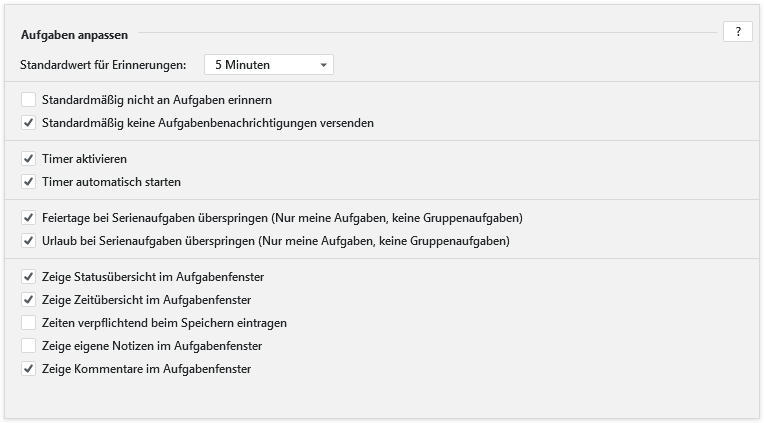 Über diese Optionen können Sie Grundeinstellungen für Ihre Aufgaben und Aufgabenübersicht vornehmen. Hierbei legen Sie fest, wie bestimmte Merkmale in den Aufgaben verwendet werden sollen. Das betrifft sowohl Benachrichtigungen, Erinnerungen oder auch weiterführende Bedienelemente, wie die automatische Zeiterfassung mit dem Timer bzw. private Notizen.
| Beschriftung | Funktion |
|---|---|
| Standardwert für Erinnerungen | Hier können Sie einen Standardwert für den Erinnerungszeitpunkt für neue Aufgaben festlegen. Der entsprechende Wert wird bei Erstellung automatisch vorgetragen und kann je Aufgabe von Ihnen auch verändert werden. |
| Standardmäßig nicht an Aufgaben erinnern | Über diese Einstellung legen Sie fest, dass Sie in jeder neuen Aufgabe die Erinnerung an eine Aufgabe explizit einschalten müssen, die sonst standardmäßig gesetzt ist und bei Bedarf ausgeschaltet wird.
|
| Standardmäßig keine Aufgabenbenachrichtigungen versenden | Bei neuen Aufgaben und bei der Änderung bestehender Aufgaben legen Sie fest, dass Sie keine interne Benachrichtigung an Teilnehmer der Aufgabe versenden, es sei denn, Sie setzten in der Aufgabe explizit den Haken für eine interne Benachrichtigung.
|
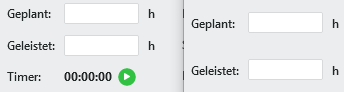
| Timer aktivieren | Der Timer ist eine zusätzliche Möglichkeit der automatischen Zeiterfassung in Aufgaben. Nur im aktivierten Zustand wird er in jeder Aufgabe angezeigt.
|
| Timer automatisch starten | Befindet sich eine Aufgabe im Bearbeitungsstand In Bearbeitung und wird durch Sie geöffnet, dann wird der Timer automatisch gestartet. In der Aufgabe haben Sie die Möglichkeit, den Timer bei Bedarf wieder zu stoppen.
|
| Feiertage bei Serienaufgaben überspringen | Wird eine neue Aufgabe aufgrund einer Serie erstellt und Sie haben an diesem Tag einen Feiertag, wird die neue Aufgabe nach der Regel am nächstmöglichen Datum erstellt. Diese Funktion ist jedoch nur auf die eigenen Aufgaben bezogen. Sobald weitere Benutzer dieser Aufgabe zugewiesen werden, wird generell eine neue Aufgabe erstellt. Verschieben Sie diese bei Bedarf.
Bitte verschieben Sie die Aufgabe, wenn Sie für alle Benutzer nicht zu diesem Zeitpunkt durchgeführt werden soll. Sollten Sie diese Aufgabe löschen, löschen Sie ggf. die gesamte Serie. Immer aus der aktuellen Aufgabe heraus wird die neue Serienaufgabe erzeugt. |
| Zeige Statusübersicht im Aufgabenfenster | Diese Einstellung blendet unterhalb der Notizen und Zuständigen den aktuellen Status der Bearbeitung einer Aufgabe ein. Dort sehen Sie ggf. auch den Status anderer Mitarbeiter.
|
| Zeige Zeitübersicht im Aufgabenfenster | Diese Einstellung blendet unterhalb der Notizen und Zuständigen eine aktuelle Zeitübersicht über die täglich an dieser Aufgabe geleisteten Stunden ein.
|
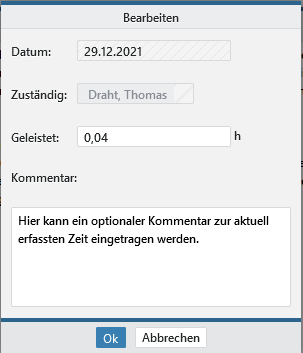
| Zeiten verpflichtend beim Speichern eintragen | Wird diese Option gesetzt, wird für die erfasste Zeitdifferenz, welche zwischen der bereits erfassten Zeit zum Start der Aufgabe im Feld Geleistet und der aktuell dort eingetragenen Zeit eine verpflichtende Eintragung mit Klick auf geöffnet. Sollte keine Zeitdifferenz aufgelaufen sein, wird das Fenster dennoch geöffnet und man hat die Möglichkeit direkt eine geleitete Zeit nachzutragen. Optional kann ein Kommentar für die geleistete Zeit eingetragen werden.
|
| Zeige eigene Notizen im Aufgabenfenster | In Aufgaben können Sie bei Bedarf auch eigene Notizen einfügen. Um sie sichtbar zu machen, müssen Sie hier den Haken setzen. Eigene Notizen ist ein extra Feld, das direkt unter den allgemeinen Notizen sichtbar wird. |
| Zeige Kommentare im Aufgabenfenster | Das ist ein anderer Kommentarbereich, welcher über Schnittstellen angesprochen werden kann. Dieser kann z.B. für Kommentare zu Jira genutzt werden und ist unabhängig zu den Kommentaren im Bereich der erfassten Zeiten zu verstehen.
Mit dem Setzen der Option wird im unteren Bereich der Aufgabe eine weitere Registerkarte eingeblendet.
|






Sie zum Abschluss Ihre Einstellungen.


