
Mit einem E-Mail-Zertifikat können Sie Ihre E-Mails signieren und bei Bedarf auch verschlüsseln. E-Mail-Zertifikate dienen der Authentifizierung (Identitätsprüfung), Vertraulichkeit (Informationen nur für ausgewählte Personen ersichtlich), Verschlüsselung (Unkenntlichmachen von Informationen, die nur autorisierte Personen entschlüsseln können) und der digitalen Signatur (ermöglicht Unleugbarkeit und Nachrichtenintegrität).
Weiterführende Hinweise zu den entsprechenden Klassen finden Sie unter
| Anwender |
Zertifikate beantragen und verwalten #
Ein E-Mail-Zertifikat müssen Sie selber beantragen, entsprechende Anlaufstellen im Internet finden Sie unter Empfohlene Zertifizierungsstellen. Je höher die Klasse des Zertifikates, desto höher die Vertrauenswürdigkeit der Signierungsdaten bei der Authentifizierung.
Empfohlene Zertifizierungsstellen #
| Zertifizierungsstelle | Klasse | Kosten | Webadresse |
|---|---|---|---|
| GlobalSign | 1, 2, 3 | kostenpflichtig | |
| InstantSSL | 1, 2, 3 | kostenpflichtig | |
| Certum | 1, 2, 3 | kostenpflichtig |
E-Mail-Zertifikat aus dem Webbrowser extrahieren #
Nachdem Sie Ihr digitales E-Mail-Zertifikat von einer Zertifizierungsstelle erhalten haben, wird es, abhängig von der Zertifizierungsstelle durch Ihren Browser, als Container im Format .p12 (.pfx) gespeichert oder als Download bereitgestellt. Dieser Container enthält die entsprechenden Schlüsselpaare für die Signatur und die Verschlüsselung. Wurde das Zertifikat im Browser gespeichert, muss es exportiert werden.
Export des Zertifikats unter Google Chrome unter Windows #
Windows-Nutzer können die Zertifikate exportieren, indem Sie die Windowsschaltfläche klicken, certmgr.msc eingeben und dann die vorgeschlagene Anwendung starten.
Wählen Sie den Ordner
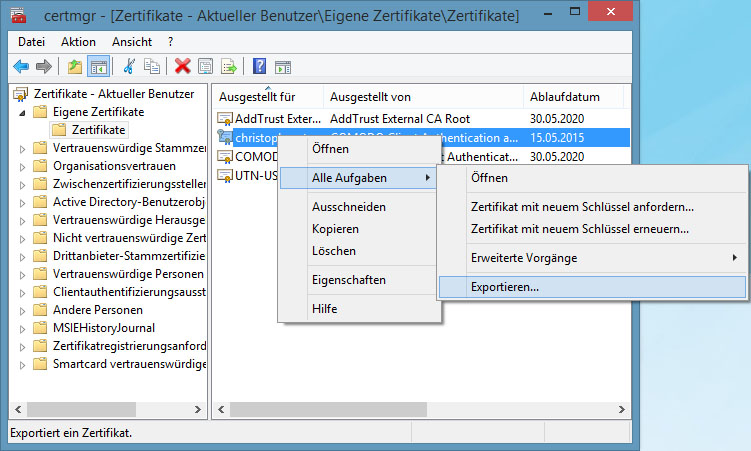
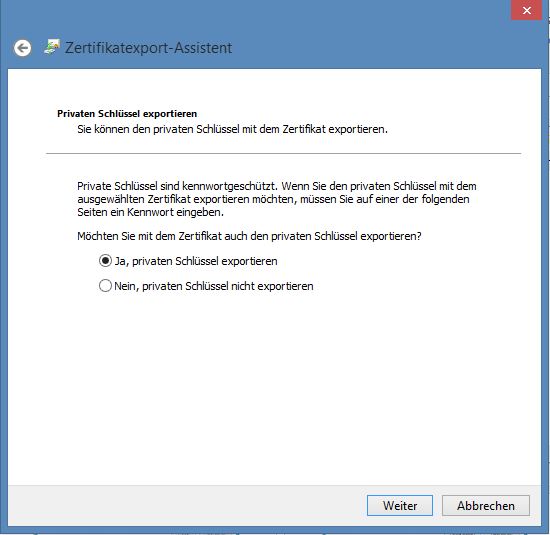
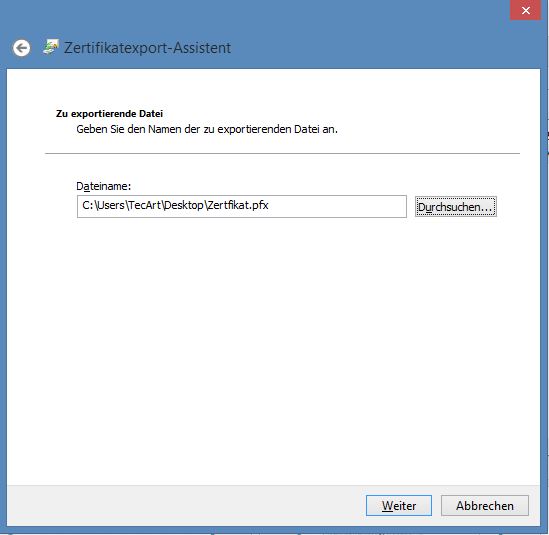
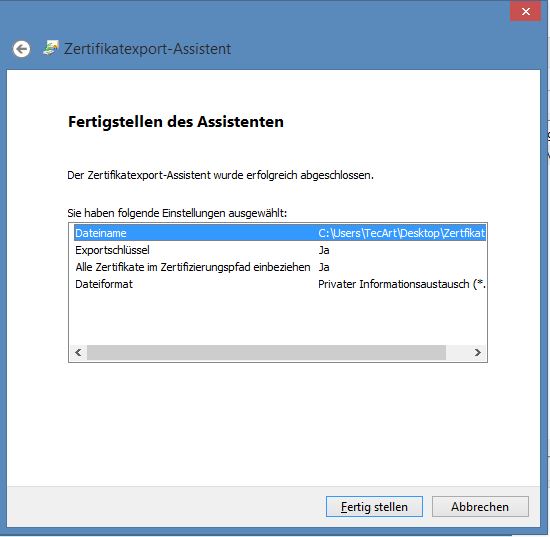
Folgen Sie dem Assistent für den Export des Zertifikats. Bitte achten Sie darauf, auch den privaten Schlüssel zu extrahieren, er ist für die Verschlüsselung von E-Mails notwendig.
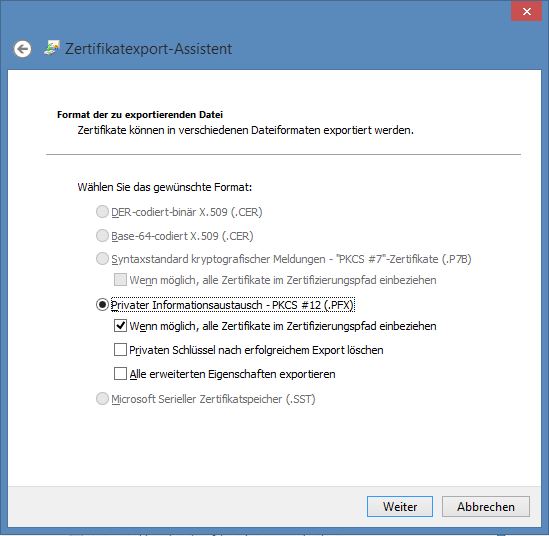
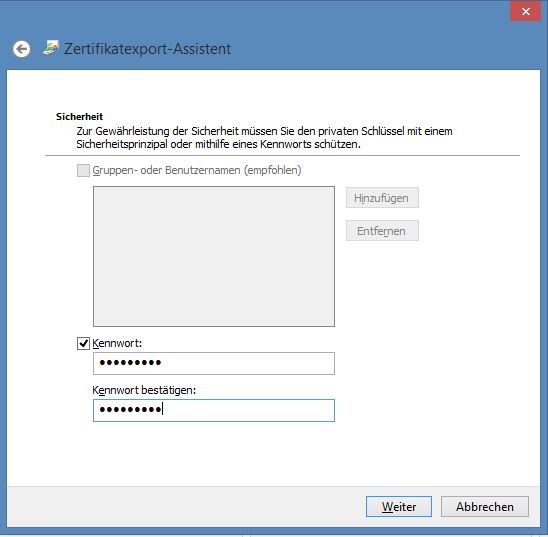
Vergeben Sie nun im Anschluss ein sicheres Passwort und bestätigen Sie es.
Im letzten Schritt können Sie das Zertifikat lokal abspeichern, somit steht einem Import in Ihr TecArt CRM nichts mehr im Wege.
Exportieren aus dem Mozilla Firefox #
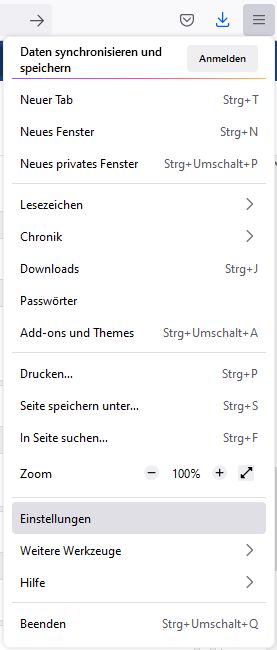
Gehen Sie im Firefox Firefox auf und wählen Einstellungen
Wechseln Sie im Menü auf Datenschutz und Sicherheit und scrollen zum Abschnitt Sicherheit.
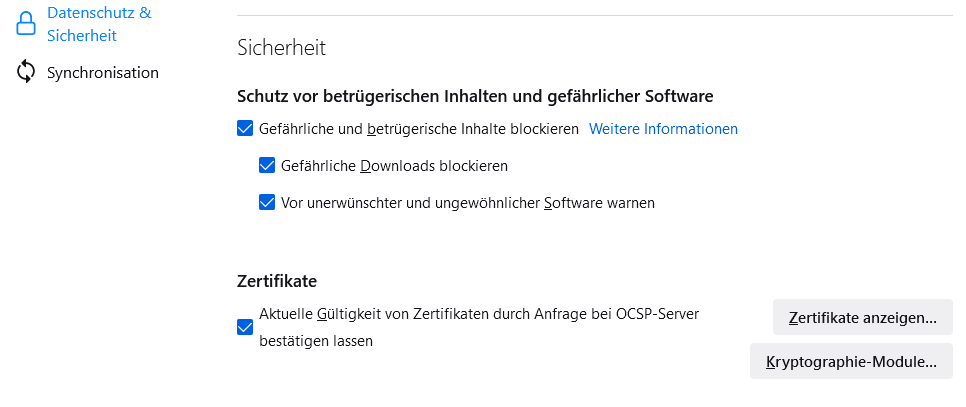
Klicken Sie auf Zertifikate anzeigen und wechseln auf die Registerkarte Ihre Zertifikate.
Nun können Sie Ihr Zertifikat auswählen und entsprechend sichern.
Exportieren aus dem Mac #
Öffnen Sie das Programm Schlüsselbundverwaltung, dieses finden Sie per Spotlight-Suche. Wählen Sie im Schlüsselbund in der Kategorie „Meine Zertifikate“, das zu exportierende Zertifikat. Per Rechtsklick auf den Zertifikatseintrag oder gedrückter Taste Ctrl wählen Sie im Kontextmenü „Ihr Name“ exportieren . Wählen Sie das Dateiformat p.12, den Speichernamen und den Speicherort aus. Im Anschluss vergeben Sie ein Passwort und bestätigen es. Ihr Zertifikat ist dann für den Import in das TecArt CRM verfügbar.
E-Mail-Zertifikat in Ihr TecArt CRM einspielen #
Persönliche Zertifikate verwalten #
Im Modul haben Sie die Möglichkeit, Ihre persönlichen Zertifikate einzusehen und zu verwalten. Über > gelangen Sie in die entsprechenden Einstellungen.
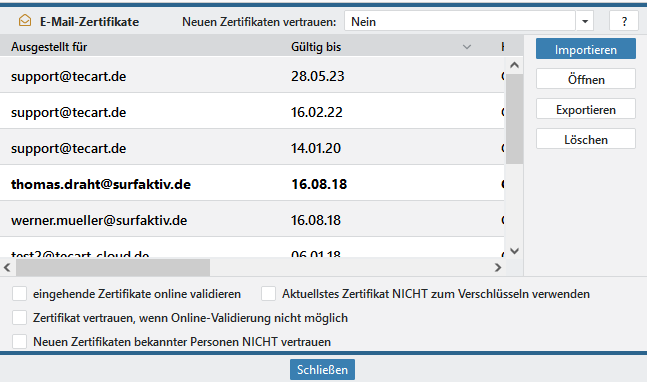
Rechts oben befindet sich die erste Dropdown-Auswahl Neuen Zertifikaten vertrauen. In der nachfolgenden Tabelle erhalten Sie hierzu nähere Informationen.
| Feldbezeichnung | Beschreibung |
|---|---|
| Ja | Wählen Sie diese Option, wenn Sie jedem neuen empfangenen Zertifikat vertrauen möchten. |
| Nein | Wählen Sie diese Option, wenn Sie jedem neuen empfangenen Zertifikat nicht vertrauen möchten. Sie müssen manuell jedes Zertifikat der E-Mail validieren. |
In der Liste sehen Sie alle bisher empfangenen Zertifikate. Ihre eigenen Zertifikate, bzw. diese, welche zu gemeinsam verwendeten E-Mail-Konten gehören, werden immer fett dargestellt.
Unter der Liste haben Sie verschiedene weitere Optionen:
| Feldbezeichnung | Beschreibung |
|---|---|
| eingehende Zertifikate online validieren | Prüft anhand einer Liste, ob der Herausgeber des Zertifikates vertrauenswürdig ist. Prüft zudem die Gültigkeit des Zertifikates und ob zum Zeitraum des Empfangs einer E-Mail das Zertifikat gültig war. |
| Aktuellstes Zertifikat NICHT zum Verschlüsseln verwenden | Das aktuellste Zertifikat wird zum verschlüsseln einer E-Mail nicht verwendet. |
| Zertifikat vertrauen, wenn Online-Validierung fehlschlägt | Aktivieren Sie diese Option nur, wenn Sie sicher sind, dass sich hinter einer E-Mail-Adresse eine autorisierte Person befindet. Eine Validierung kann beispielsweise fehlschlagen, wenn der Validierungsserver des Herausgebers des E-Mail-Zertifikates aufgrund von Wartungsarbeiten kurzzeitig nicht erreichbar ist. |
| Neuen Zertifikaten bekannter Personen Nicht vertrauen | Wählen Sie diese Option, wenn Sie neuen Zertifikaten bekannter Personen misstrauen. Auch diese können Sie nachträglich selbst prüfen. |
Zertifikat importieren #
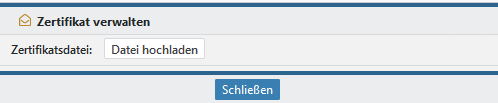
Den Import eines neuen Zertifikates starten Sie aus der Verwaltung der Zertifikate über den Button . Wählen Sie dazu das entsprechende Zertifikat von Ihrem lokalen Laufwerk und laden Sie dieses hoch.
Zertifikate für Gruppen-E-Mail-Konten verwalten #
Administrator In der Administration haben Sie die Möglichkeit, Zertifikate für Gruppen-E-Mail-Konten einzusehen und Einstellungen vorzunehmen. Dazu gehen Sie bitte auf > und wählen dort die jeweilige Gruppe mit einem eingerichteten Gruppen-E-Mail-Konto aus. Auf der Registerkarte E-Mail-Konto können Sie über den Button neue Zertifikate hochladen, Einstellungen ändern oder diese löschen.
Das Zertifikat für dieses E-Mail-Konto steht allen Benutzern zur Verfügung, welche ebenfalls Mitglied dieser Gruppe sind.
Zertifikate ansehen #
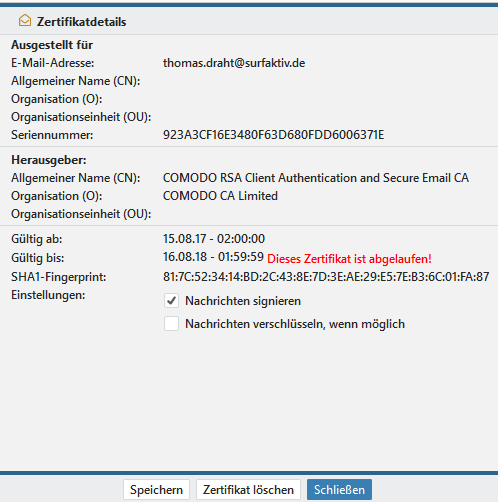
Mit einem Doppelklick auf ein bestehendes Zertifikat oder über den Button sehen Sie die Detailansicht eines Zertifikates.
Signieren und verschlüsseln #
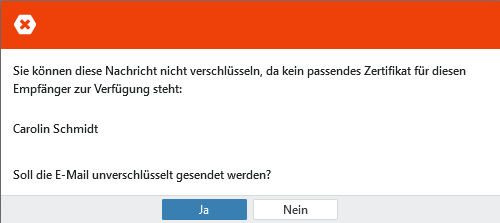
Um E-Mails untereinander verschlüsselt zu versenden, benötigt jeder Empfänger ein entsprechendes Zertifikat. Hat einer der Teilnehmer kein Zertifikat oder befinden sich Empfänger nicht im An...-Feld, werden Sie gefragt, ob Sie die E-Mail unverschlüsselt versenden wollen. Haben sowohl Sie als Absender als auch der Empfänger ein Zertifikat, ist die verschlüsselte Übertragung möglich. Eine Übertragung kann nur durchgeführt werden, wenn die jeweiligen Empfänger im An...-Feld eingetragen sind. Eine verschlüsselte Nachricht an Kontakte zu versenden, welche im Cc... oder Bcc... stehen, funktioniert aufgrund der eingesetzten Verschlüsselungsmethode (OpenSSL) nicht.
E-Mail signieren #
Öffnen Sie eine neue E-Mail. Sofern Sie ein hinterlegtes und gültiges E-Mail-Zertifikat besitzen, werden Ihnen in der Kopfzeile zwei weitere Icons angezeigt. Für das Signieren benötigen Sie Nachricht signieren .
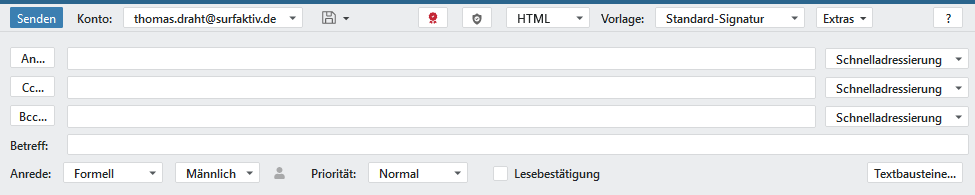
Klicken Sie auf . Das Icon wird danach farbig unterlegt .
Schreiben Sie nun eine E-Mail an den Empfänger und versenden Sie diese. Insofern Sie noch keine signierte E-Mail Ihres Empfängers erhalten haben, fordern Sie diesen ebenfalls auf, Ihnen eine signierte E-Mail zukommen zu lassen.
Der Empfänger erhält so Ihren öffentlichen Schlüssel Ihres Zertifikates und durch den Empfang einer signierten E-Mail Ihres Empfängers durch Sie, Sie den öffentlichen Schlüssels Ihres Empfängers.
E-Mail verschlüsseln #
Stellen Sie sicher, dass sowohl Ihr Empfänger Ihren öffentlichen Schlüssel durch eine signierte E-Mail von Ihnen erhalten hat, wie auch Sie eine signierte E-Mail von Ihrem Empfänger erhalten haben müssen.
Erstellen Sie eine neue E-Mail und klicken Sie in der Kopfzeile auf das Icon zum Nachricht verschlüsseln . Das Icon wird danach farbig unterlegt .
Sie können nun die E-Mail ganz normal schreiben und . Vor dem Versand wird ein gültiger öffentlicher Schlüssel an Ihre Empfänger geprüft. Sollte an einen oder mehrere Empfänger kein Schlüssel vorhanden sein, erhalten Sie eine entsprechende Fehlermeldung.
Verschlüsselte E-Mails erkennen Sie sowohl im Postausgang, wie auch im Posteingang am Verschlüsselungssymbol .


