Über das Modul Kontakte werden ausschließlich Unternehmenskontakte gepflegt. Sie haben über das persönliche im Modul die Möglichkeit, persönliche Kontakte zu pflegen, die im Grunde nichts mit dem Unternehmen zu tun haben müssen.
| Anwender |
Das persönliche Adressbuch #
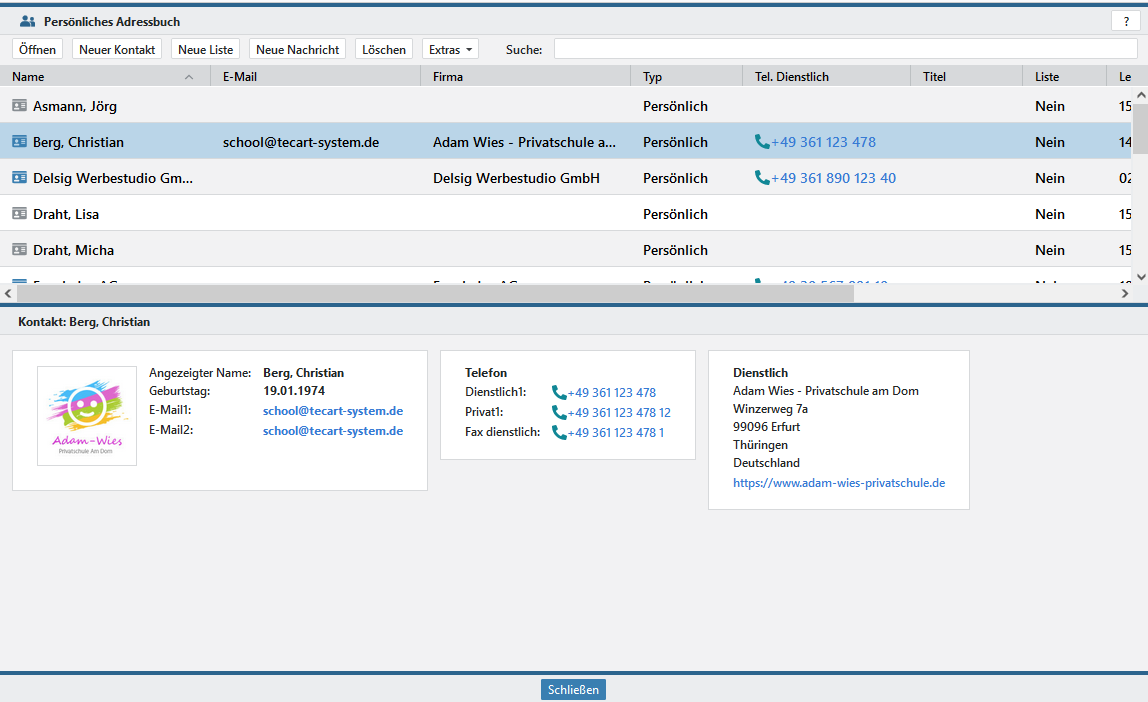
Über die Button haben Sie folgende Möglichkeiten:
- – öffnet einen markierten Eintrag
- – erstellt einen neuen persönlichen Kontakt
- – erstellt eine E-Mail-Verteilerliste
- – öffnet eine neue E-Mail mit vorgetragener Haupt-E-Mail-Adresse
- – entfernt den markierten Eintrag. Handelt es sich dabei um einen abonnierten Kontakt, wird lediglich das Abonnement gelöscht, nicht jedoch der ursprüngliche Eintrag der Person oder des Kontakts im Modul Kontakte
- > – Exportieren Sie hier das persönliche Adressbuch als CSV-Datei
- > – Sie können neue Daten als CSV-Datei in Ihr persönliches Adressbuch importieren.
- > – aktualisiert die Ansicht
Auch über das Kontextmenü stehen diese Funktionen zur Verfügung. Darüber hinaus gibt es nachfolgende weitere Funktionen:
| Funktion | Beschreibung |
|---|---|
| Verknüpfung hinzufügen – Erzeugt einen neuen Eintrag im Modul Kontakte. Dabei gibt es verschiedene Szenarien. Wurde zum Adressbucheintrag die Firma mit Adresse, PLZ und Ort abgespeichert und diese anhand der Dublettenprüfung gefunden, kann man verschiedene Daten miteinander abgleichen. Die aufgerufene Kollisionsprüfung zeigt Informationen zum Kontakt an, wenn dieser gefunden wird. Wird auch bereits ein Eintrag zur Person gefunden, werden auch diese Informationen angezeigt und man erstellt die Verknüpfung zum öffentlichen Kontakt her mit dem möglichen Abgleich von Daten. Ergibt der Firmenvergleich keinen Treffer anhand der Dublettenprüfung, wird eine neue Firma angelegt inkl. der Person und diese wird automatisch abonniert. Man kann nun weitere Firmeninformationen direkt im öffentlichen Kontakt nachtragen. Für das Anlegen eines neuen Kontakts müssen verschiedene Felder ausgefüllt sein. Eine entsprechende Hinweismeldung folgt vor der Anlage. Verknüpfung löschen – Löscht die Verknüpfung. Dabei wird nur die Synchronisation zwischen dem öffentlichen und persönlichen Kontakteintrag gelöst und der Eintrag aus dem persönlichen Adressbuch entfernt. |
|
| Markierter Datensatz wird im Anzeigemodus geöffnet. | |
| Zeigt Ihnen die aktuelle Listenansicht in einer Druckvorschau an. Es werden alle Elemente angezeigt, sodass ein Wechsel der Ansicht nicht notwendig ist. | |
| Bietet Ihnen die aktuelle Listenansicht als CSV-Datei zum Download an. Dabei erhalten Sie eine Zwischenabfrage, ob Sie nur die markierten oder alle gefilterten Elemente mit den eingeblendeten Spalten exportieren wollen. | |
| Aktualisiert die Listenansicht ohne die komplette Seite erneut laden zu müssen. Nutzen Sie diese Funktion bevorzugt, da durch F5 ggf. Daten erneut gesendet werden und Sie immer auf Ihrer eingestellten Startseite herauskommen. |
Persönliche Kontakte #
Erstellen und bearbeiten #
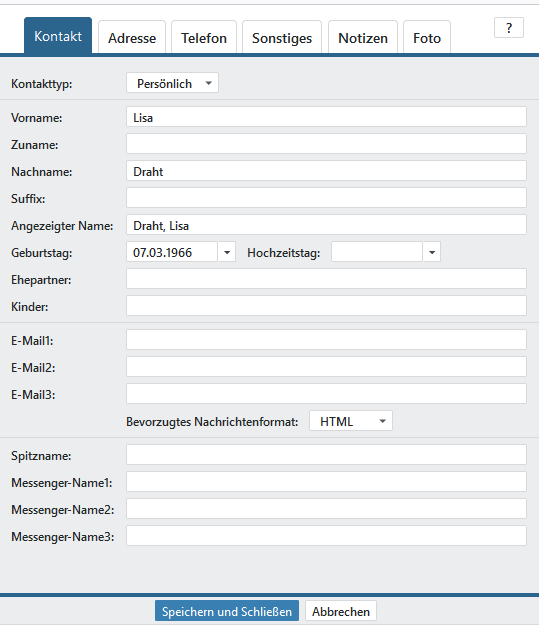 Einen neuen persönlichen Kontakt können Sie erstellen, indem Sie auf klicken. Möchten Sie einen vorhandenen Kontakt bearbeiten, markieren Sie ihn und nutzen oder rufen diesen mittels Doppelklick auf.
Sie können nun die Felder in den unterschiedlichen Registerkarten ausfüllen. Auf der Registerkarte Kontakt haben Sie im Feld Kein Text verfügbar die Auswahl zwischen Persönlich oder Öffentlich. Öffentliche Kontakte werden automatisch allen Mitarbeitern in deren persönlichen Adressbüchern angezeigt. Wenn Sie die Kontaktdaten vollständig erfasst haben, klicken Sie auf .
Kontakte über TecArt-Pusch #
Synchronisieren Sie Ihr mobiles Endgerät mit TecArt-Push, kann es sein, dass eine Reihe von persönlichen Kontakten bereits angelegt sind. Dies sind Kontakte, welche Sie auf Ihrem mobilen Endgerät erzeugt haben und mit Ihrem Standard-E-Mail-Konto verbunden haben. Sie haben so immer eine automatische Datensicherung der Kontakte Ihres mobilen Endgerätes und das sogar ganz ohne Google, Apple und Co.
Abonnierte Personen und Kontakte #
In Ihrem persönlichen Adressbuch verwalten Sie persönliche Kontakte und abonnierte Kontakte aus den Kontakten und Personen des Moduls . Über die beiden Farben des Icons lassen sich abonnierte von eigenen Kontakten unterscheiden.
Über das Kontextmenü des persönlichen Adressbuchs können Sie abonnierte Personen oder Kontakte aus dem gemeinsamen Bereich löschen und so deren Abonnement lösen oder, bei entsprechender Berechtigung, die Daten in Richtung Kontakte/Personen im Modul bereitstellen.
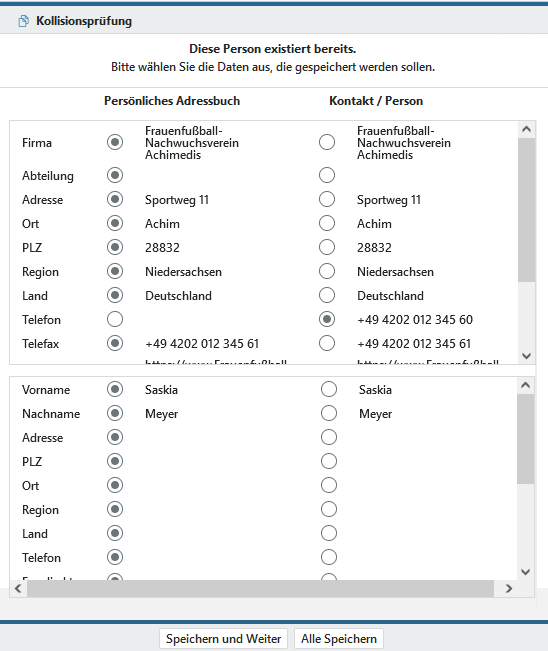
Weiterhin haben Sie die Möglichkeit, persönliche Kontakte Ihres Adressbuches als Kontakte/Personen anzulegen. Sie markieren einen entsprechenden Eintrag und wählen über das Kontextmenü und . Wurden in Ihrem Adressbucheintrag die Firma mit Adresse, PLZ und Ort abgespeichert und diese anhand der Dublettenprüfung gefunden, kann man verschiedene Daten miteinander abgleichen. Die aufgerufene Kollisionsprüfung zeigt Informationen zum Kontakt an, wenn dieser gefunden wird. Wird auch bereits ein Eintrag zur Person gefunden, werden auch diese Informationen angezeigt und man stellt die Verknüpfung zum öffentlichen Kontakt her mit dem möglichen Abgleich von Daten. Ergibt der Firmenvergleich keinen Treffer anhand der Dublettenprüfung, wird eine neue Firma angelegt inkl. der Person und diese wird automatisch abonniert. Man kann nun weitere Firmeninformationen direkt im öffentlichen Kontakt nachtragen. Für das Anlegen eines neuen Kontakts müssen verschiedene Felder ausgefüllt sein. Eine entsprechende Hinweismeldung folgt vor der Anlage.
In der Regel ist es so, dass Daten in den gemeinsamen Kontakten gepflegt werden und Änderungen von Telefonnummern oder E-Mail-Adressen etc. sofort in das persönliche Adressbuch übernommen werden. Nehmen Sie Änderungen auf Ihrem mobilen Endgerät oder im persönlichen Adressbuch vor, dann werden diese Daten nicht ohne die entsprechende Berechtigung wieder in die Kontakte übernommen. Vielmehr werden sie, bei einer Änderung in den gemeinsamen Kontakten, auch in Ihrem persönlichen Adressbuch wieder überschrieben.
Verteilerlisten #
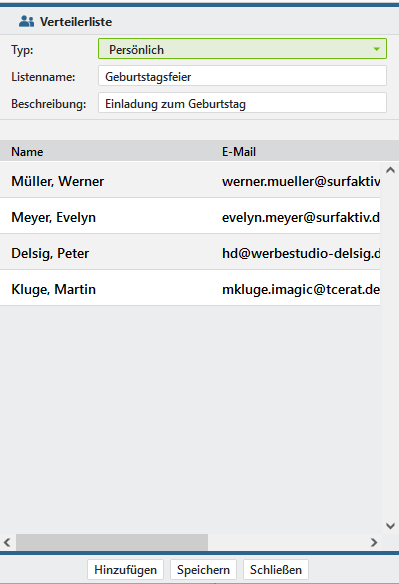 Über erstellen Sie neue E-Mail-Verteilerlisten. Möchten Sie eine vorhandene Liste bearbeiten, öffnen Sie diese durch einen Doppelklick auf den entsprechenden Eintrag oder nutzen Sie die Schaltfläche .
Legen Sie zunächst im Feld Typ fest, ob Ihre Liste eine persönliche Verteilerliste ist oder Sie diese allen Mitarbeitern öffentlich zur Verfügung stellen möchten. Der Listenname ist ein Pflichtfeld und wird später bei der Suche oder in der Autovervollständigung in der E-Mail verwendet. Die Beschreibung ist ein optionales Feld. Dort können Sie die Verteilerliste genauer beschreiben oder Hinweise über den Bearbeiter eintragen.
Darüber hinaus empfehlen wir Ihnen, im verwendeten Listennamen, die Worte Verteiler, Verteilerliste, VT oder VTL oder eine Kombination aus diesen zu verwenden. Dies macht es einfacher, die Listen in einer E-Mail über die automatische Vervollständigung aufzurufen.
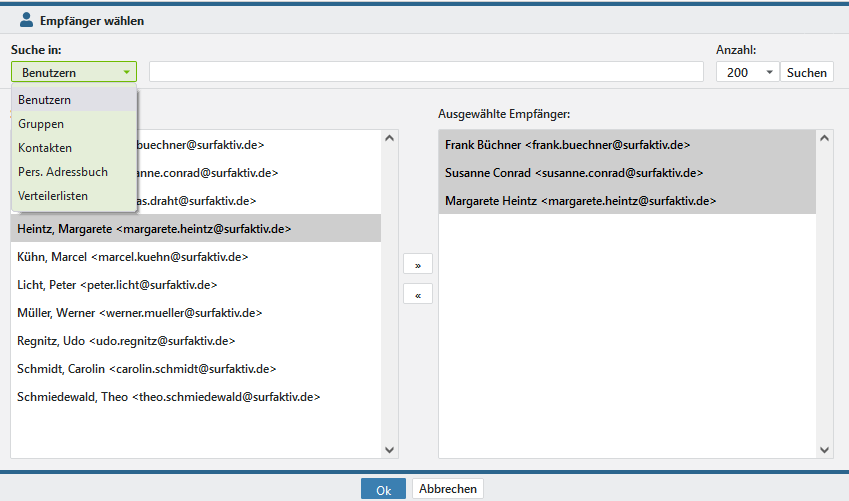
Über können Sie E-Mail-Adressen in Ihre Verteilerliste eintragen. Es können nur gespeicherte Adressen aus Ihren Mitarbeitern, Gruppen, Kontakten, persönlichen Adressbuch oder bestehenden Verteilerlisten hinzugefügt werden. Im Fall von Verteilerlisten und Gruppen werden die einzelnen E-Mail-Adressen und Empfänger übernommen.
Es öffnet sich zunächst eine Suchmaske, in der Sie die entsprechenden Empfänger auswählen können. In den Suchergebnissen werden automatisch die Benutzer des TecArt CRM angezeigt. Wechseln Sie auf einen anderen Listeneintrag, werden Gruppe, Kontakte, persönliches Adressbuch und Verteilerlisten erst nach dem Klick auf angezeigt, gleich ob Sie schon ein Suchbegriff eingetragen haben. Markieren Sie in den Suchergebnissen die gewünschten Empfänger. Mit der Strg– oder der Shift-Taste können Sie mehrere Empfänger gleichzeitig markieren. Nutzen Sie anschließend oder , um sie auf die Seite der ausgewählten Empfänger zu bringen oder dort zu entfernen. Zum Löschen einer Adresse können Sie in der Liste den betreffenden Eintrag markieren und ihn über das Kontextmenü entfernen.