
Eines der wichtigsten Module im TecArt CRM stellt das Modul dar. Ihr System baut sich im Wesentlichen genau um dieses Modul herum auf.
| Anwender |
Kontakte anlegen, bearbeiten und löschen #
Kontakte verfassen und bearbeiten #
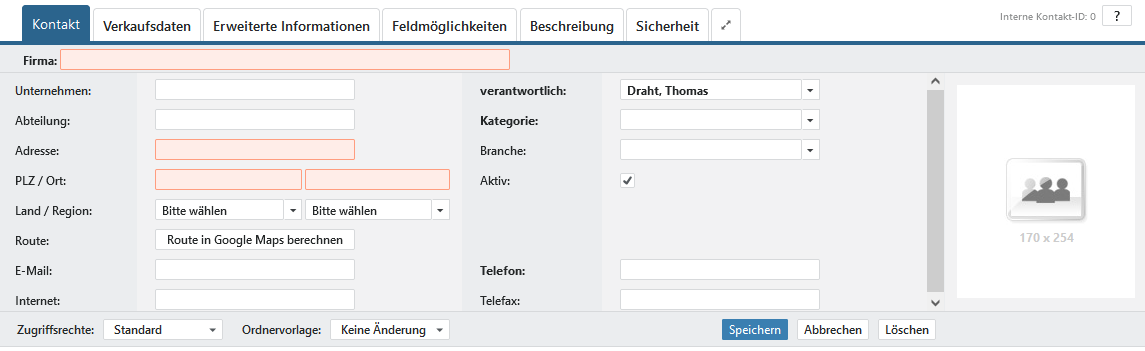 Sofern Sie die Berechtigung erhalten haben, Kundenkontakte zu erstellen oder zu bearbeiten, haben Sie verschiedene Möglichkeiten diese anzulegen.
- Nutzen Sie aus jedem Modul heraus im Hauptmenü und hier den Eintrag
- Weiterhin finden Sie den Button in einer der Kontaktübersichten oder Sie erstellen den Kontakt über das Kontextmenü.
- Auch aus einer Aktivität heraus können Sie bei Bedarf über den Button hinter der Kontaktzeile einen neuen Kontakt erstellen.
In jedem Fall öffnet sich ein leeres Kontaktfenster im Bearbeitungsmodus, in dem Sie Ihre Einträge vornehmen können. Nachdem Sie alle relevanten Daten eingegeben haben, bestätigen Sie bitte mit einem Klick auf .
Nach dem Speichern werden Ihnen die Unterregister angezeigt. Je nach Nutzung eigener Registerkarten, Lizenz und Rechtevergabe anderer Module, kann die Anzeige variieren. Informationen zu den Unterregistern finden Sie im Abschnitt Unterregister.
Jedem Kontakt bzw. jeder Person innerhalb eines Kontakts kann darüber hinaus ein individuelles Bild zugeordnet werden, um z. B. eine einfachere Identifikation zu ermöglichen. Unterstützt werden alle gängigen Bildformate. Besitzen Sie die Berechtigungen zum Editieren eines Kontakts, kann über den Button ein neues Bild eingefügt werden. Das TecArt CRM generiert automatisch eine, der Größe angepasste Version des hochgeladenen Bildes, um beim Anzeigen des Kontakts bzw. der Person wenig Datenverkehr zu verursachen. Mit einem Klick auf das Vorschaubild wird in einem neuen Fenster das Bild in voller Größe angezeigt. Über den Button unterhalb des Bildes, entfernen Sie das Bild aus dem Kontakt.
Um einen bereits bestehenden Kontakt zu bearbeiten, klicken Sie diesen in der Kontaktübersicht bzw. -liste doppelt an oder gehen über das Kontextmenü > . Wenn Sie die entsprechenden Bearbeitungsrechte besitzen, klicken Sie nun den Button . Nachdem Sie die gewünschte Änderung vorgenommen haben, bestätigen Sie diese bitte mit einem Klick auf .
Kontakt löschen #
Voraussetzung zum Löschen ist ein erforderliches Bearbeitungs- und Löschrecht. Wollen Sie Kontakte löschen, wechseln Sie in den Bearbeitungsmodus und klicken hier auf den Button . Nachdem Sie die Sicherheitsabfrage mit bestätigt haben, wird der Datensatz gelöscht.
Die Aktivitäten und weiteren Objekte Angebote, Verträge etc. sowie die Dokumente selbst werden nicht gelöscht.
Person eines Kontaktes #
Personen hinzufügen, bearbeiten #
Um einen neuen Ansprechpartner anzulegen, gehen Sie bitte wie folgt vor:
Öffnen Sie zuerst den entsprechenden Kundenkontakt mit einem Doppelklick und wählen Sie im unteren Bereich die Registerkarte Personen.
Klicken Sie dann auf den Button oder nutzen Sie die rechte Maustaste . Dies sind die bevorzugten Varianten.
Option:
In einigen TecArt CRM kann auch im Kontextmenü ein weiterer Button aktiv sein. Dabei wird die Anschrift des Kontakts mit den Daten Adresse, PLZ, Ort, Region und Land, in die Anschriftenfelder der Person übernommen. Dies ist jedoch nur in Ausnahmefällen notwendig.
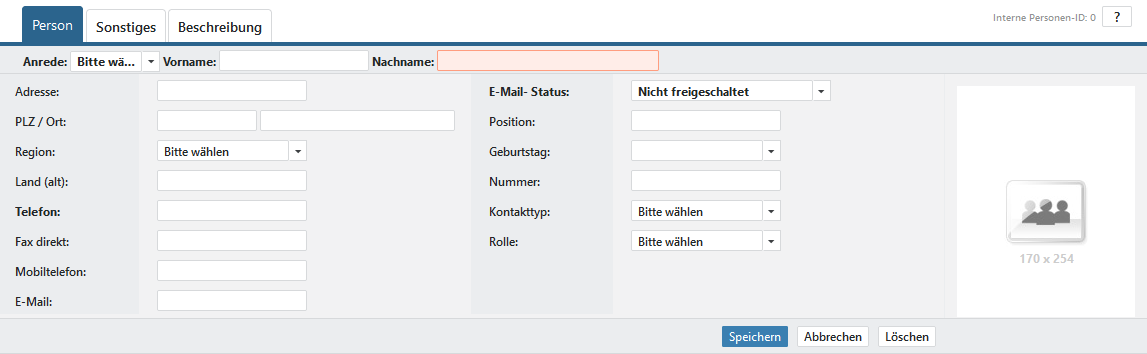
Es öffnet sich ein neues Personenformular im Bearbeitungsmodus, in dem Sie alle Angaben zu einer Person in die vorhandenen Felder eintragen können. Ein Foto zur Person kann ebenfalls hochgeladen werden. Anschließend bestätigen Sie Ihre Eingaben durch einen Klick auf .
Um alle Personendaten zu einem Kontakt abzurufen, klicken Sie doppelt in der Registerkarte Personen die gewünschte Person an oder Sie gehen über das Kontextmenü. Es öffnet sich die Detailansicht der Person. Möchten Sie die gespeicherten Daten zu einer Person ändern, klicken Sie . Nachdem Sie die gewünschten Änderungen vorgenommen haben, Sie diese.
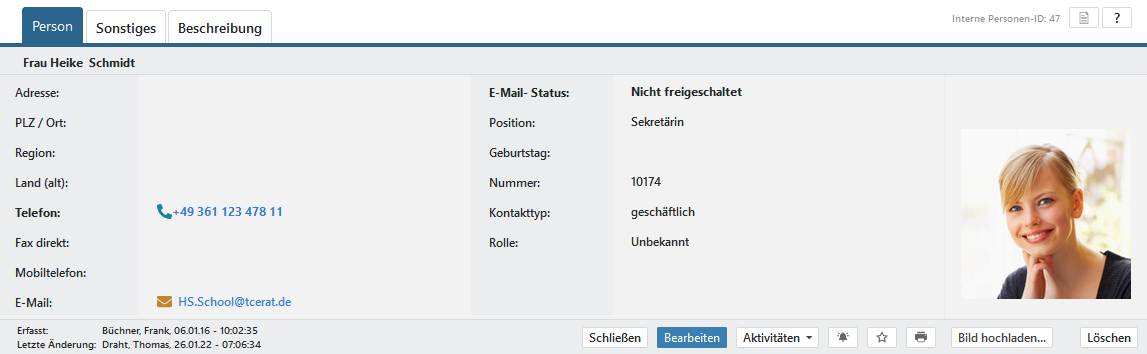
Über haben Sie die Möglichkeit neue Aktivitäten, wie Aufgaben, Termine oder Tickets, direkt aus der Person zu erstellen. Bekannte Informationen der Person werden dabei automatisch in die neue Aktivität übernommen. Nutzen Sie die Module, wie z.B. , wird automatisch die Person als Mitglied eingetragen oder die Kontaktverknüpfung wird inkl. der Person durchgeführt.
Weiterführende Funktionen des Kontextmenü bei Personen #
Über das Kontextmenü der Personen können Sie eine Vielzahl weiterer Funktionen aufrufen, die für die Arbeit mit dem System hilfreich sind.
Im Kontextmenü stehen Ihnen verschiedene Funktionen zur Verfügung, ohne dass Sie einen Datensatz direkt öffnen müssen.
| Funktion | Beschreibung |
|---|
| Markierter Datensatz wird im Anzeigemodus geöffnet. |
| Öffnet den zugehörigen Kontakt. |
| Der markierte Datensatz wird gelöscht. |
Unter Aktionen werden folgende Funktionen zusammengefasst:
|
| Markieren Sie eine oder mehrere Personen und wählen den Menüpunkt aus, so wird automatisch eine neue E-Mail erstellt in der die Kontaktdaten inklusive aller Personendaten als TXT- und als VCF-Datei angehängt werden. Es kann sein, dass Ihnen diese Funktion nicht zur Verfügung steht. |
| Zeigt Ihnen die aktuelle Listenansicht in einer Druckvorschau an. Es werden alle Elemente angezeigt, sodass ein Wechsel der Ansicht nicht notwendig ist. |
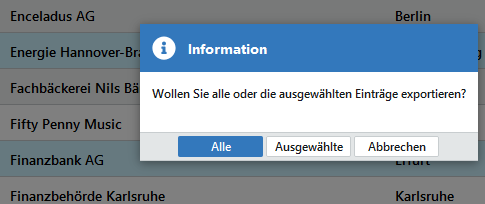
| Bietet Ihnen die aktuelle Listenansicht als CSV-Datei zum Download an. Dabei erhalten Sie eine Zwischenabfrage, ob Sie nur die markierten oder alle gefilterten Elemente mit den eingeblendeten Spalten exportieren wollen.
|
| Aktualisiert die Listenansicht ohne die komplette Seite erneut laden zu müssen. Nutzen Sie diese Funktion bevorzugt, da durch F5 ggf. Daten erneut gesendet werden und Sie immer auf Ihrer eingestellten Startseite herauskommen. |
Weitere nützliche Funktionen im Zusammenhang mit Kontakten und Personen #
Synchronisation von Kontakten und Personen (TecArt-Push) #
Das Abonnement von Kontaktdaten oder Personendaten in das persönliche Adressbuch ist notwendig, um Kontakte auf Ihr mobiles Endgerät oder an Outlook via ActiveSync zu übertragen. Dadurch wird verhindert, dass alle Firmenkontakte ständig mit Ihrem Endgerät synchronisiert werden und Sie somit tausende von Kontakten im Kontaktverzeichnis durchsuchen müssen, um eine persönliche Telefonnummer zu finden. Beachten Sie für die Synchronisation unbedingt die Hinweise, welche Daten automatisch synchronisiert werden.
Die Daten werden mit dem persönlichen Adressbuch verknüpft und erscheinen dort ebenfalls. Verknüpfte Daten erkennen Sie leicht anhand der entsprechenden Icons vor dem Kontakt bzw. vor der Person in Ihrem persönlichen Adressbuch.
In der Regel ist es so, dass Daten in den gemeinsamen Kontakten gepflegt werden und Änderungen von Telefonnummern oder E-Mail-Adressen etc. sofort in das persönliche Adressbuch übernommen werden. Nehmen Sie Änderungen auf Ihrem mobilen Endgerät oder im persönlichen Adressbuch vor, dann werden diese Daten nicht ohne die entsprechende Berechtigung wieder in die Kontakte übernommen. Sie werden bei einer Änderung in den gemeinsamen Kontakten auch in Ihrem persönlichen Adressbuch wieder überschrieben.
Serienbriefe erstellen #
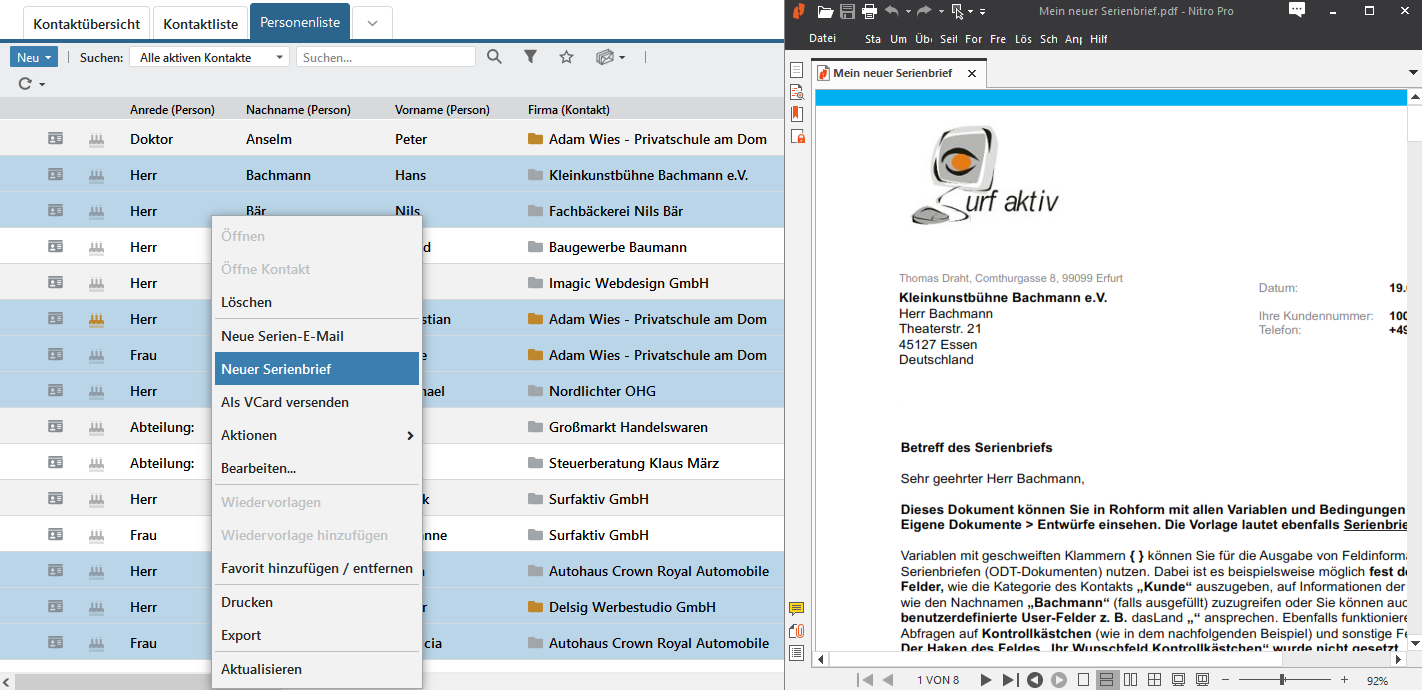 Erweiterung Voraussetzung für die Erstellung eines Serienbriefes, ist die Freigabe der Funktion in der Administration für Ihren Benutzer. Weiterhin muss eine Vorlage im ODT-Format erstellt werden. In der Vorlage können über verschiedene Feldbefehle, wie bei Systemvorlagen, entsprechende Informationen aus dem Kontakt im Serienbrief angezeigt und sogar Bedingungen integriert werden.
Um einen Serienbrief anzulegen, selektieren Sie zuerst Ihre gewünschten Kontakte über einen Filter oder markieren Sie diese mit Hilfe der gedrückten Strg-Taste. Beachten Sie dabei bitte, dass nur im Register Personenliste bzw. in eigenen Registerkarten, in denen Personenfelder angezeigt werden, eine direkte Personalisierung möglich ist.
Wählen Sie über das Kontextmenü oder über das Symbol in der Menüleiste aus.
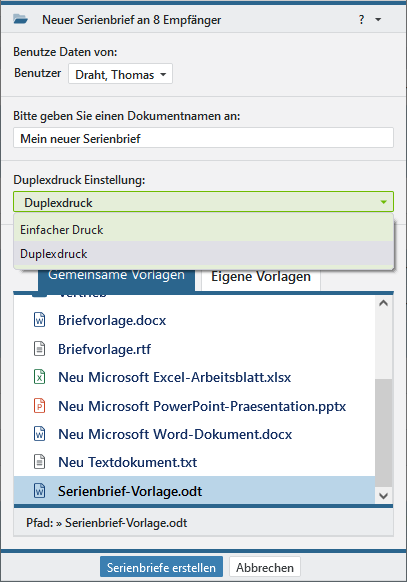
In der obersten Zeile wird Ihnen die Anzahl der gewählten Empfänger angezeigt. In Benutze Daten von wählen Sie die Absenderdaten aus, wenn Sie die Möglichkeit der automatischen Übernahme Ihrer Personendaten im Dokument nutzen möchten, wie z.B. Ihren Namen oder die direkte Durchwahl. Die Übernahme der Daten hängt immer von den verwendeten Feldern innerhalb der Vorlage ab. Auch eine flexible Angabe von Ansprechpartnern wäre auf Basis von Kontaktfeldern denkbar.
Vergeben Sie abschließend einen Dokumentennamen und entscheiden Sie, ob das PDF-Dokument für Einfachen Druck oder Duplexdruck erstellt werden soll. Beim einfachen Druck werden die Briefe nacheinander erzeugt und im Dokument zusammengefügt. Diese Einstellung eignet sich für den einseitigen Druck. Soll Ihr Papier beidseitig bedruckt werden, wählen Sie Duplexdruck aus. Wenn aufgrund von Bedingungen und Feldern die Textlänge variiert, wird im Duplexdruck bei ungerader Seitenanzahl automatisch eine leere Seite eingefügt, so dass Sie unbesorgt den Druckauftrag auslösen können.
Wählen Sie im Anschluss die gewünschte Vorlage aus. Bei der Wahl der Vorlage können Sie zwischen Gemeinsame Vorlagen und Eigene Vorlagen wählen. Durch einen Klick auf wird das Dokument erzeugt.
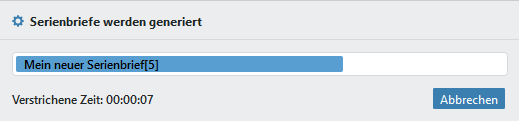
Das Dokument wird je nach Browser direkt heruntergeladen oder Ihnen zum Download angeboten. Darüber hinaus wird es in Ihren im Ordner Ausgang gesichert. Da es sich um eine einfache Serienbrieferstellung handelt, wird das Dokument nicht automatisch in jedem Kontakt abgelegt bzw. verknüpft.
Serien-E-Mail erstellen #
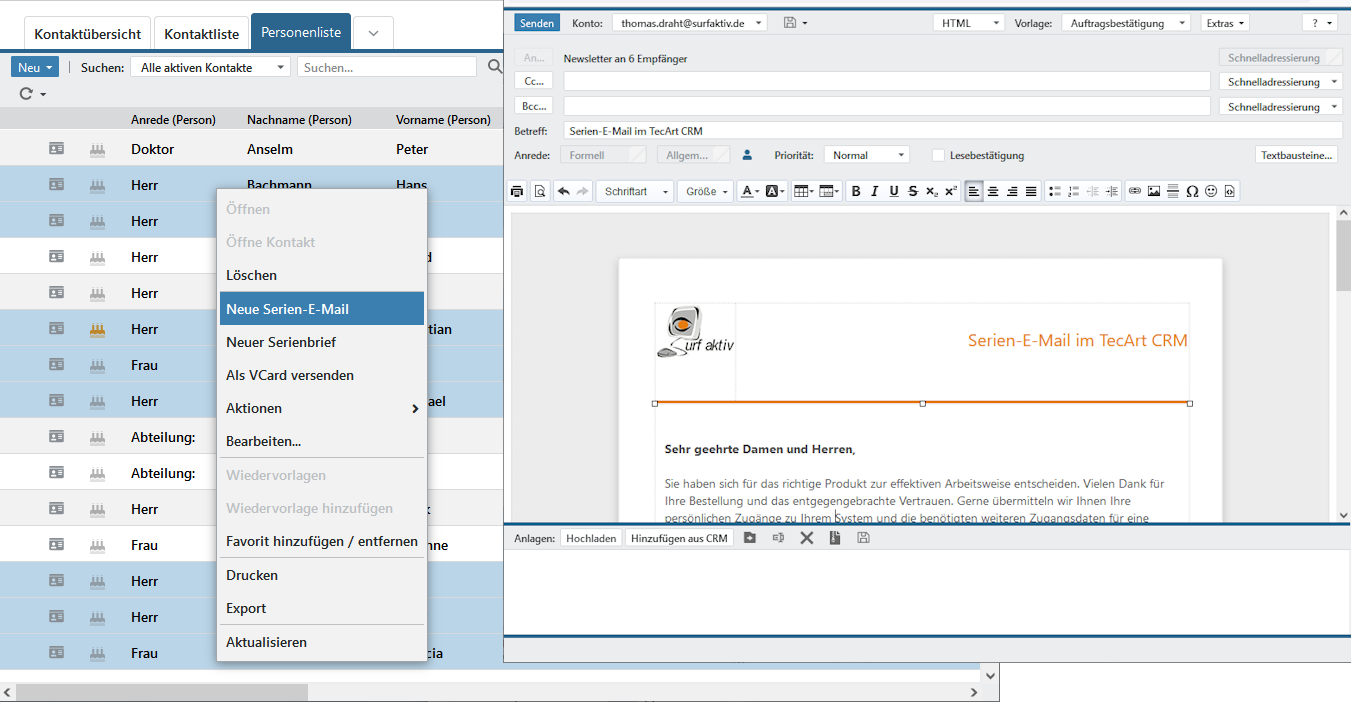 Erweiterung Das TecArt CRM verfügt über eine einfache Serien-E-Mail Funktion. Um diese nutzen zu können, müssen einige Voraussetzungen erfüllt sein. Zum einen muss die Serien-E-Mail Funktion in der Administration freigeschaltet werden, Anrede, Versand-E-Mail-Konto und die Nutzungsgruppen müssen festgelegt sein.
Darüber hinaus sollte das Feld E-Mail-Status in den Kontakten bzw. den Personen eingeblendet werden, um die E-Mail-Adresse für den Versand freizuschalten. Je nach Einstellung in der Administration muss das Feld aber nicht zwingend bei Ihnen angezeigt werden.
Wenn Sie das Recht erhalten haben, erscheint im Modul im Kontextmenü bzw. bei Klick auf das Umschlag-Symbol in der unteren Zeile, der Eintrag .
Bevor Sie das erste Serien-Mailing durchführen, stellen Sie sicher, dass die E-Mail-Adresse Ihrer Kontakte/Personen freigeschaltet sind. Standardmäßig ist im Feld E-Mail-Status in jeder Person und jedem Kontakt Nicht freigeschaltet voreingestellt. Um diese Option zu ändern, öffnen Sie den Kontakt oder die Person und klicken auf . Im E-Mail-Status werden folgende Werte unterschieden:
| Status | Beschreibung |
|---|---|
| Abgemeldet | Der Inhaber der E-Mail-Adresse hat sich bei Ihnen gemeldet und wünscht keine Informationen mehr. Befindet sich der Kontakt oder Lead in Ihrer Auswahl, so wird dessen E-Mail-Adresse nicht für das Mailing verwendet. |
| Freigeschaltet | Die E-Mail-Adresse kann für die Serien-E-Mail genutzt werden. |
| Freigeschaltet / Nicht erreicht | Die E-Mail-Adresse kann für Serien-E-Mails genutzt werden, jedoch konnte die letzte E-Mail nicht zugestellt werden. Dies kann bspw. der Fall sein, wenn die Postfachkapazität des Angeschriebenen erschöpft ist oder dessen E-Mail-Server nicht erreichbar ist. Die E-Mail-Adresse wird auch in den nächsten Verteiler weiterhin übernommen. |
| Gesperrt | Die E-Mail-Adresse darf nicht genutzt werden. Daher wird sie, wenn der Kontakt oder Lead ausgewählt wurde, nicht in den Verteiler übertragen. |
| Nicht erreichbar | Die E-Mail konnte der angegebenen Adresse nicht zugestellt werden. Dies kann zum einen an einem Tippfehler in der E-Mail-Adresse, am Postfach oder am E-Mail-Server des Empfängers liegen. Ist der Kontakt oder Lead in der Auswahl, so wird er nicht mehr in den Verteiler übernommen. |
| Nicht freigeschaltet | Die E-Mail-Adresse wurde bisher noch nicht für Serien-E-Mail freigeschaltet. Standardmäßig erhält jeder Kontakt, Lead bzw. jede Person, Ansprechpartner diese Voreinstellung. Die E-Mail-Adresse wird nicht für ein Mailing genutzt. |
| Blockiert | Die E-Mail-Adresse war schon einmal freigeschaltet. Jedoch möchte der Benutzer absichtlich nicht, dass diese E-Mail für den Versand herangezogen wird. Die E-Mail-Adresse wird demzufolge nicht für ein Mailing genutzt. |
Die Funktion ist nur auf das Feld E-Mail beschränkt. Die Felder E-Mail2 und E-Mail3 sowie selbst angelegte E-Mail-Felder werden nicht berücksichtigt. Eine Ausnahme besteht allerdings. Nutzen Sie die Variable {$unsubscribe} in einer E-Mail-Vorlage wird bei Versand ein entsprechender Abmeldelink generiert. Klickt der Empfänger der E-Mail auf diesen Link, erhält dieser die Erfolgsmeldung „Sie wurden erfolgreich aus unserem Newsletter System abgemeldet.“ und der E-Mail-Status wird automatisch auf „abgemeldet“ gesetzt.
Markieren Sie in Ihrer Kontakt- oder Personenliste die gewünschten Einträge. Öffnen Sie über einen Rechtsklick das Kontextmenü und wählen aus. Alternativ können Sie auch das Briefumschlag-Symbol in der Menüleiste betätigen und Neue Serien-E-Mail auswählen. Nur über Briefumschlag-Button , erfolgt eine Abfrage, ob nur die markierten oder alle gefilterten Kontakte verwendet werden sollen; der über das Kontextmenü gestartete Prozess geht direkt von der Auswahl aus.
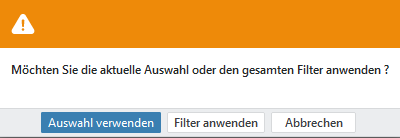
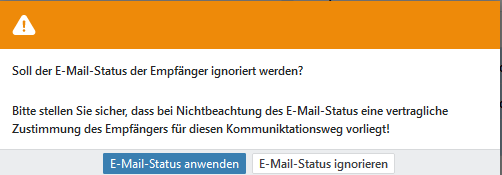
Anschließend erfolgt eine zusätzliche Abfrage zur Anwendung des Status. Sie sollten dabei bevorzugt den Willen des Kunden beachten und maßgeblich auf setzen.
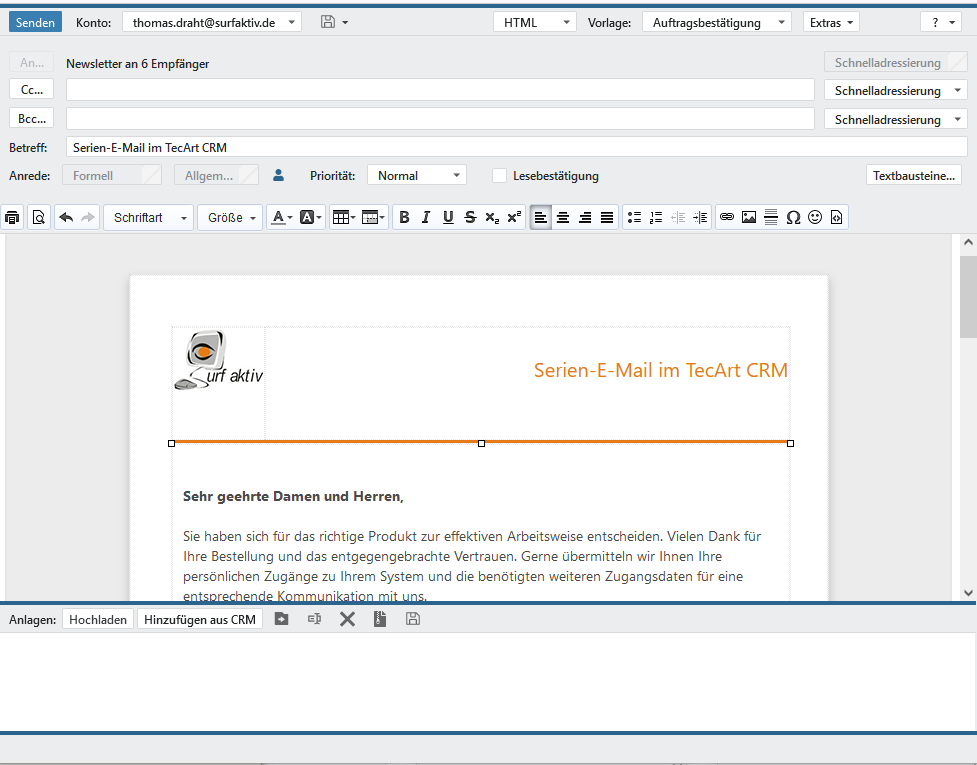
Im Anschluss öffnet sich das E-Mail-Fenster. Unter An... wird Ihnen die Anzahl der Empfänger mitgeteilt. Steht hier eine 0, so wurden keine Kontakte oder Personen mit freigegebener E-Mail-Adresse ausgewählt. Die Anzahl der ausgewählten/gefilterten Elemente kann zu den angezeigten Elementen abweichen. Dies ist abhängig vom Status und einer eingetragenen E-Mail-Adresse. Über Cc... und Bcc... können weitere Empfänger hinzugefügt werden. Vergeben Sie noch einen passenden Betreff. Im Text-Bereich können Sie Ihre Nachricht verfassen oder Sie wählen oben rechts eine Vorlage aus.
Verwendung der Variablen für Serien-E-Mails
Erweiterung Bei Erstellung von Serien-E-Mails können die Felder von Kontakten, Personen, Leads und Ansprechpartnern der Leads verwendet werden. Die eindeutige Zuordnung erfolgt über die E-Mail-Adresse, welche für den Versand verwendet wird. Je nach Vorgehensweise zur Erstellung der Serien-E-Mail werden folgende Daten bereitgestellt.
Serien-E-Mail aus der Registerkarte:
- Kontaktliste können Daten aus allen Kontaktfeldern enthalten,
- Personenliste können Daten aus allen Kontaktfeldern und Personenfeldern enthalten und
- Leads können Daten aus allen Leadfeldern und deren Ansprechpartnerdaten enthalten.
Innerhalb der E-Mail-Vorlage verwenden Sie gewöhnliche Smarty-Variablen. Für den Kontaktnamen wäre dies beispielsweise {$contact[‚company‘]}. Wie bei Dokumentenvorlagen gibt es zusätzlich alle Felder auch als Rohwert (raw), welche mit einem Unterstrich hinter dem Variablenbezeichner eingefügt werden können {$contact[‚company_raw‘]}. Der Rohwert ist besonders im Fall von indexgespeicherten Drop-Down-Listen-Feldern interessant, im Sinne von Bedingungen.
Vor dem Zugriff auf die Variablen sollte stets mit isset geprüft werden, ob die Variable verfügbar ist, eine zusätzliche Prüfung, ob die Variable einen brauchbaren Wert enthält kann sinnvoll sein:{if isset($contact[‚company‘]) && $contact[‚company‘]}{$contact[‚company‘]}{/if}
Wird die E-Mail direkt vor dem Versand bearbeitet, werden die Variablen, wie oben angegeben, genutzt. Bei der Erstellung von Vorlagen, müssen für alle Variablen, die beim Absenden ersetzt werden sollen, die Befehle mit {literal} und {/literal} eingeschlossen werden. Das verhindert eine Auswertung der Smarty-Befehle und somit auch die Variablenersetzung bei der Auswahl der Vorlage.
Ein Beispiel hierfür:
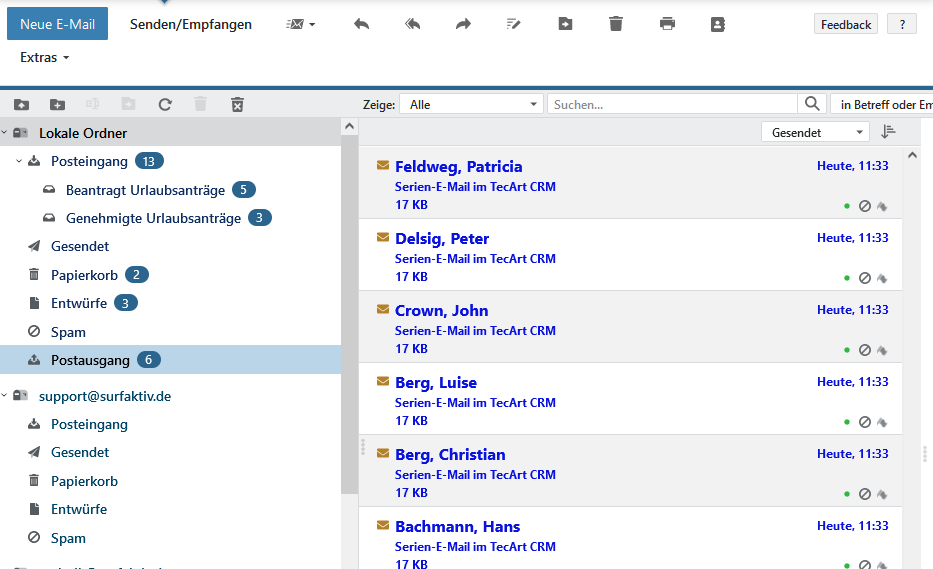 Sobald Sie mit Ihrer Serien-E-Mail fertig sind, klicken Sie auf . Das TecArt CRM erstellt automatisch die Anzahl der E-Mails in Ihrem lokalen Postausgang. Wenn Sie einen entsprechenden ausgehenden E-Mail-Filter eingerichtet haben, werden die E-Mails automatisch in den Kontakten abgelegt.


