
| Anwender |
| Leads |
Leads anlegen und bearbeiten #
Wann und wie Sie Leads anlegen liegt grundlegend an Ihrer Arbeitsweise im Unternehmen. Dabei gibt es natürlich die Interessenten, die sich aus freien Stücken oder auf Basis einer Kampagne bei Ihnen melden. Oft ist es aber auch so, dass Mitarbeiter aus den verschiedensten Bereichen Kontakt zu Kunden haben oder sich Bestandskunden bei Ihnen melden. Auch dies sind natürlich weitere Chancen, um Umsätze zu generieren. Auch diese Anfragen möchten Sie zielgerichtet abarbeiten und als Leads in Ihren klassischen Sales Funnel integrieren.
Da die Wege als Lead zu Ihnen sehr unterschiedlich sein können, gibt es beim Anlegen der Leads ebenso viele Möglichkeiten.
Automatisierte Leads über Formulare #
Leads aus Kontakten #
Wechseln Sie zunächst in das Modul auf die Registerkarte Kontaktliste und filtern Sie die gewünschten Kontakte für die Leaderstellung heraus.
Nach der Filterung oder Suche markieren Sie die Kontakte mittels Maus und Strg – bzw. -Taste.
Wechseln Sie danach in das Kontextmenü und wählen den Eintrag . Dabei können Sie nun die Voreinstellungen für die Lead-Generierung vornehmen.
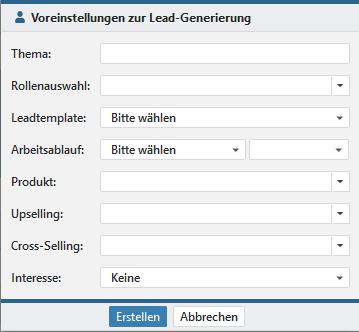
In der aktuellen Umsetzung nehmen Sie an dieser Stelle bereits grundlegende Einstellungen für die anzulegenden Leads vor. Hierbei werden die nachfolgenden Standard-Systemfelder verwendet. Sie müssen nicht alle Felder nutzen.
| Feld | Beschreibung |
|---|---|
| Thema | Über das Thema definieren Sie den Betreff Ihrer neuen Leads. Dieses Feld sollten Sie immer ausfüllen, Pflicht ist es dennoch nicht. |
| Rollenauswahl | Dabei können Sie die Ansprechpartner anhand der in den Personen eingetragenen Rollen klassifizieren. Wählen Sie dabei über die Mehrfachauswahl die Kontrollkästchen Ihrer Rollen aus, welche Beachtung finden sollen.
In der Listenauswahl stehen zudem auch die Einträge Keine und Alle zur Verfügung. Wählen Sie dabei Keine in Kombination mit anderen Einträgen aus, werden zusätzlich Leads mit Ansprechpartnern ohne Rollendefinition angelegt. Wählen Sie Alle aus, sind sonstige Kombinationen irrelevant. |
| Leadtemplate | Diese Auswahl ist Optional eingeblendet und nur dann zu sehen, wenn es mehrere Templates für Leads gibt. Wird mit mehreren Templates gearbeitet, muss das Feld zwingend ausgefüllt werden. |
| Arbeitsablauf | Diese Auswahl ist Optional eingeblendet und nur dann zu sehen, wenn Sie für das Modul Leads Workflows eingerichtet haben und verwenden. Legen Sie in dem Feld den vordefinierten Workflow fest, welchen Sie für diese Leads nutzen möchten. Wurde eine Auswahl getroffen, können Sie im zweiten Feld hierzu den Workflowschritt vorgeben. Wird gleichzeitig der Arbeitsschritt gewählt, welcher den Lead zur Opportunity macht, sind die Leads gleichzeitig als solche markiert. |
| Produkt | Diese Auswahl ist Optional eingeblendet und nur dann zu sehen, wenn das Feld in Ihren Leads bzw. dem Leadtemplate platziert ist. Enthält die Produktauswahlliste für diese Leads und befüllt dieses Feld. |
| Upselling | Diese Auswahl ist Optional eingeblendet und nur dann zu sehen, wenn das Feld in Ihren Leads bzw. dem Leadtemplate platziert ist. Enthält eine Auswahlliste für diese Leads und befüllt das zugehörige Feld der Leads. |
| Cross-Selling | Diese Auswahl ist Optional eingeblendet und nur dann zu sehen, wenn das Feld in Ihren Leads bzw. dem Leadtemplate platziert ist. Enthält eine Auswahlliste für diese Leads und befüllt das zugehörige Feld der Leads. |
| Interesse | Diese Auswahl ist Optional eingeblendet und nur dann zu sehen, wenn das Feld in Ihren Leads bzw. dem Leadtemplate platziert ist. Enthält die Liste der Interessensbekundung für diese Leads und befüllt dieses Feld. |
Nachdem Sie die gewünschten Einstellungen vorgenommen haben klicken Sie auf .
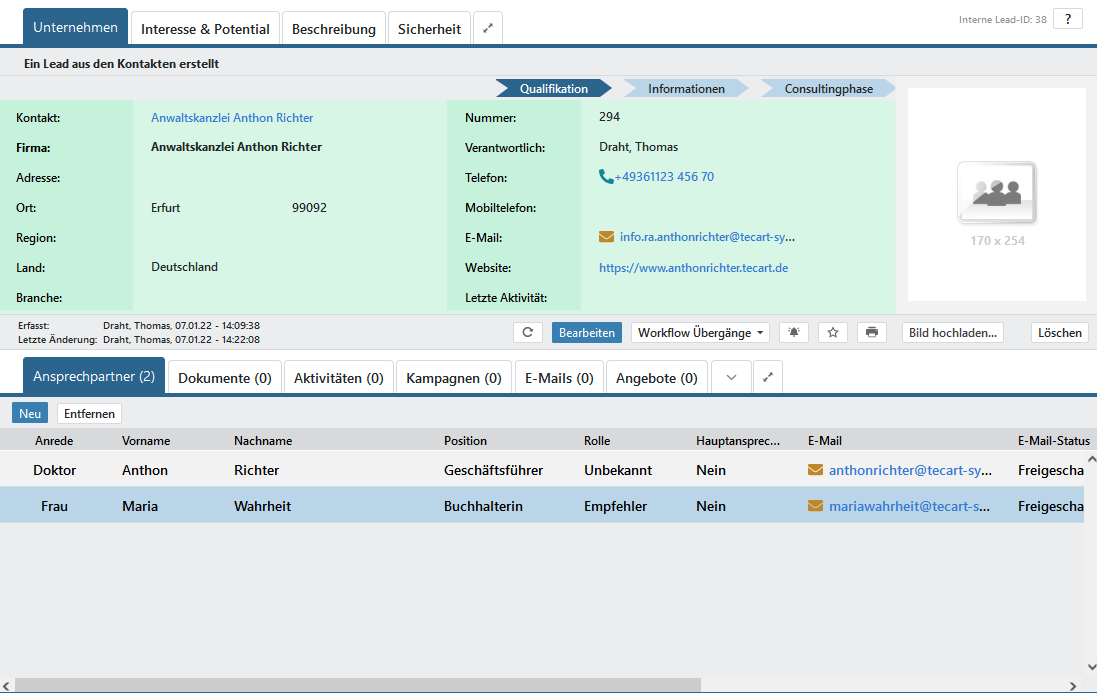
Je nach Anzahl der ausgewählten Kontakte werden nun im Hintergrund die Leads erstellt. Dabei wird je Kontakt ein Lead erstellt und zu diesem die anhand der Rolleneinstellung festgelegten Ansprechpartner hinzugefügt. In diesem Zusammenhang werden auch viele weitere Informationen des Kontakts übernommen bis hin zur automatischen Verknüpfung des neuen Leads zum Kontakt.
Bei der Verwendung des Workflow-Moduls werden die Leads im ersten Workflowschritt erzeugt.
| Kontakt | Lead | Personen | Ansprechpartner |
|---|---|---|---|
| interne ID | Kontakt | Anrede | Anrede |
| Firma | Firma | Vorname | Vorname |
| Nachname | Nachname | ||
| Telefon | Telefon | Rolle | Rolle |
| Adresse | Adresse | Position | Position |
| PLZ | PLZ | Telefon | Telefon |
| Ort | Ort | Mobil | Mobil |
| Webseite | Webseite | ||
| Beschreibung | Beschreibung | E-Mail-Status | E-Mail-Status |
| Region | Region | ||
| Land | Land * |
* Hier wird zuerst ISO-Land abgefragt und wenn dieses nicht belegt ist, der Versuch unternommen, die alte Ländereingabe in ISO zu konvertieren und für den Lead zu übernehmen.
Weitere Felder der Kontakte können über die Datenübernahme-Listen festgelegt werden. Diese Funktion steht für Personen und Ansprechpartner nicht zur Verfügung.
Leads aus Personen #
Wechseln Sie zunächst in das Modul auf die Registerkarte Personenliste und filtern Sie die gewünschten Personen für die Leaderstellung heraus.
Möchten Sie ausschließlich Leads für Personen eines Kontakts erstellen, können Sie auch einen Kontakt öffnen und gehen dort auf die Registerkarte Personen.
Nach der Filterung oder Suche markieren Sie die Kontakte mittels Maus und Strg – bzw. -Taste.
Wechseln Sie danach in das Kontextmenü und wählen den Eintrag > .
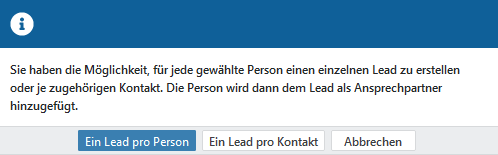
s öffnet sich eine Information zur Entscheidung, wie Sie die Leads erstellen möchten. Treffen Sie nun Ihre Entscheidung, ob oder erstellt werden soll. Bei letzterer Auswahl wird ein Lead pro Kontakt erstellt und sollten mehrere Personen eines Kontakts angeklickt gewesen sein, werden ausschließlich diese Ansprechpartner in den Lead übernommen.
Dabei können Sie nun die Voreinstellungen für die Lead-Generierung vornehmen. Im Unterschied zur Generierung aus Kontakten, wird die Rolle nicht mehr abgefragt.
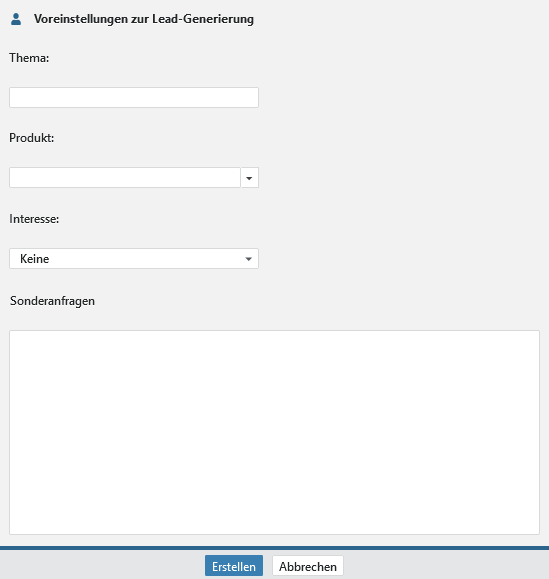
In der aktuellen Umsetzung nehmen Sie an dieser Stelle bereits grundlegende Einstellungen für die anzulegenden Leads vor. Hierbei werden die nachfolgenden Standard-Systemfelder verwendet. Sie müssen nicht alle Felder nutzen.
| Feld | Beschreibung |
|---|---|
| Thema | Über das Thema definieren Sie den Betreff Ihrer neuen Leads. Dieses Feld sollten Sie immer ausfüllen, Pflicht ist es dennoch nicht. |
| Produkt | Enthält die Produktauswahlliste für diese Leads und befüllt dieses Feld. |
| Interesse | Enthält die Liste der Interessensbekundung für diese Leads und befüllt dieses Feld. |
| Sonderanfragen | Ist ein mehrzeiliges frei beschreibbares Feld. Dabei handelt es sich nicht um die Beschreibung. |
Nachdem Sie die gewünschten Einstellungen vorgenommen haben klicken Sie auf .
Je nach Anzahl der ausgewählten Personen werden nun im Hintergrund die Leads erstellt. In diesem Zusammenhang werden auch viele weitere Informationen des Kontakts und der Personen übernommen bis hin zur automatischen Verknüpfung des neuen Leads zum Kontakt.
Bei der Verwendung des Workflow-Moduls werden die Leads im ersten Workflowschritt erzeugt.
| Kontakt | Lead | Personen | Ansprechpartner |
|---|---|---|---|
| interne ID | Kontakt | Anrede | Anrede |
| Firma | Firma | Vorname | Vorname |
| Nachname | Nachname | ||
| Telefon | Telefon | Rolle | Rolle |
| Adresse | Adresse | Position | Position |
| PLZ | PLZ | Telefon | Telefon |
| Ort | Ort | Mobil | Mobil |
| Webseite | Webseite | ||
| Beschreibung | Beschreibung | E-Mail-Status | E-Mail-Status |
| Region | Region | ||
| Land | Land * |
* Hier wird zuerst ISO-Land abgefragt und wenn dieses nicht belegt ist, der Versuch unternommen, die alte Ländereingabe in ISO zu konvertieren und für den Lead zu übernehmen.
Leads aus E-Mails #
Anfragen mittels E-Mail können sofort in einen Lead umgewandelt werden.
Markieren Sie zunächst die E-Mail, welche Sie zu einem Lead wandeln möchten und benutzen Sie das Kontextmenü > .
Sofort nach der Betätigung wird der Lead im Bearbeitungsmodus geöffnet. Im erstellten Lead wurden nun einige Felder bereits automatisch beschrieben. Der Betreff der E-Mail wurde als Leadname übernommen, die E-Mail-Adresse wurde in das entsprechende Feld eingetragen und der Text der E-Mail wurde in die Registerkarte Beschreibung übernommen, welches Sie anhand des Hakens hinter der Beschreibung sehen.
Füllen Sie nun alle weiteren geforderten Felder aus und schließen Sie die Angaben mit ab.
Ein neuer Lead – einfach so #
Sie können jederzeit einen neuen Lead anlegen.
Nutzen Sie zu diesem Zweck den Button im Hauptmenü und dann oder wechseln Sie in das Modul oder einem bestehenden Kontakt auf die Registerkarte der Leads und nutzen da den Button .
Je nach Art der Erstellung müssen Sie dann alle gewünschten Felder für den neuen Lead ausfüllen. Sollten Sie den Lead aus einem bestehenden Kontakt erstellen, werden zumindest bereits die Kontaktinformationen und deren Verknüpfung automatisiert vorgetragen.
Füllen Sie nun alle weiteren geforderten Felder aus und schließen Sie die Angaben mit ab.
Ansprechpartner einem Lead hinzufügen #
Die Daten der Ansprechpartner für einen Lead konzentrieren sich auf das Wesentliche zur Abarbeitung des Leads. Es gibt keine Felderverwaltung und damit auch keine Möglichkeit beliebige Felder für Ansprechpartner anzulegen.
Neue Ansprechpartner erstellen Sie direkt über einen Lead.
Öffnen Sie den gewünschten Lead und wechseln Sie auf die Registerkarte Ansprechpartner im unteren Bereich des Leads.
Nutzen Sie den Button , um einen neuen Eintrag zu erzeugen. Dabei wird direkt eine Zeile angelegt.

Mit einem Doppelklick in eines der Felder versetzen Sie den Eintrag in den Bearbeitungsmodus und können sofort die gewünschten Daten eintragen. Dabei können Sie mit der Tab-Taste zum jeweils nächsten Feld wechseln oder mit + ein Feld zurück wechseln.
Füllen Sie dabei so viel wie möglich Felder aus, denn diese werden später, sofern ein Kontakt erzeugt wird, mit in die Personen übernommen.

| Feld | Beschreibung |
|---|---|
| Anrede | Liste der Anreden, wie unter Personen |
| Vorname | Freitext, welches später in das Feld der Personen übernommen wird. |
| Nachname | Freitext, welches später in das Feld der Personen übernommen wird. |
| Position | Freitext, welches später in das Feld der Personen übernommen wird. |
| Rolle | Liste der Rollen, wie unter Personen |
| Hauptansprechpartner | Haben Sie zu einem Lead mehrere Ansprechpartner, können Sie einen Ansprechpartner zu Ihrem Hauptansprechpartner für diesen Lead machen. Dieser rückt in der Anzeige immer nach oben. Dabei ist immer nur ein Hauptansprechpartner möglich. Machen Sie einen anderen Ansprechpartner zum Hauptansprechpartner, wird automatisch der bisherige auf Nein gesetzt.
In anderen Leads können andere Ansprechpartner als Hauptansprechpartner gelten. |
| E-Mail-Adresse, welche später in das Feld der Person übernommen wird. Diese E-Mail-Adresse wird für Serien-E-Mails und Kampagnen der Ansprechpartner verwendet. | |
| E-Mail-Status | In Abhängigkeit des E-Mail-Status, wird die E-Mail-Adresse für Serien-E-Mails und Kampagnen verwendet. |
| Telefon | Tragen Sie die Telefonnummer bereits International +49 123 456789-01 ein, können Sie die Telefonnummer bei eingerichtetem Click2Dial direkt anrufen. |
| Mobiltelefon | Tragen Sie die Telefonnummer bereits International +49 123 456789-01 ein, können Sie die Telefonnummer bei eingerichtetem Click2Dial direkt anrufen. |
| Einstellung | Definieren Sie die Einstellung des Ansprechpartners für diesen Lead anhand der hinterlegten Drop-Down-Liste. |
Sobald Sie außerhalb der Zeile des Ansprechpartners klicken, sind alle Daten gespeichert und der Bearbeitungsmodus wird verlassen.
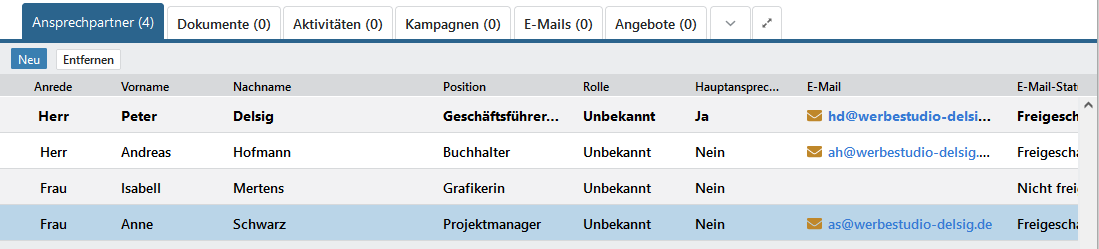
Zum Löschen der Ansprechpartner markieren Sie den gewünschten Eintrag und nutzen Sie das Kontextmenü oder den Button .
Arbeitsablauf für die Leadbearbeitung #
Ist in Ihrem TecArt CRM der Workflow aktiviert und eingerichtet, befindet sich im oberen Abschnitt Leads eine Anzeige der Arbeitsschritte. Dabei wird für neue Objekte das Feld Arbeitsablauf eingeblendet, in welchem Sie eine Auswahl treffen können, gerade dann, wenn Sie mehrere Workflows definiert haben. Treffen Sie dort keine Auswahl wird anhand möglicher Bedingungen automatisch ein neuer Workflow festgelegt. Der Workflow kann solange noch gewechselt/geändert werden, solange dieser sich im ersten Arbeitsschritt befindet und noch nicht gestartet wurde. Innerhalb eines Arbeitsablaufes kann es auch Übergänge zu anderen Workflows geben.

Beispiel eines Arbeitsablaufs
Je nach Anzahl der Arbeitsschritte kann die Anzeige kürzer oder länger sein. Dabei wird der Fokus auf den aktiven und aktuellen Arbeitsschritt gelenkt, welcher farblich hervorgehoben ist. Wenn Sie mit der Maus über die Zeile gehen, verändert sich der Mauszeiger zu und Sie können die Arbeitsschritte nach links und rechts schieben.
Standardfunktion der Arbeitsschritte #
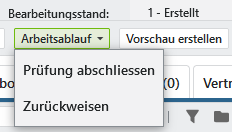
Die Arbeitsschritte können über den Button gewechselt werden. Dabei stehen je Arbeitsschritt die zuvor administrativ eingerichteten Übergänge zur Verfügung. Die Anzahl der Übergänge, wie auch die Anzeige des Button überhaupt, sind von den Berechtigungen zum Wechsel in den nächsten Arbeitsschritt abhängig. Ist ein Benutzer also nicht berechtigt von einem Arbeitsschritt in einen anderen zu wechseln, wird der Schritt oder Button nicht angezeigt.
Beispiel: Ein Objekt wurde auf Geschlossen gesetzt. Ein geschlossenes Objekt besitzt jedoch für den Anwender keine Option dieses später wieder in Bearbeitung zu setzen. Hier könnte jedoch ein Abteilungsleiter die Möglichkeit besitzen einen Statuswechsel durchzuführen oder einen versehentlich auf Geschlossen gesetztes Objekt zu öffnen. Nun kann der Mitarbeiter das Objekt selbst wieder bearbeiten.
Wählen Sie über den Button Leads Ihren gewünschten Übergang aus.
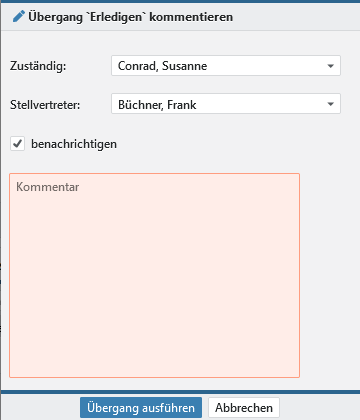
Optional kann es vorkommen, dass Sie zur Eingabe eines Kommentars oder eines verpflichtenden Kommentars aufgefordert werden. In diesem Fenster können Sie auch direkt einen Wechsel von Benutzern durchführen. In der Regel wird nach eine E-Mail an die betreffenden Personen mit dem eingetragenen Kommentar und einem Link Lead generiert. Dies geschieht jedoch nur im Zusammenhang mit dem Benutzerwechsel.
Protokoll der Arbeitsschritte und Kommentare #
Der Ablauf der bereits durchgeführten Arbeitsschritte wird dokumentiert. Die durchgeführten Arbeitsschritte und zugehörigen Kommentare sind über den Button und direkt neben der Hilfe einsehbar. Damit kann nachvollzogen werden, welche Schritte Lead zu welchem Zeitpunkt durchlaufen wurden.
Erstellung einer Opportunity #
Im Rahmen der verschiedenen Workflowphasen kann es erforderlich werden, die wesentlichen Daten eines Leads zu einem Kontakt zu übernehmen. Wann genau dies in Ihrem Prozess stattfinden soll, liegt natürlich an Ihnen. In diesem Fall sprechen wir bei TecArt von einer Opportunity. In einem festgelegten Workflowschritt werden dabei die Daten vom Lead zum Kontakt automatisiert übernommen, wenn der Kontakt noch nicht existiert bzw. der Lead noch mit keinem Kontakt verknüpft ist.
Für diesen Schritt erfolgt eine Dublettenprüfung und gleichzeitige Prüfung, ob alle erforderlichen Pflichtfelder des Kontakts, welche bei der Anlage eines Kontakts erforderlich sind, bereits im Leads ausgefüllt wurden. Dies ist Voraussetzung!
Wurde eine Dublette erkannt, wird der bestehende Lead mit dem bestehenden Kontakt verknüpft.
Gibt es noch keinen entsprechenden Kontakt, wird der Kontakt automatisch angelegt und geöffnet. Darüber hinaus werden die Ansprechpartner des Leads als Personen am Kontakt angelegt.
Folgende Daten werden übernommen:
| Lead | Kontakt | Personen | Ansprechpartner |
|---|---|---|---|
| Kontakt | interne ID | Anrede | Anrede |
| Firma | Firma | Vorname | Vorname |
| Nachname | Nachname | ||
| Telefon | Telefon | Rolle | Rolle |
| Adresse | Adresse | Position | Position |
| PLZ | PLZ | Telefon | Telefon |
| Ort | Ort | Mobil | Mobil |
| Webseite | Webseite | ||
| Beschreibung | Beschreibung | E-Mail-Status | E-Mail-Status |
| Region | Region | ||
| Land | Land |
Leads löschen #
Voraussetzung zum Löschen ist ein erforderliches Bearbeitungs- und Löschrecht. Wollen Sie Leads löschen, wechseln Sie in den Bearbeitungsmodus und klicken hier auf den Button . Nachdem Sie die Sicherheitsabfrage mit bestätigt haben, wird der Datensatz gelöscht.
Sie haben die Möglichkeit, über Ihre > Gelöschte Objekte, den Datensatz wieder herzustellen. Dabei werden automatisch die gelöschten Ansprechpartner auch mit hergestellt.
Serien-E-Mail erstellen #
Erweiterung Das TecArt CRM verfügt über eine einfache Serien-E-Mail Funktion. Um diese nutzen zu können, müssen einige Voraussetzungen erfüllt sein. Zum einen muss die Serien-E-Mail Funktion in der Administration freigeschaltet werden, Anrede, Versand-E-Mail-Konto und die Nutzungsgruppen müssen festgelegt sein.
Wenn Sie das Recht erhalten haben, erscheint im Modul im Kontextmenü bzw. bei Klick auf das Umschlag-Symbol in der unteren Zeile, der Eintrag .
| Status | Beschreibung |
|---|---|
| Abgemeldet | Der Inhaber der E-Mail-Adresse hat sich bei Ihnen gemeldet und wünscht keine Informationen mehr. Befindet sich der Kontakt oder Lead in Ihrer Auswahl, so wird dessen E-Mail-Adresse nicht für das Mailing verwendet. |
| Freigeschaltet | Die E-Mail-Adresse kann für die Serien-E-Mail genutzt werden. |
| Freigeschaltet / Nicht erreicht | Die E-Mail-Adresse kann für Serien-E-Mails genutzt werden, jedoch konnte die letzte E-Mail nicht zugestellt werden. Dies kann bspw. der Fall sein, wenn die Postfachkapazität des Angeschriebenen erschöpft ist oder dessen E-Mail-Server nicht erreichbar ist. Die E-Mail-Adresse wird auch in den nächsten Verteiler weiterhin übernommen. |
| Gesperrt | Die E-Mail-Adresse darf nicht genutzt werden. Daher wird sie, wenn der Kontakt oder Lead ausgewählt wurde, nicht in den Verteiler übertragen. |
| Nicht erreichbar | Die E-Mail konnte der angegebenen Adresse nicht zugestellt werden. Dies kann zum einen an einem Tippfehler in der E-Mail-Adresse, am Postfach oder am E-Mail-Server des Empfängers liegen. Ist der Kontakt oder Lead in der Auswahl, so wird er nicht mehr in den Verteiler übernommen. |
| Nicht freigeschaltet | Die E-Mail-Adresse wurde bisher noch nicht für Serien-E-Mail freigeschaltet. Standardmäßig erhält jeder Kontakt, Lead bzw. jede Person, Ansprechpartner diese Voreinstellung. Die E-Mail-Adresse wird nicht für ein Mailing genutzt. |
| Blockiert | Die E-Mail-Adresse war schon einmal freigeschaltet. Jedoch möchte der Benutzer absichtlich nicht, dass diese E-Mail für den Versand herangezogen wird. Die E-Mail-Adresse wird demzufolge nicht für ein Mailing genutzt. |
Markieren Sie in Ihrer Leadliste die gewünschten Einträge, öffnen Sie über einen Rechtsklick das Kontextmenü und wählen aus. Alternativ können Sie auch das Briefumschlag-Symbol betätigen und auswählen.
Je nachdem, ob Sie zuvor Leads markiert haben oder kein Lead markiert war, öffnet sich nun eine Maske zur weiteren Einschränkung.
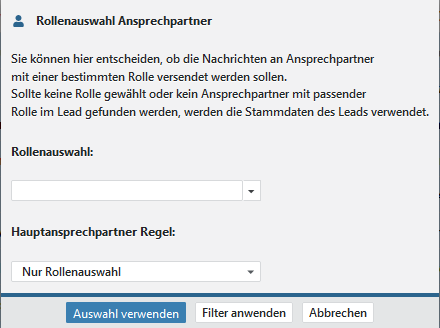
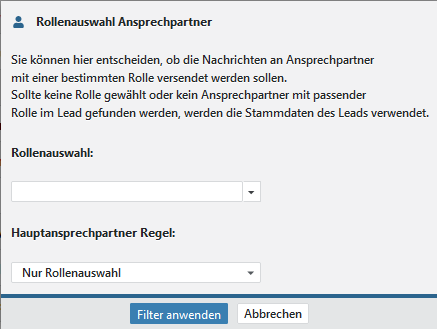
Definieren Sie die Rollen der Ansprechpartner, welche Sie anschreiben wollen. Sind die Rollen nicht gepflegt oder gibt es keinen Ansprechpartner, wird die E-Mail-Adresse des Leads genommen.
Im zweiten Feld können Sie zwischen den Optionen
- Nur Rollenauswahl
- Nur Hauptansprechpartner und
- Hauptansprechpartner und Rollenauswahl
wählen.
Nur Hauptansprechpartner ignoriert die Rollenauswahl und versucht, den Hauptansprechpartner des Leads zu ermitteln.
Hauptansprechpartner und Rollenauswahl addiert beide Auswahlkriterien. Somit können bspw. die Rollen Berater und Projektleiter und der Hauptansprechpartner, der keine der beiden Rollen erfüllt, angeschrieben werden.
Wählen Sie anschließend die gewünschte und mögliche Option zur Erstellung Ihrer Serien-E-Mail mittels bzw. .
Im Anschluss öffnet sich das E-Mail-Fenster mit der entsprechenden Anzahl der Empfänger.
Erstellen Sie nun die E-Mail nach Ihren Bedürfnissen, verwenden Sie Vorlagen, nutzen den Betreff und verfassen Sie den Text, wie bei einer klassischen E-Mail. Sobald Sie auf klicken, werden die E-Mails im Hintergrund erzeugt und im Postausgang Ihres E-Mail-Kontos angezeigt. Sie können diese nun versenden.
Verwendung der Variablen für Serien-E-Mails #
Erweiterung Bei Erstellung von Serien-E-Mails können die Felder von Kontakten, Personen, Leads und Ansprechpartnern der Leads verwendet werden. Die eindeutige Zuordnung erfolgt über die E-Mail-Adresse, welche für den Versand verwendet wird. Je nach Vorgehensweise zur Erstellung der Serien-E-Mail werden folgende Daten bereitgestellt.
Serien-E-Mail aus der Registerkarte:
- Kontaktliste können Daten aus allen Kontaktfeldern enthalten,
- Personenliste können Daten aus allen Kontaktfeldern und Personenfeldern enthalten und
- Leads können Daten aus allen Leadfeldern und deren Ansprechpartnerdaten enthalten.
Innerhalb der E-Mail-Vorlage verwenden Sie gewöhnliche Smarty-Variablen. Für den Kontaktnamen wäre dies beispielsweise {$contact[‚company‘]}. Wie bei Dokumentenvorlagen gibt es zusätzlich alle Felder auch als Rohwert (raw), welche mit einem Unterstrich hinter dem Variablenbezeichner eingefügt werden können {$contact[‚company_raw‘]}. Der Rohwert ist besonders im Fall von indexgespeicherten Drop-Down-Listen-Feldern interessant, im Sinne von Bedingungen.
Vor dem Zugriff auf die Variablen sollte stets mit isset geprüft werden, ob die Variable verfügbar ist, eine zusätzliche Prüfung, ob die Variable einen brauchbaren Wert enthält kann sinnvoll sein:{if isset($contact[‚company‘]) && $contact[‚company‘]}{$contact[‚company‘]}{/if}
Wird die E-Mail direkt vor dem Versand bearbeitet, werden die Variablen, wie oben angegeben, genutzt. Bei der Erstellung von Vorlagen, müssen für alle Variablen, die beim Absenden ersetzt werden sollen, die Befehle mit {literal} und {/literal} eingeschlossen werden. Das verhindert eine Auswertung der Smarty-Befehle und somit auch die Variablenersetzung bei der Auswahl der Vorlage.
Ein Beispiel hierfür:


