
| Anwender |
| Notizen |
Grundfunktionen #
Eine Notiz gliedert sich in drei wesentliche Bereiche. Dabei gibt es zwei verschiedene Arten von Notizen – persönliche Notizen und verknüpfte Notizen. Persönliche Notizen können generell nicht mit anderen Objekten, wie Kontakten oder Projekten vernetzt werden.
Je nach Erstellung unterscheiden sich die Ansichten und Bearbeitungsmöglichkeiten für die Notizen.
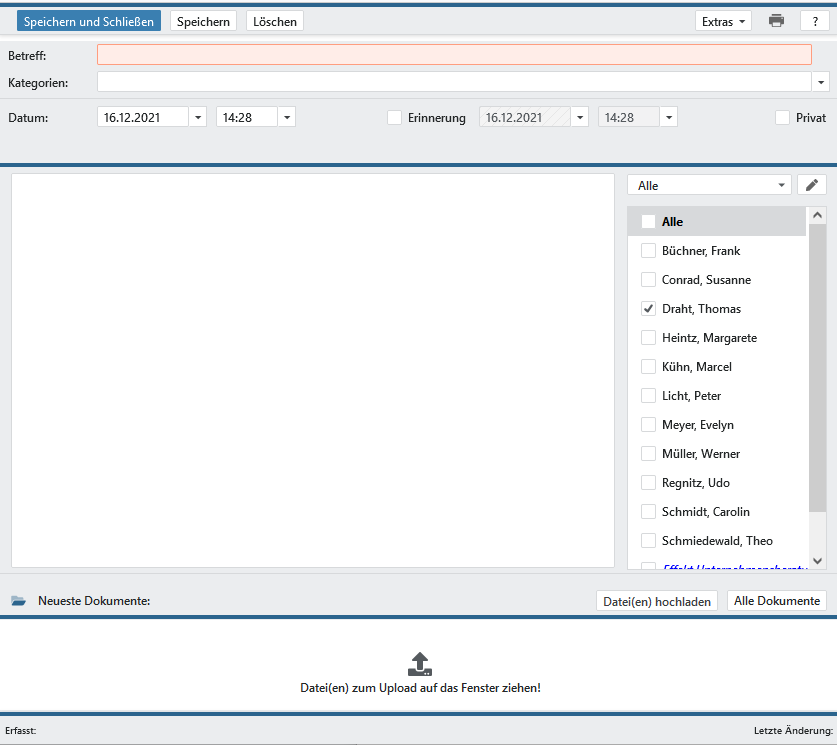
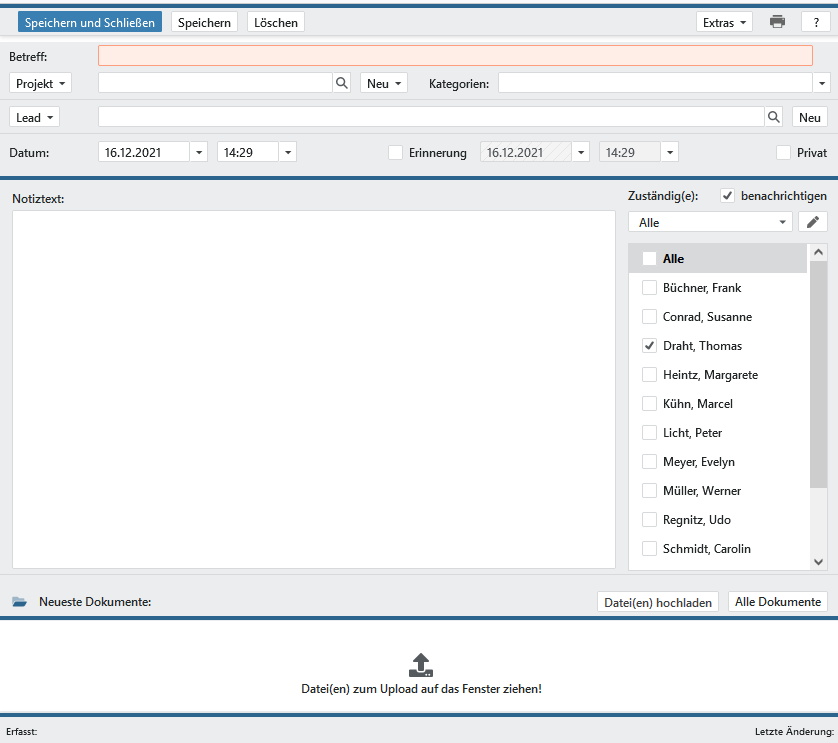
Gerade im oberen Bereich unterscheiden sich die beiden Notizarten. Für öffentliche Notizen verknüpfen Sie im oberen Bereich die gewünschten Module über die eingeblendeten Felder. Im mittleren Bereich definieren Sie die Zeit und eine mögliche Erinnerung. Im unteren Bereich können Sie nähere Angaben zur Notiz eintragen sowie die Zuständigkeit regeln. Hier sind Sie standardmäßig vordefiniert.
Weitere Informationseinblendungen und Einstellungen für Notizen können Sie über die persönlichen Einstellungen vornehmen.
Funktionen der verschiedenen Buttons #
| Button | Beschreibung | ||||||||
|---|---|---|---|---|---|---|---|---|---|
| Die vorgenommenen Änderungen werden gespeichert und gleichzeitig wird die Notiz geschlossen. Über diese Funktion werden ggf. interne Benachrichtigungen an andere Mitarbeiter versendet. | |||||||||
| Die vorgenommenen Änderungen werden abgespeichert. Es werden keine Aktionen, wie der Versand von Nachrichten ausgelöst. | |||||||||
| Die bestehende Notiz wird gelöscht, wenn Sie die notwendigen Berechtigungen besitzen oder Sie zuständig sind in dieser Notiz. | |||||||||
Der Button Extras beinhaltet weitere Funktionen.
|
|||||||||
| Die Notiz wird auf einem fest definierten Vordruck gedruckt, der nicht anpassbar ist. |
Notiz erfassen #
Für eine persönliche Notiz wechseln Sie zunächst im Hauptmenü auf und erstellen dort über eine persönliche Notiz.
Um eine neue öffentliche Notiz mit entsprechenden Verknüpfungen zu verschiedenen Modulen zu erstellen, nutzen Sie den Button und Anschließend . Alternativ nutzen Sie innerhalb eines Projektes, Angebotes, Auftrags, Vertrags, Tickets, Kontakts bzw. Leads auf der Registerkarte Notizen bzw. Aktivitäten die Schaltfläche , , , bzw. , einem oder mehreren zuweisen und/oder verknüpfen. Weiterhin können Sie eine oder mehrere Kategorien zuweisen.
Standardmäßig wird beim Anlegen einer neuen Notiz, Datum und Uhrzeit vorausgefüllt. Diese Felder können Sie ändern. Zusätzlich haben Sie die Möglichkeit, eine Wiedervorlage in Form einer Erinnerung für die zuständigen Mitarbeiter anzulegen. Die Erinnerungszeit, inkl. Datum, wird bei neuen Notizen für alle betreffenden Mitarbeiter gesetzt. Spätere Änderungen gelten nur noch für den aktuellen Bearbeiter.
In der rechten Spalte, neben der Notiz, legen Sie die betreffenden Mitarbeiter für diese Notiz fest. Wählen Sie dazu die gewünschten Mitarbeiter aus. Mithilfe von vordefinierten Gruppen sind sie leicht zu selektieren. Vergeben Sie die Notiz nur an eine andere Person und haben selbst nichts mehr mit der Notiz zu tun, können Sie sich aus den Betreffenden herausnehmen.
Formatierung in der Notiz #
Wenn Sie in das Notizfenster (text_var_33) klicken, werden über der Notiz einige Button mit Gestaltungsmöglichkeiten Ihrer Notiz eingeblendet. Dies ist Standard für (text_var_34). Werden diese nicht direkt eingeblendet oder möchten Sie zwischen der unformatierten und formatierten Ansicht umschalten, können Sie rechts über dem Notizfeld den Button verwenden.
Folgende Formatierungen stehen Ihnen zur Verfügung:
| Formatierung | Tastenkürzel | Markdown | Ergebnis |
|---|---|---|---|
| Strg + Z | Macht einen eben getätigte Änderung rückgängig | ||
| Strg + Y | Stellt eine eben gelöschte Änderung wieder her | ||
| Absatz
Überschrift 1 Überschrift 2 Überschrift 3 |
# Space # # Space # # # Space | ##
### #### |
Absatz-Text
Überschrift 1 Überschrift 2 Überschrift 3 |
| Strg + B oder * *Text * * | **Text** | Text | |
| Strg + | oder _Text _ | _Text_ | Text | |
| Strg + Shift + x | ~Durchgestrichen~ | ||
| * Text | * Text |
|
|
| 1 . Text | 1. Text 2. Text |
|
|
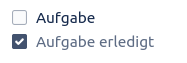
| [ ] Aufgabe unerledigt [ x ] Aufgabe erledigt | [] Aufgabe
[x] Aufgabe |
 |
|
| - - - | — |
|
|
| https://www.tecart.de
e-mail@adresse.de |
[https://www.tecart.de](https://www.tecart.de)
[e-mail@adresse.de](mailto:e-mail@adresse.de) |
https://www.tecart.de | |
| > Space | > Zitat |  |
|
| `Code für eine Zeile ` | `Code für eine Zeile` | Code für eine Zeile |
|
| Verschiedene Angaben zum Codeblock sind möglich, jedoch nur über die Codeblockauswahl einstellbar. Jeweils der zuletzt gewählte wird wieder verwendet. | ` ` `Codeblock | ` ` `Codeblock | 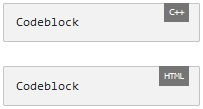 |
Bestehende Notizen bearbeiten #
Durch einen Doppelklick auf die zu bearbeitende Notiz im Kontakt, Lead, Projekt, Angebot, Auftrag, Vertrag oder Ticket öffnen Sie die Notiz zur Bearbeitung. Nachdem Sie die gewünschten Änderungen vorgenommen haben, klicken Sie auf den Button , um das Bearbeiten der Notiz zu beenden und die Änderungen zu übernehmen. Möchten Sie die vorgenommenen Änderungen verwerfen, muss lediglich das Notizfenster geschlossen werden.
Die Bearbeitung einer Notiz ist so geschützt, dass immer nur eine Person eine Notiz bearbeiten kann. Hat eine weitere Person diese Notiz bereits in Bearbeitung, wird für alle anderen ein Hinweis eingeblendet. Dabei werden die Button ausgeblendet und Änderungen an Einstellungen sowie dem Notiztext, sind vorübergehend nicht möglich.
Notiz löschen #
Um eine angelegte Notiz zu löschen, wählen Sie diese in der Übersicht der Notizen aus und drücken anschließend im Kontextmenü auf . Beantworten Sie die Sicherheitsabfrage, ob Sie die Notiz wirklich löschen wollen, mit . Bedenken Sie jedoch, dass die lückenlose Dokumentation damit eingeschränkt werden könnte.
Löschrechte besitzt nur der Ersteller der Notiz sowie die jeweiligen Administratoren des TecArt CRM. Wurden die Aktivitätenrechte aktiviert, so greifen die eingestellten Zugriffsrechte vor dem Recht des Erstellers. Mittels der Zugriffslisten können Sie daher die Rechte des Erstellers überschreiben bzw. verändern.


