
| Anwender |
| Projekte |
Projekte anlegen und bearbeiten #
Sofern Sie die Berechtigung erhalten haben, Projekte anzulegen oder zu bearbeiten, gibt es mehrere Möglichkeiten diese anzulegen.
- Nutzen Sie aus jedem Modul heraus im Hauptmenü und hier den Eintrag
- Weiterhin finden Sie in jeder Projektübersicht den Button oder gehen über das Kontextmenü
- Auch aus einer Aktivität heraus können Sie bei Bedarf über den Button hinter dem Projekteintrag ein neues Projekt erstellen.
In jedem Fall öffnet sich ein leeres Projektfenster im Bearbeitungsmodus, in dem Sie Ihre Einträge vornehmen können. Nachdem Sie alle relevanten Daten eingegeben haben, bestätigen Sie bitte mit einem Klick auf .
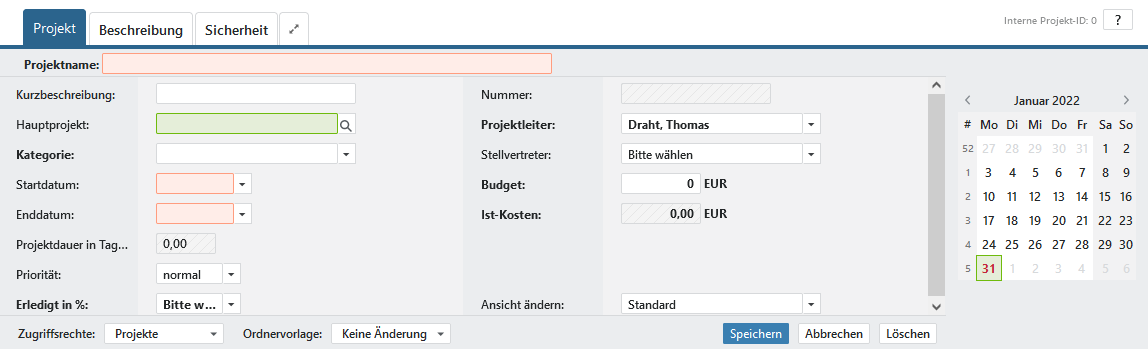
Felder wie Ist-Kosten oder Projektdauer werden automatisch durch die eingetragenen Daten berechnet. Nähere Informationen darüber, wie Sie ein Projekt einem Kunden zuordnen, finden Sie unter Projektmitglieder administrieren.
Um ein bereits vorhandenes Projekt zu bearbeiten, klicken Sie es in der Projektübersicht bzw. Projektliste doppelt an. Daraufhin öffnet sich das Fenster mit den Projektdaten. Sie müssen noch im Bereich der Projektdaten anklicken. Dies können Sie nur, wenn Sie entsprechende Bearbeitungsrechte besitzen. Markieren Sie das Feld, in dem Sie Änderungen vornehmen möchten. Haben Sie die gewünschte Änderung vorgenommen, bestätigen Sie bitte mit .
Änderung des Projektleiters #
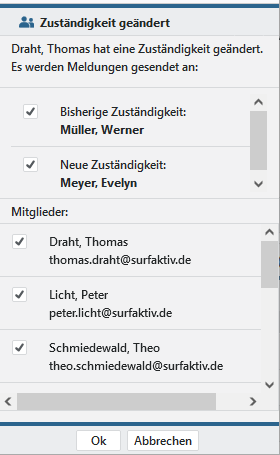 Projekte können im Rahmen der Bearbeitung an andere Projektleiter übergeben werden. Wird z. B. auf Grund von Prozessen ein neuer Projektleiter bestimmt, ist es möglich, diesen über das Feld Projektleiter zu ändern. Wählen Sie einen Benutzer aus der Liste aus und klicken anschließend auf . Es öffnet sich ein Dialog, in dem Sie entscheiden können, ob der ehemalige und ggf. zukünftige Projektleiter und die jeweiligen Projektmitglieder per E-Mail über die Änderung des Projektleiters informiert werden sollen. Sie können individuell je Mitglied entscheiden. Durch Klick auf , werden die markierten Personen mittels E-Mail informiert. Klicken Sie auf , werden keine Informationen versandt.
Projekt löschen #
Um ein Projekt zu löschen, öffnen Sie es und wechseln über in den Bearbeitungsmodus. Hier finden Sie den Punkt . Klicken Sie ihn an und beantworten die Sicherheitsabfrage mit .
Projektdaten #
Über die Projektdaten können Sie die zugeordneten Mitglieder, Dokumente, Aufgaben, Angebote usw. verwalten und einsehen. Wie Sie die Daten einem Projekt zuordnen, haben wir Ihnen in den anderen Modulen beschrieben. Dies geschieht immer über die angebotene Projektauswahl.
Projektmitglieder administrieren #
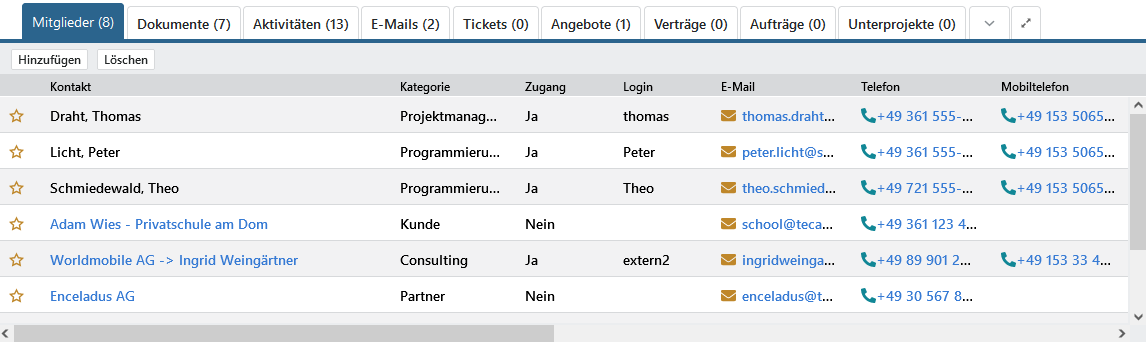
Um ein Projekt einem Kontakt zuzuordnen, Mitgliedern aus Ihrem Unternehmen Stundensätze zuzuweisen oder Externe Benutzer hinzuzufügen, gehen Sie bitte wie folgt vor.
Öffnen Sie als erstes das entsprechende Projekt mit einem Doppelklick. Nun wählen Sie die Registerkarte Mitglieder aus und betätigen dann . Daraufhin öffnet sich das Fenster Projektmitglied.
Option 1:
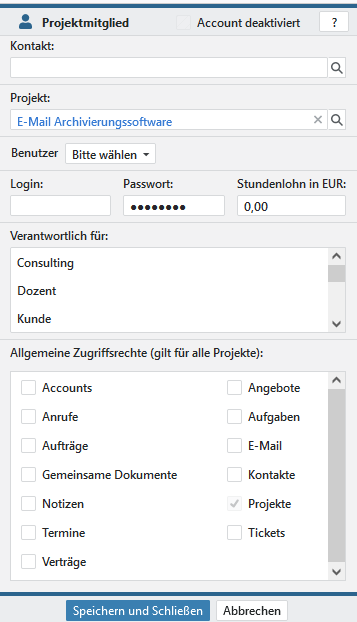
Wählen Sie über Kontakt den betreffenden Kontakt, gern mit zugehöriger Person aus, die im Zusammenhang mit dem Projekt stehen. Dies können sowohl Partner oder der eigentliche Kunde sein. Die Kontaktauswahl hat direkte Auswirkung auf das Modul Kontakte. Dort wird unter der Registerkarte Projekte die Verknüpfung auf das Projekt erzeugt.
Option 2:
Im Feld Benutzer können Sie einen angelegten Benutzer auswählen. In der Liste finden Sie Ihre Mitarbeiter genauso, wie ggf. Externe Benutzer, welche bereits einen bestehenden Login zum TecArt CRM haben. Die externen Benutzer werden blau dargestellt. Wählen Sie hier einen internen Mitarbeiter aus, können Sie auf die Kontaktverknüpfung verzichten, bei externen Benutzern und Kundenzugängen sollten Sie Option 1 dennoch befüllen.
Option 3:
Sobald Sie einen bestehenden Benutzer ausgewählt haben, werden die beiden Felder Login und Passwort gesperrt. Möchten Sie hingegen einen neuen Zugang für externe Benutzer anlegen, können Sie nach Auswahl der Option 1 zusätzlich die beiden Felder befüllen.
Den Stundenlohn in EUR, den Sie hier pro Nutzer eingeben können, hat Auswirkung auf die Berechnung der angefallenen Projektkosten, die über Aufgaben, Termine und Anrufe entstehen können. Sie können je Person nur einen Stundensatz für das Projekt angeben. Bei Mitarbeitern wird automatisch der in der Administration vorgegebene Stundensatz vorgetragen.
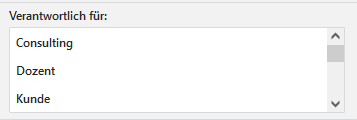
Im Feld Verantwortlich für können Sie einen oder mittels Strg-Taste mehrere Listeneinträge mit der Projektverantwortlichkeit pflegen. Die Liste kann Ihr Administrator über die Listenverwaltung ändern.
Ausschließlich für externe Benutzer haben Sie die Möglichkeit Zugriffe zum Projekt einzustellen. Alle hier gemachten Einstellungen haben auch auf andere mögliche Projektmitgliedschaften dieses Benutzers Auswirkung.
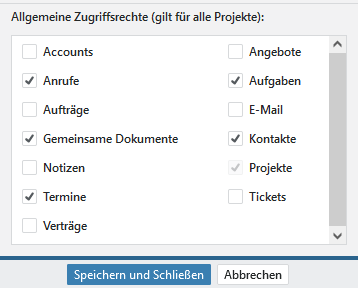
Schließen Sie Ihre Einstellungen und Angaben über ab.
Projektmitglieder entfernen #
Um Benutzer oder Mitglieder aus einem Projekt auszuschließen, löschen Sie den entsprechenden Benutzer. Externe Projektmitglieder können Sie ggf. auch deaktivieren.
Aktivitäten eines Projektes #
Aktivitäten eines Projektes sind Kommunikationsdaten im klassischen Sinne wie Anrufe, Termine, Aufgaben, Notizen, Tickets und E-Mails. Weitere Daten sind verknüpfte Daten wie Dokumente, Angebote, Verträge und Aufträge.
Die Aktivitäten Anrufe, Termine, Aufgaben, Notizen, Tickets und E-Mails werden im allgemeinen auf einzelnen Registerkarten angezeigt. Es kann jedoch sein, dass in Ihrem System diese Kommunikationsaktivitäten zum Teil oder alle auf einer Registerkarte Aktivitäten zusammengefasst wurden. Werden verschiedene Aktivitäten auf einer Registerkarte zusammengefasst, wird in der Spalte Typ die Art der Aktivität angezeigt. In der Ansicht haben Sie dann die Möglichkeit über die jeweiligen Schaltflächen neue Aktivitäten zu erstellen. Diese werden dann auch direkt mit dem Projekt verknüpft.
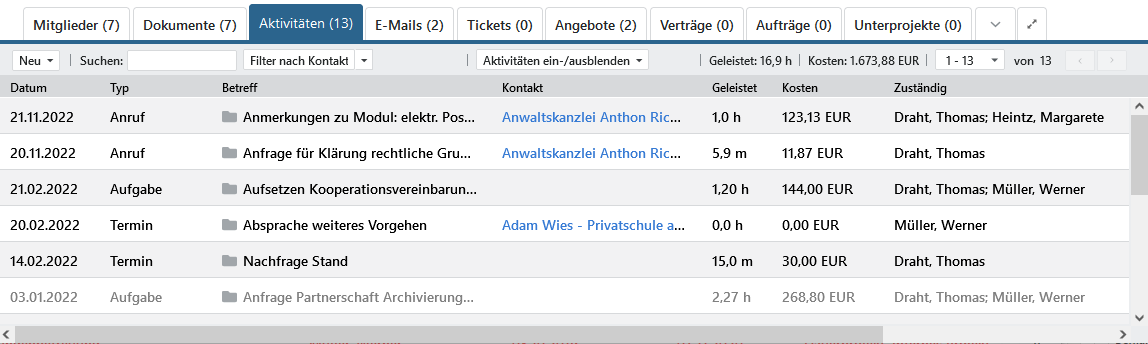
Die angegebenen Stundensätze der Benutzer werden innerhalb des Projekts mit den angefallenen Zeiten berechnet und als Kostenüberblick ausgegeben. Dieser ist davon abhängig, um welche Art von Aktivität es sich handelt, wie viele Zuständige enthalten sind und ob diese Aktivität erledigt wurde.


