
Buchungen und Zahlungen gehören zur klassischen Buchhaltung. Im TecArt CRM können Sie sich entscheiden, ob Sie die Buchhaltung aktivieren möchten. Diese ermöglicht Ihnen, u.a. die automatische Generierung von Buchungen bei allen Vorgangsarten und Zahlungen, als auch die Saldenberechnung in den Rechnungskonten. Bei der Verwendung von mehreren Mandaten können Sie sogar pro Mandat über die Aktivierung der Buchungen entscheiden. Zahlungen sind grundlegend immer vorhanden, auch wenn Sie im System keine Buchungen vornehmen. Die Eintragung von Zahlungen beeinflusst verschiedene Automatismen und Mechanismen innerhalb des Rechnungsmoduls.
| Anwender |
| Fachwissen |
| Rechnungen |
Grundlagen für das Verständnis von Buchungen und Zahlungen #
In der Buchhaltung existiert für jedes Buchungskonto auch ein Gegenkonto. Dadurch wird gewährleistet, dass Beträge korrekt dokumentiert und übertragen werden. So ergibt eine Abhebung von der Bank einen Minusbetrag für Ihr Guthaben, jedoch einen positiven Betrag für Ihr Portemonnaie. Insgesamt gleichen sich diese Beträge aus, sodass ein Saldo von 0,00 € entsteht. Wird dieser einfache Ablauf erweitert mit Einkäufen und Verkäufen und Verbindlichkeiten, kann die Übersicht schnell verloren gehen. So entsteht bei Buchung einer Ausgangsrechnung ein Schuldverhältnis des Debitors (Leistungsempfänger und Schuldner) an den Erlös, der Debitor wird somit negativ. Erfolgt die Zahlung der Schuld von der Bank an den Debitor, so ist der Debitor wieder ausgeglichen und das Saldo beträgt 0,00 €. Somit existieren keine direkten negativen Zahlungen bzw. Buchungen. Negative Zahlungen können eingetragen werden und verursachen eine automatische Kontendrehung. So werden bspw. 500,00 Euro von der Bank an den Debitor überwiesen und die Zahlung auf die Ausgangsrechnung eingetragen. Später erfolgt eine Rückbuchung von -500,00 Euro. Dies kann als weitere Zahlung von der Bank an den Debitor eingetragen werden. Somit sind die Konten automatisch auf Debitor an Bank gedreht und der Betrag positiv.
Die Eingangsrechnung ist Positiv mit z.B. 500,00 €, die Zahlung ist ebenfalls Positiv mit 500,00 €. Wird gleichzeitig gebucht müssen Buchungskonto (Kreditor) und Gegenkonto (Bank) ausgefüllt werden.
Voraussetzungen für die Nutzung von Buchungen und Zahlungen #
Gebucht werden kann nur, wenn die erforderlichen Konten eingetragen und mit dem Steuerberater abgestimmt sind!
Grundlagen der Buchungen:
- Eine Überzahlungen entstehen, wenn eine weitere Zahlung auf eine bereits bezahlte Rechnung/Gutschrift eingetragen wird > es erfolgt keine Verbuchung auf neue noch folgende Rechnungen > man muss dies selber vornehmen und Teilzahlungen eintragen. Hierfür bietet sich ein Geldtransfer-Konto an.
- Überzahlungen entstehen auch, wenn mit einer Zahlung mehrere offene Rechnungen beglichen werden. Dabei werden die überzahlten Beträge auf eine Rechnung automatisch solange auf weitere offene Rechnungen übergeben, bis es keine offenen Rechnungen mehr gibt. Tritt dieser Fall ein, bietet sich für spätere Umbuchungen auf folgende Rechnungen ebenfalls das Geldtransfer-Konto an.
- Es können mehrere Zahlungen auf einen Vorgang erfolgen (Teilzahlungen) > Beispiel: Verrechnung von Gutschrift mit Rechnung (Geld von Gutschrift an Transferkonto > von Transferkonto an Rechnung > Restbetrag von Bank an Rechnung) > man beginnt immer mit dem Ausgleich der Seite wo der Betrag kleiner ist, damit man genau definieren kann was der Kunde noch zu zahlen hat oder was man selber noch überweisen muss. Bei dieser Art der Buchung handelt es sich nicht um den Ausgleich oder die Korrektur zwischen zwei Vorgängen.
Um in das Modul Buchungen zu gelangen, klicken Sie in der Modulleiste auf und anschließend auf . Daraufhin öffnet sich ein Fenster mit Registerkarten, darunter auch die Registerkarte , die Ihnen einen Überblick gibt.
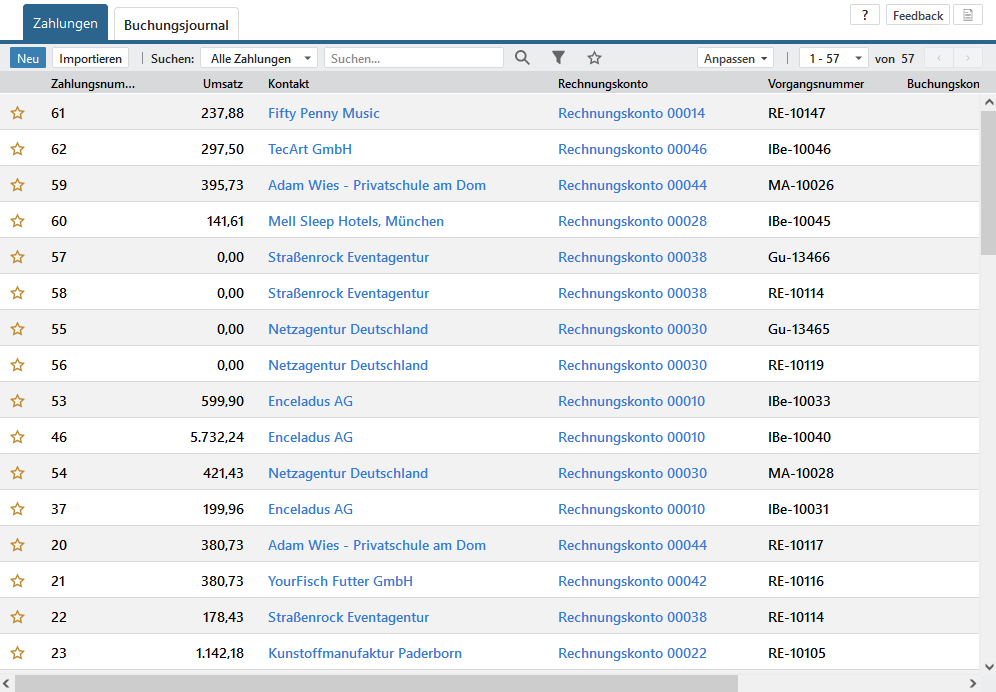
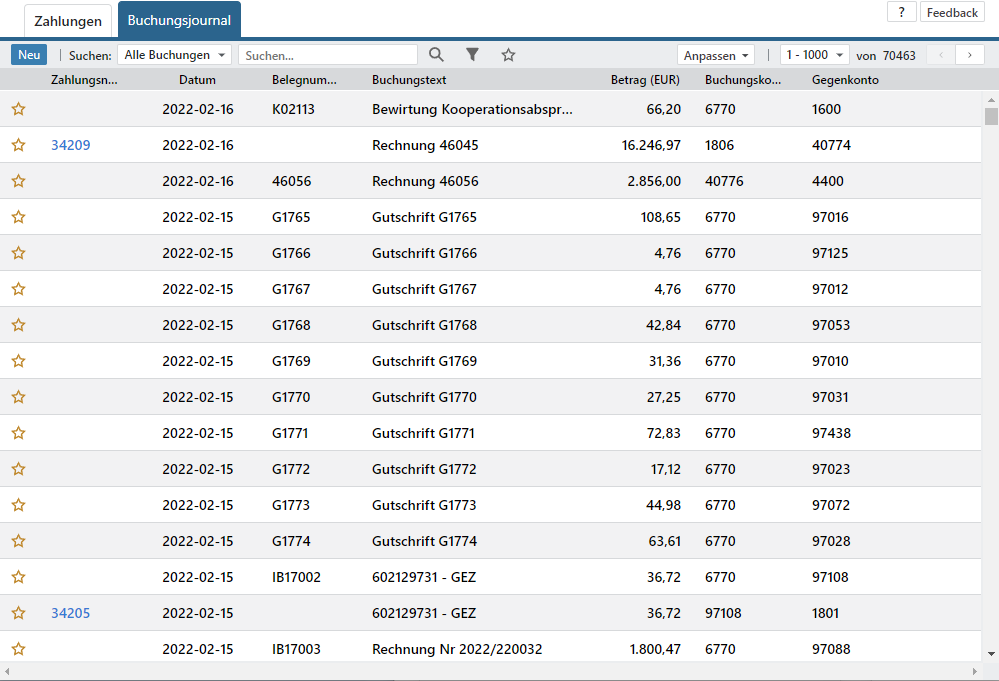
Anpassung der Spalten #
Wenn Sie die Anzeige der Daten und Spalten in der Übersicht anpassen möchten, können Sie das über den Button > am oberen rechten Bildschirmrand tun. Hier können Sie die Spalten ein- oder ausblenden sowie die Reihenfolge durch – und -Button verändern. Die Anzeige wird nach einem kurzen Moment automatisch aktualisiert. Mehrere Spalten können Sie mit Hilfe der gedrückten Strg-Taste gleichzeitig ein- bzw. ausblenden. Schließen Sie im Anschluss die Spaltenauswahl über das .
In den Spaltenüberschriften können Sie per Drag&Drop ebenfalls die Reihenfolge der angezeigten Spalten verändern. Dazu ziehen Sie die Spalte an die gewünschte Position. Eine alphabetische bzw. numerische Sortierung führen Sie durch einen einfachen Klick auf die Spaltenüberschrift aus. Darüber hinaus stehen Ihnen weitere Funktionalitäten beim Aufruf des Kontextmenüs über einen Rechtsklick auf den Spaltennamen zur Verfügung. So können Sie auch hier die Spalten einblenden oder verstecken (ausblenden). Bitte beachten Sie, dass bei jeder Änderung das Register neu geladen wird und neu eingeblendete Spalten jeweils hinten angestellt werden.
Gruppierungen #
Um temporäre Gruppierungen von Daten vorzunehmen oder bestehende Gruppierungen zu ändern, führen Sie einen Rechtsklick auf den gewünschten Spaltentitel durch und wählen . Um eine Gruppierung zu beenden, klicken Sie mit rechts in die oberste Zeile der Spaltentitel und wählen . Wenn eine Gruppierung aktiv ist, können Sie weiterhin in den anderen Spalten Sortierungen vornehmen.
Sobald Sie die Registerkarte aktualisieren bzw. neu laden, werden die Sortierung und Gruppierung auf die Standardeinstellungen dieser Registerkarte und einem möglichen Filter zurückgesetzt. Eine dauerhafte Gruppierung und Sortierung können Sie nur beibehalten, wenn Sie Änderungen über die Filter vornehmen.
Funktionen über das Kontextmenü #
Im Kontextmenü stehen Ihnen verschiedene Funktionen zur Verfügung, ohne dass Sie einen Datensatz direkt öffnen müssen.
| Funktion | Beschreibung |
|---|
| Markierter Datensatz wird im Anzeigemodus geöffnet. |
| Wenn Sie das Recht besitzen neue Buchungen anzulegen, steht Ihnen dieser Eintrag zur Verfügung, welcher einen neuen Datensatz im Bearbeitungsmodus erzeugt. |
| Häufig verwendete Datensätze können Sie als Favorit markieren. Dabei färbt sich am Anfang der Zeile der Stern gelb ein. Sofern verschiedene Datensätze markiert wurden ist auch die Filterung nach den Favoriten mit dem Button in der Übersicht möglich. Weiterhin werden Dokumente der markierten Datensätze über TecArt-Drive synchronisiert. |
| Zeigt Ihnen die aktuelle Listenansicht in einer Druckvorschau an. Es werden alle Elemente angezeigt, sodass ein Wechsel der Ansicht nicht notwendig ist. |
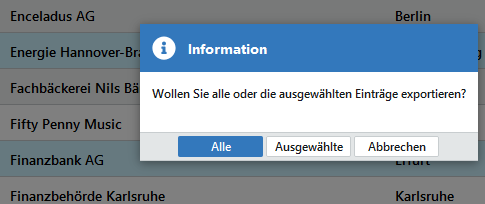
| Bietet Ihnen die aktuelle Listenansicht als CSV-Datei zum Download an. Dabei erhalten Sie eine Zwischenabfrage, ob Sie nur die markierten oder alle gefilterten Elemente mit den eingeblendeten Spalten exportieren wollen.
|
| Aktualisiert die Listenansicht ohne die komplette Seite erneut laden zu müssen. Nutzen Sie diese Funktion bevorzugt, da durch F5 ggf. Daten erneut gesendet werden und Sie immer auf Ihrer eingestellten Startseite herauskommen. |
Filterfunktionen #
Standardfilter Alle… #

Ihr System wird mit verschiedenen Standardfiltern ausgeliefert und trägt je nach Modul den Namen Alle… (z.B. Alle aktiven Kontakte). Dieser Filter besteht aus vorgegebenen Feldern und kann Ihnen daher nicht immer das gewünschte Ergebnis liefern. Beachten Sie daher den nachfolgenden Tipp.
Möchten Sie z.B. im Filter Alle Kontakte nach dem Suchbegriff München suchen, werden Ihnen im Standardfilter aktuell nur alle Kontakte angezeigt, die im Firmennamen München enthalten. Unternehmen am Standort München hingegen nicht.
Grundregeln für Modulfilter #
Das Suchfeld arbeitet immer mit dem ausgewählten Filter sowie den entsprechenden Objektrechten zusammen. Besitzen Sie für verschiedene Objekte keine Leserechte, werden Ihnen diese Objekte nicht angezeigt. Die Anzeige der gefundenen und gefilterten Objekte kann daher ggf. von Ergebnissen anderer Mitarbeiter abweichen.
Unterschieden werden drei Filtervarianten:
- Der Schnellfilter, aufrufbar über , ermöglicht es Ihnen gespeicherte Filter für eine Suchanfrage individuell zu verändern oder kurzfristig benötigte, individuelle Schnellfilter zu erstellen. Schnellfilter können Sie nicht speichern.
- Die gespeicherten Filter befinden sich rechts neben dem Suchfeld in einem Drop-Down-Feld . Darin sind alle Filter, auf die Sie Zugriff haben.
- In einigen Modulen gibt es am rechten Bildschirmrand noch die alphabetische Suche. Diese hat keinen Einfluss auf Ihre Filter am unteren Rand. Das heißt, die Filter werden nicht miteinander kombiniert.
Filteroperatoren #
Sie können Ihren Filter individuell einstellen und dabei alle Felder eines Moduls in die Suchen einbinden sowie diese mit verschiedenen Operatoren verbinden.
| Operator | Operation |
|---|---|
| UND | Mit UND verknüpfen Sie zwei oder mehrere Felder. Bei der UND-Verknüpfung ist Voraussetzung, dass alle genannten Faktoren zutreffend sind. |
| ODER | Bei der ODER-Verknüpfung muss nur eine der genannten Bedingungen auf einen Datensatz zutreffen, damit er in der gefilterten Ansicht angezeigt wird. |
| UND ( | Mit UND + Klammer auf verknüpfen Sie zwei oder mehrere Felder. Bei der UND-Verknüpfung ist Voraussetzung, dass alle genannten Faktoren zutreffend sind. Schließen Sie nun z.B. innerhalb der Klammer ODER-Verknüpfungen ein, so erhalten Sie Suchausdrücke innerhalb der Klammer die zutreffen können, während diese mit einem Suchausdruck außerhalb der Klammer durch das UND verbunden werden und beide Werte übereinstimmen müssen. |
| ODER ( | Bei der ODER-Verknüpfung mit Klammerbildung muss nur eine der genannten Bedingungen wahr sein, damit die Abfrage einen Wert erhält. So Vernetzten Sie z.B. eine ODER-Verknüpfung mit UND-Verknüpfungen innerhalb der Klammern um so die Prioritäten der Suchabfrage festzulegen. Weitere ODER-Abfragen innerhalb einer ODER-Klammer machen daher keinen Sinn. |
| ( | Klammer auf öffnet eine Klammer, um Suchausdrücke bevorzugt zu behandeln. Dieser Operator kann nur am Anfang eines Filters oder direkt nach ODER ( bzw. UND ( stehen, jedoch niemals zwischen zwei Bedingungen, da sonst die Verknüpfung beider Bedingungen mit UND bzw. ODER fehlt. |
| ) | Klammer zu schließt Suchausdrücke ab, welche bevorzugt behandelt werden sollen. |
| <#search_field#> | Um bei dauerhaften Filtern das Suchfeld für Textfelder mit in die Suche einzuschließen und somit flexible Angaben zu machen, schreiben Sie in das entsprechende Feld die Variable <#search_field#> oder klicken Sie das Drop-Down-Menü und wählen den Eintrag Eingabe aus Suchfeld verwenden. Der Eintrag wird automatisch eingetragen. |
| <#time#> | <#time#> lässt eine flexible Interpretation des Datums zu und kann durch verschiedene Parameter erweitert werden. Dieser Begriff kann in allen Feldern verwendet werden, in denen Datum und Uhrzeitangaben hinterlegt sind. Durch die individuellen Zeitangaben für Stunden und Tage sind auch Auswertungen für Wochen, Monate oder Jahre möglich. Weitere Informationen finden Sie in den Variablen für Filter.
|
Filter anlegen #
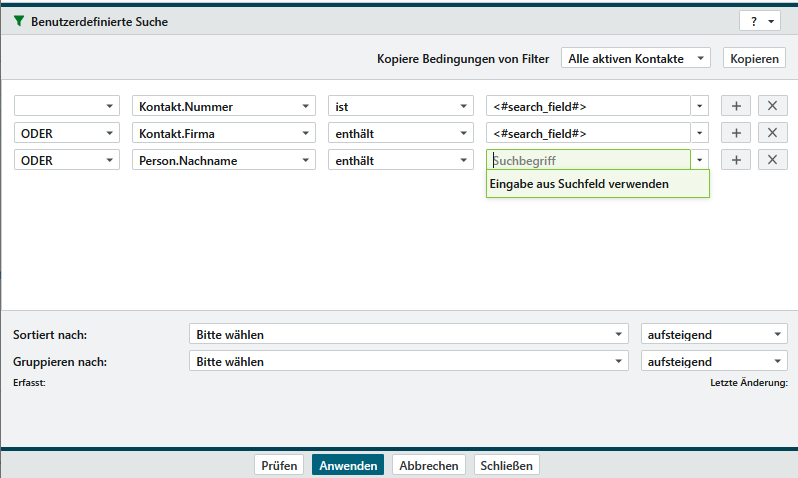 Alle Filter haben den gleichen Aufbau. Damit erleichtert er Ihnen die Nutzung, ob Sie nun einen Schnellfilter erstellen wollen oder einen dauerhaften Filter einrichten möchten. Einziger Unterschied ist, dass Sie Schnellfilter nicht speichern können. Schnellfilter werden vornehmlich verwendet, wenn Sie einen bestehenden Filter für eine einmalige Suche verändern möchten oder wenn Sie mal schnell, aufgrund bestimmter Parameter, ein Ergebnis benötigen.
Öffnen Sie mittels Symbol einen neuen Schnellfilter.
Tragen Sie Ihre Suchkriterien in die jeweiligen Felder ein. Das erste Feld bietet Ihnen nur eine Klammer an und kann für die erste Operation auch weggelassen werden.
Zur Erweiterung oder Reduktion der Bedingungen nutzen Sie die Button bzw. .
Nach Eintragung aller Bedingungen können Sie die Kriterien bei Bedarf .
Sie können weiterhin bei Bedarf die Ergebnisse oder für eine initiale Sortierung Ihrer Ergebnisse ein Feld festlegen. Dabei können Sie auch nach Feldern sortieren, die nicht Suchkriterium sind oder auch nicht in der Liste ausgegeben werden.
Die Gruppierung aktivieren Sie durch die Auswahl eines Feldes nach welchem gruppiert werden soll.
Zum Abschluss können Sie Ihren Filter nun .
Filter speichern oder ändern #
Wählen Sie auf der rechten Seite der Suchleiste den Button > , um einen neuen Filter zu erstellen oder aktuelle , um einen durch Sie erstellten Filter zu ändern.
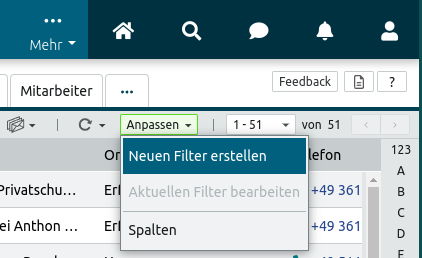
Legen Sie links oben im Feld Name eine neue Bezeichnung für den Filter an.
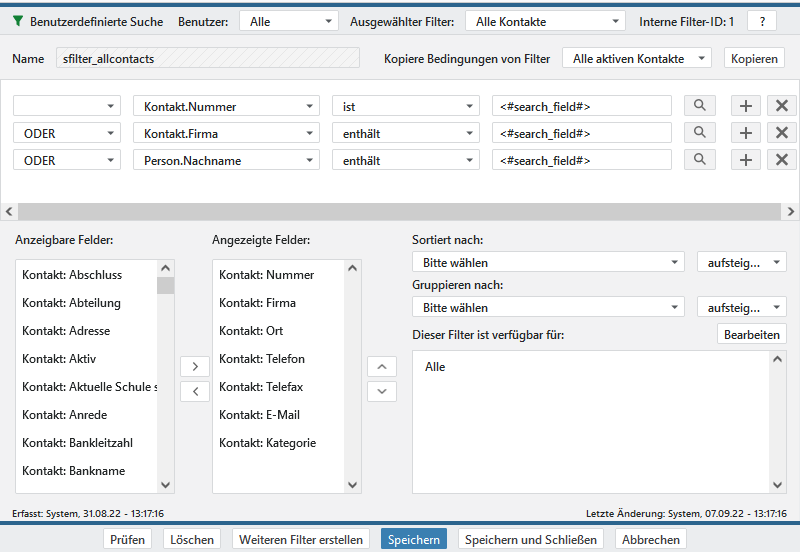
Tragen Sie Ihre Suchkriterien in die jeweiligen Felder ein. Das erste Feld bietet Ihnen nur eine Klammer an und kann für die erste Operation auch weggelassen werden.
Zur Erweiterung oder Reduktion der Bedingungen nutzen Sie die Button bzw. .
Legen Sie anschließend über die Felder Anzeigbare Felder und Angezeigte Felder die initialen Spalten fest, wie der Filter ausgeliefert werden soll.
An gespeicherten Suchfiltern werden die eingeblendeten Spalten pro Suchfilter und Benutzer gespeichert. Damit können Sie die angezeigten und gewünschten Spalten automatisch ein- und ausblenden. Die Speicherung geschieht automatisch bei der Auswahl entsprechender Spalten am ausgewählten Suchfilter. Beim nächsten Aufruf des Filters werden die zuletzt eingeblendeten Spalten wieder angezeigt.
Sie können weiterhin bei Bedarf die Ergebnisse oder für eine initiale Sortierung Ihrer Ergebnisse ein Feld festlegen. Dabei können Sie auch nach Feldern sortieren, die nicht Suchkriterium sind oder auch nicht in der Liste ausgegeben werden.
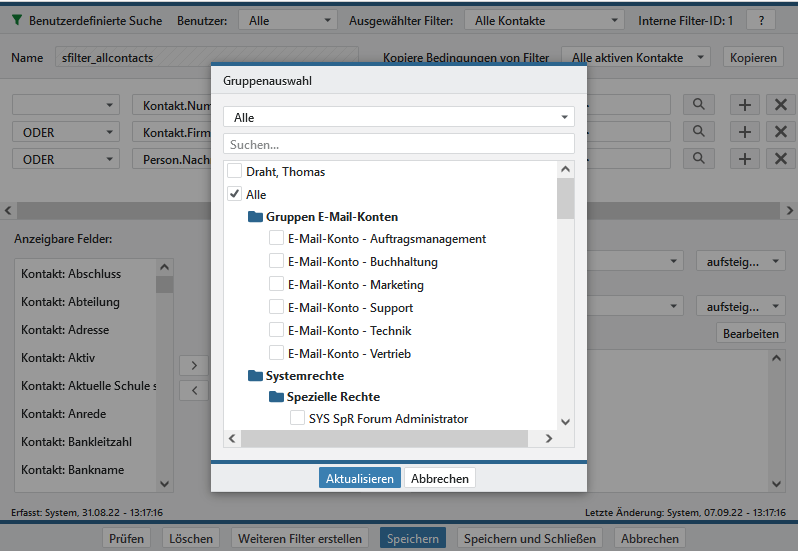
Abschließend legen Sie die Sichtbarkeit des Filters fest über den Button fest. Die im Screenshot angezeigte Variante steht Administratoren und Bereichsadministratoren zur Verfügung. Haben Sie keine Berechtigung der differenzierten Einstellung, können Sie nur zwischen den beiden Optionen mich und alle Benutzer entscheiden. Der Button steht dann nicht zur Verfügung.
Um den Filter zu speichern, klicken Sie auf oder .
Favoriten #
Favoriten, zu erkennen am Stern , sind Objekte, Ordner oder Dokumente, welche Sie als solche markiert haben. Dabei werden zwei Funktionen über die Markierung ausgeführt. In Objekten können Sie solche als Favorit markieren und gleichzeitig auch danach Filtern. Die Markierung können Sie auch direkt an Ordnern und Dokumenten vornehmen. Darüber hinaus werden Dateien und Ordner dieser Elemente über den TecArt Starter und der TecArt-Drive-Funktion mit Ihrem lokalen Explorer synchronisiert, wenn Sie diese Funktion im TecArt-Starter eingeschaltet haben.
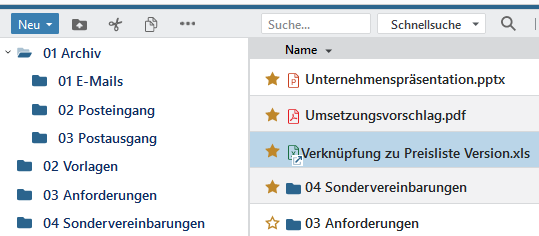
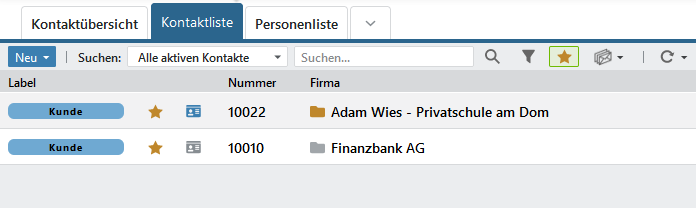
Für die Markierung der gewünschten Elemente klicken Sie vor dem Objekt auf den Stern . Sobald das Element als Favorit markiert ist, erscheint der Stern gefüllt . Möchten Sie die Funktion rückgängig machen, klicken Sie erneut auf den gefüllten Stern, dieser erscheint wieder leer.
In Listenansichten finden Sie in der oberen Suchleiste auch den Button . Mit diesem können Sie Ihre als Favorit gekennzeichneten Objekte Filtern.
Registerkarten und Ansichten #
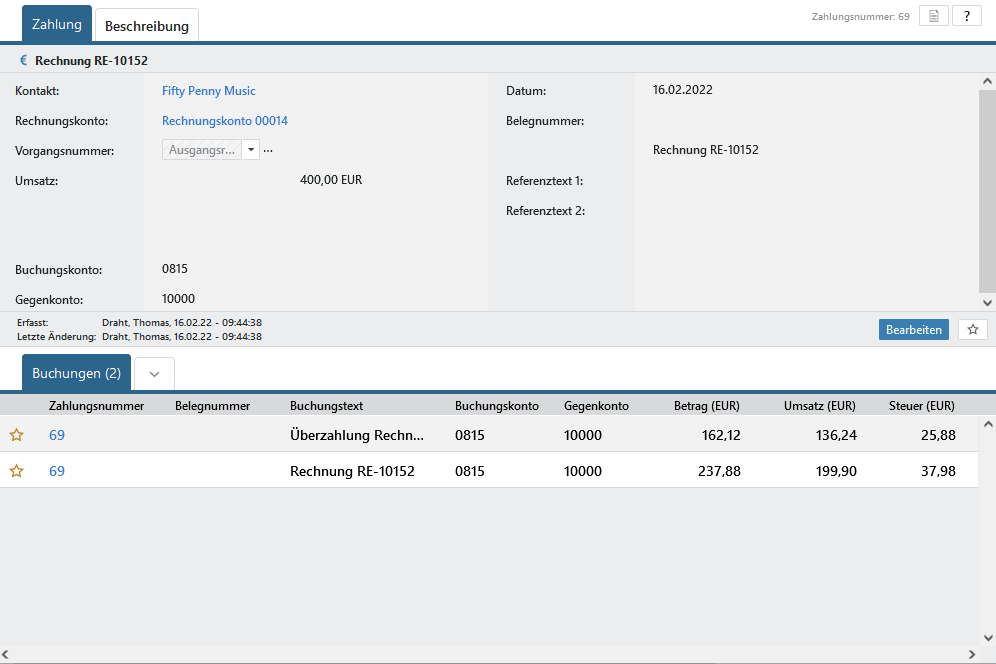
Die Zahlungen untergliedert sich in zwei wesentliche Teilbereiche. Im oberen Bereich finden Sie mehrere Registerkarten mit Daten der Zahlung. In den ersten Registerkarten werden die allgemeinen Daten abgespeichert. Weiterhin gibt es die Registerkarte Beschreibung und ggf. Sicherheit. Änderungen in der Ansicht und Reihenfolge könnten sich nur durch weitere Registerkarten und andere Felddarstellungen ergeben. Je nach Breite der Darstellung gibt es ggf. rechts neben den allgemeinen Registern weitere Daten.
Im unteren Bereich der jeweiligen Zahlung finden Sie viele Registerkarten mit weiteren Informationen der Zahlung. Auch diese Ansicht mit der Anzahl und Reihenfolge der Registerkarten kann sich von Ihrer persönlichen Ansicht unterscheiden.
| Button | Funktion |
|---|
| Durch Klick auf diesen Button wechselt die Zahlung in den Bearbeitungsmodus. Voraussetzung hierfür ist die Berechtigung Objekte bearbeiten zu dürfen. Andernfalls wird Ihnen der Button nicht angezeigt. |
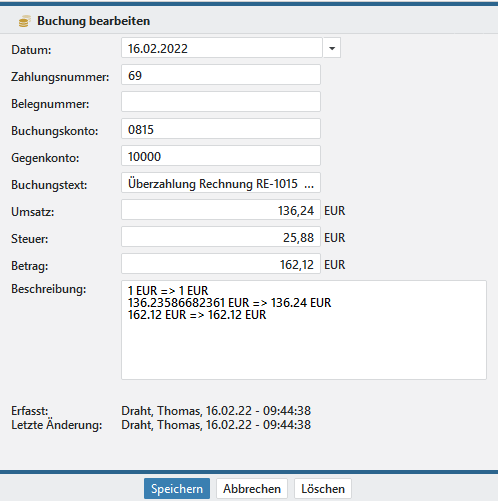
| Diesen Button sehen Sie nur im Bearbeitungsmodus des Objektes. Sobald Sie Änderungen vorgenommen haben, werden die Details der Änderungen gespeichert. Dabei kann es vorkommen, dass verschiedene Prüfungen vorgenommen werden, bevor die Daten gespeichert werden können. Solch eine Prüfung ist z.B. das Ausfüllen aller Pflichtfelder. Sollten Sie keine Änderungen vorgenommen haben, empfehlen wir Ihnen den Abbruch mittels gleichnamigen Button bzw. das Fenster einfach zu schließen. Andernfalls wird ohne Änderung das Änderungsdatum neu gesetzt. |
| Sie befinden sich im Bearbeitungsmodus und möchten den Vorgang nur abbrechen, um in den Lesemodus zurück zu wechseln, dann nutzen Sie bevorzugt diesen Button. |
| Sofern Sie die Berechtigung besitzen das Objekt zu Löschen, wird der Button angezeigt. Mit Betätigung erfolgt eine Sicherheitsabfrage vor dem Löschen und Sie können diese Bestätigen bzw. den Vorgang noch abbrechen. |
| Zeigt an, ob der geöffnete Datensatz als Favorit gekennzeichnet ist oder nicht. Mit einem Klick auf den Button kann man den Datensatz entsprechend als Favorit markieren oder die Markierung aufheben. |


