
| Anwender |
| Rechnungen |
Mahnung erstellen #
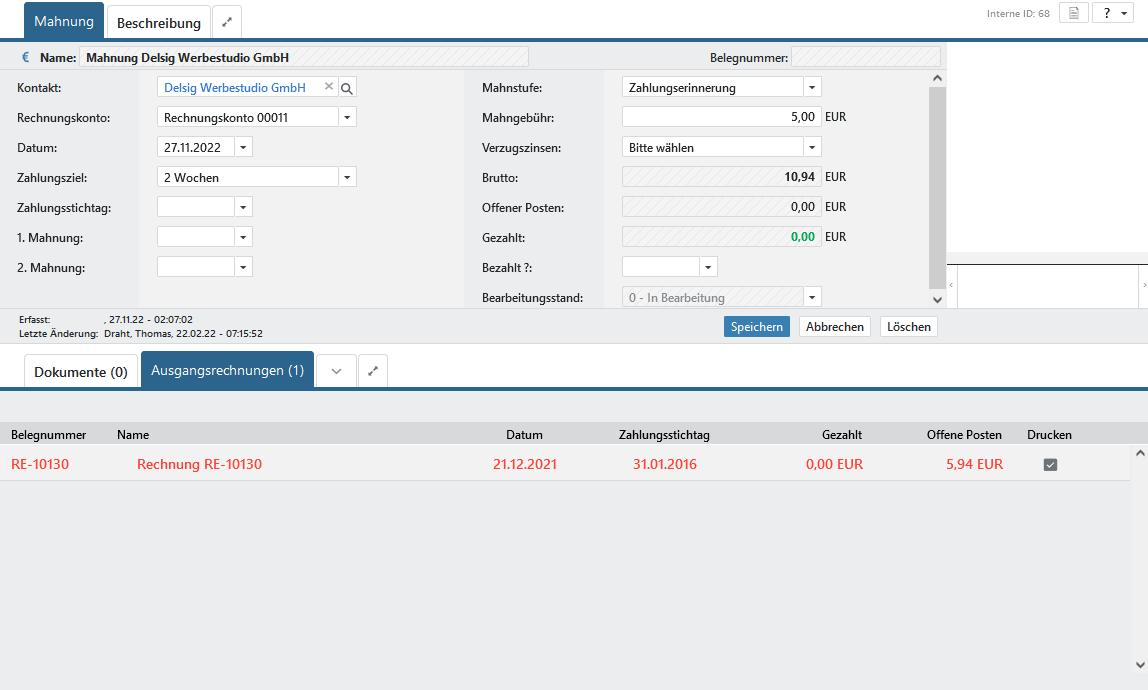 Für Mahnungen gibt es streng genommen nur drei Möglichkeiten diese anzulegen.
- Mahnungen über Ausgangsrechnungen,
- Mahnungen über Rechnungskonten und
- Folgemahnungen über Mahnungen oder Rechnungskonten.
Unabhängig der Vorgehensweise öffnet sich das Mahnungsfenster, in dem Sie alle relevanten Daten eintragen können. Standardmäßig stehen Ihnen die folgenden Felder zur Verfügung:
| Beschriftung | Beschreibung |
|---|---|
| Name | Benennung der Mahnung mit einem schlagkräftigem Betreff. Der Name kann auch automatisch mittels einer Formel ausgefüllt werden. |
| Kontakt | Ist ein Pflichtfeld und verknüpft den Kontakt mit der Mahnung. Dieser wird bereits beim Erstellen aus einem anderen Vorgang automatisch ausgefüllt. |
| Rechnungskonto | Ist ein Pflichtfeld und dient der Verknüpfung zu einem Rechnungskonto des Kontakts. Im Rechnungskonto werden alle offenen Forderungen aufgelistet. |
| Datum | Kann frei eingetragen oder auch frei gelassen werden. Wenn die Mahnung versendet werden soll, wird das Datum automatisch auf den aktuellen Tag gesetzt. |
| Zahlungsziel | Festlegung, in welchem Zeitraum der Betrag gezahlt werden muss. |
| Zahlungsstichtag | Wird anhand des Zahlungsziel automatisch berechnet, wenn der Status zu 1 – Erstellt wechselt. Alternativ können Sie auch einen festen Zahlungsstichtag eintragen und überschreiben damit ggf. die automatische Berechnung durch das Zahlungsziel.
Wechseln Sie später erneut in den Bearbeitungsmodus, wird ein eingetragener Stichtag wieder durch einen errechneten überschrieben, wenn Sie diesen nicht erneut fest eintragen. |
| 1. Mahnung | Datum der ersten erstellten Mahnung. |
| 2. Mahnung | Datum der zweiten erstellten Mahnung. Ist es bei Ihnen nicht üblich mehr als eine Mahnstufe zu verwenden, so kann Ihr Administrator entsprechende Anpassungen vornehmen und das Feld ausblenden. |
| 3. Mahnung | Datum der dritten erstellten Mahnung. Ist es bei Ihnen nicht üblich mehr als zwei Mahnstufen zu verwenden, so kann Ihr Administrator entsprechende Anpassungen vornehmen und das Feld ausblenden. |
| Mahnstufe | Benennung der aktuellen Mahnstufe. Statt „1. Mahnung“ kann die Stufe über die Administration auch in „Zahlungserinnerung“ o. ä. umbenannt werden. |
| Mahngebühr | Summe der aktuellen Mahngebühren für den Vorgang. Dabei erhöht sich die Mahngebühr ggf. automatisch je Mahnstufe, wenn Sie mehr als eine Stufe verwenden. |
| Mahnzinsen | Sie können unterschiedliche Zinssätze, bspw. für Privatpersonen und Unternehmen, auswählen. Der hinterlegte Wert steht dabei in Abhängigkeit mit denen, im Rechnungsmodul unter Administration eingetragenen Basiszinssätzen. |
| Brutto | Gesamtpreis der offenen Forderung aus Ausgangsrechnungen und weiteren Mahnungen sowie zzgl. Zinsen und Mahngebühren. |
| Offener Posten | Betrag, der noch aussteht. |
| Gezahlt | Bereits gezahlter Betrag. Dabei ist es unerheblich ob die Zahlung auf eine der in der Mahnung aufgeführten Ausgangsrechnungen oder vorhergehenden Mahnungen eingetragen wurde. |
| Bezahlt? | Datum, an dem die Mahnung vollständig beglichen wurde. Das Datum wird im Status 4 – Bezahlt automatisch ausgefüllt. |
| Bearbeitungsstand | Anzeige, in welchem Bearbeitungsstand sich die Mahnung aktuell befindet. Abhängig vom aktuellen Bearbeitungsstand, wird der Zugriff auf einzelne Felder eingeschränkt. Wird eine Mahnung in eine weitere Mahnstufe gegeben, ändert sich der Bearbeitungsstand erneut von 3 – Versendet auf 0 – In Bearbeitung. |
Weiterhin werden nach dem ersten Speichern die Unterregister Dokumente und Artikelliste angezeigt. Wenn Sie die automatische Erstellung von Mahnungsdokumenten nutzen, werden im Bearbeitungsstatus 1 – Erstellt und 3 – Versendet die Mahnungsvorschau bzw. die Mahnung als ODT- bzw. PDF-Datei in diesem Register abgelegt.
Bedeutung des Registers Ausgangsrechnungen #
Auf der Registerkarte Ausgangsrechnungen sehen Sie die Ausgangsrechnungen und ggf. vorangegangene Mahnungen, welche in Ihrem Fall angemahnt werden sollen und noch offene Posten beinhalten. Änderungen selber können Sie an diesen Daten nicht vornehmen. Sollten zwischenzeitlich Teilzahlungen eingegangen sein, müssen Sie die Mahnung ggf. erneut auf Basis der aktuellen Daten erzeugen.
Über einen Doppelklick auf eine verknüpfte Ausgangsrechnung bzw. Mahnung wird der entsprechende Vorgang angezeigt. Während der Erstellung der neuen Mahnung können Sie auf dieser Registerkarte über das Kontextmenü > nicht gewünschte Vorgänge aus der Mahnung entfernen.
So erstellen Sie Mahnungen #
Mahnungen aus Ausgangsrechnungen erzeugen #
Öffnen Sie eine überfällige Ausgangsrechnung im Status 3 – Versendet und gebucht und klicken Sie auf den Button .

Die aktuelle Ausgangsrechnung mit dem noch offenen Posten wird in eine neue Mahnung überführt.
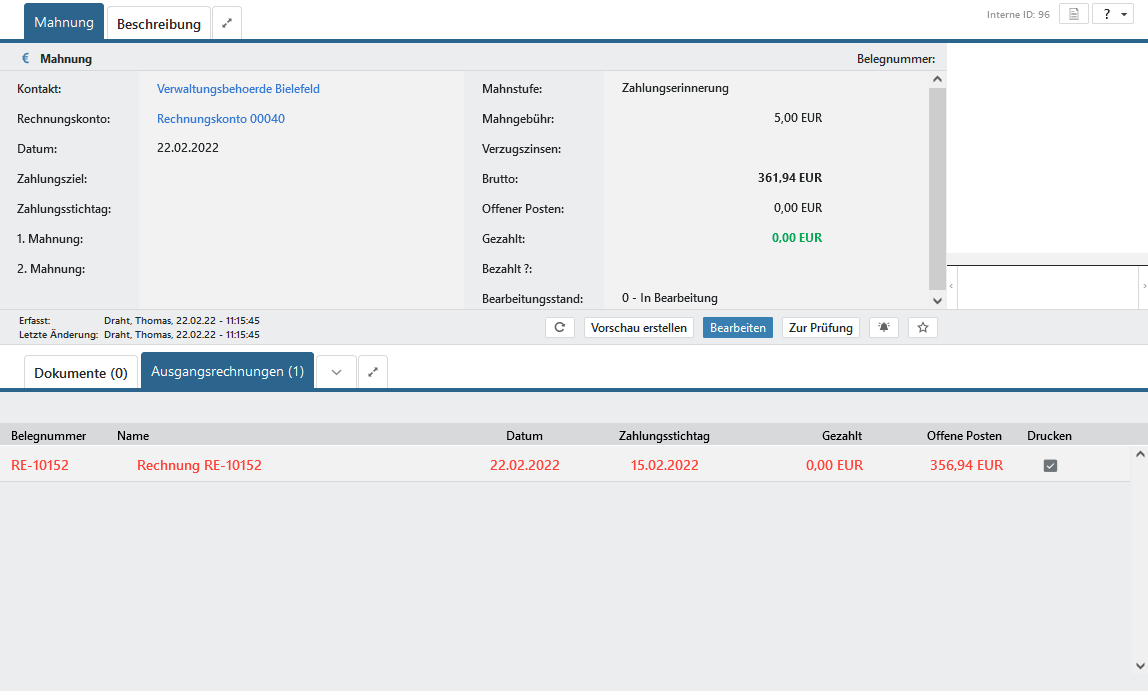
Bei Bedarf können Sie die erzeugte Mahnung über den Button in den gewünschten Feldern verändern.
Sollte die Mahnung für diese Ausgangsrechnung passen, überführen Sie die Mahnung über die eingerichteten Bearbeitungsstände unter Nutzung der Button , bis hin zum . Der Bearbeitungsstand wechselt jeweils über die Status 1 – Erstellt zu 2 – Geprüft zu 3 – Versendet.
Mahnungen aus einem Rechnungskonto erzeugen #
Haben Sie einen besonders säumigen Kunden, können Sie gleichzeitig mehrere offene und überfällige Ausgangsrechnungen und auch ältere Mahnungen in eine Mahnung überführen, wenn Sie diese direkt über das Rechnungskonto des Kunden erzeugen.
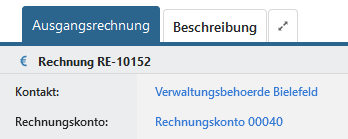
Wechseln Sie aus einer offenen und überfälligen Ausgangsrechnung oder Mahnung direkt über den Link im Feld Rechnungskonto in die Vorgangsübersicht dieses Kunden.
Dabei öffnet sich das Rechnungskonto dieses Kunden mit allen Vorgängen.
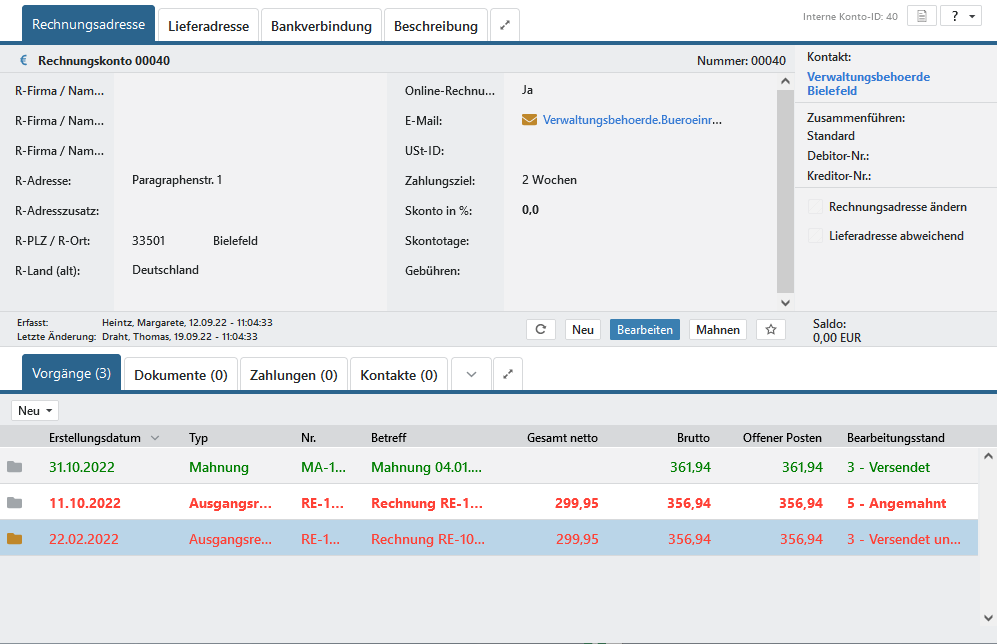
Sofern offene Posten im Rechnungskonto vorhanden sind, befindet sich im oberen Bereich der Button . Klicken Sie diesen für eine neue Mahnung. Eine gezielte Auswahl ist nicht möglich und alle offenen Posten werden direkt in einer neuen Mahnung zusammengefasst.
Wie Sie anhand unseres Beispiels erkennen, wurde die noch nicht angemahnte Ausgangsrechnung (rot) und die Mahnung (grün) in die neue Mahnung überführt. Die bereits angemahnte Ausgangsrechnungen (rot fett) wurde nicht übernommen, da diese in der Mahnung (grün) vorhanden ist.
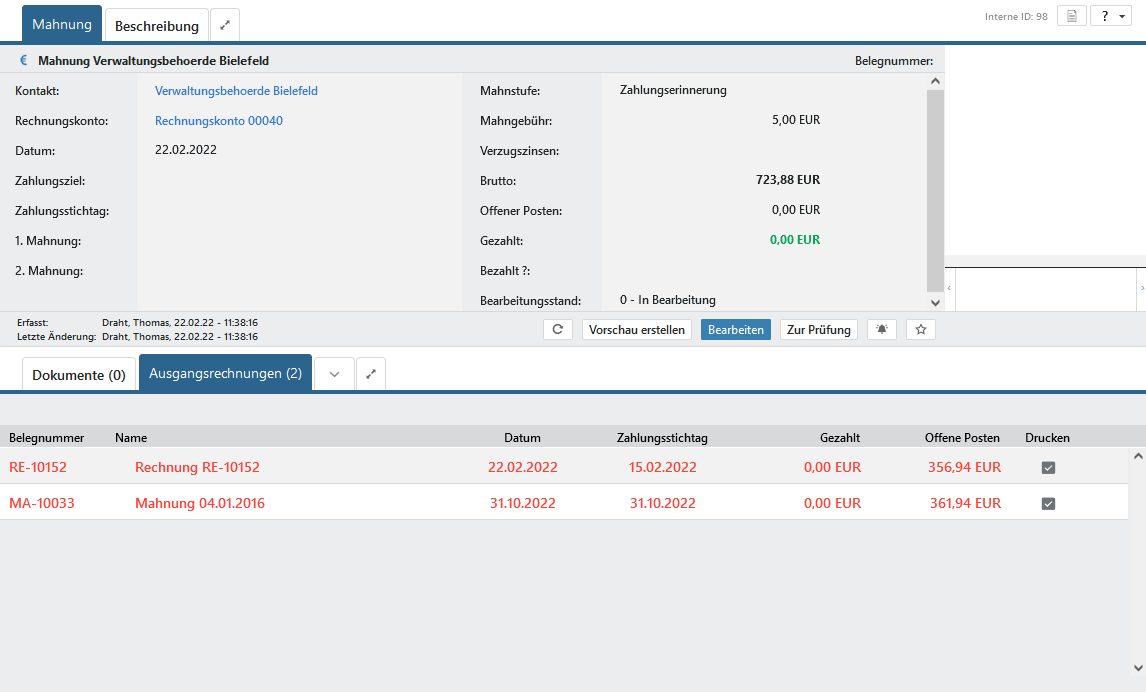
Es obliegt Ihrer Entscheidung, wie Sie mit den verschiedenen Vorgängen verfahren wollen. Im Bearbeitungsstand 0 – In Bearbeitung können Sie einzelne Vorgänge aus der Registerkarte Ausgangsrechnungen über das Kontextmenü entfernen. Nutzen Sie dafür den Button .
Entscheiden Sie sich dafür, auch die Mahnungen innerhalb dieser Mahnung zusammenzufassen, werden bestehende Mahnungen des Status 3 – Versendet unabhängig des Fälligkeitsdatums der Mahnung mit dem Versenden dieser neuen Mahnung auf den Status 5 – Abgelöst durch Folgemahnung gestellt.
Bei Bedarf können Sie die erzeugte Mahnung über den Button in den gewünschten Feldern verändern.
Sollte die Mahnung für diese Vorgänge passen, überführen Sie die Mahnung über die eingerichteten Bearbeitungsstände unter Nutzung der Button , bis hin zum . Der Bearbeitungsstand wechselt jeweils über die Status 1 – Erstellt zu 2 – Geprüft zu 3 – Versendet.
Folgemahnungen erstellen durch nächste Mahnstufe #
Folgemahnungen durch Zusammenfassung mehrere überfälliger Ausgangsrechnungen und noch offener Mahnungen erstellen Sie generell über das Rechnungskonto. Hierbei können Sie im Bearbeitungsmodus auch die Mahnstufe über dieses Feld anpassen.
Möchten Sie Mahnungen, welche bereits alle offenen Posten enthalten, in eine Folgemahnung überführen, nutzen Sie den folgenden Weg.
Öffnen Sie die Mahnung, welche Sie in die nächste Mahnstufe überführen möchten. Nutzen Sie den in der Mahnung befindlichen Button . Dieser Button ist nur solange vorhanden, wie sich die Mahnung noch nicht in Ihrer letzten Mahnstufe befindet.
Haben Sie in Ihrem TecArt CRM nur eine Mahnstufe vorgegeben, fehlt dieser Button. Sind Sie bereits in der 3. von 3 maximal möglichen Mahnstufen, ist der Button ebenfalls nicht mehr vorhanden.
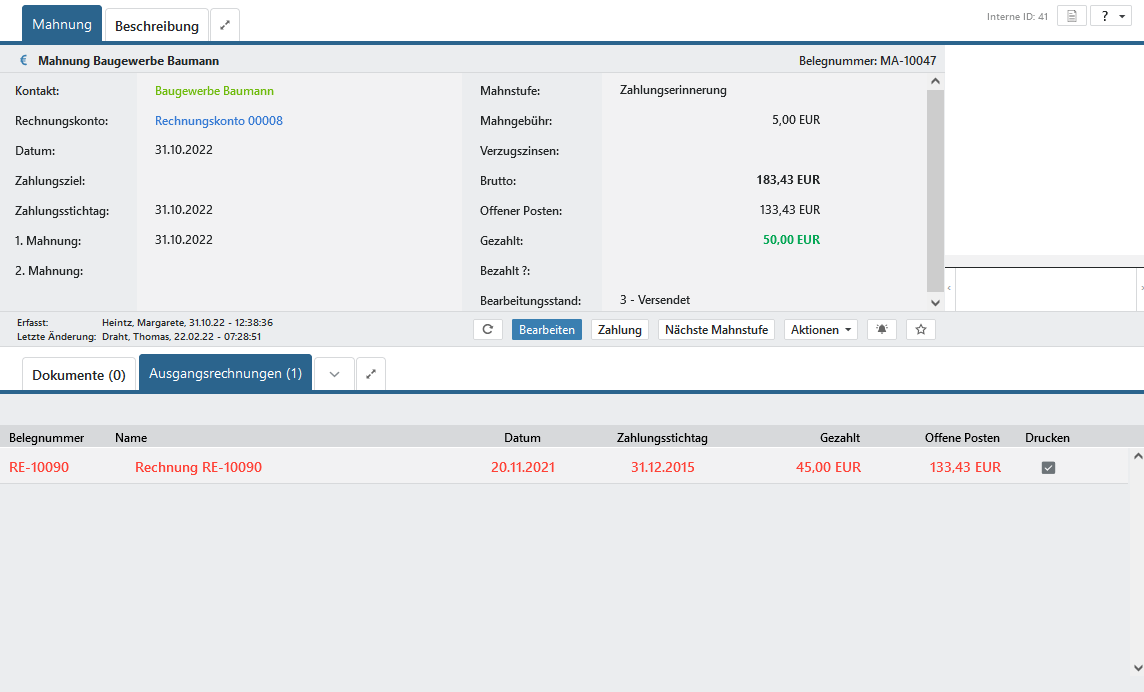
Direkt nach dem Klick auf den Button wird dieser Datensatz zurückgesetzt in den Status 0 – In Bearbeitung und im Feld Mahnstufe wird die nächste höhere Mahnstufe angegeben.
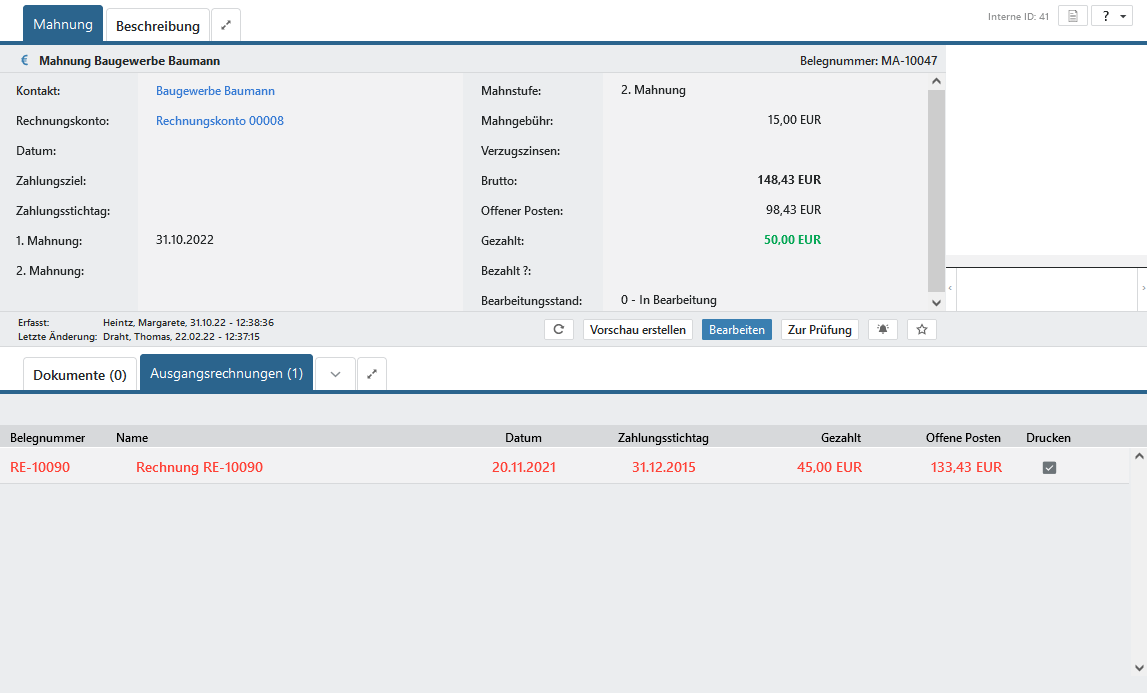
Bei Bedarf können Sie die erzeugte Mahnung über den Button in den gewünschten Feldern verändern.
Sollte die Mahnung für diese Vorgänge passen, überführen Sie die Mahnung über die eingerichteten Bearbeitungsstände unter Nutzung der Button , bis hin zum . Der Bearbeitungsstand wechselt jeweils über die Status 1 – Erstellt zu 2 – Geprüft zu 3 – Versendet.
Bearbeiten von Mahnungen #
Bearbeitung bestehender Mahnungen #
Um eine bereits bestehende Mahnung zu bearbeiten, öffnen Sie diese durch einen Doppelklick und betätigen den Button . Die Mahnung wechselt daraufhin in den Bearbeitungsmodus, in dem Sie die gewünschten Änderungen vornehmen können. Sobald Sie mit den Einträgen zufrieden sind, beenden Sie den Bearbeitungsmodus über . Die Möglichkeit der Bearbeitung steht in den Bearbeitungsständen 0 – In Bearbeitung, 1 – Erstellt und 2 – Geprüft zur Verfügung. Ab Status 3 – Freigegeben können aus rechtlichen Gründen generell keine Änderungen mehr vorgenommen werden, mit Ausnahme von nicht GoBD-relevanten Feldern.
Bitte beachten Sie die besondere Vorgehensweise zum Folgemahnungen erstellen durch nächste Mahnstufe.
Massenbearbeitung #
Die Massenbearbeitung ist nur über die Listenansicht der Mahnungen möglich.
Zusammenführen von Mahnungen #
Das Rechnungsmodul bietet Ihnen die Möglichkeit, Mahnungen im Status 0 – In Bearbeitung, 1 – Erstellt und 2 – Geprüft zu einer Mahnung zu vereinen. Beachten Sie bitte, dass nur Mahnungen zusammengeführt werden können, die dem gleichen Kontakt sowie Rechnungskonto zugeordnet sind. Dabei werden auch einzelne Ansprechpartner unterschieden. Die Zusammenführung der Mahnungen ist in der Regel nur dann sinnvoll, wenn Sie diese mit Artikeln erstellen.
Wählen Sie für die Mahnungszusammenführung in der Übersicht die gewünschten Mahnungen mit gedrückter Strg-Taste bzw. der Shift-Taste aus und klicken Sie im Kontextmenü auf . Es öffnet sich nun ein neues Mahnungsfenster in welches Ihre Artikel der unterschiedlichen Mahnungen zusammengeführt werden. Weiterhin werden auch die gleich lautenden Daten, wie die Kontaktdaten, Rechnungskonten oder Projektdaten, übernommen. Die Datensätze, aus denen Sie diese Mahnung erstellt haben, werden dabei nicht gelöscht. Es stehen Ihnen alle Optionen zur Verwendung oder Änderung offen.
Dokumente werden nicht in die neue Mahnung überführt. Unterschiedliche Daten in den Feldern werden gelöscht und sie müssen diese ggf. auf die neue Mahnung anpassen. Ausschließlich Verknüpfungsdaten aus Standard-Feldern (z.B. Angebot, Auftrag, Vertrag, Projekt) und Leistungszeiträume der Systemfelder werden dabei auf die einzelnen Posten übernommen, solange Sie diese nicht ebenfalls in den Kopfdaten überschreiben. (siehe oben bei Verknüpfungen)
Nutzung von zusätzlichen Druckvorlagen #
Wurden über die Feldverwaltung Felder vom Typ Drop-Down-Liste Drucklayout angelegt, so können pro Mahnung eine oder mehrere vom Standard abweichende Vorlagen zur Erstellung der Dokumente ausgewählt werden. Öffnen Sie hierzu Ihre Mahnung und wählen Sie . Die verfügbaren Vorlagen bzw. Listenwerte werden Ihnen nach dem Klick auf das entsprechende Dropdownfeld-Drucklayout angezeigt. Wählen Sie die Vorlage aus, die Sie verwenden möchten und Sie die Änderungen anschließend. Bei Erstellung des Dokumentes oder Vorschaudokuments werden nun die ausgewählten Vorlagen genutzt.
Zahlungsausgleich #
Alle Details zum Eintragen der Zahlungen und den besonderen Fällen, wie Verbuchungen, Umbuchungen, Überzahlungen und Änderungen, finden Sie detailliert unter Zahlungen und Buchungen anlegen, ändern und löschen.
Rechte und Berechtigungen in den verschiedenen Bearbeitungsständen #
Die Bearbeitungsstände #
| Bearbeitungsstand | Beschreibung |
|---|---|
| 0 – In Bearbeitung |
|
| 1 – Erstellt |
|
| 2 – Geprüft |
|
| 3 – Versendet und gebucht |
|
| 4 – Bezahlt |
|
| 5 – Abgelöst durch Folgemahnung |
|
| 6 – Inkasso |
|
| 7 – Uneinbringlich |
|
| 8 – Storniert |
|
Der Button Bearbeiten #
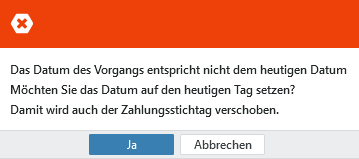
Je nach Berechtigung ist der Button in verschiedenen Status sichtbar bzw. nicht sichtbar. Grundlegend ist er für alle sichtbar im Status 0 – In Bearbeitung, wenn man Mahnungen erstellen und bearbeiten darf. Wird die Mahnung in einen anderen Status überführt, ist der Button nur noch für berechtigte Personen sichtbar, welche Mahnungen immer bearbeiten dürfen.
Immer bearbeiten bezieht sich hierbei jedoch grundlegend auf die Status 1 – Erstellt und 2 – Geprüft. Ab Status 3 – Versendet sind Mahnungen nicht mehr bearbeitbar. Es gibt jedoch Ausnahmen von dieser Regel. Der Button ist weiterhin zu sehen, wenn in den Formulardaten Felder angelegt sind, die nicht buchhaltungsrelevant sind. Solche Felder lassen sich anlegen und für die Mahnungen konfigurieren. Wird dann ein Datensatz bearbeitet, kann man ausschließlich diese Felder ändern ohne die GoBD zu verletzten.
Zusammenspiel von Ausgangsrechnung und Mahnung #
Mahnungen können generell nur auf Grundlage einer Ausgangsrechnung geschrieben werden, daher existiert in anderen Modulen, wie Aufträge oder Verträge, kein Button zur Anlage einer Mahnung. Jedoch können Sie sich über Filterfunktionen entsprechende Unterregister zur Ansicht erstellen.
Mahnungen können aus einer Ausgangsrechnung im Status 3 – Versendet und gebucht und überschrittenem Zahlungsstichtag manuell oder automatisch erstellt werden. Bitte achten Sie darauf, dass stets ein Rechnungskonto zugewiesen ist. Voraussetzung für den automatischen Mahnlauf sind die Einstellungen in der Administration. Hier können u.a. Einstellungen für den Bearbeitungsstand und Vor-oder Nachlaufzeit der erzeugten Mahnung getätigt werden. Die automatische Erstellung findet immer in der Nacht des Zahlungsstichtags bzw. der eingestellten Vor- oder Nachlaufzeit statt. Unabhängig, ob die Mahnung per Klick auf den Button oder automatisch erstellt wurde, werden Kontaktdaten und das Rechnungskonto übernommen. Weiterhin wird die Ausgangsrechnung verknüpft und die offene Summe aus dieser im Mahnungsfenster angezeigt. Es ist somit nicht möglich, nur einzelne Artikel zu mahnen. Weiterhin werden die in der Administration angegeben Mahngebühren, abhängig von der Mahnstufe, dargestellt. Sobald die manuell erstellte Mahnung das erste Mal gespeichert wird, wechselt die Ausgangsrechnung in den Status 5 – Angemahnt. Durch die automatisch erzeugte Mahnung wird der Status der Ausgangsrechnung sofort gewechselt.
Je nach Einstellung des Systems und im Rechnungskonto können Mahnungen per E-Mail versendet werden. Dazu muss die Mahnung den Status 3 – Versendet erreichen. Wird die Mahnung im Anschluss vollständig gezahlt, wechseln Ausgangsrechnung und Mahnung in den Status 4 – Bezahlt. Existieren in Ihrem TecArt CRM mehrere Mahnstufen und der im letzten Mahnlauf gesetzte Zahlungsstichdatum ist abgelaufen, so erscheint der Button . Die Mahnung wechselt in den Status 6 – Inkasso und der Vorgang kann einem entsprechenden Dienstleister übergeben werden. Die Ausgangsrechnung verbleibt im Status 5 – Angemahnt. Stellt sich während des Inkasso-Verfahrens bzw. direkt im Mahnlauf heraus, dass Ihre Forderungen aufgrund Insolvenz o. Ä. nicht erfüllt werden können, klicken Sie auf den Button . Die Mahnung wechselt in den Bearbeitungsstand 7 – Uneinbringlich. Automatisch wird dabei auch der Status 7 – Abgeschrieben in der Ausgangsrechnung gesetzt. Wird der Betrag über die Mahnung dennoch irgendwann bezahlt, wechseln Ausgangsrechnung und Mahnung in den Bearbeitungsstand 4 – Bezahlt.
Mahnungen können ab dem Status 3 – Versendet storniert werden. Sobald in der Mahnung auf geklickt wird, wechselt der Bearbeitungsstand in 8 – Storniert und in der Ausgangsrechnung auf 3 – Versendet und gebucht. Dadurch kann eine neue Mahnung über die Ausgangsrechnung erstellt werden. Wenn eine Ausgangsrechnung storniert wird, wechselt auch die Mahnung in den Storniert-Status.
Löschen von Mahnungen #
Mahnungen können nur bis zum Bearbeitungsstand 2 – Freigegeben gelöscht werden. Bitte beachten Sie den Sonderfall Storno einer Mahnung, gerade dann, wenn es sich um eine Folgemahnung handelt.
Um eine Mahnung zu löschen, können Sie in der Übersicht die gewünschten Datensätze markieren und über das Kontextmenü > entfernen. Oder Sie öffnen eine Mahnung, wechseln in den Bearbeitungsmodus und klicken hier auf den Button . Nachdem Sie die Sicherheitsabfrage mit bestätigt haben, wird die entsprechende Mahnung gelöscht.
Wurde innerhalb der Mahnung bereits der erste Mahnlauf vollständig durchgeführt und Sie haben die Mahnung zu einer Folgemahnung gemacht, erscheint in den Bearbeitungsständen 0 – In Bearbeitung, 1 – Geprüft und 2 – Freigegeben der Button an Stelle von . Über diesen wird der bereits durchgeführte Mahnlauf gelöscht und wieder in den aktuellen Status 3 – Versendet zurück geführt. Dies gilt auch für berechnete Mahngebühren. Dabei kann das System jedoch nur auf die im System festgelegten Mahngebühren zurück rechnen. Haben Sie also innerhalb Ihres Mahnverfahrens die Mahngebühren manuell angepasst, kann dies beim Zurücksetzen nicht beachtet werden. Sie sollten daher die Mahngebühren mit einem Schreibschutz versehen.
Sonderfälle beim Umgang mit Mahnungen #
Storno einer Mahnung #
Im Bearbeitungsstand 3 – Versendet haben Sie die Möglichkeit, die Mahnung zu stornieren.
Für das Stornieren einer Mahnung öffnen Sie diese und nutzen über den Button . Die Mahnung wechselt in den Status 8 – Storniert. In der Mahnung aufgeführte Ausgangsrechnungen und abgelöste Mahnungen werden automatisch wieder in den Status 3 – Versendet und gebucht bzw. 3 – Versendet zurückversetzt. Somit könnte ein erneuter Mahnlauf begonnen werden.
Das Storno einer Mahnung können Sie auch ausführen, wenn bereits Zahlungen auf die gemahnten Ausgangsrechnungen oder die Mahnung selbst eingegangen sind. Sollten sich dabei offene Posten ergeben, da z.B. die Mahngebühren nicht mit beglichen wurden, werden diese auf den noch offenen Posten der Ausgangsrechnung umgebucht. Wird mit dem Storno auch die Ausgangsrechnung ausgeglichen, wird diese automatisch in den Status 4 – Bezahlt geändert.
Das Storno wirkt sich auf die aktuelle Mahnung aus, egal in welcher Mahnstufe sich die Mahnung aktuell befindet. Eine stornierte Mahnung in der 3. Mahnstufe storniert damit automatisch auch die 2. und 1. Mahnstufe.
Inkasso und Uneinbringlich #
Inkasso und Uneinbringlich sind zwei Sonderformen der Mahnung. Ausgangsrechnungen selbst können Sie nicht zu Inkasso oder Uneinbringlich überführen.
Sie können auf zum Inkasso abgegebene Vorgänge sowie uneinbringliche Mahnungen und Ausgangsrechnungen weiterhin Zahlungen eintragen und so noch fließende Zahlungen verbuchen. Beide Sonderformen haben in Systemen, in denen gebucht wird, auch Auswirkung auf die Buchungen, welche entsprechend der Voreinstellungen in zweifelhafte Forderungen oder uneinbringliche Forderungen überführt werden. Diese werden bei Zahlungseingang wieder auf Erlös umgebucht.
Ob Inkasso oder Uneinbringlich der richtige Weg, stimmen Sie bitte mit Ihrem Steuerberater ab. Auch sind die in TecArt durchgeführten Buchungen nicht abschließend zu betrachten.
Inkasso #
Die Variante Inkasso können Sie erst verwenden, wenn alle vorgegebenen Mahnstufen durchlaufen wurden. Dabei erscheint nach der letzten Mahnstufe der Button . Dies ist der Fall, in dem Sie ggf. einen Rechtsanwalt oder das Gericht einschalten, um weiterer Maßnahmen der Beitreibung einzuleiten. Auch in diesem Status haben Sie dann die Möglichkeit die Mahnung und darin enthaltenen Forderungen auf zu überführen. Ausgangsrechnungen behalten den Status 5 – Angemahnt und Mahnungen erhalten den Status 6 – Inkasso. Letztere werden dabei ausgegraut dargestellt.
Uneinbringlich #
Die Sonderform Uneinbringlich ist bereits ab der ersten Mahnstufe möglich. Sie sollten selbst entscheiden, ob Sie einen angemahnten Betrag noch weiter verfolgen möchten oder aufgrund einer Geringfügigkeit oder der möglichen erfolglosen Beitreibung früherer an Inkasso abgegebenen Mahnungen ausbuchen lassen möchten. Sobald Sie den Button verwenden, wird dieser Status auch auf alle darunter befindlichen Ausgangsrechnungen und Mahnungen ausgeführt. Ausgangsrechnungen erhalten den Status 7 – Abgeschrieben und Mahnungen den Status 7 – Uneinbringlich. Diese werden dabei ausgegraut dargestellt.


