
| Anwender |
| Rechnungen |
Was sind Rechnungskonten #
Wie bereits in der Einleitung beschrieben, sind Rechnungskonten der Dreh- und Angelpunkt für Ihre Buchhaltung innerhalb des TecArt CRM. Alle Relevanten Daten zur Abrechnung werden hier zusammengeführt. Immer wenn sie sich die folgenden Fragen stellen, landen Sie hier.
- Wie erstelle ich eine abweichende Rechnungsanschrift?
- Wie erstelle ich eine abweichen Lieferanschrift?
- Wo lege ich das Zahlungsziel bzw. die Zahlungsfrist fest?
- Wo definiere ich Skonto oder Skonti und lege die Zahlungsfristen fest?
- Kann ich allgemeine Gebühren auf Rechnungen erheben?
- Wo wird festgelegt, ob es sich um eine Papierrechnung, Onlinerechnung oder XRechnung handelt?
- Wie kann ich die offenen Posten (OP / OPOS-Liste) sehen?
- Wie ist das Saldo?
- Wo lege ich die Debitoren-Nummer bzw. Kreditoren-Nummer fest?
- Wie können Einzelrechnungen zu einer Ausgangsrechnung zusammengefasst werden?
- Wo hinterlege ich das SEPA-Mandat und das Datum der Mandatserteilung?
- Wo speichere ich die Zahlungsart?
- Wo speichere ich die Bankverbindung für die Überweisung bzw. den Bankeinzug (IBAN/BIC)?
- Kann ich ein Kreditlimit festlegen?
- Kann ich eine Rechnungssperre definieren?
- Kann ich eine Liefersperre definieren?
- Kann ich eine Mahnsperre definieren?
- Wo lege ich fest, ob die Rechnungslegung als Nettorechnung oder Bruttorechnung erfolgt?
- Wie erstelle ich eine Netto-Rechnung für ausländische Kunden?
- Wo finde ich alle Zahlungen und Buchungen zu Vorgängen eines Kunden/Lieferanten?
- An welcher Stelle definiere ich den Mandanten für die Rechnungslegung
Ok, das waren sehr viele einzelne Fragen. Die Antwort lautet in jedem Fall im Rechnungskonto und Sie sehen, wie wichtig ein Rechnungskonto für alle Vorgänge ist. Die Informationen zur Abrechnung und Lieferung starten also bereits im Angebot, werden fortgeführt über den Auftrag und/oder den Vertrag, hinein in jede Vorgangsart (Ausgangsrechnung, Lieferschein, Gutschrift, Mahnung und, im Fall von Lieferanten, auch Eingangsrechnung)
Rechnungskonten erstellen, bearbeiten und löschen #
In diesem Abschnitt folgt die reine Bearbeitung und Pflege der Datensätze. Alle Einstellungen und Informationen haben Einfluss auf die verschiedenen Vorgänge. Die Zusammenhänge zwischen verschiedenen Feldern und die automatische Abwicklung für verschiedene Vorgänge beschreiben wir Ihnen im Abschnitt Zusammenhänge der Angaben für Ihre Vorgänge.
Rechnungskonten erfassen #
Sofern Sie die Berechtigung erhalten haben, Rechnungskonten zu erstellen oder zu bearbeiten, haben Sie verschiedene Möglichkeiten diese anzulegen.
- Ein Rechnungskonto können Sie im geöffneten Kontakt im Register Rechnungskonten über den Button oder über das Kontextmenü > anlegen.
- Gängig ist es auch, direkt aus einem Modul heraus, wie Angeboten, Aufträgen, Verträgen oder jedem Vorgang, über das Auswahlfeld Rechnungskonto auf bestehende Rechnungskonten zuzugreifen oder durch die Auswahl Neu sofort ein neues Rechnungskonto zu erzeugen. Letztere Funktion steht unter Umständen durch individuelle Einstellungen auch Personen zur Verfügung, welche sonst keinen Zugriff auf Rechnungskonten besitzen.
Unabhängig der Vorgehensweise öffnet sich das Rechnungskontenfenster, in dem Sie alle relevanten Daten eintragen können. Beenden Sie die Eintragungen am Ende mit .
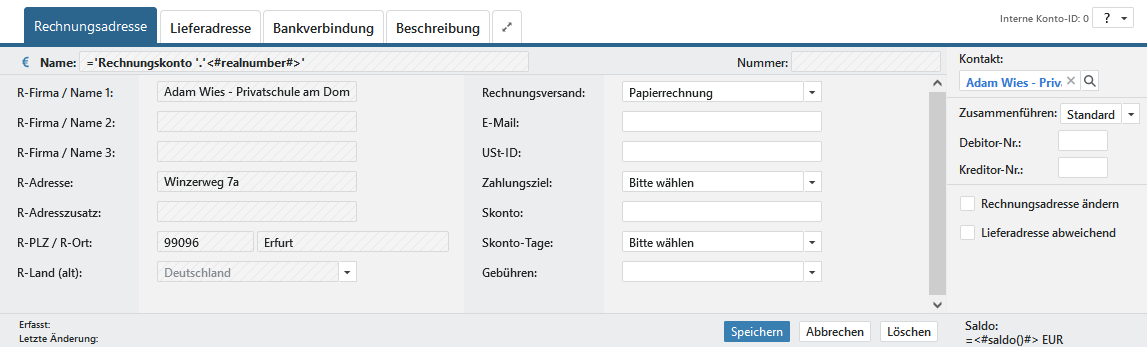
Da Rechnungskonten immer auf Basis von Kontakten erstellt werden, sind immer Kontaktinformationen bereits vorbelegt. In den Registern Rechnungsadresse und Lieferadresse werden standardmäßig die Adresseinträge des ausgewählten Kontakts übernommen.
Vorteil: Zieht ein Kunde oder Lieferant um, brauchen Sie in keinem Rechnungskonto Änderungen vornehmen. Die Änderungen sind auf den Vorgängen sofort richtig.
Bitte belehren Sie Ihre Mitarbeiter darüber, dass der Kontakt auch als Rechnungsanschrift genutzt wird und es vielleicht nett ist, zusätzliche Angaben im Feld Firma zu schreiben („bester Kunde“), das Finanzamt dabei jedoch die Firmierung nicht anerkennt. Gleiches gilt auch für sonstige Angaben an der Anschrift oder weiteren rechnungsrelevanten Angaben – gelbe Klingel am blauen Hinterhaus.
Weitere Details finden Sie im Abschnitt Zusammenhänge der Angaben für Ihre Vorgänge.
Die Eintragungen bei Zahlungsziel, Skonto und Skontotage oder alternativ Skonti sowie Gebühren werden in jeden Vorgang als Standard übernommen und können im Vorgang selbst individuell abgeändert werden.
Bank- und Sperrinformationen können im Register Bankverbindung hinterlegt werden. Im Register Beschreibung können Sie Notizen, Hinweise oder weitere Informationen zum Rechnungskonto hinterlegen. Im rechten Abschnitt wird Ihnen der zum Rechnungskonto gehörige Kontakt inkl. Verlinkung angezeigt.
Sie können bei Skonti gleichzeitig mehrere Skonti verwenden. Dabei wird automatisiert anhand des Gültigkeitsdatums vorgegangen und danach anhand der internen, nicht sichtbaren ID zum Zeitpunkt des Erstellens des Skontoeintrags. Damit wird also zuerst das Skonto mit einer Gültigkeit von 2 Tagen angewandt, nachfolgend z.B. 5 Tage und nachfolgend 10 Tage. Sind 2 Skonti gleichzeitig mit 2 Tagen ausgewählt, entscheidet die niedrigere ID.
Im Vorgang selbst können Sie nochmals zwischen Skonto und Skonti unterscheiden und dieses individuell angeben.
Nach dem ersten werden die Unterregister Vorgänge, Dokumente, Zahlungen und Kontakte angezeigt.
Rechnungskonten bearbeiten #
Um ein bereits bestehendes Rechnungskonto zu bearbeiten, öffnen Sie dieses durch einen Doppelklick und betätigen den Button . Das Rechnungskonto wechselt daraufhin in den Bearbeitungsmodus, in dem Sie die gewünschten Änderungen vornehmen können. Sobald Sie mit den Einträgen zufrieden sind, beenden Sie den Bearbeitungsmodus über .
Rechnungskonten löschen #
Neue Rechnungskonten ohne Vorgänge, Aufträge und Verträge #
Rechnungskonten können solange gelöscht werden, wie keine Vorgänge zugeordnet sind. Dabei wird der gesamte Datensatz entfernt.
Sie das Rechnungskonto und klicken danach auf . Der Datensatz wird entfernt.
Bestehende Rechnungskonten mit Vorgängen, Aufträgen und Verträgen #
Sobald ein Rechnungskonto einen Vorgang enthält oder in neuen Vorgängen oder Aufträgen oder Verträgen verwendet wird, wird das Rechnungskonto nicht mehr direkt gelöscht. Es kann vorkommen, dass Sie Rechnungskonten deaktivieren bzw. löschen möchten, um sie nicht mehr zu nutzen.
Sie auch in diesem Fall das Rechnungskonto und klicken danach auf .
Vor dem Löschen wird eine Prüfung auf aktivierte Verträge, laufende Aufträge und angelegte Vorgänge durchgeführt.
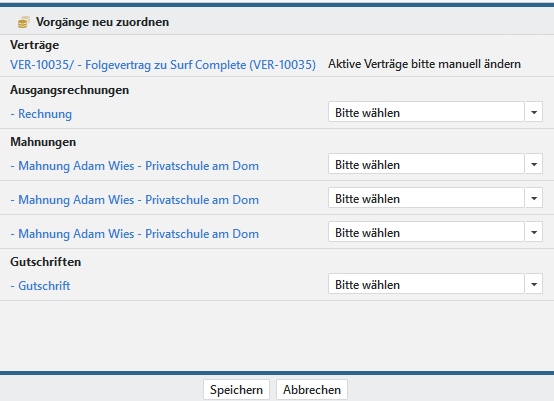
Das Löschen ist solange nicht möglich, bis sie zu jedem einzelnen Vorgang, Auftrag, Vertrag eine Entscheidung getroffen haben. Hängen Sie Aufträge und Verträge um oder beenden Sie diese zuerst. Hängen Sie auch angelegte Vorgänge auf ein neues Rechnungskonto um oder löschen Sie auch diese ggf. aus den Vorgängen des Rechnungskontos. Solange diese Arbeiten nicht abgeschlossen wurden, können Sie das Rechnungskonto nicht löschen.
Wurden alle offenen Vorgänge, Aufträge und Verträge bereinigt können Sie erneut das Löschen durchführen und das Rechnungskonto wird gelöscht.
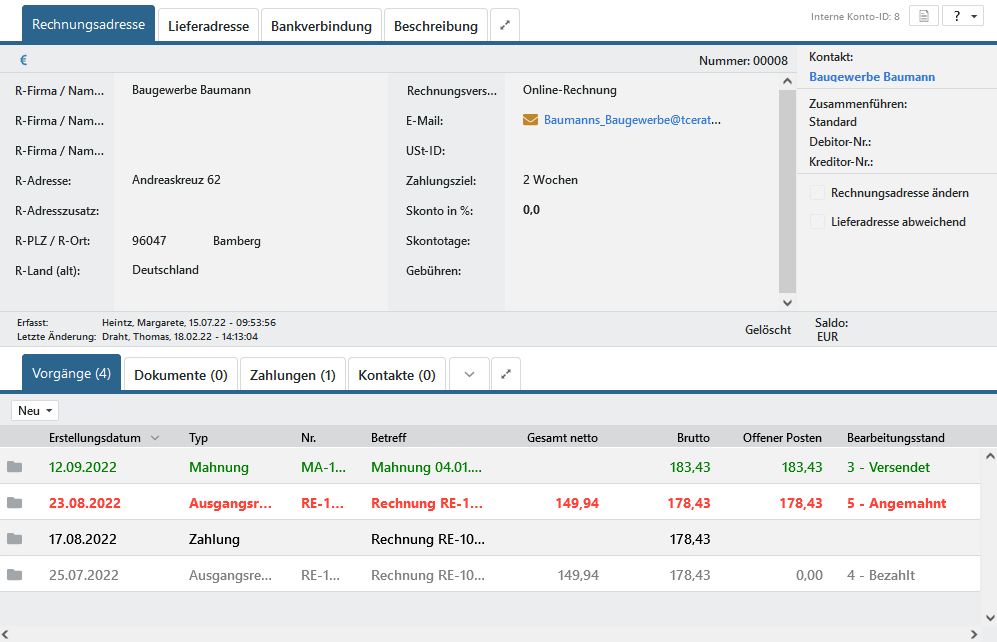
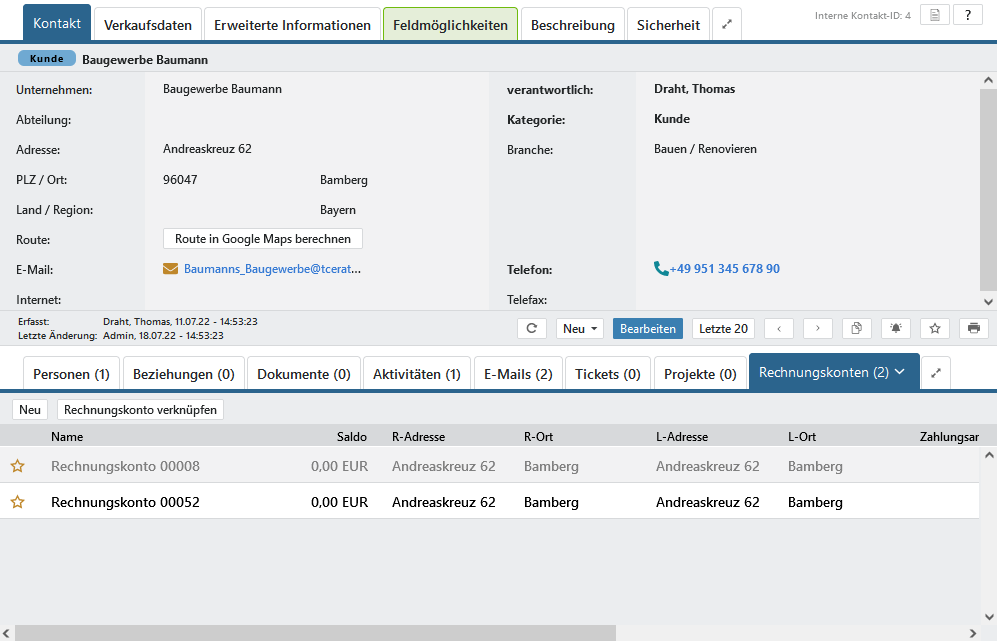
In gelöschten Rechnungskonten stehen Ihnen keine Button mehr zur Verfügung. Darüber hinaus werden gelöschte Rechnungskonten in Listenansichten ausgegraut dargestellt. Vorgänge ab dem Status 3 – Gebucht und versendet oder ähnlich, sowie Zahlungen, können noch auf die bestehenden Vorgänge eingetragen werden.
Benutzer, welche das Recht besitzen Rechnungskonten immer zu bearbeiten und darüber hinaus das zusätzliche Recht, gelöschte Rechnungskonten wiederherzustellen, sehen darüber hinaus in einem gelöschten Rechnungskonto den Button .
Zusammenhänge der Angaben für Ihre Vorgänge #
Arbeit mit mehreren Mandanten #
Der Grundstein für die Arbeit mit mehreren Mandanten in der Buchhaltung wurde bereits in der Administration gelegt. Grundlegend kann das TecArt CRM mit mehreren Mandanten umgehen und arbeiten. Dabei sind eine Vielzahl verschiedener Einstellungen und Berechtigungen möglich, die die Nummernkreise, Vorlagen und Prozesse beeinflussen und individualisieren.
Wichtigster Baustein für die gesamte Buchhaltung ist dabei das Rechnungskonto. Über das Rechnungskonto wird also bei der Arbeit mit mehreren Mandanten auch der Grundstein für die Arbeit in der Oberfläche gelegt. Das Rechnungskonto für Mandant X kann dabei bereits ab dem Angebot eingebunden werden und definiert damit auch das Unternehmen für welches am Ende die Rechnung geschickt werden soll. Erwähnenswert ist die Möglichkeit zwischen verschiedenen Arbeitsschritten eine Änderung des Mandanten vornehmen zu können, sollte dies mal notwendig werden.
Achten Sie bei der Arbeit mit mehreren Mandanten auf das zusätzliche Feld Mandant an den verschiedensten Stellen über alle Vorgänge.
Umfirmierung eines Unternehmens #
Was muss ich machen, wenn eine Firma umfirmiert?
Diese Frage lässt sich gar nicht so leicht beantworten. Hier sollten Sie ggf. zuerst mit Ihrem Steuerberater sprechen. Ändert sich nur die Firma und aus der Maier&Schulz GbR wird die Klaus Maier und Evelyn Schulz GbR, reicht es in der Regel aus, lediglich im Kontakt den Firmennamen zu ändern. Solange keine abweichenden Rechnungs- und Lieferanschriften angelegt sind, werden die Daten automatisch an die bestehenden Rechnungskonten durchgereicht. Ab der nächsten Rechnung wird nun die neue Firma verwendet.
Im Fall einer Rechtsnachfolge oder einer Umfirmierung der Maier&Schulz GbR zur Schmidt und Richter GmbH, ist eher das Schließen der bestehenden Rechnungskonten zu empfehlen und Sie ändern den Namen der Firma erst danach. Alle alten Vorgänge behalten die alte Firmierung. In diesem Fall sollten Sie neue Rechnungskonten für die GmbH anlegen und Verträge, Aufträge etc. umhängen, um dann neue Vorgänge für die GmbH zu erstellen. Ggf. müssen Sie zuvor gestellte Rechnungen stornieren und für die GmbH neu ausstellen. Hier ist also auch die Zusammenarbeit mit dem Unternehmer wichtig.
Sollten Sie im TecArt CRM auch buchen, müssen Sie ggf. Anpassungen und Einstellungen für die Debitoren- und Kreditoren-Nummern vornehmen.
Falsche Rechnungsanschrift richtig korrigieren #
Mir ist in der Firma ein Rechtschreibfehler passiert und die Firma bittet um Korrektur.
Das passiert natürlich auch mal und auch hier gibt es nicht den vorgezeichneten Weg. Was Sie genau machen müssen sollten Sie auch in diesem Fall mit Ihrem Kunden zusammen abstimmen.
- Variante: Dem Kunden genügt eine Bestätigung, dass es sich bei der Rechnung und Lieferung um das vorbenannte Unternehmen handelt. Die Finanzämter akzeptieren in der Regel solche Schreiben. Laut Umsatzsteuer-Durchführungsverordnung (UstDV) darf eine Rechnung im Nachhinein geändert werden, sofern die Änderung mit einer Berichtigung oder Vervollständigung von Angaben verbunden ist. Da dies im TecArt CRM aber nicht geht, sollten Sie in diesem Fall ein zusätzliches Berichtigungsdokument erstellen. Wichtig ist, dass dieses Angaben auf Datum und Rechnungsnummern enthält, um diese eindeutig den Ursprungsrechnungen zuzuordnen.
- Variante: Sofern der Fehler sofort auffällt und die Rechnung noch nicht beglichen wurde, sollten Sie
- die falsche Rechnung mit der falschen Anschrift zuerst stornieren
- die falsche Anschrift korrigieren
- aus der stornierten Rechnung eine neue Rechnung erstellen.
Abweichende Rechnungsanschrift / Lieferanschrift #
Mein Kunde wünscht eine abweichende Rechnungsanschrift oder Lieferanschrift.
In der Regel sind die Felder der Rechnungs- und Lieferanschrift gesperrt. Weichen Rechnungs- bzw. Lieferadresse vom Kontakt ab, können Sie die Felder über die Optionen Rechnungsadresse ändern ändern bzw. Lieferadresse abweichend freischalten.
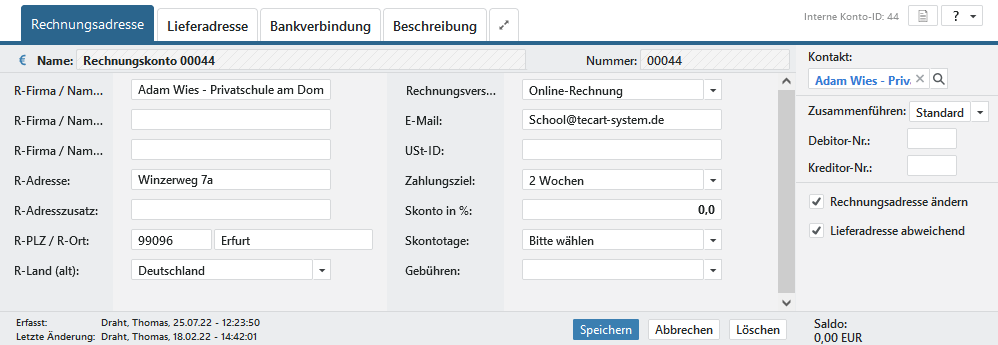
Sofort werden die schreibgeschützten Felder aktiviert und Sie können gewünschte Eintragungen vornehmen. Dies gilt gleichermaßen für Rechnungsanschriften und/oder Lieferanschriften.
Andere Datenfelder aus dem Kontakt in das Rechnungskonto übernehmen #
Ich habe Daten in den Kontakten, die ich für die Abrechnung benötige. Muss ich jedes mal eine abweichende Rechnungs- bzw. Lieferanschrift anlegen?
Administrator Zwischen Kontakten und Rechnungskonten gibt es in der Anzahl der Felder Abweichungen. Steht Ihnen im Kontakt in der Regel nur eine Adresszeile zur Verfügung, könnten Sie im Rechnungskonto auch weitere Firmendaten und Adresszusätze verwenden. Sprechen Sie bitte mit Ihrem Administrator, wenn weitere und ggf. selbst angelegte Felder aus dem Kontakt in das Rechnungskonto übertragen werden sollen.
Ihr Administrator kann über die Einstellungen der Datenübernahme Daten direkt übergeben. Hierfür stehen zwei Listen zur Verfügung:
Die Liste Kontakt → Rechnungskonto (Rechnungsadresse) ist dabei die Automatik-Liste. Jede hier gemachte Eintragung wird nach Aktualisierung im Kontakt automatisch an die Felder des Rechnungskontos und von dort an die Lieferanschrift weiter gegeben. Weiterhin gibt es die Liste Kontakt → Rechnungskonto, über welche Daten einmalig und ohne Aktualisierung aus dem Kontakt an das Rechnungskonto übergeben werden.
Online-Rechnung #
Wie erhalten meine Kunden Ihre Rechnung per E-Mail?
Umweltbewusst, Ressourcensparend, schnell und zuverlässig. Mit der Online-Rechnung-Funktion können Sie die Rechnungen und Gutschriften schnell und, wenn gewünscht, voll automatisiert versenden. Grundlagen hierfür legen Sie bereits im Rechnungskonto.
Mindestanforderungen:
- Administrator Im Bereich der Administration ist für die gewünschte Vorgangsart (Ausgangsrechnung, Mahnung, Lieferschein, Gutschrift) im Abschnitt E-Mail ein Versand-E-Mail-Konto hinterlegt.
- Im Rechnungskonto ist im Feld Rechnungsversand Online-Rechnung ausgewählt.
- Im Rechnungskonto ist im Feld E-Mail mindestens eine E-Mail-Adresse eingetragen. Mehrere E-Mail-Adressen können durch Semikolon ; getrennt werden.
Sobald die Mindestanforderungen erfüllt sind, kann der manuelle Versand von Vorgängen erfolgen, wenn ein Vorgang in den Status 3 überführt wird.
Zusätzliche Anforderungen für automatischen Versand:
Administrator Alle nachfolgenden Einstellungen beziehen sich auf die Administration der Rechnungen
- Auf der Registerkarte Allgemein wird im Abschnitt E-Mail der automatische Versand aktiviert UND
- je gewünschter Vorgangsart (Ausgangsrechnung, Mahnung, Lieferschein, Gutschrift) ebenfalls im Abschnitt E-Mail der automatische Versand aktiviert.
Sobald der automatische Versand aktiviert wurde und die Mindestanforderungen erfüllt sind, werden die E-Mails der Vorgänge automatisch verschickt. Dies können Vorgänge sein, die automatisiert in den Status 3 überführt wurden oder alle Vorgänge im Status 2 – Geprüft. Sobald dann das Vorgangsdatum in der Vergangenheit liegt oder zum aktuellen Tag erreicht wird, werden die Vorgänge verschickt.
E-Rechnung und XRechnung #
Alle erforderlichen Einstellungen zu E-Rechnungen haben wir Ihnen auf der Seite E-Rechnung zusammengetragen. Dort finden Sie auch Hinweise zur Bedienung und erforderlichen Angaben für einen E-Rechnungs-Versand.
Rechnungen Zusammenführen #
Kann ich einzeln erstellte Rechnungen oder Gutschriften zu einem einzelnen Beleg zusammenfassen und so die Anzahl der Rechnungen minimieren?
Administrator In der Administration wurde ggf. eine Standardeinstellung zum Umgang zur Zusammenführung von generierten Vorgängen für die Rechnungskonten vorgenommen. Dieser Standard kann damit Zusammenführen oder nicht Zusammenführen annehmen. Darüber hinaus kann je Vorgangsart (Ausgangsrechnung, Mahnung, Lieferschein, Gutschrift) nochmals entschieden werden, ob der Standard verwendet werden soll oder bereits hier abweichend, immer eine Zusammenführung erfolgen soll oder immer keine Zusammenführung erfolgen soll.
Je Rechnungskonto können Sie nun vom administrativ vorgenommenen Standard je Vorgangsart für alle Vorgangsarten dieses Rechnungskontos eine abweichende Einstellung vornehmen. Der Standard ist dabei immer primär gewählt.
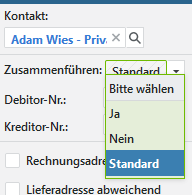
Beispiele:
| Rechnungskonten
Administrator |
Vorgangsart
Administrator |
Rechnungskonto
Anwender |
Ergebnis |
|---|---|---|---|
| nicht aktiviert | Standard | Standard | nicht zusammengeführt |
| nicht aktiviert | Standard | Ja | zusammengeführt |
| nicht aktiviert | Standard | Nein | nicht zusammengeführt |
| nicht aktiviert | Ja | Standard | zusammengeführt |
| nicht aktiviert | Ja | Ja | zusammengeführt |
| nicht aktiviert | Ja | Nein | nicht zusammengeführt |
| aktiviert | Standard | Standard | zusammengeführt |
| aktiviert | Standard | Ja | zusammengeführt |
| aktiviert | Standard | Nein | nicht zusammengeführt |
| aktiviert | Ja | Standard | zusammengeführt |
| aktiviert | Ja | Nein | nicht zusammengeführt |
| aktiviert | Nein | Standard | nicht zusammengeführt |
Funktionen bei eingeschalteter Buchhaltung #
Weshalb sehe ich kein Saldo und weshalb werden die Debitoren- und Kreditoren-Nummern nicht vergeben?
Wie unterscheide ich verschiedene Rechnungs- und Lieferanschriften auch wenn es sich um einen Kunden/Lieferanten handelt?
Nur wenn in Ihrem TecArt CRM gebucht wird, werden die Felder Debitor-Nr. und Kreditor-Nr. ausgefüllt. Weiterhin wird das Saldo für das Rechnungskonto berechnet.
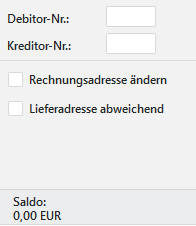
Die Felder können auch manuell befüllt werden, haben jedoch ohne Buchungen keine Bedeutung.
Sobald die Buchhaltung aktiviert ist und z.B. eine Ausgangsrechnung versendet und gebucht wurde, wird automatisiert eine Debitorennummer vergeben und das Saldo berechnet. Wird auf demselben Rechnungskonto auch eine Eingangsrechnung freigegeben, wird auch die Kreditorennummer automatisch vergeben.
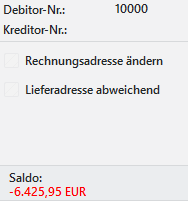
Möchten Sie mehrere Rechnungskonten für einen Kontakt nutzen und darüber hinaus dieselben Debitoren- bzw. Kreditorennummern, sollten Sie unbedingt vor dem Verbuchen des ersten Vorgangs die Nummern angleichen. Sprechen Sie unbedingt mit Ihrem Steuerberater.
Einstellungen für Auslandskunden / EU-Kunden #
Wie erstelle ich Rechnungen ins Ausland? Muss ich bei jedem Posten etwa die Steuer entfernen oder muss ich für jeden Artikel einen weiteren ohne Steuer anlegen?
Für Angebote, Verträge, Rechnungen und Gutschriften wird zwischen Inland, EG-Ländern, welche im wesentlichen den EU-Ländern entsprechen, und Ausland unterschieden. Hintergrund für die Einstellungen ist die Rechnungsstellung mit bzw. ohne Mehrwertsteuer. In der Administration wurde für die Buchhaltung das Steuerland angegeben. Diese Angabe entspricht dem Inland. Damit die Rechnungen und Gutschriften richtig erstellt werden, sind nun Einstellungen im Rechnungskonto zur Festlegung von Ausland oder EG-Ländern zu treffen.
Sie benötigen die Felder R-Land und ggf. USt-ID.
| R-Land | USt-ID | Ergebnis |
|---|---|---|
| Inland | leer | inkl. MwSt |
| Inland | mit | inkl. MwSt |
| EG-Land | leer | inkl. MwSt |
| EG-Land | mit | ohne MwSt |
| Ausland | leer | ohne MwSt |
| Ausland | mit | ohne MwSt |
Bankverbindung und SEPA-Mandat #
Ich habe viele Eingangsrechnungen und Gutschriften angelegt und möchte diese nicht einzeln an die Bank zur Überweisung übertragen. Ich kann auch bei meinen Kunden Rechnungsbeträge einziehen. Welche Voraussetzungen sind erforderlich?
Wenn Sie auf der Registerkarte Bankverbindung die Felder Zahlungsart sowie mindestens den Kontoinhaber und die IBAN ausfüllen, besteht die Möglichkeit für Vorgänge SEPA-Überweisungslisten bzw. SEPA-Einzugslisten zu erstellen und an Ihre Bank zur Buchung zu übergeben. Die BIC ist in einigen Fällen der Übertragung an die Bank auch erforderlich. Bitte testen Sie den Import, ob Ihre Bank die BIC für die SEPA-Listen benötigt.
Wir empfehlen Ihnen darüber hinaus auch das Feld Datum Mandatserteilung für Dokumentationszwecke zu befüllen. Dies können Sie für Lieferanten genauso tun, wie auch Kunden Ihnen das Mandat zum Einzug erteilen.
Rechnungskonten verknüpfen #
Ich habe eine Kreditkarte und nutze diese bei vielen Lieferanten. Ich stelle Rechnungen an eine Zentrale habe aber für jede Filiale eine eigene Anschrift angelegt. Muss ich für jeden Kontakt ein eigenes Rechnungskonto anlegen?
Gelegentlich kommt es vor, dass mehrere Kontakte dieselben Zahlungsbedingungen haben. Im Fall von Lieferantenvorgängen könnte das üblich sein, wenn Sie Einkäufe über Kreditkarten oder Bezahldienste, wie PayPal tätigen. In diesem Fall sind die Zahlungsbedingungen durch den Dienst vorgegeben und weniger durch den Lieferanten. Bei Kunden könnten Filialen selbst Bestellungen auslösen, die Rechnungen werden jedoch immer an die Zentrale geschickt.
Damit Sie nun nicht für jeden Kontakt ein identisches Rechnungskonto erstellen müssen, können Sie ein Rechnungskonto für mehrere Kontakte verwenden. Wechseln Sie dazu auf die Registerkarte Kontakte innerhalb des Rechnungskontos und nutzen Sie die zur Verfügung stehenden Button.
- – Über diesen Button können Sie einen oder mehrere Kontakte zu diesem Rechnungskonto hinzufügen. Das Rechnungskonto gehört also zu Unternehmen 1 und wird mit weiteren Unternehmen verknüpft.
- – Hier können Sie alle vorgenommenen Verknüpfungen zu Kontakten mit einem Rechnungskonto auf ein anderes Rechnungskonto übertragen. Dies kann z.B. genutzt werden, wenn Sie für alle verknüpften Rechnungskonten eine weitere Zahlungsbedingung benötigen oder den Kreditkartenanbieter wechseln.
- – Über diese Funktion würden Sie alle Verknüpfungen von einem anderen Rechnungskonto auf dieses übertragen.
Verknüpfte Rechnungskonten werden innerhalb der Kontakte auf der Registerkarte Rechnungskonten in der Farbe orange angezeigt.
Kreditlimit #
Kann ich ein Kreditlimit festlegen?
Die Angabe eines Kreditlimits dient eher einer Information. Eine Funktion für diesen Wert ist nicht implementiert und kann ggf. mit Add-ons zu weiteren individuellen Prozessen erweitert werden.
Rechnungssperre #
Ich möchte einem Kunden für einen bestimmten Zeitraum keine Rechnung zukommen lassen. Die Kosten werden vorübergehend gestundet. Wie unterbreche ich den Rechnungsversand?
Das Datum der Rechnungssperre bis enthält folgende Funktionen. Ab dem angegebenen Datum werden alle Funktionen wieder ausgeführt.
- Es werden keine E-Mails bzw. automatische E-Mails für Vorgänge (Ausgangsrechnungen, Gutschriften, Mahnungen) versendet. Mögliche Vorgänge bleiben im Status 2 – Geprüft.
- Automatisch erzeugte Vorgänge auf Basis von Verträgen werden weiterhin erstellt.
Liefersperre #
Kann ich eine Liefersperre festlegen?
Das Datum der Liefersperre bis dient eher einer Information. Eine Funktion für dieses Datum ist nicht implementiert und kann ggf. mit Add-ons zu weiteren individuellen Prozessen erweitert werden.
Mahnsperre #
Mein Kunde bittet um Stundung. Ich habe mit meinem Kunden vereinbart, dass er vorübergehend keine Mahnung erhält, wenn er in Zahlungsverzug gerät. Wie kann ich die Mahnung unterbinden?
Das Datum der Mahnsperre bis enthält folgende Funktionen. Ab dem angegebenen Datum werden alle Funktionen wieder ausgeführt.
- Es werden keine Mahnungen aufgrund von überfälligen Ausgangsrechnungen erzeugt.
Bruttorechnung #
Ich habe gelegentlich das Problem, dass die Rechnungsbeträge Netto und Brutto sowie die errechnete Steuer nicht übereinstimmen. Wie kann ich zwischen Netto- und Brutto-Rechnung unterscheiden?
Ob Brutto-Rechnung oder Netto-Rechnung ist eine Entscheidung der Rundung. Diese Einstellung sollte für Geschäftskunden eher irrelevant sein. Für Privatkunden oder für Lieferanten, von denen Sie immer Bruttorechnungen erhalten, sollten Sie die Einstellung vornehmen. Diese Angabe wird in die einzelnen Vorgänge übernommen und kann dort individuell ein- bzw. ausgeschaltet werden, sofern das Feld eingeblendet wird.
| Nettorechnung | Bruttorechnung | ||||||||||||||||||||||||||||||||||||||||||||||||||||||||||||
|---|---|---|---|---|---|---|---|---|---|---|---|---|---|---|---|---|---|---|---|---|---|---|---|---|---|---|---|---|---|---|---|---|---|---|---|---|---|---|---|---|---|---|---|---|---|---|---|---|---|---|---|---|---|---|---|---|---|---|---|---|---|
z.B. Autohaus, Onlinehandel, Dienstleistungen
Summe aller Nettobeträge zzgl. MwSt = Bruttobetrag |
z.B. stationärer Handel, Baumarkt
Summe aller Bruttobeträge abzügl. Summe |


