
Die Rechnungskonten stellen den Dreh- und Angelpunkt für das Rechnungsmodul dar. Im Rechnungskonto werden u.a. Einträge für Rechnungsadressen und Lieferadressen, Einstellungen von Fristen und Zahlungsarten, sowie eine Übersicht für alle Vorgänge gepflegt. Diese Einträge können in Angeboten, Aufträgen, Verträgen und den Vorgangsarten im Rechnungsmodul verwendet werden. Jeder Kontakt kann dabei mehrere Rechnungskonten mit unterschiedlichen Rechnungsadressen und Lieferadressen, sowie verschiedene Zahlungsbedingungen besitzen.
| Anwender |
| Rechnungen |
Ansicht der Rechnungskonten #
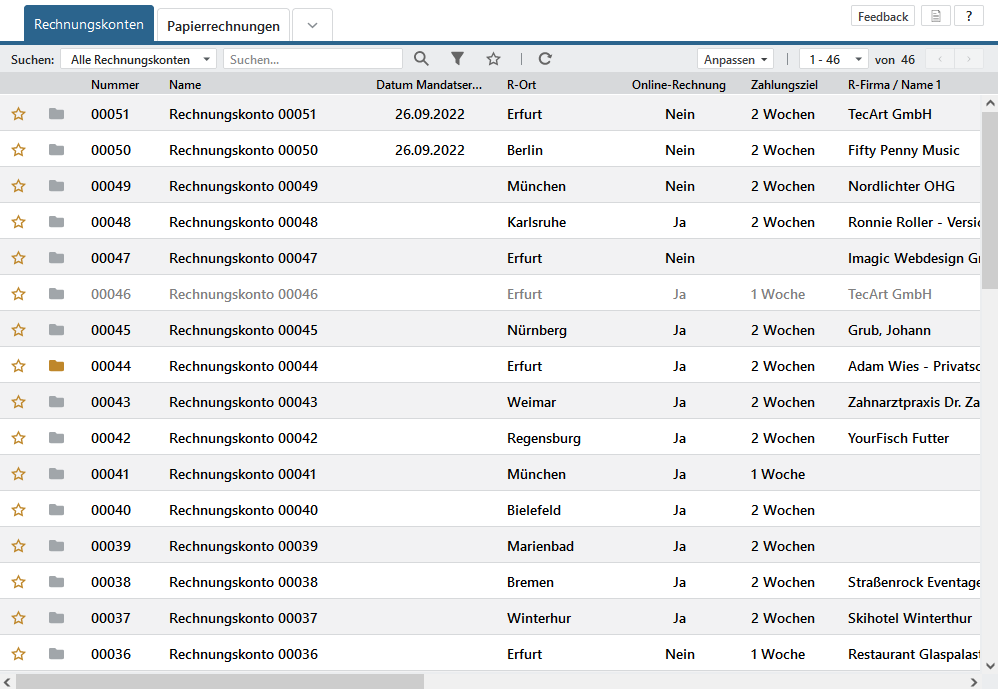
Um in das Modul Rechnungskonten zu gelangen, klicken Sie in der Modulleiste auf und anschließend auf . Daraufhin öffnet sich ein Fenster mit Registerkarten, darunter auch die Registerkarte , die Ihnen einen Überblick gibt.
Anpassung der Spalten #
Wenn Sie die Anzeige der Daten und Spalten in der Übersicht anpassen möchten, können Sie das über den Button > am oberen rechten Bildschirmrand tun. Hier können Sie die Spalten ein- oder ausblenden sowie die Reihenfolge durch – und -Button verändern. Die Anzeige wird nach einem kurzen Moment automatisch aktualisiert. Mehrere Spalten können Sie mit Hilfe der gedrückten Strg-Taste gleichzeitig ein- bzw. ausblenden. Schließen Sie im Anschluss die Spaltenauswahl über das .
In den Spaltenüberschriften können Sie per Drag&Drop ebenfalls die Reihenfolge der angezeigten Spalten verändern. Dazu ziehen Sie die Spalte an die gewünschte Position. Eine alphabetische bzw. numerische Sortierung führen Sie durch einen einfachen Klick auf die Spaltenüberschrift aus. Darüber hinaus stehen Ihnen weitere Funktionalitäten beim Aufruf des Kontextmenüs über einen Rechtsklick auf den Spaltennamen zur Verfügung. So können Sie auch hier die Spalten einblenden oder verstecken (ausblenden). Bitte beachten Sie, dass bei jeder Änderung das Register neu geladen wird und neu eingeblendete Spalten jeweils hinten angestellt werden.
Gruppierungen #
Um temporäre Gruppierungen von Daten vorzunehmen oder bestehende Gruppierungen zu ändern, führen Sie einen Rechtsklick auf den gewünschten Spaltentitel durch und wählen . Um eine Gruppierung zu beenden, klicken Sie mit rechts in die oberste Zeile der Spaltentitel und wählen . Wenn eine Gruppierung aktiv ist, können Sie weiterhin in den anderen Spalten Sortierungen vornehmen.
Sobald Sie die Registerkarte aktualisieren bzw. neu laden, werden die Sortierung und Gruppierung auf die Standardeinstellungen dieser Registerkarte und einem möglichen Filter zurückgesetzt. Eine dauerhafte Gruppierung und Sortierung können Sie nur beibehalten, wenn Sie Änderungen über die Filter vornehmen.
Farbliche Anzeigen und Status #
Rechnungskonten können in verschiedenen Farben dargestellt werden. Abhängig ist dies von der Aktivierung der Buchhaltung und des aktuellen Status des Rechnungskontos.
| Farbe | Beschreibung |
|---|---|
| Schwarz | Rechnungskonten ohne Aktivierung der Buchhaltung und ausgeglichene Rechnungskonten (Saldo größer gleich 0) bei aktivierter Buchhaltung werden schwarz angezeigt. |
| Rot | Wurde die Buchhaltung aktiviert und der Saldo des Rechnungskontos befindet sich im negativen Bereich, so wird das Rechnungskonto rot eingefärbt. |
| Grau | Rechnungskonten, die Vorgänge enthalten und gelöscht werden, erscheinen in der Übersicht grau. |
| Orange | Wenn Rechnungskonten mit verschiedenen Kontakten verknüpft sind, werden diese orange im Register im Kontakt und in der Auswahl der Rechnungskonten für Angebote, Aufträge, Verträge und den verschiedenen Vorgängen dargestellt. |
Funktionen über das Kontextmenü #
Im Kontextmenü stehen Ihnen verschiedene Funktionen zur Verfügung, ohne dass Sie einen Datensatz direkt öffnen müssen.
| Funktion | Beschreibung |
|---|
| Markierter Datensatz wird im Anzeigemodus geöffnet. |
| Dieser Eintrag steht nur bei aktivierter Massenbearbeitung im Modul Rechnungskonten zur Verfügung. Wenn nur ein Datensatz markiert ist, öffnet sich das Rechnungskonto direkt im Bearbeitungsmodus. Markieren Sie mehrere Rechnungskonten, können Änderungen an den gewählten Rechnungskonten gleichzeitig vorgenommen werden. |
| Der markierte Datensatz wird gelöscht. |
| Zeigt die aktuellen Wiedervorlagen des markierten Datensatzes an, mit der Möglichkeit, neue zu erzeugen. |
| Erstellt eine neue Wiedervorlage (Erinnerung) für den markierten Datensatz. |
| Häufig verwendete Datensätze können Sie als Favorit markieren. Dabei färbt sich am Anfang der Zeile der Stern gelb ein. Sofern verschiedene Datensätze markiert wurden ist auch die Filterung nach den Favoriten mit dem Button in der Übersicht möglich. Weiterhin werden Dokumente der markierten Datensätze über TecArt-Drive synchronisiert. |
| Zeigt Ihnen die aktuelle Listenansicht in einer Druckvorschau an. Es werden alle Elemente angezeigt, sodass ein Wechsel der Ansicht nicht notwendig ist. |
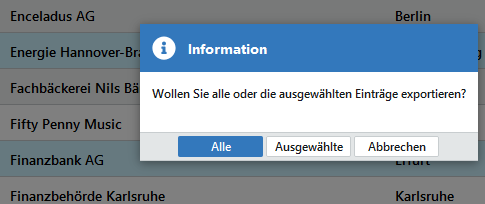
| Bietet Ihnen die aktuelle Listenansicht als CSV-Datei zum Download an. Dabei erhalten Sie eine Zwischenabfrage, ob Sie nur die markierten oder alle gefilterten Elemente mit den eingeblendeten Spalten exportieren wollen.
|
| Aktualisiert die Listenansicht ohne die komplette Seite erneut laden zu müssen. Nutzen Sie diese Funktion bevorzugt, da durch F5 ggf. Daten erneut gesendet werden und Sie immer auf Ihrer eingestellten Startseite herauskommen. |
Filterfunktionen #
Standardfilter Alle… #

Ihr System wird mit verschiedenen Standardfiltern ausgeliefert und trägt je nach Modul den Namen Alle… (z.B. Alle aktiven Kontakte). Dieser Filter besteht aus vorgegebenen Feldern und kann Ihnen daher nicht immer das gewünschte Ergebnis liefern. Beachten Sie daher den nachfolgenden Tipp.
Möchten Sie z.B. im Filter Alle Kontakte nach dem Suchbegriff München suchen, werden Ihnen im Standardfilter aktuell nur alle Kontakte angezeigt, die im Firmennamen München enthalten. Unternehmen am Standort München hingegen nicht.
Grundregeln für Modulfilter #
Das Suchfeld arbeitet immer mit dem ausgewählten Filter sowie den entsprechenden Objektrechten zusammen. Besitzen Sie für verschiedene Objekte keine Leserechte, werden Ihnen diese Objekte nicht angezeigt. Die Anzeige der gefundenen und gefilterten Objekte kann daher ggf. von Ergebnissen anderer Mitarbeiter abweichen.
Unterschieden werden drei Filtervarianten:
- Der Schnellfilter, aufrufbar über , ermöglicht es Ihnen gespeicherte Filter für eine Suchanfrage individuell zu verändern oder kurzfristig benötigte, individuelle Schnellfilter zu erstellen. Schnellfilter können Sie nicht speichern.
- Die gespeicherten Filter befinden sich rechts neben dem Suchfeld in einem Drop-Down-Feld . Darin sind alle Filter, auf die Sie Zugriff haben.
- In einigen Modulen gibt es am rechten Bildschirmrand noch die alphabetische Suche. Diese hat keinen Einfluss auf Ihre Filter am unteren Rand. Das heißt, die Filter werden nicht miteinander kombiniert.
Filteroperatoren #
Sie können Ihren Filter individuell einstellen und dabei alle Felder eines Moduls in die Suchen einbinden sowie diese mit verschiedenen Operatoren verbinden.
| Operator | Operation |
|---|---|
| UND | Mit UND verknüpfen Sie zwei oder mehrere Felder. Bei der UND-Verknüpfung ist Voraussetzung, dass alle genannten Faktoren zutreffend sind. |
| ODER | Bei der ODER-Verknüpfung muss nur eine der genannten Bedingungen auf einen Datensatz zutreffen, damit er in der gefilterten Ansicht angezeigt wird. |
| UND ( | Mit UND + Klammer auf verknüpfen Sie zwei oder mehrere Felder. Bei der UND-Verknüpfung ist Voraussetzung, dass alle genannten Faktoren zutreffend sind. Schließen Sie nun z.B. innerhalb der Klammer ODER-Verknüpfungen ein, so erhalten Sie Suchausdrücke innerhalb der Klammer die zutreffen können, während diese mit einem Suchausdruck außerhalb der Klammer durch das UND verbunden werden und beide Werte übereinstimmen müssen. |
| ODER ( | Bei der ODER-Verknüpfung mit Klammerbildung muss nur eine der genannten Bedingungen wahr sein, damit die Abfrage einen Wert erhält. So Vernetzten Sie z.B. eine ODER-Verknüpfung mit UND-Verknüpfungen innerhalb der Klammern um so die Prioritäten der Suchabfrage festzulegen. Weitere ODER-Abfragen innerhalb einer ODER-Klammer machen daher keinen Sinn. |
| ( | Klammer auf öffnet eine Klammer, um Suchausdrücke bevorzugt zu behandeln. Dieser Operator kann nur am Anfang eines Filters oder direkt nach ODER ( bzw. UND ( stehen, jedoch niemals zwischen zwei Bedingungen, da sonst die Verknüpfung beider Bedingungen mit UND bzw. ODER fehlt. |
| ) | Klammer zu schließt Suchausdrücke ab, welche bevorzugt behandelt werden sollen. |
| <#search_field#> | Um bei dauerhaften Filtern das Suchfeld für Textfelder mit in die Suche einzuschließen und somit flexible Angaben zu machen, schreiben Sie in das entsprechende Feld die Variable <#search_field#> oder klicken Sie das Drop-Down-Menü und wählen den Eintrag Eingabe aus Suchfeld verwenden. Der Eintrag wird automatisch eingetragen. |
| <#time#> | <#time#> lässt eine flexible Interpretation des Datums zu und kann durch verschiedene Parameter erweitert werden. Dieser Begriff kann in allen Feldern verwendet werden, in denen Datum und Uhrzeitangaben hinterlegt sind. Durch die individuellen Zeitangaben für Stunden und Tage sind auch Auswertungen für Wochen, Monate oder Jahre möglich. Weitere Informationen finden Sie in den Variablen für Filter.
|
Filter anlegen #
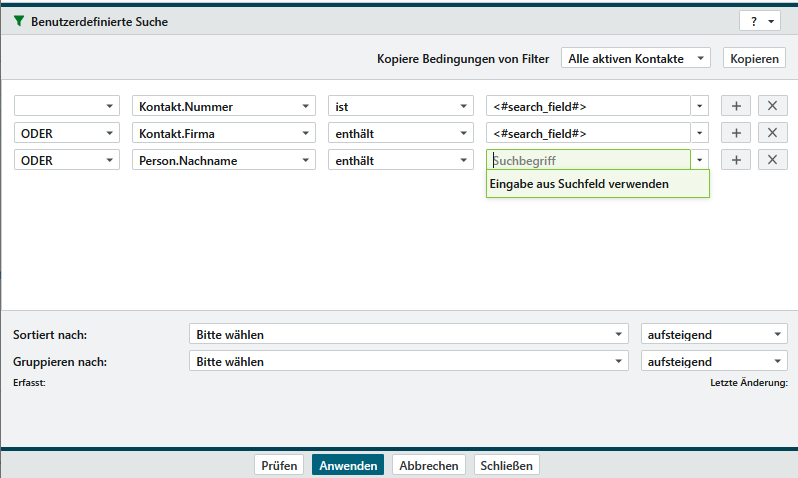 Alle Filter haben den gleichen Aufbau. Damit erleichtert er Ihnen die Nutzung, ob Sie nun einen Schnellfilter erstellen wollen oder einen dauerhaften Filter einrichten möchten. Einziger Unterschied ist, dass Sie Schnellfilter nicht speichern können. Schnellfilter werden vornehmlich verwendet, wenn Sie einen bestehenden Filter für eine einmalige Suche verändern möchten oder wenn Sie mal schnell, aufgrund bestimmter Parameter, ein Ergebnis benötigen.
Öffnen Sie mittels Symbol einen neuen Schnellfilter.
Tragen Sie Ihre Suchkriterien in die jeweiligen Felder ein. Das erste Feld bietet Ihnen nur eine Klammer an und kann für die erste Operation auch weggelassen werden.
Zur Erweiterung oder Reduktion der Bedingungen nutzen Sie die Button bzw. .
Nach Eintragung aller Bedingungen können Sie die Kriterien bei Bedarf .
Sie können weiterhin bei Bedarf die Ergebnisse oder für eine initiale Sortierung Ihrer Ergebnisse ein Feld festlegen. Dabei können Sie auch nach Feldern sortieren, die nicht Suchkriterium sind oder auch nicht in der Liste ausgegeben werden.
Die Gruppierung aktivieren Sie durch die Auswahl eines Feldes nach welchem gruppiert werden soll.
Zum Abschluss können Sie Ihren Filter nun .
Filter speichern oder ändern #
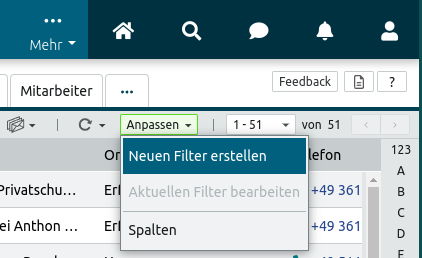
Wählen Sie auf der rechten Seite der Suchleiste den Button > , um einen neuen Filter zu erstellen oder aktuelle , um einen durch Sie erstellten Filter zu ändern.
Legen Sie links oben im Feld Name eine neue Bezeichnung für den Filter an.
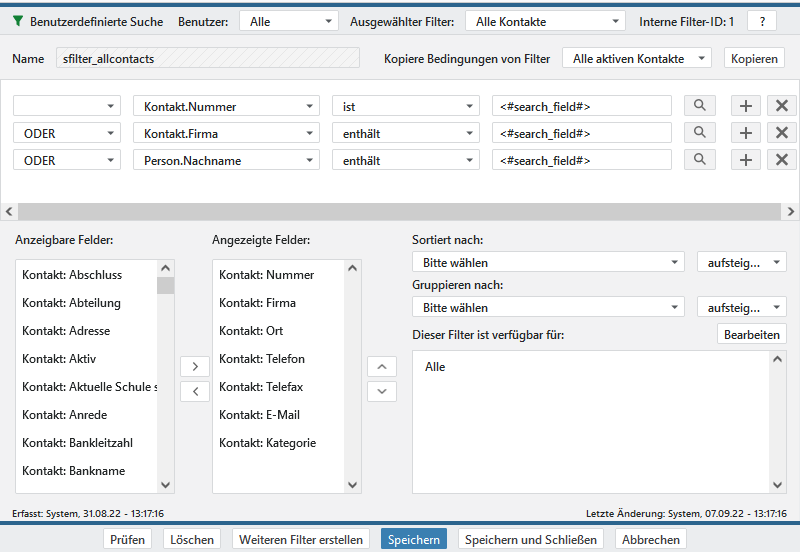
Tragen Sie Ihre Suchkriterien in die jeweiligen Felder ein. Das erste Feld bietet Ihnen nur eine Klammer an und kann für die erste Operation auch weggelassen werden.
Zur Erweiterung oder Reduktion der Bedingungen nutzen Sie die Button bzw. .
Legen Sie anschließend über die Felder Anzeigbare Felder und Angezeigte Felder die initialen Spalten fest, wie der Filter ausgeliefert werden soll.
An gespeicherten Suchfiltern werden die eingeblendeten Spalten pro Suchfilter und Benutzer gespeichert. Damit können Sie die angezeigten und gewünschten Spalten automatisch ein- und ausblenden. Die Speicherung geschieht automatisch bei der Auswahl entsprechender Spalten am ausgewählten Suchfilter. Beim nächsten Aufruf des Filters werden die zuletzt eingeblendeten Spalten wieder angezeigt.
Sie können weiterhin bei Bedarf die Ergebnisse oder für eine initiale Sortierung Ihrer Ergebnisse ein Feld festlegen. Dabei können Sie auch nach Feldern sortieren, die nicht Suchkriterium sind oder auch nicht in der Liste ausgegeben werden.
Abschließend legen Sie die Sichtbarkeit des Filters fest über den Button fest. Die im Screenshot angezeigte Variante steht Administratoren und Bereichsadministratoren zur Verfügung. Haben Sie keine Berechtigung der differenzierten Einstellung, können Sie nur zwischen den beiden Optionen mich und alle Benutzer entscheiden. Der Button steht dann nicht zur Verfügung.
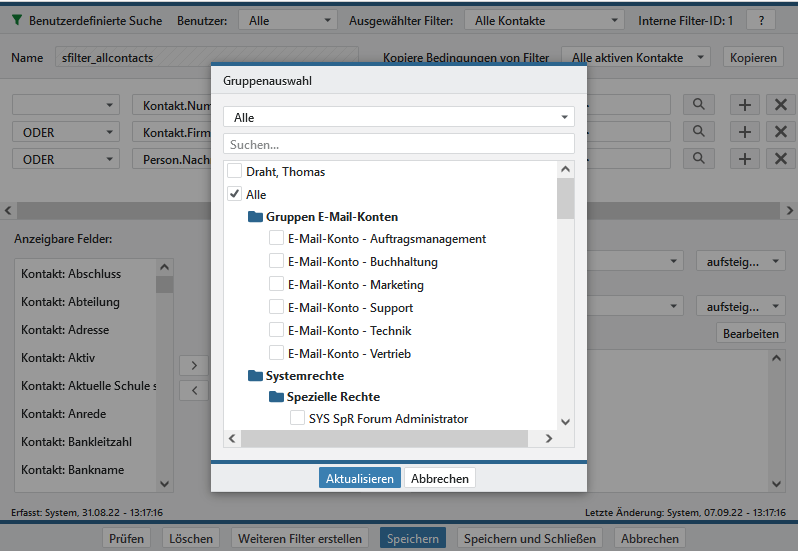
Um den Filter zu speichern, klicken Sie auf oder .
Favoriten #
Favoriten, zu erkennen am Stern , sind Objekte, Ordner oder Dokumente, welche Sie als solche markiert haben. Dabei werden zwei Funktionen über die Markierung ausgeführt. In Objekten können Sie solche als Favorit markieren und gleichzeitig auch danach Filtern. Die Markierung können Sie auch direkt an Ordnern und Dokumenten vornehmen. Darüber hinaus werden Dateien und Ordner dieser Elemente über den TecArt Starter und der TecArt-Drive-Funktion mit Ihrem lokalen Explorer synchronisiert, wenn Sie diese Funktion im TecArt-Starter eingeschaltet haben.
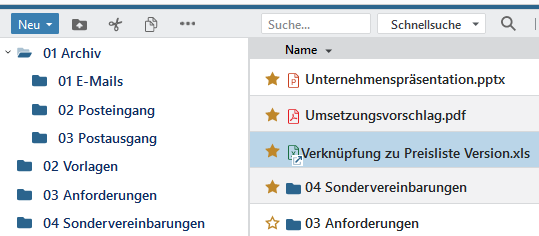
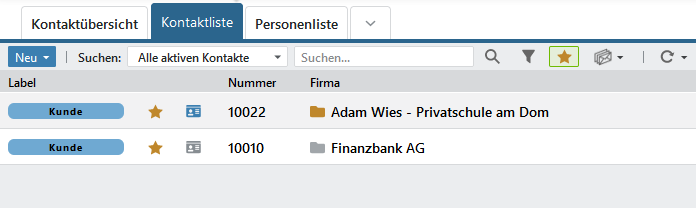
Für die Markierung der gewünschten Elemente klicken Sie vor dem Objekt auf den Stern . Sobald das Element als Favorit markiert ist, erscheint der Stern gefüllt . Möchten Sie die Funktion rückgängig machen, klicken Sie erneut auf den gefüllten Stern, dieser erscheint wieder leer.
In Listenansichten finden Sie in der oberen Suchleiste auch den Button . Mit diesem können Sie Ihre als Favorit gekennzeichneten Objekte Filtern.
Registerkarten und Ansichten #
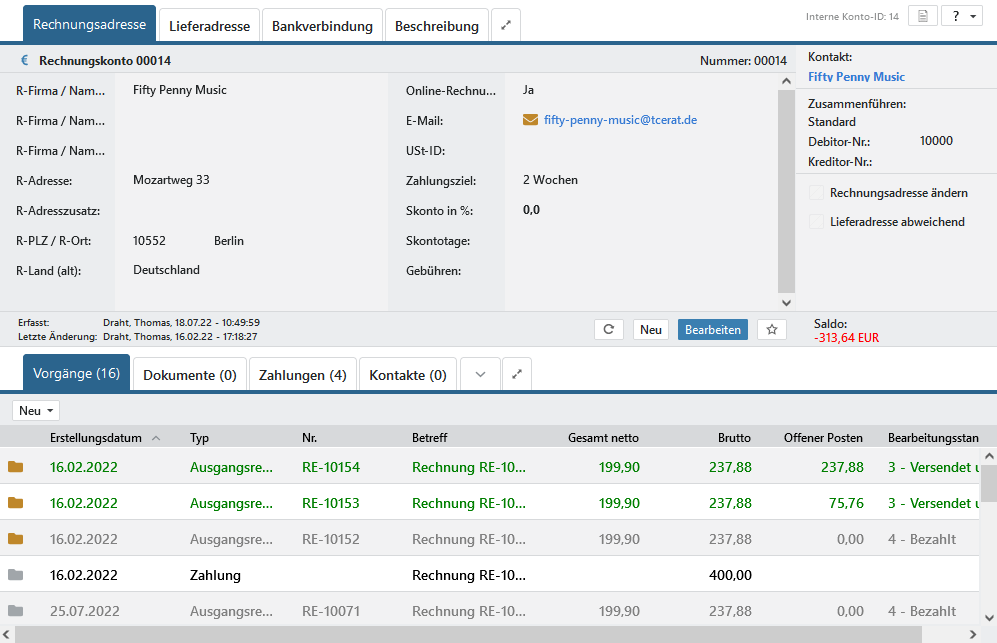
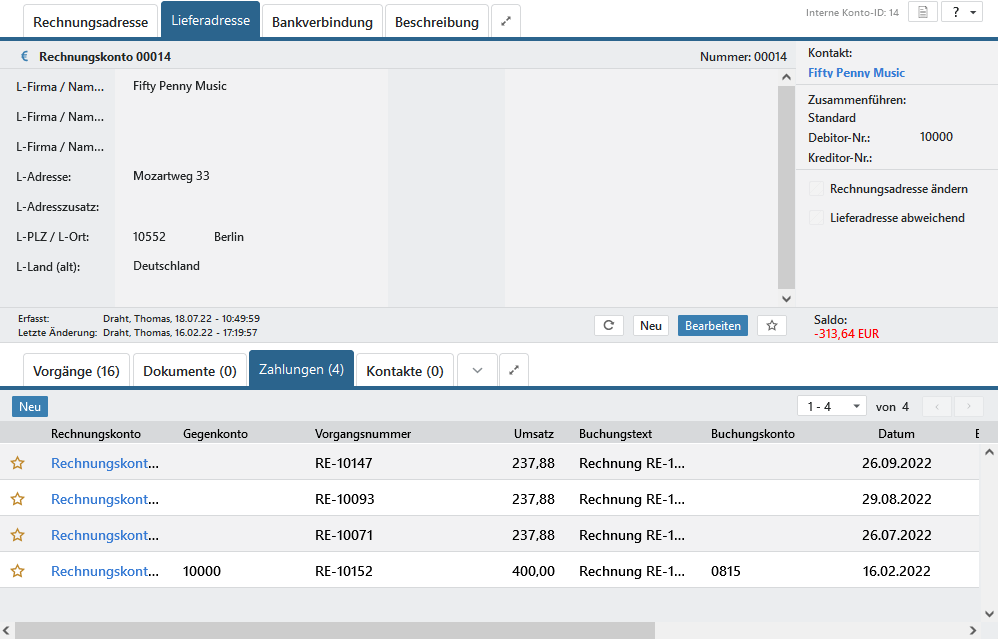
Das Rechnungskontenfenster untergliedert sich in zwei wesentliche Teilbereiche. Im oberen Bereich finden Sie mehrere Registerkarten mit Daten zum Rechnungskonto. In den ersten Registerkarten werden die allgemeinen Daten abgespeichert. Weiterhin gibt es die Registerkarte Beschreibung und ggf. Sicherheit. Änderungen in der Ansicht und Reihenfolge könnten sich nur durch weitere Registerkarten und andere Felddarstellungen ergeben. Je nach Breite der Darstellung gibt es ggf. rechts neben den allgemeinen Registern weitere Daten.
Im unteren Bereich des jeweiligen Rechnungskontos finden Sie viele Registerkarten mit weiteren Informationen zum Rechnungskonto. Auch diese Ansicht mit der Anzahl und Reihenfolge der Registerkarten kann sich von Ihrer persönlichen Ansicht unterscheiden.
Button im Rechnungskonto #
| Button | Funktion |
|---|
| Über diesen Button werden alle Formeln im ausgewählten Datensatz neu berechnet. Der Button wird nur angezeigt, sofern es hinterlegte Formeln gibt. |
| Wenn Sie das Recht besitzen, neue Rechnungskonten anzulegen, steht Ihnen dieser Eintrag zur Verfügung. |
| Durch Klick auf diesen Button wechselt das Rechnungskonto in den Bearbeitungsmodus. Voraussetzung hierfür ist die Berechtigung Objekte bearbeiten zu dürfen. Andernfalls wird Ihnen der Button nicht angezeigt. |
| Diesen Button sehen Sie nur im Bearbeitungsmodus des Objektes. Sobald Sie Änderungen vorgenommen haben, werden die Details der Änderungen gespeichert. Dabei kann es vorkommen, dass verschiedene Prüfungen vorgenommen werden, bevor die Daten gespeichert werden können. Solch eine Prüfung ist z.B. das Ausfüllen aller Pflichtfelder. Sollten Sie keine Änderungen vorgenommen haben, empfehlen wir Ihnen den Abbruch mittels gleichnamigen Button bzw. das Fenster einfach zu schließen. Andernfalls wird ohne Änderung das Änderungsdatum neu gesetzt. |
| Sie befinden sich im Bearbeitungsmodus und möchten den Vorgang nur abbrechen, um in den Lesemodus zurück zu wechseln, dann nutzen Sie bevorzugt diesen Button. |
| Sofern Sie die Berechtigung besitzen das Objekt zu Löschen, wird der Button angezeigt. Mit Betätigung erfolgt eine Sicherheitsabfrage vor dem Löschen und Sie können diese Bestätigen bzw. den Vorgang noch abbrechen. |
| Zeigt an, ob der geöffnete Datensatz als Favorit gekennzeichnet ist oder nicht. Mit einem Klick auf den Button kann man den Datensatz entsprechend als Favorit markieren oder die Markierung aufheben. |
Objektregisterkarten #
Registerkarten sind flexible Elemente in den unterschiedlichen Objekten Ihres TecArt CRM. Sie können Inhalte des TecArt CRM genauso beinhalten, wie Informationen aus anderen Anwendungen Ihres Unternehmens, Add-ons oder Webseiten. Damit stehen Ihnen fast unbegrenzte Möglichkeiten für Anwendungen zur Verfügung.
Neue Registerkarte erstellen #
Um einen neuen Registerkarteneintrag zu erstellen, klicken Sie auf den jeweilige Hauptmenüeintrag, wie bspw. , , oder . In der obereren Registerkartenleiste sehen Sie auf der rechten Seite drei Punkte .
Solche Registerkarten lassen sich auch innerhalb der Objekte, wie bspw. einem Kontakt, Projekt, Ticket, anlegen. Auch dort haben Sie im Bereich der unteren Registerkarten als letzten Eintrag die drei Punkte . Bitte klicken Sie ihn an und wählen den Menüeintrag . Es öffnet sich ein neues Fenster mit verschiedenen Einstellungsmöglichkeiten.

Sie haben die Möglichkeit, rechts oben die Anzahl der maximalen Register einzustellen. Verwenden Sie in den Objekten darüber hinaus noch verschiedene Templates, befindet sich hier auch die Auswahl der Ansichten, denn Sie können die Registerkarten für jedes Template individuell festlegen.
Auf der linken Seite finden Sie die bisher erstellten Registerkarten sowie eine Checkbox, über welche Administratoren die gemachten Einstellungen und Reihenfolgen Für alle Benutzer setzen können. Auf der rechten Seite haben Sie die Auswahl zwischen den nachfolgenden Funktionen. Die Anzeige der Button ist abhängig vom Ort, an welchem Sie das neue Register erstellen wollen.
| Auswahl | Beschreibung |
|---|---|
| Durch diesen Button können Sie den erstellten Reiter (zu sehen in der linken Box) nach oben verschieben. | |
| Durch diesen Button können Sie den erstellten Reiter (zu sehen in der linken Box) nach unten verschieben. | |
| Durch diese Funktion können Sie neue Links als Registerkarte hinterlegen. Dies findet oft Anwendung bei der Verwendung eigener Add-ons. | |
| Durch diese Auswahl können Sie eine neue Registerkarte mit eigenen gefilterten Objekten und Aktivitäten erstellen. | |
| (nur in Objekten) | Durch diese Auswahl lässt sich eine neue Verknüpfungsregisterkarte erstellen, über welche Sie beliebige andere Objekte eines Typs oder Vorgangs mit diesem Objekt vernetzen können. |
| (nur in Objekten) | Über diese Auswahl können Sie einen neuen Ordner erstellen. Geben Sie keine Ordnerbezeichnung ein, so wird die Standard-Dokumentenregisterkarte gespiegelt. |
| Durch diese Auswahl können Sie die auf der linken Seite dargestellten Registerkarten einblenden. Alternativ ist dies auch über die Auswahl Nach oben möglich, wenn Sie die Reihenfolge über den Trennstrich ändern. | |
| Durch den Klick auf diesen Button können Sie die auf der linken Seite dargestellten Registerkarten ausblenden. Alternativ ist dies auch über die Auswahl Nach unten möglich, wenn Sie die Reihenfolge unter den Trennstrich ändern. | |
| Durch diese Funktion können Sie die aktuell markierte und selbst erstellte Registerkarte löschen. Systemregister lassen sich nicht löschen. | |
| Durch die Bearbeitungsfunktionen können Sie die aktuell markierte und selbst erstellte Registerkarte verändern. |
Neue URL #
Durch Klick auf öffnet sich ein neues Fenster. Tragen Sie im Feld Titel die Bezeichnung ein, die später auf der Registerkarte erscheinen soll. Das Feld Link enthält die vollständige URL Ihres Links, also inklusive http://, https:// etc. Wenn Sie das Checkfeld In neuem Fenster öffnen aktivieren, wird durch Klick auf die Registerkarte die Verlinkung in einem neuen Fenster geöffnet. Für diesen Fall sollten Sie in die Felder Breite in Pixel und Höhe Daten eintragen. Im Abschnitt Allgemeine Zugriffsrechte können Sie festlegen, für welche Gruppen der Reiter sichtbar sein soll. Klicken Sie auf den Button und markieren Sie die gewünschten Gruppen.
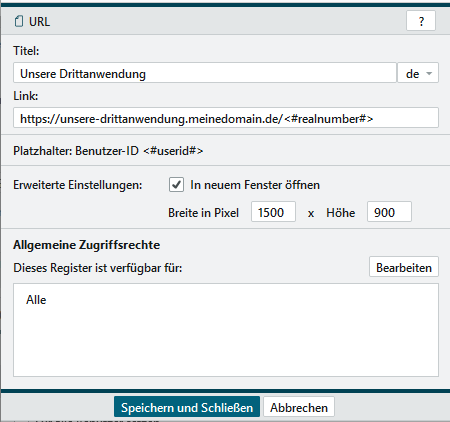
Sie können auch Registerkarten erstellen, die Informationen aus anderen Feldern des Objektes auslesen. So kann die URL auch Variablen in der Art <#user34#> oder <#realnumber#> enthalten. Die Informationen werden direkt aus dem Feld geladen und in die URL eingefügt. Die Webseite wird in dem neu erstellten Register dargestellt. Webseiten mit SSL-Zertifikaten https:// funktionieren nur bedingt und müssen ggf. in einem eigenen Fenster aufgerufen werden. Hintergrund sind Sicherheitsaspekte durch verschiedene Zertifikat zwischen dem sicheren Aufruf Ihres TecArt CRM und einem anderen Zertifikat Ihrer Drittanwendung.
Neue Übersicht #
Wählen Sie den Button , gelangen Sie zu den Einstellungsparametern für einen neuen Reiter.
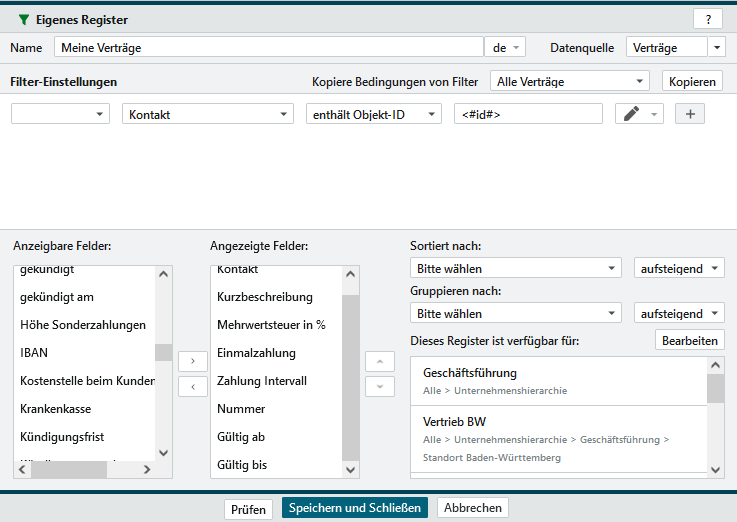
Unter Name tragen Sie ein, wie der neue Reiter heißen soll. Die Filterfunktionen können Sie individuell konfigurieren. Links unten sehen Sie zwei Boxen. Zum einen Anzeigbare Felder und zum anderen Angezeigte Felder. Durch die horizontalen Pfeile und können Sie die jeweiligen Begriffe hinzufügen oder entfernen. Begriffe, die unter Angezeigte Felder aufgelistet sind, werden später als Spalten in der Übersicht angezeigt. Unter Dieses Register ist verfügbar für, lassen sich die gewünschten Gruppen hinzufügen, die einen Zugriff auf diesen Reiter erhalten sollen. Klicken Sie auf den Button und markieren Sie die gewünschten Gruppen.
Filteraufbau anhand eines einfachen Beispiels #
Möchten Sie Informationen über die unteren Registerkarten in bestimmten Modulen ausgeben, so ist dies über die Standardverknüpfungfelder möglich, die in zahlreichen Modulen des TecArt CRM vorhanden sind. Möchten Sie bspw. die Standard-Vertragsregisterkarte kopieren und durch zusätzliche Felder erweitern, so erläutern wir Ihnen dies anhand des nachfolgenden Beispiels. Wir werden alle Verträge zu dem zugehörigen Kontakt, in einem Kontakt ausgeben.
Erstellen Sie eine wie oben beschrieben.
Im Feld Datenquelle geben Sie an, aus welchem Modul die Informationen gezogen werden sollen dessen Spalten Sie im Kontakt ausgegeben haben möchten. In diesem Fall wählen Sie die Datenquelle Verträge. Sie erhalten eine Auswahl von Feldern, der eben eingestellten Datenquelle.
Wählen Sie im Abschnitt Filter-Einstellungen das Standard-Kontaktverknüpfungsfeld (Kontakt) aus. Im nächsten Schritt treffen Sie die Auswahl enthält Objekt ID. Als letztes wählen Sie über den Button interne ID. Die ID ist dafür zuständig, den entsprechenden Kontakt zu identifizieren und trägt in das Feld <#id#> ein.
Der Filter gleicht die Standard-Kontaktverknüpfung aus den Verträgen mit der Standard-Kontaktverknüpfung (in diesem Fall die ID des Kontakts) im Kontakt ab und gibt alle zugehörigen Verträge des Kontaktes aus.
Zusammenfassend lautet die Bedingung: Kontakt – enthält Objekt ID – <#id#>

Neue Verknüpfung #
Durch den Klick auf können Sie neue Verknüpfungen zu Objekten und Vorgängen erstellen. Dies ist z. B. vorteilhaft, um gewisse Beziehungen oder Strukturen zwischen Kontakten, Verträgen, Rechnungen etc. aufzubauen.
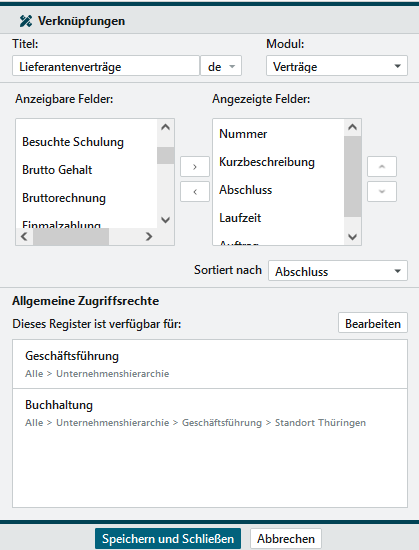
Haben Sie das Fenster für eine neue Verknüpfung geöffnet, können Sie einen Titel, das Modul, die Sortierung, die angezeigten Felder festlegen sowie die Gruppen auswählen, die eine entsprechende Einsicht auf die Verknüpfung erhalten sollen.
Wurde die Registerkarte mit erstellt, erhalten Sie die folgenden Buttons auf Ihrer neuen Registerkarte:
- – Sie können eine Verknüpfung von einem Objekt oder Vorgang zu einem anderen vornehmen.
- – Sie können bestehende Verknüpfungen aus dem aktuellen Objekt oder Vorgang zu einem anderen kopieren.
- – Sie kopieren bestehende Verknüpfungen von einem Objekt oder Vorgang zu dem aktuellen geöffneten Objekt oder Vorgang.
Neuer Ordner #
Über den Button können Sie neue Ordner für Dokumente im aktuellen Modul erstellen. Im Detail legen Sie einen Titel, einen Ordner und den Zugriff auf diese Registerkarte fest. Geben Sie keine Ordnerbezeichnung an, wird die Standard-Dokumentenregisterkarte gespiegelt. Besteht der Ordner bereits mit demselben Namen, wird dieser Ordner mit Unterordnern und Dateien dargestellt. Haben Sie einen neuen Ordnernamen angegeben, wird der Ordner mit Klick auf diese Registerkarte automatisch auch auf der Standard-Registerkarte der Dokumente erstellt.
Bitte beachten Sie, dass es Unterschiede zwischen der Anzeige der Registerkarte und den Berechtigungen in der Ordnerstruktur geben kann. Es handelt sich um zwei unterschiedliche Rechteeinstellungen (Registerkarte und Dokumente). Fehlen ggf. Berechtigungen in der Ordnerstruktur, kann ein Benutzer zwar das Register aufrufen, sieht jedoch u.U. keine Unterordner und Dateien.
Registerkarte löschen #
Möchten Sie einen eigenen vorhandenen Eintrag entfernen, wählen Sie die Registerkarte in der linken Box aus und bestätigen Sie den Löschvorgang über den Button .
Untere Objektregisterkarten auf Basis von Templates #
Nutzen Sie für Ihre Objekte oder Vorgänge Templates, so ist es möglich, je Template eine andere Auswahl der unteren Registerkarten laden zu lassen. Wechseln Sie zunächst in das Modul, für dessen Objekte Sie die unteren Registerkarten verändern wollen. Öffnen Sie nun ein beliebiges Objekt dieses Moduls – es ist unerheblich welches.
Öffnen Sie innerhalb dieses Objektes nun über die drei Punkte und die Einstellungen für die Objektregisterkarten. Oben, neben der Bezeichnung Register anpassen können Sie das Template über die Templateauswahl verändern. Haben Sie ein entsprechendes Template gewählt, können Sie über die Buttons auf der rechten Seite, neue Registerkarten erstellen und diese positionieren. Die Auswahl System-Template definiert den Fall back des TecArt-Systems. Wird kein Template in dem jeweiligen Objekt oder Vorgang ausgewählt, lädt das System immer das System-Template. Haben Sie alle entsprechenden Einstellungen für Ihr ausgewähltes Template festgelegt, wählen Sie abschließend .
Massenbearbeitung in Listenansichten anwenden #
Steht Ihnen die Funktion der Massenbearbeitung zur Verfügung, haben Sie die Möglichkeit, gleichzeitige Änderungen an mehreren Datensätzen vorzunehmen. Die Massenbearbeitung ist in allen Objekten, wie Kontakten, Projekten, Rechnungen etc. sowie in den Aktivitäten wie Termine, Aufgaben, Anrufen und Notizen verfügbar. In der Dokumentenverwaltung hilft Ihnen ein Assistent.
Um eine Information an mehreren Objekten gleichzeitig zu ändern / zu ergänzen, gehen Sie in die Übersicht des entsprechenden Moduls. Solche Änderungen können nur für Objekte gleicher Art (Ansicht/Template) durchgeführt werden. Mithilfe der Ausführung eines Filters kann die Auswahl bereits präzisiert werden. Halten Sie die Strg-Taste bzw. -Taste gedrückt um mehrere Datensätze in der Listenansicht zu markieren. Öffnen Sie nun das Kontextmenü über einen Rechtsklick und wählen Sie aus. Das sich öffnende Fenster zeigt die Felder der oberen Registerkarten an. Im Fall einer Datenübereinstimmung aller ausgewählten Datensätze, wird Ihnen immer der entsprechende Feldwert angezeigt. Gibt es unterschiedliche Feldinhalte der ausgewählten Objekte, wird Ihnen je Feld Mehrfachwert… angezeigt. Um einen Feldinhalt zu ändern, aktivieren Sie den Haken vor dem gewünschten Feld und fügen Sie Ihre Information ein. Sobald Sie alle gewünschten Änderungen durchgeführt haben, klicken Sie auf den Button und beantworten die Sicherheitsabfrage.
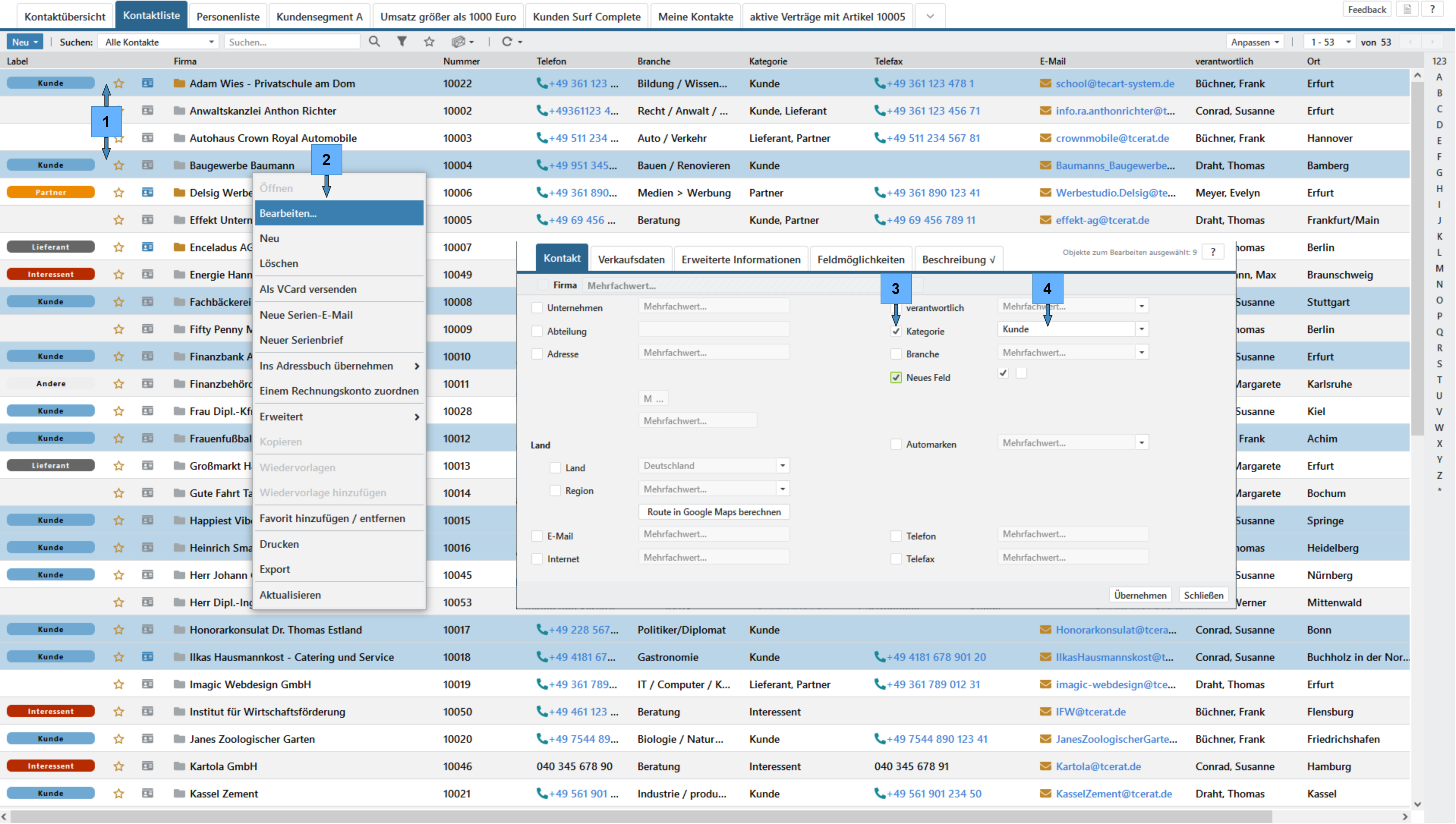
Symbolbild
Die vorgenommenen Änderungen werden auf alle ausgewählten Objekte angewandt und überschreiben bei einer Änderung alle vorherige Werte. Liegen auf einer Position zudem weitere Felder wird nur das aktivierte Feld mit geändert. Diese Felder werden in der Massenbearbeitung untereinander statt nebeneinander dargestellt.
Werden in Ihrem System ggf. verschiedene Ansichten (Templates) für Objekte verwendet (z. B. andere Felder für Lieferantenvertrag/Kundenvertrag, Lieferantenauftrag/Kundenauftrag), müssen Sie darauf achten, dass die gewählten Datensätze immer in der gleichen Ansicht sind. Andernfalls erhalten Sie eine Hinweismeldung.


