
| Anwender |
| Fachwissen |
| Rechnungen |
Offene Posten in TecArt #
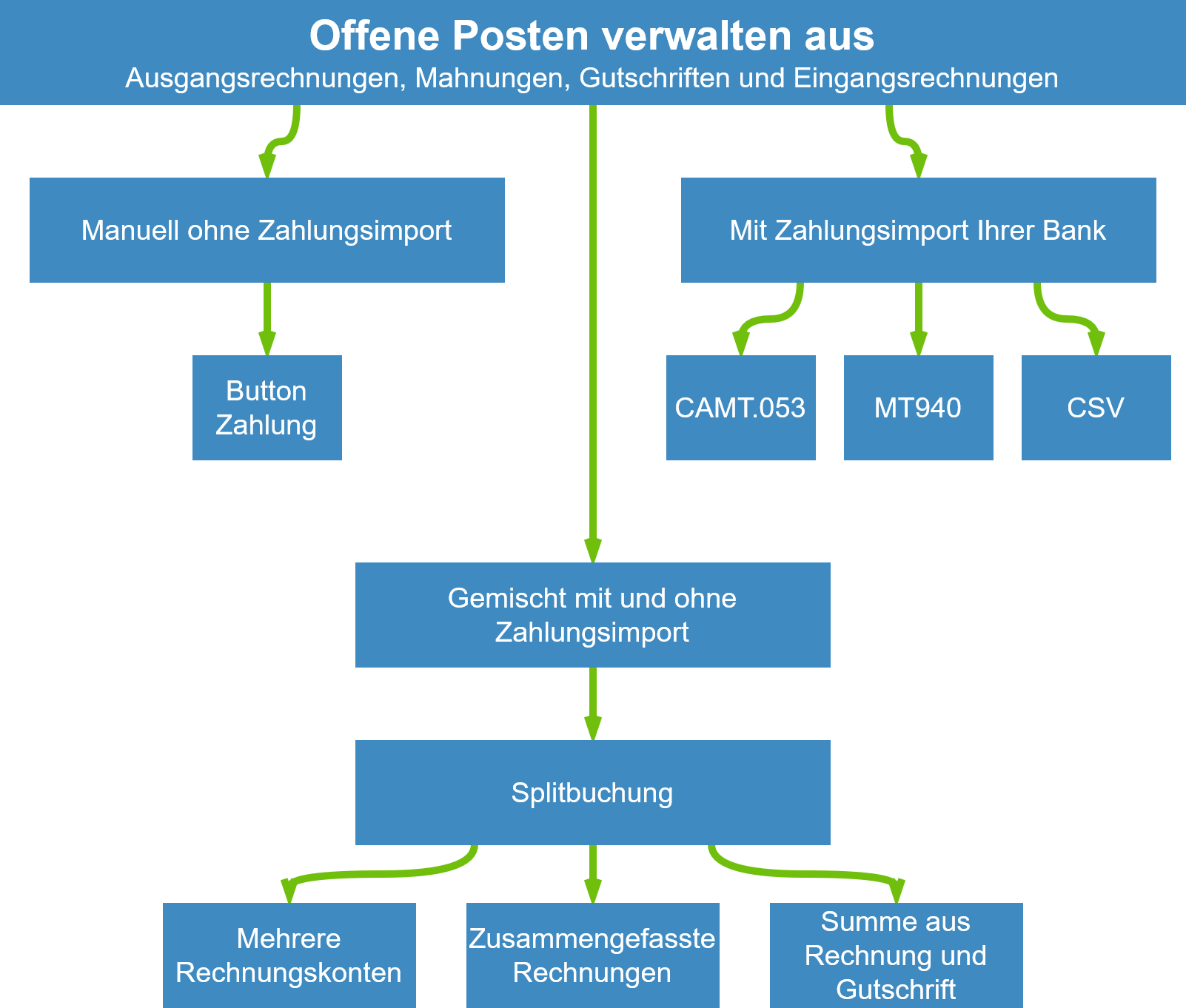
Die hier gezeigte Grafik versucht die Möglichkeiten der verschiedenen Zahlungsabgleiche zu beschreiben. Da es in der Praxis jedoch viele interessante Möglichkeiten gibt, die es der Buchhaltung schwerer machen, haben wir am Ende der Seite einige Sonderfälle für Zahlungen gesammelt. Vielleicht ist ja auch Ihr Sonderfall dabei?
Wie wird in TecArt gebucht? #
Im TecArt CRM wird nach § 367 BGB gebucht.
Gibt es auf eine Hauptleistung Zinsen und Kosten, so wird der Betrag zuerst auf die Kosten (z.B. Mahngebühren), danach auf die Zinsen und erst zuletzt auf die Hauptforderung (Rechnung) verbucht.
Gerade der Fall Mahngebühren und Rechnung wird häufiger auftreten, denn viele überweisen die Mahngebühren einfach nicht mit. Damit bleibt ein Teil der Rechnung offen. Bitte beachten Sie daher den Umgang solcher Sonderfälle unten.
Zahlung durchführen #
Manuell eine Zahlung eintragen #
Es kommt immer wieder vor, gerade bei Sonderfällen, dass man um eine manuelle Zahlung nicht herum kommt. Aber auch generell ist es möglich Zahlungen auf jeden Vorgang (Ausgangsrechnung, Eingangsrechnung, Gutschrift, Mahnung) einzutragen ohne den Zahlungsimport über den elektronischen Datensatz der Bank.
Gehen Sie für manuelle Zahlungen wie folgt vor:
Wechseln Sie zunächst über in die gewünschte Vorgangsart / / / oder suchen Sie sich direkt das Rechnungskonto des Kunden heraus, um so Zugriff auf alle Vorgangsarten des Kunden zu haben.
Öffnen Sie den gewünschten Vorgang mittels Doppelklick und nutzen Sie im oberen Bereich den Button .
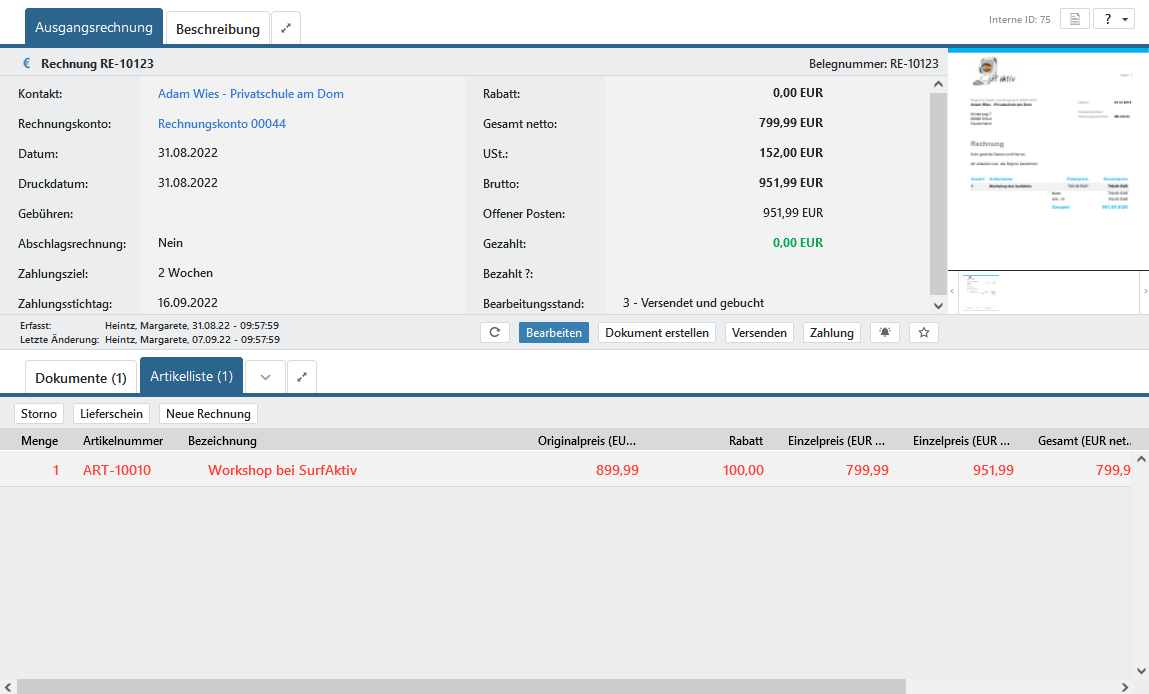
Aus dem Vorgang werden automatisch bereits einige Felder vorbelegt. So wird der Kontakt, das betreffende Rechnungskonto, der Vorgang inkl. Vorgangsnummer in die Felder übernommen. Der offene Betrag des Vorgangs wird automatisch in das Feld Umsatz vorgetragen.
Je nach Einstellung, ob gebucht wird oder nicht, sind die Felder Buchungskonto und Gegenkonto schreibgeschützt oder frei zum Beschreiben. Bei aktivierter Buchung würde auch die betreffende Debitor-Nr. bzw. Kreditor-Nr. vorgetragen.
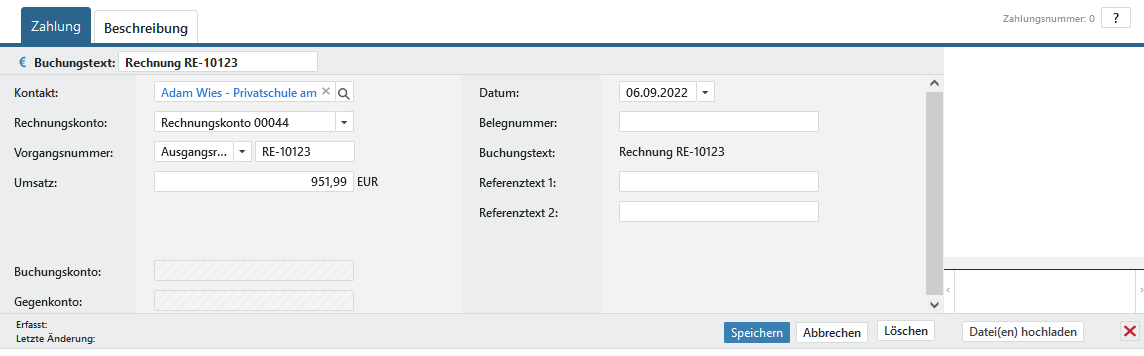
Ändern Sie ggf. den Umsatz auf den Zahlungsbetrag ab, welchen Sie auf dieser Rechnung eintragen möchten. Sollte der Betrag größer als der offene Posten sein, beachten Sie die Sonderfälle.
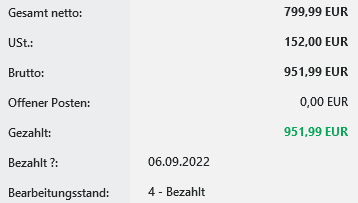
Schließen Sie die manuelle Zahlung mit ab. Im Fall der abschließenden Zahlung werden die Felder im Vorgang entsprechend befüllt.
Zahlungsimport #
Gerade wenn Sie viele Zahlungsein- und -ausgänge haben und diese auf eine Masse von Vorgängen (Ausgangsrechnung, Eingangsrechnung, Gutschrift, Mahnung) anwenden möchten, empfehlen wir Ihnen den Zahlungsimport mittels elektronischem Datensatz Ihrer Bank bzw. Bankingsoftware. Viele Banken stellen hierfür direkt Dateien der Standards CAMT.053 und MT940 (Auslauf geplant Nov 2025) zur Verfügung. Auch andere Formate, wie CSV, können als eigene Vorlagen angelegt werden.
Geben Sie dem elektronischen Kontoauszugsformat CAMT.053 nach ISO 20022 für Kontoauszüge den Vorzug.
Bereiten Sie zunächst Ihre Importdatei vor. Dabei brauchen Sie keine Rücksicht auf die Vorgangsart nehmen, gerade wenn Sie alle Vorgangsarten im TecArt CRM nutzen. Auch mögliche Umsätze, welche innerhalb TecArt keine Anwendung finden (Gehälter, Bankgebühren etc.), können Sie in der Datei belassen.
Wie genau Sie den Export vornehmen erfahren Sie von Ihrer Bank. Ggf. müssen Sie diese Funktion erst freischalten lassen.
Beispiel anhand Umsatz-Export über eine Sparkasse:
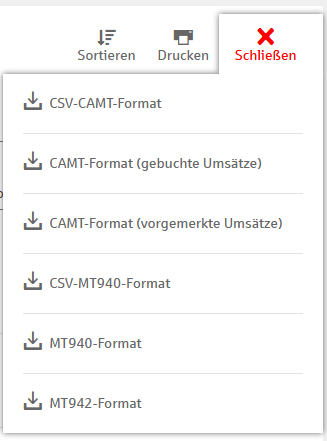
Wechseln Sie nun über das Hauptmenü zu . Im Register Zahlungen finden Sie den Button .
Im sich öffnenden Fenster können Sie nun die exportierte Datei Ihrer Banking-Software auswählen. Unter laden Sie zunächst die Datei hoch.
Wählen Sie im Feld Zu importierender Dateityp die Standards CAMT.053 bzw. MT940 aus.

Fällt Ihre Wahl auf Benutzerdefiniert wird zusätzlich nach einer eigenen Vorlage gefragt, welche zuvor in der Administration definiert wurde.

Unter Buchungskonto tragen Sie das festgelegte Buchungskonto Ihrer Bank ein. Lassen Sie dieses frei, wenn in Ihrem System nicht gebucht wird und befüllen Sie dieses zwingend, wenn Sie buchen. Bleibt das Feld frei bei eingeschalteter Buchung, wird nicht gebucht!
Klicken Sie danach auf . Dabei wird die Datei in der ersten Runde mit den möglichen Vorgängen abgeglichen. Gefundene Vorgänge werden mit Details vorgeschlagen.
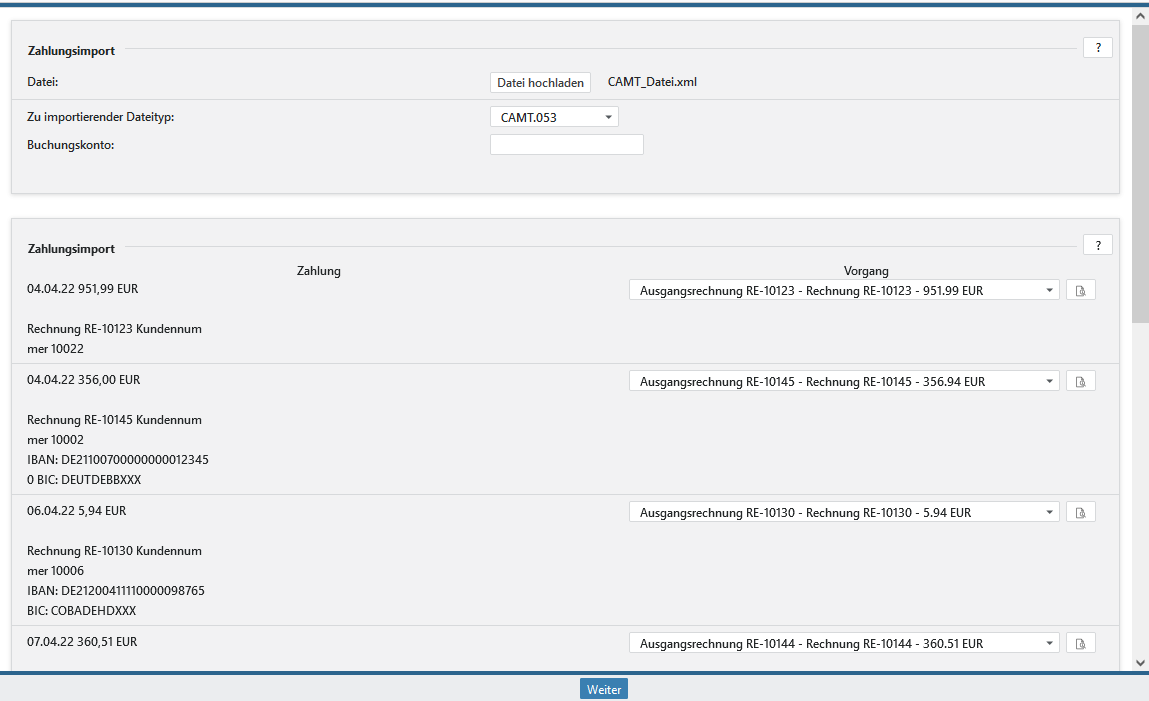
So erfolgt die automatische Zuordnung eines Vorgangs zum Umsatz:
Im ersten Schritt für den automatischen Abgleich wird versucht das Rechnungskonto zu ermitteln, zu dem der Umsatz gehört.
- Dabei wird die im Auszug übermittelte Währung mit der Währung im Rechnungskonto und
- die IBAN aus dem Auszug mit der angegebenen IBAN im Rechnungskonto verglichen.
- Sollte keine IBAN angegeben sein, wird alternativ nach einem möglichen Kontoinhaber oder nach dem Firmennamen im Feld R-Firma / Name 1 gesucht.
Das Ergebnis ist hoffentlich eine Liste von wenigen bis hin zu einem einzigen Rechnungskonto. In einem weiteren Schritt wird nun nach
- allen offenen oder gemahnten Vorgängen innerhalb der gefundenen Rechnungskonten gesucht und mit einer möglichen Belegnummer, im Fall von Eingangsrechnungen der externen Belegnummer, und den Angaben im Verwendungszweck verglichen.
- Kann dabei keine Nummer gefunden werden, werden alle offenen oder gemahnten Vorgänge zwischen dem Brutto-Betrag und dem Überweisungsbetrag verglichen.
Prüfen Sie jetzt alle automatisch vorausgewählten Vorgänge mit dem Verwendungszweck des Umsatzes ab. Treffen Sie im Feld des Vorgangs eine Auswahl, wie Sie mit dem Umsatz umgehen möchten.
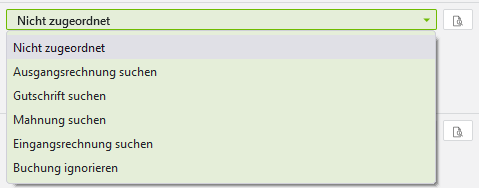
- Nicht zugeordnet – Der Umsatz konnte aufgrund der Angaben im Verwendungszweck keinem Vorgang zugeordnet werden. Sie können diese Einstellung so beibehalten oder eine andere Auswahl treffen. Behalten Sie die Einstellung bei, wird dieser Umsatz ignoriert und übersprungen. Sie können den Umsatz auch später erneut zuordnen.
- Ausgangsrechnung suchen – Sie suchen eine Ausgangsrechnung heraus, auf die der Umsatz als Zahlung eingetragen werden soll. Sollte bereits eine Vorauswahl stattgefunden haben und die Zuordnung fehlerhaft sein, können Sie eine andere Ausgangsrechnung suchen und für diesen Umsatz vormerken.
- Gutschrift suchen – Sie suchen eine Gutschrift heraus, auf die der Umsatz als Zahlung eingetragen werden soll. Sollte bereits eine Vorauswahl stattgefunden haben und die Zuordnung fehlerhaft sein, können Sie eine andere Gutschrift suchen und für diesen Umsatz vormerken.
- Mahnung suchen – Sie suchen eine Mahnung heraus, auf die der Umsatz als Zahlung eingetragen werden soll. Sollte bereits eine Vorauswahl stattgefunden haben und die Zuordnung fehlerhaft sein, können Sie eine andere Mahnung suchen und für diesen Umsatz vormerken.
- Eingangsrechnung suchen – Sie suchen eine Eingangsrechnung heraus, auf die der Umsatz als Zahlung eingetragen werden soll. Sollte bereits eine Vorauswahl stattgefunden haben und die Zuordnung fehlerhaft sein, können Sie eine andere Eingangsrechnung suchen und für diesen Umsatz vormerken.
- Buchung ignorieren – Der Umsatz wird übersprungen und gilt als „zugeordnet“ ohne eine Zahlung zu verursachen. Diese Einstellung nutzen Sie in erster Linie für Umsätze, die nicht importiert werden sollen, wie manuell durchgeführte und durchzuführende Zahlungen, Bankgebühren, Gehälter, Umbuchungen zwischen Bankkonten etc.
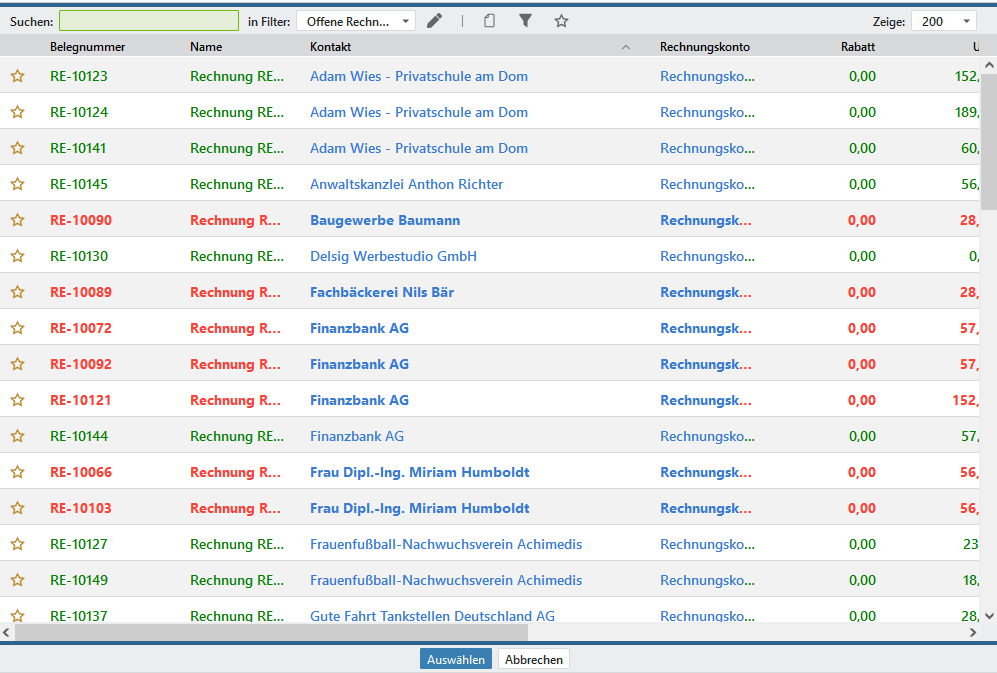
Haben Sie eine Auswahl getroffen oder wurde eine Vorauswahl vorgeschlagen, können Sie sich zum ausgewählten Umsatz über den Button den Vorgang öffnen, um die Details einzusehen.
Haben Sie die gewünschten Einstellungen vorgenommen, werden die geänderten Zeilen farbig unterlegt. Nach Abschluss der Prüfungen können Sie wieder auf klicken und der erste Zahlungsimport wird auf die ausgewählten Vorgänge durchgeführt.
Nach Abschluss des Zahlungsimports lädt die Seite des Zahlungsimports neu.
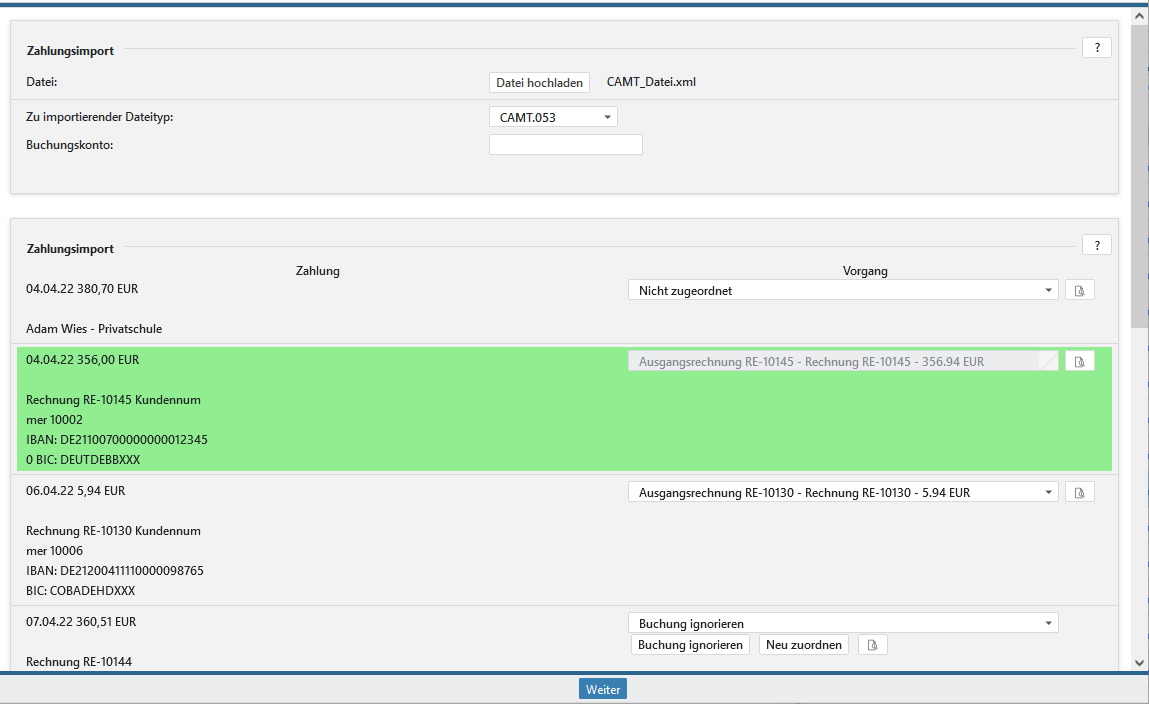
Eingetragene Zahlungen werden grün unterlegt und sind nicht mehr erneut ausführbar. Nicht zugeordnete Vorgänge bzw. Vorgänge mit Buchung ignorieren wurden übersprungen. Sollten Sie absichtlich zuvor zugeordnete Vorgänge auf Nicht zugeordnet gestellt haben, werden diese wieder als Vorschlag eingetragen.
Sie können nun eine weitere Runde mit derselben Datei drehen und weitere Zuordnungen vornehmen. Dies gilt auch für ignorierte Buchungen. Diese können Sie auf Wunsch .

Haben Sie Einstellungen vorgenommen, werden die geänderten Zeilen farbig unterlegt. Nach Abschluss der erneuten Prüfungen können Sie wieder auf klicken und der nächste Zahlungsimport wird auf die ausgewählten Vorgänge durchgeführt.
Nach Abschluss dieses Imports wird das Fenster erneut geladen und eine weitere Runde ist möglich.
Möchten Sie Ihren Zahlungsimport unterbrechen oder beenden, schließen Sie das Fenster einfach über das X. Sie können jederzeit dieselbe Datei erneut importieren oder eine weitere Datei einspielen. Bereits zugeordnete und durchgeführte Zahlungen werden dabei ignoriert, auch wenn sich dabei Zeiträume überschneiden.
So wirken sich die Buchungen auf Zahlungen und Vorgänge aus #
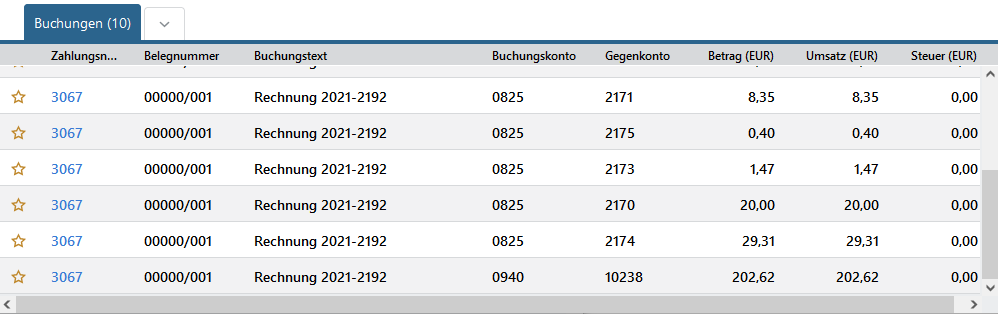
Ob IST-Versteuerung oder SOLL-Versteuerung, sobald Sie im TecArt CRM auch buchen, werden in Zahlungen auf der Registerkarte Buchungen und zusammenfassend auf der Registerkarte Buchungsjournal über auch entsprechende Buchungseinträge vorgenommen. Die Details ersparen wir uns an dieser Stelle, denn diese gehören zu Ihrem Fachwissen.
Je Vorgang und Zahlung können dabei mehrere Buchungen vorkommen. Diese Buchungen können auch sehr feingliedrig werden, wenn Sie nicht nur auf ein Erlös- oder Erwerbskonto buchen sondern ggf. auf Warengruppen oder sogar auf Artikel. Auch erfolgen automatische Umbuchungen zwischen verschiedenen Konten aufgrund von Vorgängen, wie Mahnungen, Inkasso, Uneinbringlich, Storno etc.
Ändern und Löschen #
Zahlungen ändern und löschen #
Zahlungen können jederzeit angepasst werden, jedoch nur die Felder Umsatz, Datum, Belegnummer, Buchungstext und die Referenztexte. Darüber hinaus können Sie auch das Rechnungskonto verändern.
Sobald Sie mit Ihren Änderungen zufrieden sind, klicken Sie auf und die Korrekturen an den Vorgängen bzw. an den Buchungen werden vorgenommen.
Beispiel:
Ihr Kunde erhält eine Ausgangsrechnung über 80,- €. Durch Ihr Versehen tragen Sie eine manuelle Zahlung über 50,- € ein. Sie können diese Zahlung erneut öffnen und im Bearbeitungsmodus den Betrag korrigieren. Automatisch wird der Status der Ausgangsrechnung von 3 – Versendet und gebucht auf 4 – Bezahlt angepasst. Auch mögliche Buchungen werden korrigiert.
Um eine Zahlung zu löschen, öffnen Sie bitte den entsprechenden Datensatz und klicken auf . Rechts neben dem Speichern, erscheint der Button . Nach der bestätigten Sicherheitsabfrage werden die Zahlung und die dazugehörigen Buchungen gelöscht und alle Einträge in den Vorgängen korrigiert. D.h. ein bezahlter Vorgang wechselt bspw. wieder in den Mahnstatus und die Beträge werden zurückgesetzt.
Buchungsdatensätze ändern und löschen #
Um eine Buchung zu ändern, öffnen Sie diese über die Zahlungen oder das Buchungsjournal. Der Eintrag befindet sich nach dem Öffnen sofort im Bearbeitungsmodus und Sie können Ihre Änderungen vornehmen. Sichern Sie Ihre Einstellung über einen Klick auf .
Einen Buchungsdatensatz entfernen Sie, indem Sie die Buchung im Buchungsjournal oder in der Zahlung öffnen und auf den Button klicken. Dies hat indirekt keine Auswirkungen im TecArt CRM, maximal jedoch auf das Saldo eines Rechnungskontos, da die Zahlung weiterhin eingetragen bleibt. Jedoch entsteht aus buchhalterischer Sicht eine Lücke.
Sonderfälle für Zahlungen #
Überweisung / Einzug über mehrere Rechnungskonten in einer Summe #
Ihr Kunde hat zwei verschiedene Rechnungskonten, z.B. aufgrund unterschiedlicher Zahlungsbedingungen. Über beide Rechnungskonten erhält er Rechnungen und begleicht beide Rechnungen in einer Summe.
Für diesen Fall sollten Sie keinen automatischen Zahlungsabgleich durchführen, da ein Rechnungskonto überbucht und nur eine der beiden Rechnungen ausgeglichen wird. Sollten darüber hinaus für beide Rechnungskonten dieselbe Debitoren-Nummer besitzen, stimmt das Saldo über beide Rechnungskonten hinweg, obwohl eine Rechnung noch als offen gilt.
Gleiches gilt auch für Kreditoren.
Gehen Sie folgt vor:
- Variante 1: Nehmen Sie keinen automatischen Import vor und suchen Sie sich die betreffenden Vorgänge heraus, um auf jedem Vorgang separat die Teilzahlungen einzutragen.
- Variante 2: Sollten Sie die Zahlung importiert haben, sollten Sie wie bei einer Überzahlung einer Rechnung vorgehen und den Betrag auf ein Transferkonto übertragen, um dann auf die verbleibende Rechnung eine manuelle Zahlung vom Transferkonto einzutragen.
Überweisung / Einzug mehrerer Rechnungen in einer Summe über ein Rechnungskonto #
Beim Eintragen oder Importieren von Zahlungen, ob mit oder ohne Buchung, gibt es durch das System einen vorgegebenen Weg. Grundlegend wird immer vom ältesten Vorgang zum jüngsten Vorgang vorgegangen. Einfluss hat selbstverständlich die Auswahl des Vorgangs mit dem Sie starten, gerade dann, wenn eine Überzahlung stattfindet.
Die folgenden Beispiele sollen das Vorgehen verdeutlichen:
- Es gibt zwei offene Rechnungen zu je 50,- € im Januar und Februar ohne Mahnung
- Ihr Kunde zahlt 50,- € ein und Sie wählen für die Zahlung die Rechnung Februar aus
- Die Rechnung Februar ist bezahlt
- Die Rechnung Januar bleibt offen
- Es gibt zwei offene Rechnungen zu je 50,- € im Januar und Februar ohne Mahnung
- Ihr Kunde zahlt 50,- € ein und Sie wählen für die Zahlung die Rechnung Januar aus
- Die Rechnung Januar ist bezahlt
- Die Rechnung Februar bleibt offen
- Es gibt zwei offene Rechnungen zu je 50,- € im Januar und Februar mit Mahnung
- Ihr Kunde zahlt 50,- € ein und Sie wählen für die Zahlung die Rechnung Februar aus
- Da nach BGB gebucht wird und Gebühren vorhanden sind, wird der Betrag an die Mahnung durchgereicht und ggf. Mahngebühren abgezogen
- Der Restbetrag wird an die Januar-Rechnung weiter gegeben und diese zum Teil bezahlt
- Die Rechnung Februar bleibt offen
- Es gibt zwei offene Rechnungen zu je 50,- € im Januar und Februar mit Mahnung
- Ihr Kunde zahlt 50,- € ein und Sie wählen für die Zahlung die Mahnung aus
- Da nach BGB gebucht wird und Gebühren vorhanden sind, wird der Betrag an die Mahnung durchgereicht und ggf. Mahngebühren abgezogen
- Der Restbetrag wird an die Januar-Rechnung weiter gegeben und diese zum Teil bezahlt
- Die Rechnung Februar bleibt offen
- Es gibt zwei offene Rechnungen zu je 50,- € im Januar und Februar ohne Mahnung
- Ihr Kunde zahlt 100,- € ein und Sie wählen für die Zahlung die Rechnung Februar aus
- Die Rechnung Februar ist bezahlt
- Der Restbetrag von 50,- € wird durchgereicht auf die älteste offene Rechnung
- Die Rechnung Januar ist bezahlt
- Es gibt zwei offene Rechnungen zu je 50,- € im Januar und Februar ohne Mahnung
- Ihr Kunde zahlt 100,- € ein und Sie wählen für die Zahlung die Rechnung Januar aus
- Die Rechnung Januar ist bezahlt
- Der Restbetrag von 50,- € wird durchgereicht auf die älteste offene Rechnung
- Die Rechnung Februar ist bezahlt
- Es gibt zwei offene Rechnungen zu je 50,- € im Januar und Februar ohne Mahnung
- Ihr Kunde zahlt 125,- € ein und Sie wählen für die Zahlung die Rechnung Februar aus
- Die Rechnung Februar ist bezahlt
- Der Restbetrag von 75,- € wird durchgereicht auf die älteste offene Rechnung
- Die Rechnung Januar ist bezahlt
- Der Restbetrag von 25,- € kann mangels einer weiteren ältesten offenen Rechnung nicht weiter durchgereicht werden
- Der Restbetrag wird dem Debitor gutgeschrieben
- Sie können den Betrag zurück buchen oder
- einen manuellen Zahlungsausgleich mit einer Folgerechnung vornehmen (keine automatische Verrechnung).
- Es gibt drei offene Rechnungen zu je 50,- € im Dezember, Januar und Februar ohne Mahnung
- Ihr Kunde zahlt 125,- € ein und Sie wählen für die Zahlung die Rechnung Februar aus
- Die Rechnung Februar ist bezahlt
- Der Restbetrag von 75,- € wird durchgereicht auf die älteste offene Rechnung
- Die Rechnung Dezember ist bezahlt
- Der Restbetrag von 25,- € wird durchgereicht auf die älteste offene Rechnung
- Die Rechnung Januar ist zum Teil bezahlt
Rechnung und Gutschrift werden in einer Summe zusammengefasst #
Ihr Kunde oder Sie erhalten zur selben Zeit sowohl eine Rechnung, wie auch eine Gutschrift. Beide Beträge werden nicht als Einzelbetrag behandelt sondern der Umsatz wird zusammengefasst und nur die Differenz aus beiden Belegen wird überwiesen.
Für diesen Fall können Sie einen automatischen Zahlungsabgleich auf die Rechnung durchführen und müssen zwei manuelle Zahlungen für die Rechnung und Gutschrift eintragen. Gehen Sie dabei ähnlich vor, wie bei einer Überzahlung einer Rechnung. Sie benötigen ggf. für die manuellen Zahlungen wieder das Transferkonto.
Beispiel:
- Rechnung mit 100,- € und Gutschrift mit 50,- €
- Überweisung mit 50,- €
- Manuelle Zahlung oder Zahlungsimport von 50,- € auf die Rechnung
- Die Rechnung weist eine Teilzahlung von 50,- € auf
- Der offene Posten beträgt 50,- €
- Manuelle Zahlung auf die Gutschrift mit Buchung auf ein Transferkonto, da diese ja nicht wirklich über eine Bank ausgebucht wurde
- Die Gutschrift ist bezahlt
- Manuelle Zahlung auf die Rechnung mit Abholung des Geldes vom Transferkonto
- Die Rechnung ist bezahlt
Überweisung eines Teilbetrages #
Immer wieder kommt es vor, dass eventuell nur ein Teilbetrag überwiesen wird. Mal wird Ihnen zuvor Bescheid gegeben, mal erfolgt einfach die Zahlung als Teilzahlung.
Meldet sich Ihr Kunde zuvor und moniert eine Rechnung und Sie möchten dem Kunden einen Teilbetrag erlassen, sollten Sie immer die gesamte Rechnung stornieren und eine neue richtige Rechnung erstellen. Einigen Sie sich jedoch mit dem Kunden darauf, dass Sie einen Teil nur gutschreiben möchten, muss sich Ihr Kunde mit der Gutschrift gedulden. Warum? Sie können keine Gutschrift auf eine Rechnung erstellen solange keine Zahlung eingegangen ist. Selbstverständlich können Sie sich die Arbeit machen, wie unter Rechnung und Gutschrift werden in einer Summe zusammengefasst beschrieben. Besser sind jedoch folgende Varianten:
- Variante 1: Sie erhalten eine Teilzahlung auf eine Rechnung. Importieren oder tragen Sie die Zahlung wie gewohnt auf die Rechnung ein. Ein Teilbetrag bleibt offen. Sie können nun den Restbetrag direkt aus der Rechnung heraus gutschreiben. Automatisch werden dabei die Gutschrift und Rechnung ausgebucht. Über diese Variante werden auch die Buchungskonten beachtet und z.B. der Erlös gemindert.
- Variante 2: Sie erstellen eine gesonderte Gutschrift und buchen die Beträge der Gutschrift selbst auf die Rechnung um. Beachten Sie dabei die richtigen Buchungen. Der Restbetrag für die Rechnung wird überwiesen und kann manuell oder als Zahlungsimport auf die Rechnung eingetragen werden.
Überweisung einer gemahnten Rechnung #
Siehe Fallbeispiele unter Überweisung / Einzug mehrerer Rechnungen in einer Summe über ein Rechnungskonto
Es ist unerheblich, ob die Zahlung auf die Rechnung oder Mahnung durchgeführt wird. In beiden Fällen wird immer die zugehörige Mahnung genommen und mögliche Gebühren und Zinsen werden zuerst ausgeglichen. Der Restbetrag wird auf die Hauptforderung geführt. Sollte der Restbetrag die Hauptforderung nicht ausgleichen, bleibt die Rechnung mit einem Teilbetrag offen.
Überzahlung einer Rechnung #
Manuelle Buchungen und Zahlungen #
In der Regel bucht man nicht manuell, da durch Vorgänge und Zahlungen automatisch gebucht wird. Es kann vorkommen, dass gelegentlich manuelle Buchungen erfolgen müssen.
Dazu ein Beispiel:
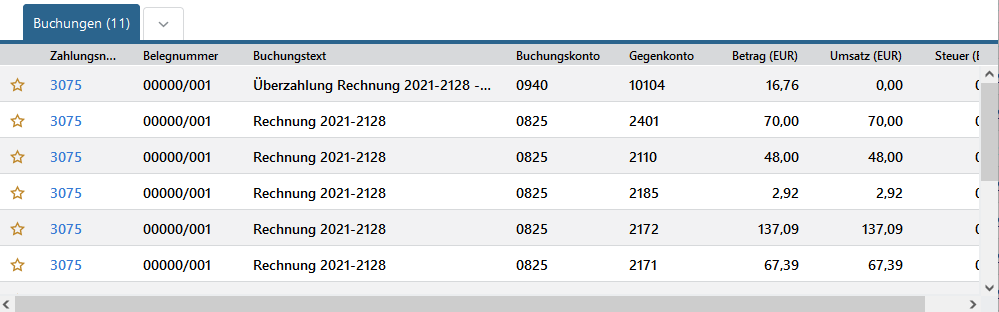
Eine Ausgangsrechnung wird überzahlt und der Kunde wünscht eine Verrechnung mit der Folgerechnung. Das System hat automatisch die Überzahlung in der Zahlung angelegt, in der dies geschehen ist und hat das Geld „zwischengeparkt“ auf dem Debitor bzw. Kreditor.
- Der Betrag der Ausgangsrechnung beträgt 100,- €
- Der Kunde überweist 150,- €
- Die erste Buchung über 100,- € erfolgt auf die Rechnung
- Die zweite Buchung über 50,- € als Überzahlung auf den Debitor
- Das Saldo beträgt 50,- €
- Die neue Ausgangsrechnung beträgt 60,- €
- Das Saldo ist -10,- €
- Die neue Ausgangsrechnung bleibt allerdings offen
- Jetzt müssen Sie in der alten Zahlung eine 3. Buchung manuell erzeugen und die 50,- € vom Debitor auf ein Transferkonto umbuchen
- Das Saldo steht auf -60,- €
- Jetzt können Sie auf die offene Ausgangsrechnung eine manuelle Zahlung anlegen und das Geld vom Transferkonto auf den Debitor durchführen
- Das Saldo beträgt wieder -10,- €
- Der Kunde muss Ihnen nur 10,- € überweisen, welche Sie als neue Zahlung eintragen oder importieren können.
Umbuchung auf weitere offene Rechnungen #
Die Umbuchung auf weitere offene Rechnungen erfolgt in diesem Fall genau, wie in den Beispielen unter Überweisung / Einzug mehrerer Rechnungen in einer Summe über ein Rechnungskonto beschrieben.
Rückbuchung einer Rechnung #
Unter verschiedenen Umständen kann es immer wieder zu Rückbuchungen kommen. Dabei gibt es mehrere Möglichkeiten, denn der Rückbuchungsbetrag kann
- gleich einem Rechnungsbetrag sein,
- etwas größer als der Rechnungsbetrag, aufgrund zuzüglicher Rückbuchungsgebühren und
- in seltenen Fällen werden gleichzeitig mehrere Rechnungen in einem Betrag zurückgebucht.
Rückbuchung gleich dem Rechnungsbetrag #
Diese Art der Rückbuchung ist die einfachste. Erstellen Sie einfach erneut eine manuelle negative Zahlung oder importieren Sie die Rückbuchung über den Zahlungsimport auf dieselbe bereits bezahlte Rechnung. Diese wird wieder geöffnet.
Rückbuchung größer dem Rechnungsbetrag #
Hier empfehlen wir keinen Zahlungsimport. Sie könnten den zusätzlichen Betrag zwar importieren und wenn gebucht wird, würde das Saldo auch diesen Betrag mit enthalten und könnte nur durch eine Zahlung in gleicher Höhe wieder ausgebucht werden. Detailangaben bzw. Detailbuchungen müssen Sie jedoch manuell eintragen.
Unsere Empfehlung ist in diesem Fall jeweils eine manuelle Zahlung auf die betreffende bzw. die betreffenden Rechnungen durchzuführen und sie somit wieder über den gesamten Rechnungsbetrag zu öffnen. Erstellen Sie je Rechnung eine Zahlung, denn hier kann nicht automatisch der Rechnungsbetrag auf mehrere Rechnungen aufgeteilt werden. Das System entscheidet nicht, welche der Rechnungen zurückgebucht wurden.
Sollten Sie in Ihrem System buchen, könnte ggf. die zusätzliche Bankgebühr gebucht werden. Sprechen Sie mit Ihrem Steuerberater über die Verfahrensweise, ggf. verzichten Sie auf die manuelle Buchung innerhalb des TecArt CRM, wie mit ähnlichen Bankgebühren. Wie und ob Sie diese Kosten Ihrem Kunden in Rechnung stellen, z.B. durch einen gesonderten Posten in der nächsten Rechnung, obliegt Ihnen.
Storno oder Gutschrift #
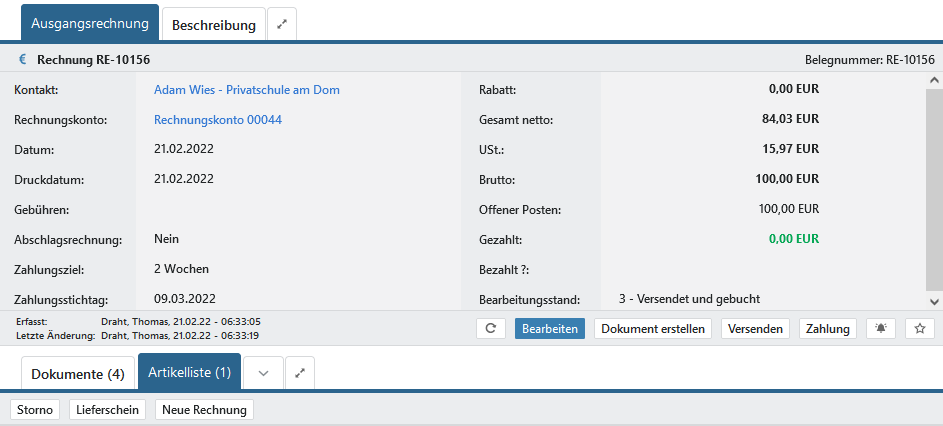
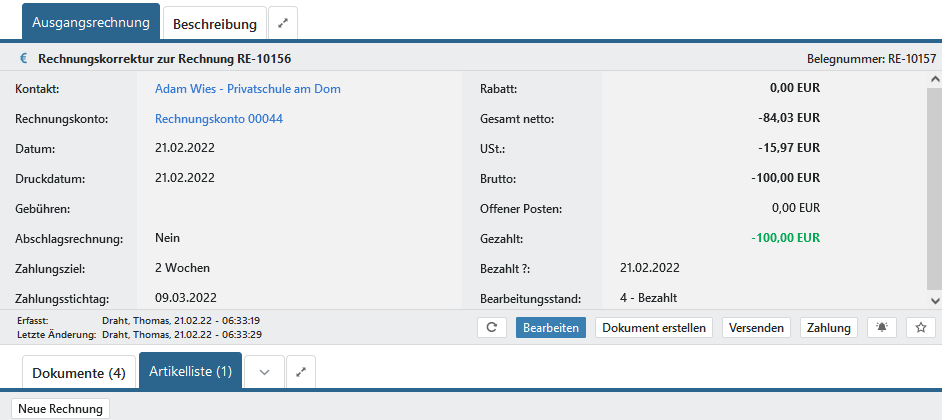
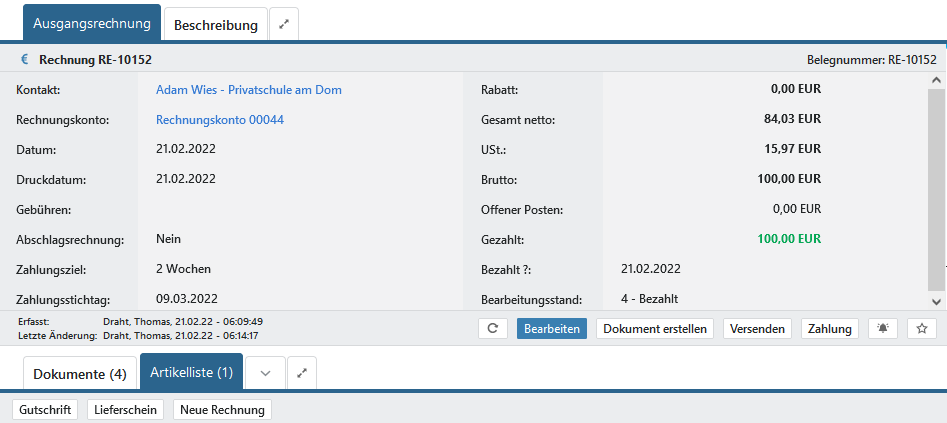
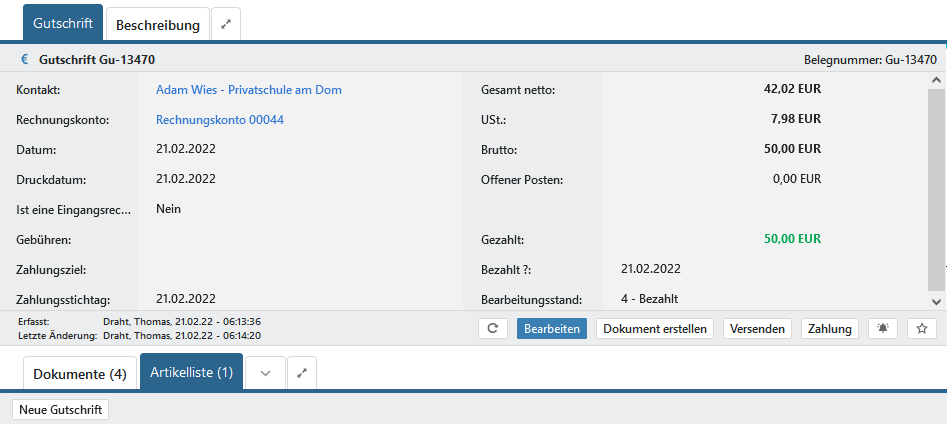
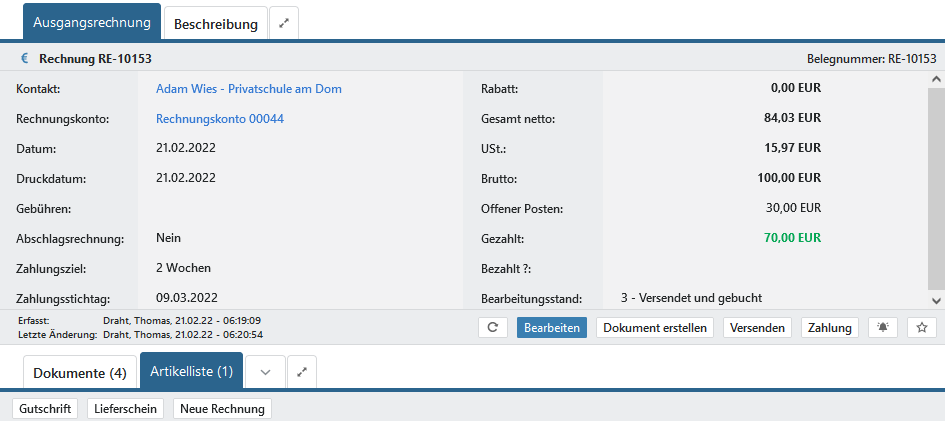
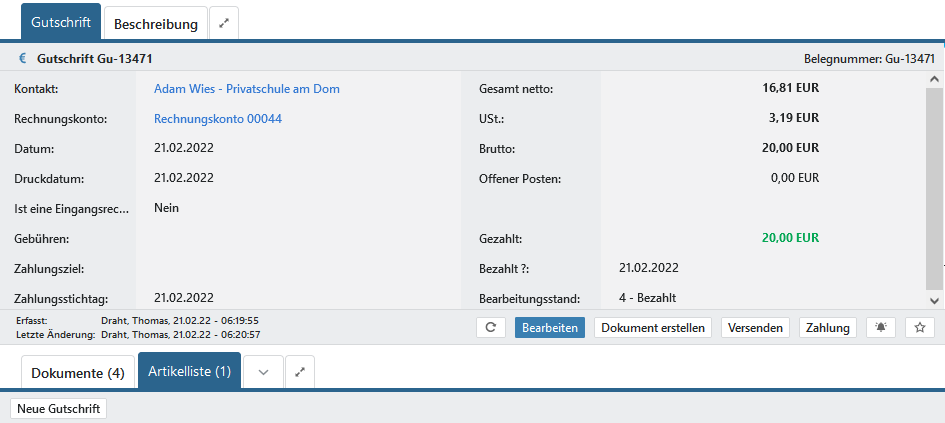
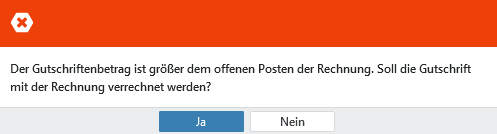
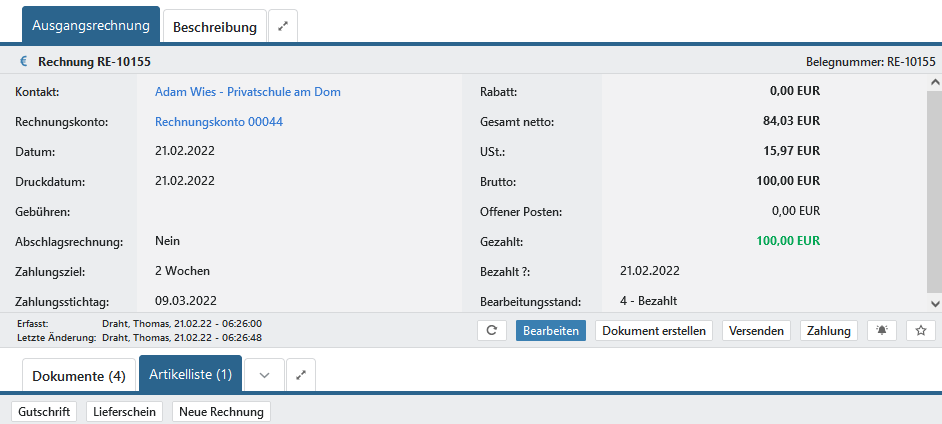
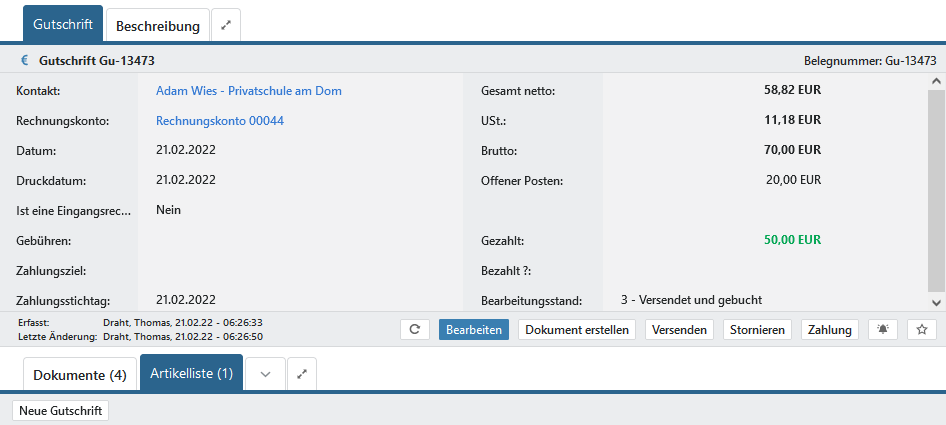
Beide Fälle zur Ausbuchung von offenen oder teiloffenen Rechnungen sind möglich. Während der Storno nur für Rechnungen und Gutschriften möglich ist, die noch keine Zahlung enthalten (offener Posten entspricht Rechnungsbetrag), können Sie Gutschriften und im Fall von Gutschriften Ausgangsrechnungen dann erstellen, sobald ein Teilbetrag auf den offenen Vorgang eingetragen wurde.
Durch Klick auf bzw. bei Gutschriften nennt sich der Button weiterhin , wird ein entsprechender Vorgang erstellt. Der dabei übernommene Betrag im neuen Vorgang richtet sich nach den übernommenen Posten aus dem Ursprungsvorgang. Markieren Sie keine Posten, werden alle Artikel übernommen, markieren Sie hingegen nur die gewünschten Posten, werden auch nur diese als Teilbetrag übernommen.
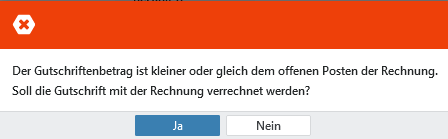
Entscheiden Sie nun, wie hoch die tatsächliche Gutschrift sein soll. Diese können auch höher oder geringer ausfallen und verursachen nach Buchung wiederum offene Posten, die Sie dann einfordern bzw. überweisen können oder erneute Gegenrechnungen vornehmen können.
Gutschriften werden automatisch miteinander verbucht, wenn Sie über den ursprünglichen Vorgang erstellt werden. Sollten Sie anders vorgehen, müssen Sie die Vorgänge durch manuelle Zahlungen ausgleichen, wie unter „Rechnung und Gutschrift werden in einer Summe zusammengefasst“ beschrieben.
| Beispiel | |||||||||||
|---|---|---|---|---|---|---|---|---|---|---|---|
| Storno, da der offene Posten dem Rechnungsbetrag entspricht |
|
||||||||||
| Gutschrift mit automatischer Verbuchung der Posten
Gutschriftsbetrag = offener Posten |
|
||||||||||
| Gutschrift mit automatischer Verbuchung der Posten
Gutschriftsbetrag < offener Posten |
|
||||||||||
| Gutschrift mit automatischer Verbuchung der Posten
Gutschriftsbetrag > offener Posten |
|
Eine Rechnung / Gutschrift wird Bar ausgeglichen #
Hier ist im TecArt CRM derzeit keine automatische Methode vorgesehen. Aktuell können Sie die Auszifferung des Vorgangs nur durch eine manuelle Zahlung mit Hilfe eines Transferkontos vornehmen.
Beispiel:
- Erzeugen Sie im Kassenbuch einen Zahlungseingang von Kasse an Transferkonto.
- Tragen Sie eine manuelle Zahlung auf den Vorgang ein von Transferkonto an Debitor.


