
Über die Listen- und Felderverwaltung können Sie viele Felder und feste Feldangaben in Ihrem TecArt CRM individuell erweitern und einstellen. Beide Bereiche sind eng miteinander verknüpft. Bei der Bearbeitung kann es also immer wieder vorkommen, dass Sie zwischen den Bereichen umschalten müssen.
| Administrator |
Listenverwaltung #
 Bei den Listen handelt es sich um fest definierte Werte oder Angaben, welche Ihnen in den meisten Bereichen des TecArt CRM begegnen. So können Sie z.B. genauso die Farben für Termine (Terminbeschriftung) ändern wie auch neue Listen anlegen um Ihre Produkte für die Verträge auszuwählen.
Im System gibt es bereits vordefinierte Listen, welche nicht gelöscht werden können. Darüber hinaus gibt es einige systemrelevante Listen (z.B. Erledigungsstatus für Aufgaben), welche für die Synchronisation mit anderen Systemen nicht verändert werden sollten. Viele systemrelevante Listen sind daher in diesem Bereich nicht aufgeführt. Die vordefinierten und auch neuen Listen können Sie nach Ihren Wünschen frei verändern. Zu diesen zählen unter anderem Terminstatus oder Priorität. Weitere Listen können durch Add-ons erstellt werden.
Listen hinzufügen, bearbeiten und löschen #
Listen hinzufügen #
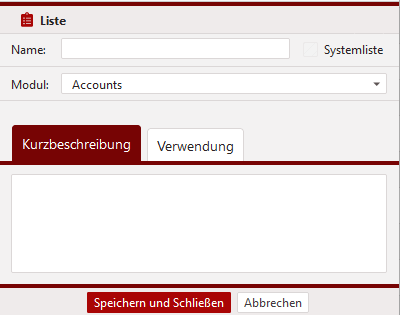
Um eigene Listen anzulegen, klicken Sie auf der Registerkarte Listen auf den Button . Alternativ können Sie eine Liste auch über das Kontextmenü mittels Rechtsklick > anlegen. In dem neuen Fenster geben Sie bitte einen Namen und bei Bedarf eine Kurzbeschreibung Ihrer Liste ein. Auf Wunsch können Sie auch das verwendete Modul eintragen. Die Auswahl hat keine Bedeutung und listet nicht alle Module auf. Bestätigen Sie dies mit dem Button . Ihre neue Liste wird nun erzeugt und Sie können nun Objekte bearbeiten.
Listen bearbeiten, Verwendung einsehen #
Bei vorhandenen Listen können Sie jederzeit den Namen oder die Kurzbeschreibung verändern. Markieren Sie dazu bitte die gewünschte Liste und drücken dann den Button oder wählen Sie im Kontextmenü den Eintrag .
Auf dem Register [register art=“aktiv“ txt=“Verwendung“] sehen Sie, in welchen Feldern die Liste verwendet wird. Die Zuordnung erfolgt hierfür automatisch durch die Felderverwaltung und stellt keine Garantie auf Vollständigkeit dar. So könnten Listen auch über Schnittstellen verwendet werden, welche nicht erfasst sind.

Listen löschen #
Zum Löschen der Listen markieren Sie bitte die gewünschte Liste und klicken oder führen die Funktion über das Kontextmenü aus. Löschen können Sie nur selbst angelegte Listen. Standard-Systemlisten lassen sich nicht löschen.
Listen- und Objektwerte im- und exportieren #
Über die -Funktion können Sie die bestehenden Listen im XML-Dateiformat exportieren. Neue Listen können Sie ebenfalls im XML-Format anhand des Musters erstellen und belegen diese mit den gewünschten Werten. Beachten Sie auch den nachfolgenden Hinweis zu bestehenden Systemlisten.
Der Export umfasst immer alle Listen mit den entsprechenden Werten. Sie können auf dieser Weise eine eigene Importliste erstellen und vorhandene Listen überarbeiten oder neue Listen anlegen.
Für den Import einer neuen oder einer überarbeiteten Liste klicken Sie auf der Registerkarte Listen auf den Button . Wählen Sie die zu importierende Datei aus und klicken Sie im Anschluss auf
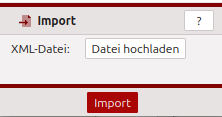
Nachfolgend finden Sie ein Beispiel zu einer möglichen Importdatei und der erforderlichen XML-Struktur.
Objekte bearbeiten #
Um die Objekte einer Liste zu bearbeiten, doppelklicken Sie auf der Registerkarte Listen die gewünschte Liste oder wählen eine Liste auf der Registerkarte Objekteaus. Auch aus der Felderverwaltung kommen Sie auf Basis einer verwendeten Liste schnell in den Bearbeitungsmodus.
Ihnen werden nun die vorhandenen Einträge angezeigt. Über den Button können Sie neue Objekte für einer Liste erzeugen. Um vorhandene Objekte in der Position zu verschieben oder zu bearbeiten aktivieren Sie durch einen Doppelklick auf die entsprechende Zeile den Bearbeitungsmodus. So können Sie die Einträge ändern. Sollten Sie Ihr System in mehreren Sprachen verwenden, so können Sie die Elemente in der entsprechenden Spalte nachpflegen. Speichern ist nicht erforderlich, dies geschieht automatisch beim verlassen der Zelle.
Um Objekte aus einer Liste zu entfernen, markieren Sie ein Element der Zeile und klicken Sie über das Kontextmenü oder den unteren Button . Auch das Löschen via Entf -Taste ist möglich.
Beispiele einiger Listen und deren Funktionen #
| Listenname | Funktion und Anmerkungen |
|---|---|
| Angebotsstatus | Diese Liste steht im Zusammenhang mit Workflowschritten und Funktionen innerhalb eines Angebotes. Dabei wird hier immer der Index verwendet. So wird ein versendetes Angebot automatisch im Status auf 0 – offen gesetzt. Erstellen Sie über die Postenliste eines Angebotes ein Folgeangebot, so wechselt der Status nach dem Versand dieses Folgeangebotes auf 3 – abgelöst durch neues Angebot.
Ändern Sie daher die Eintragungen der Indexe 0 bis 4 nicht! |
| Anreden | Diese werden im Zusammenhang mit den Personen verwendet. Sie können diese verändern und ergänzen. |
| Anrede Zusätze | Diese werden im Zusammenhang mit den Personen verwendet. Sie können diese verändern und ergänzen. |
| Aufgabenstatus | Die Eintragungen 1 – Nicht begonnen, 2 – In Bearbeitung und 3 – Erledigt des Aufgabenstatus sind auch jene, die für die Synchronisation erforderlich sind. Bitte löschen Sie diese nicht und benennen Sie diese auch nicht unbedingt um. Die anderen Aufgabenstatus sind zusätzliche und können auch um weitere erweitert werden. |
| Auftrag Laufzeit | Die Laufzeit für Aufträge kann sich von der Laufzeit der Verträge unterscheiden. Die hier aufgelisteten Einträge berechnen kumuliert einen Auftragswert und schließen dabei die Intervallartikel ein. Je nach Laufzeit der Posten werden die dort angegebenen Werte für den Auftragswert berechnet.
Der Index stellt dabei die Anzahl der Monate dar. Also 1 für einen Monat und 48 für 2 Jahre. |
| Beschriftung | Die Beschriftung ist die Farbe der Termine im Kalender. Der Index ist dabei der Hexadezimalcode der Farbe für den Eintrag. Sie können hier neue Einträge hinzufügen oder auch die Beschriftungen ändern. Wichtig ist nur, dass Sie entsprechende Hexadezimalcodes für die Farben festlegen. |
| Dateierweiterungen | Die Liste der Dateierweiterungen zeigt nur einige Standards an. Diese können Sie nach Belieben erweitern, um nach Dateien mit den gewünschten Dateierweiterungen zu suchen. Diese Liste ist in den Dokumentenfeldern sowie der Dokumentensuche verwendbar. |
| Datumsformate | In den Sprachwerten (je Sprache) geben Sie die möglichen Datums- und Uhrzeitformate an. Die Liste kann eingekürzt oder erweitert werden. Bitte beachten Sie, dass ggf. verwendete Werte nicht mehr zur Verfügung stehen. Verwenden können Sie alle Datums- und Uhrzeitangaben aus dem PHP https://www.php.net/manual/en/datetime.format.php |
| EU-Länder | Die Angaben in dieser EU-Länderliste haben Auswirkung auf den Waren- und Dienstleistungsverkehr innerhalb der EU. Anhand dieser hier angegebenen Länder und Einstellungen mit oder ohne Steuernummer bzw. Umsatzsteuer-ID in den Rechnungskonten, werden Steuern auf Angebote, Aufträge, Verträge und Rechnungsvorgänge berechnet. Erweitern oder verringern Sie diese Liste, kann es zu fehlerhaften Steuerberechnungen kommen. |
| Kontaktbeziehungsarten | Kontaktkategorien definieren die Art einer Beziehung zwischen Unternehmen und Kontakten. Diese Liste ist ein Vorschlag und kann beliebig abgeändert werden. Sie findet ausschließlich auf der Registerkarte Beziehungen der Kontakte Anwendung. |
| Lieferzeiten | Über diese Liste werden die Tage der geplanten Lieferzeiten angegeben. Der Index ist dabei die Anzahl der Tage bis zur geplanten Lieferung. Als Wert können Sie also auch 1 Woche schreiben, im Index geben Sie indessen 7 an. |
| Länder | Alle Länder dieser Erde. Die Liste kann angepasst werden. Es gibt im Bereich zwischen den EU-Ländern und Ländern eine Wechselwirkung für die steuerliche Behandlung der Länder in der Einstufung nach Ausland und EU-Ländern. Im Rechnungskonto und in den Kontakten wird in der Regel nur diese Liste verwendet. |
| Mahnstufen | Hierbei handelt es sich um die Bezeichnungen möglicher Mahnstufen. Die festgelegten Indexe 0, 1 und 2 entsprechen dabei der Mahnstufe mit Mahngebühren. Die Bezeichnung ist grundlegend frei wählbar. Sie können die Liste einkürzen, wenn Sie beispielsweise nur zwei statt drei Mahnstufen nutzen möchten. |
| Mahnzinsen | Die angegebenen Indexe entsprechen einem Prozentsatz der anzusetzenden Mahnzinsen. Dieser Wert steht darüber hinaus in Abhängigkeit mit den hinterlegten Basiszinssätze. So ergibt z.B. Index 8 mit 2% Basiszinssatz insgesamt 10% Zinssatz. |
| Mehrwertsteuer | Die Steuersätze haben in einigen Feldern und Listen eine Bedeutung, solange man nicht mit dem Rechnungsmodul arbeitet. Sobald man mit dem Rechnungsmodul arbeitet, werden die Mehrwertsteuersätze dort festgelegt. Diese ersetzen an die Daten in der Liste, denn im Rechnungsmodul werden auch weitere Angaben je Mehrwertsteuersatz gemacht. |
| Priorität | Die Priorität regelt den Standard für Aktivitäten, wie Aufgaben, Termine und E-Mails. Sie sollten die bestehenden Indexe nicht verändern, da diese auch für Standards anderer System und für die Synchronisation verwendet werden.
Schreiben Sie eine E-Mail mit der Priorität niedrig, wird automatisch der Index -1 gesetzt. Dieser wird auch an andere Systeme so weiter gegeben, damit diese E-Mail z.B. auch im Outlook mit derselben Priorität angezeigt werden kann. Index -1 – niedrig, 0 – normal, 1 – hoch, 2 – sehr hoch |
| Rechnungssprachen | In den hier angegebenen Sprachen können Artikelbeschreibungen hinterlegt werden, welche bei Auswahl entsprechender Dokumente verwendet werden. Der Index ist dabei Bestandteil von Variablen für die Verwendung der Sprache. Grundlegend können die Indexe individuell festgelegt werden, sollten aber nicht mehr geändert werden, wenn diese in Dokumenten zur Anwendung kommen.
Als Sprache ist hier nicht nur Deutsch, Englisch etc. gemeint. Dies kann auch Angebotstext, Auftragstext, Rechnungstext bedeuten. So kann also je Artikel eine abweichende Beschreibung hinterlegt werden, die in den unterschiedlichen Dokumenten verwendet werden sollen. |
| Ressourcen-Art | Die Indexe der Ressourcenarten stehe für 0 – Standardressource (Raum, Tisch, Stuhl, Beamer etc.), 1 – Verbrauchsressource (Getränke, Stifte etc.) sowie 2 – Mengenressource (Mittagsessen, Stifte etc.)
Gerade die letzten beiden Indexe 1 und 2 dürfen nicht anderweitig verwendet werden und müssen so erhalten bleiben. Mit diesen werden Buchungen und zusätzliche Angaben gesteuert. Fehlen diese oder wird der Index geändert, kann man ggf. keine Menge mehr für eine 2 – Mengenressource mehr angeben. |
| Ressourcen-Buchungsstatus | Die Indexe 0, 1 und 2 regeln die Farbgebung der Buchungsstatus der Ressourcen. Die Bezeichnung selbst spielt keine Rolle und könnte auch anders benannt werden. |
| Ressourcen-Genehmiger | Die Indexe 0, 1, 2 und 3 regeln die Form der E-Mails an die entsprechenden Personen bei der Buchung einer genehmigungspflichtigen Ressource. Die Bezeichnung selbst spielt keine Rolle und könnte auch anders benannt werden. |
| Skonto-Tage | Diese Liste regelt die Anzahl der Tage, für die Sie Skonto auf eine Rechnung gewähren. Nutzen Sie diese Liste, gewähren Sie ein Skonto. Alternativ können Sie über das Rechnungsmodul auch auch die Einstellungen für Skonti verwenden und mehrere Skonti sogar innerhalb eines Vorgangs verwenden.
Der Index regelt die Anzahl der Tage, an den Sie Skonto gewähren oder erhalten. Auf dieser Basis wird das Datum anhand des Empfangs- bzw. Versanddatums einer Rechnung berechnet. In der Praxis hat sich gerade bei eingehenden Rechnungen mit Lastschriftmandat gezeigt, dass Sie mehr Skontotage angeben sollten, sollte ihr Lieferant später abbuchen. |
| Terminstatus | Mit den Indexen 0 – Frei, 1 – Mit Vorbehalt, 2 – Gebucht und 3 – Abwesend werden die Farbgebungen in Terminen organisiert. Diese werden auch für die Synchronisation mit anderen Systemen benötigt. So muss ja ein freier Termin oder ein Termin im Status beschäftigt auch im TecArt CRM richtig dargestellt werden. |
| Ticketstatus | Die Angaben der Daten sind grundlegend erweiterbar oder platzierbar. Sie müssen lediglich auf die Indexe 0 für offene Tickets sowie 3 für geschlossene Tickets achten. Diese beiden Indexe dürfen nicht anderweitig verwendet werden. |
| tododone | Die Erledigungsstatus mit den Indexen 0 und 100 steuern auch den Erledigungsstatus einer Aufgabe. 0 steht dabei immer für offen/nicht begonnen und 100 immer für 100% = Erledigt. Alle anderen Indexe dazwischen gelten als In Bearbeitung. |
| Vertragsfälligkeiten | Mit den Vertragsfälligkeiten werden in Artikel, Angeboten und Verträgen die Fälligkeiten von angefallenen Beträgen berechnet und rechnet ggf. diese Preise der Artikel auf die angegebene Fälligkeit in Angeboten und Verträgen um.
Der Index ist dabei entscheidend für die Anzahl der Monate der Fälligkeiten. Ein monatlicher Artikel (1) und eine jährliche Vertragsfälligkeit (12) ergeben in der Rechnung 12 x Monatsbetrag. Ein jährlicher Artikel (12) und eine jährliche Vertragsfälligkeit (12) ergeben in der Rechnung 1 x Jahresbetrag. Sie können somit auch zweijährige Berechnungen (24) oder auch fünfjährige Berechnungen (60) festlegen. |
| Währungen | Die hier angegebenen Währungen können innerhalb des TecArt CRM verwendet werden. Dies betrifft generelle Mandanten, einzelne Rechnungen oder auch Posten, welche ggf. dann in einer der hier angegebenen Fremdwährungen eingehen oder versandt werden.
Die Liste der Fremdwährungen ergibt sich immer abzüglich der eigenen Währung, welche dann in Drop-Down-Listen nicht eingeblendet wird. Verbleibende Fremdwährungen werden im Rechnungsmodul angezeigt und tagesaktuelle Wechselkurse bezogen. Voraussetzung hierbei ist, dass der internationale Währungscode anhand ISO 4217 in jeder Sprachspalte eingetragen wird. Die ID spielt keine Rolle. |
| Zahlungsarten | Machen Sie in dieser Liste Angaben zu den von Ihnen verwendeten Zahlungsarten. Denken Sie dabei nicht nur an Zahlungsarten, welche Sie selbst anbieten sondern auch an jene, die Ihnen Ihre Lieferanten anbieten und Ihnen als Zahlungsmittel dienen. |
| Zeichensätze | Die Tabelle der Zeichensätze ist nur ein kleiner Ausschnitt aus allen möglichen Zeichensätzen, welche mit PHP verarbeitet werden können. Sie können die Liste erweitern oder auch beschränken. Einige gängige Zeichensätze sollten Sie jedoch nicht löschen oder verändern. So wird meistens intern mittels utf-8 gearbeitet. Auch für den Im- und Export von Daten wird meistens der utf-8 sowie der iso-8859-1 verwendet. Verwendet wird immer der Wert, der Index spielt keine Rolle.
Bitte schreiben Sie ggf. neue Datensätze immer klein und anhand der Vorgaben. |
| Zeiträume | Über diese Liste definieren Sie Zeiträume für die Zahlung von Rechnungen. Dabei ist es unerheblich, ob dies Eingangs- oder Ausgangsvorgänge betrifft. Der Index definiert dabei die Anzahl der Tage. |
| Zugangskontotypen | Die Zugangskontotypen nutzen Sie im Modul Passwörter für die Einstufung der Art der Passwörter. Es gibt keine besondere Festlegung der Werte und Indexe. |
| Zuständigkeiten | Legen Sie Mitglieder in Projekten fest, können Sie eine Auswahl treffen, wofür diese Mitglieder zuständig sind. Die hier gepflegten Einträge ergänzen die Liste innerhalb der Projektmitglieder. |


