
In den Aktivitäten werden benutzerbezogene Informationen gespeichert, die das System betreffen. So werden hier die momentan anwesenden Benutzer angezeigt, die Dauer einer Session und fehlerhafte Logins. Diese Funktionen dienen der Sicherheit und Kontrolle. Darüber hinaus werden auch die Aktivitäten von zusätzlicher Software über die Schnittstellen angezeigt und aufgezeichnet.
Aktivitäten können nur aufgezeichnet werden, wenn es Verbindungen zwischen den Clients und dem System gibt. Sollten keine aktuellen Aktivitäten aufgezeichnet werden, sollten Sie im Voraus bitte die Verbindung zwischen den Anwendungen und dem Server überprüfen.
Prüfen Sie in erster Linie die Internetverbindung und die eingetragene URL des Systems. Wird dennoch keine eingehende Verbindung verzeichnet, kommen auch Firewalls etc. in Betracht, welche den Zugriff verhindern.
Aktivitäten werden aufgezeichnet, sobald es eine Verbindung gibt, gleich ob Benutzernamen und Passwörter richtig oder falsch sind.
| Administrator |
Anwesenheit #
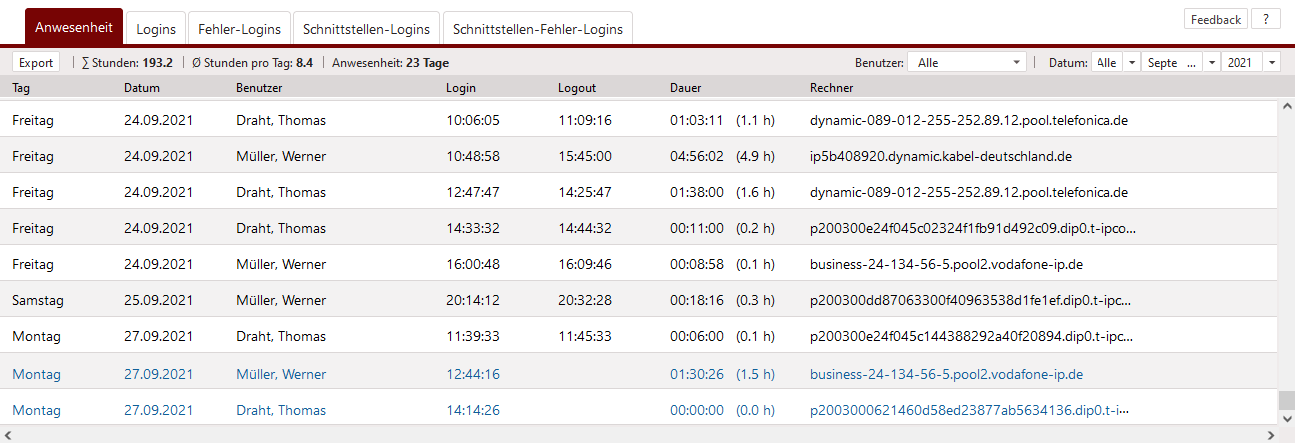
Unter > sehen Sie als Administrator die aktuellen Anwesenheiten bzw. die Tageslogins der Benutzer. Alle gerade angemeldeten Benutzer werden blau dargestellt und die Logout-Zeit ist noch nicht gesetzt. Sie können die Daten über den Button speichern. Über verschiedene Filter können Sie sich die Daten für Ihre Ansicht individuell einstellen.
Die erfassten Daten können über die Auswertungen ebenfalls herangezogen werden. Loggt sich ein Benutzer an verschiedenen Rechnern zur selben Zeit ein, wird die Anwesenheit nur einmalig gezählt. Die unterschiedlichen Logins erkennen Sie dann auf der Registerkarte Logins.
Anwesenheit WebApp #
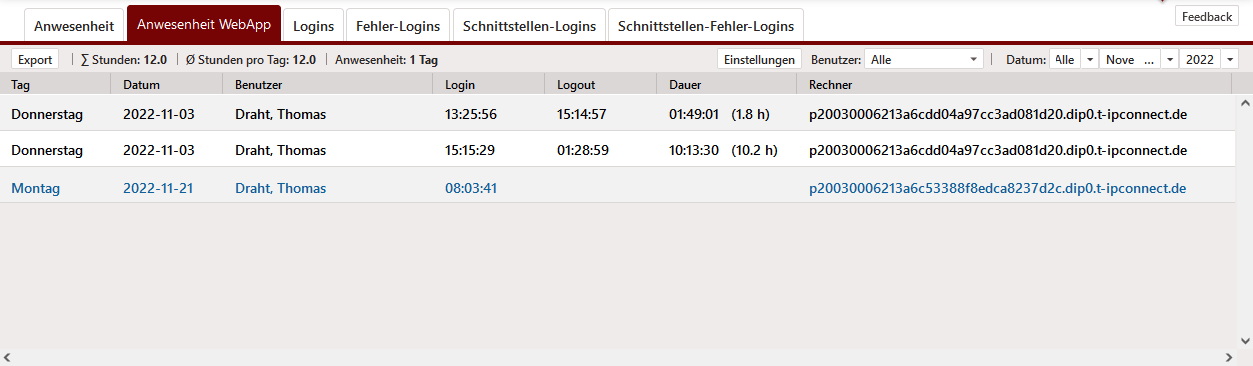
Wird über die TecArt WebApp Arbeitszeit/Anwesenheitszeit erfasst, werden auf der Registerkarte Anwesenheit WebApp der Administration die Zeiten aufgeschlüsselt und für spätere Auswertungen gespeichert. Dabei können mehrere Zeiten pro Tag und Benutzer angezeigt werden. Alle gerade angemeldeten Benutzer werden blau dargestellt und die Logout-Zeit ist noch nicht gesetzt. Sie können die Daten über den Button speichern. Über verschiedene Filter können Sie sich die Daten für Ihre Ansicht individuell einstellen.
Die erfassten Daten können über die Auswertungen ebenfalls herangezogen werden. Loggt sich ein Benutzer an verschiedenen Rechnern und in der WebApp zur selben Zeit ein, wird die Anwesenheit nur einmalig gezählt.
Sowohl wie auch unterbrechen die Zeitaufzeichnung und vervollständigen den Zeiteintrag mit dem „Logout“ und der Dauer.
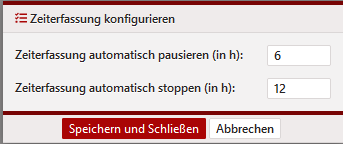
Über den Button können Sie für die Zeiterfassung über die WebApp zusätzliche Einstellungen vornehmen. Dabei können Sie festlegen, wann eine automatische Pause vorgesehen wird und wann ein automatischer Logout stattfinden soll.
Logins #
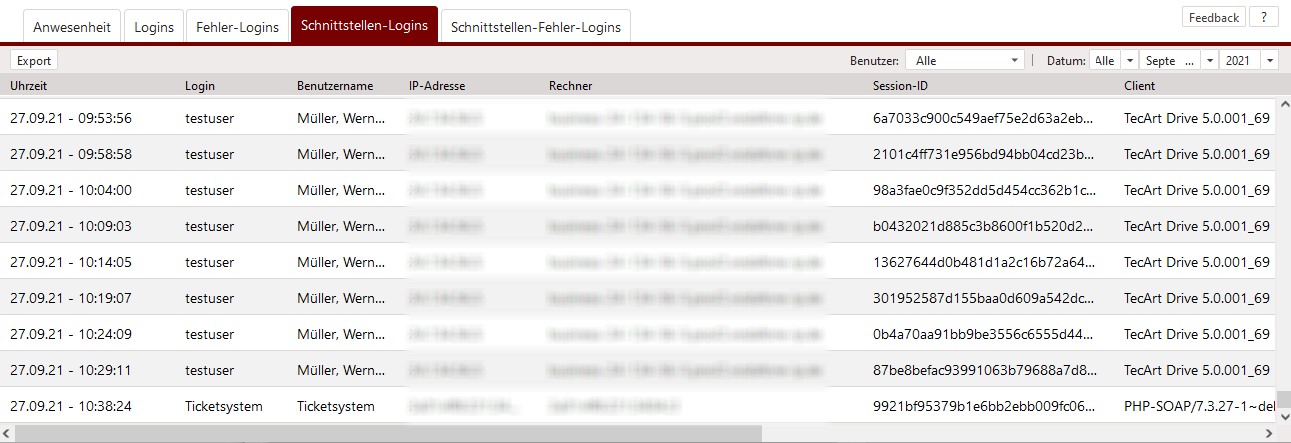
Auf der Registerkarte Logins werden die allgemeinen Log-Daten mitgeschrieben. Hier können Sie Startzeit, Login-Namen, die IP-Adresse, den Rechner, die genutzte Session-ID sowie den Client sehen. Die direkten Rechner-Daten werden Ihnen nur in den TecArt-Server-Versionen übermittelt, wenn diese zuvor in der Benutzeradministration festgelegt wurden. Die Login-Daten werden für 365 Tage aufgehoben und danach gelöscht. Dies gilt auch für die nachfolgenden Schnittstellen-Logins oder Fehlerhafte-Logins.
Sie können die angegebenen Daten auch über den Button speichern. Weiterhin haben Sie die Möglichkeit über die Dropdown-Menüs die Einträge zu filtern.
Loggt sich ein Mitarbeiter über einen andere Zugang oder automatisch über den TecArt Starter ein, so kann es vorkommen, dass die Logins über die Schnittstellen-Logins aufgezeichnet werden.
Fehler-Logins #
Über das Register Fehler-Logins werden Ihnen die Benutzer angezeigt, die sich mit falschem Passwort oder mit falschem Benutzernamen anmelden wollten. Sie können die Daten über den Button speichern. Weiterhin haben Sie die Möglichkeit über die Drop-Down-Menüs die Einträge nach Tag, Monat oder Jahr zu filtern.
Schnittstellen-Logins #
Über das Register Schnittstellen-Logins erhalten Sie weitergehende Informationen von Logins externer Programme und Anwendungen, welche auf Ihr TecArt CRM zugreifen. Dies könnten unter anderem Dienste wie TecArt-Push und TecArt-Apps, TecArt Starter, aber auch externe Logins von einer Webseite sein.
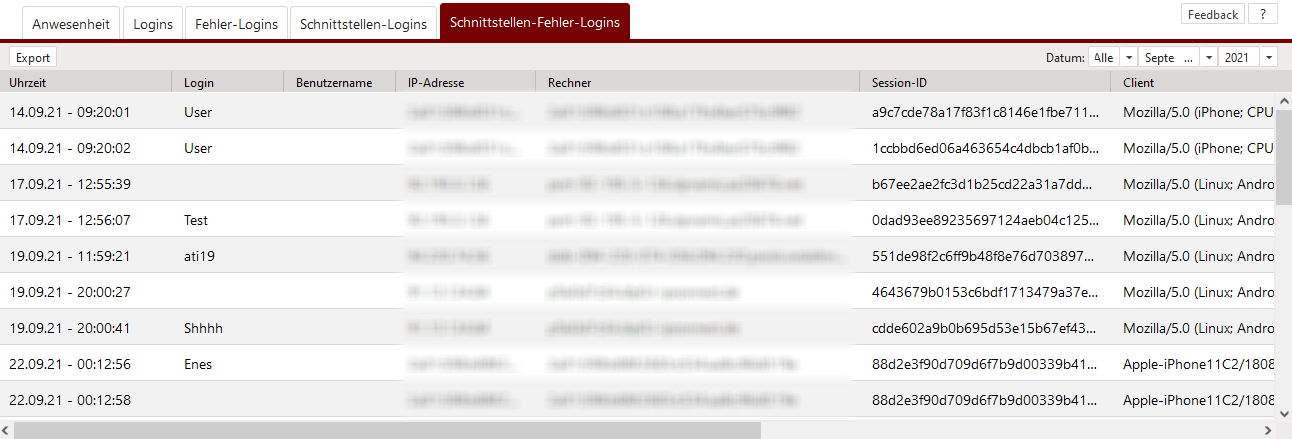
Schnittstellen-Fehler-Logins #
Über das Register Schnittstellen-Fehler-Logins erhalten Sie Informationen von fehlerhaften Logins externer Programme, welche auf Ihr TecArt CRM zugreifen.


