
Einen schnellen Nachrichtenaustausch ermöglicht der integrierte Chat. Mit diesem Kommunikationskanal können Sie in Echtzeit zwischen den Mitarbeitern und ggf. externen Projektmitgliedern systeminterne, wichtige Informationen austauschen. Darüber hinaus können wir als Hersteller Ihnen systemrelevante oder systemkritische Informationen zu Ihrem TecArt CRM bereitstellen, falls dies einmal notwendig werden sollte. Für diesen Fall gibt es den Benutzer System.
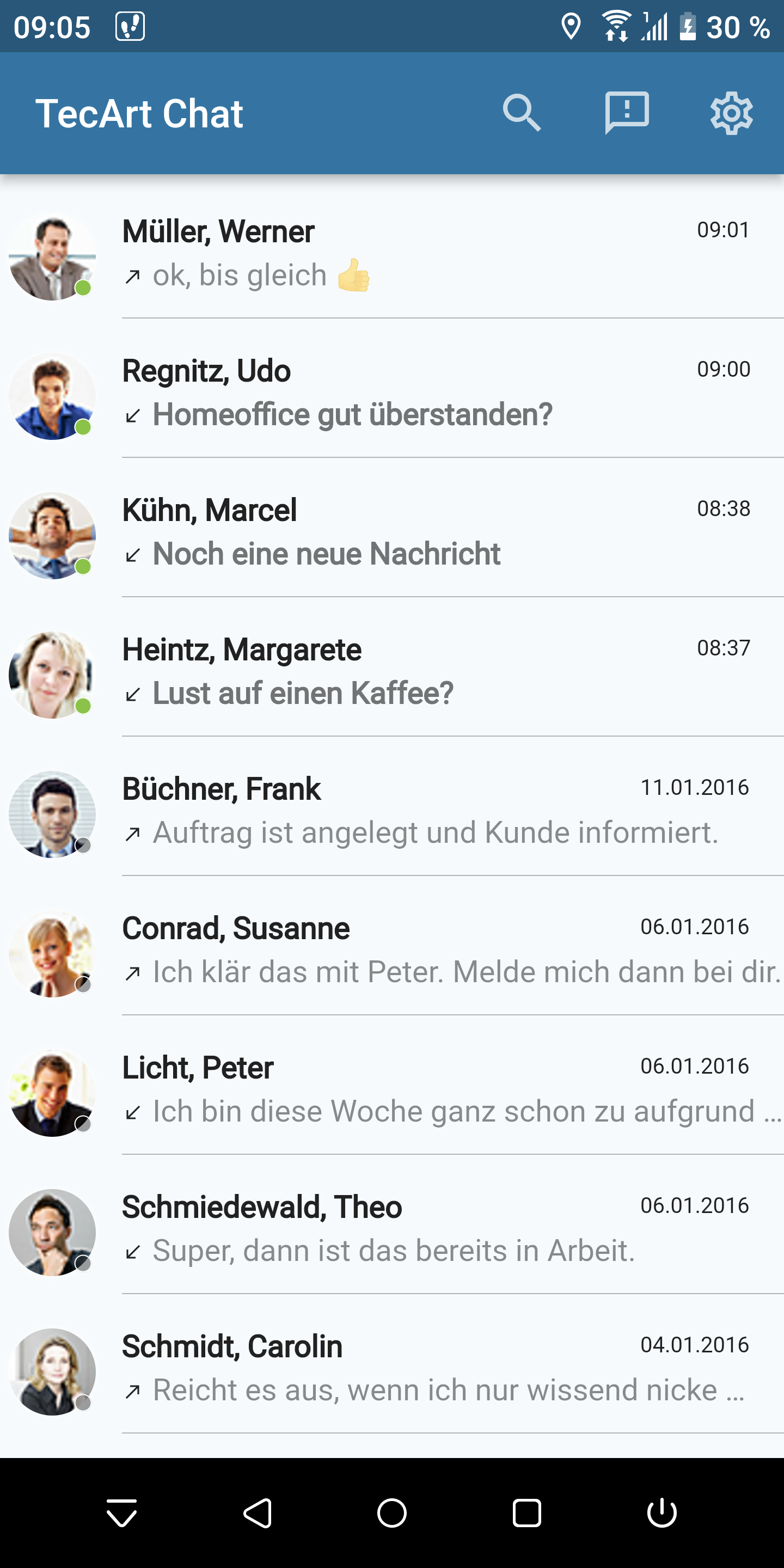
PS: Den Chat gibt es auch als App für Android und iPhone
| Anwender |
Aufruf des Chatmoduls #
 Das Icon für das Chat-Modul finden Sie oben rechts im Hauptmenü. Erhalten Sie Nachrichten, so erscheint im Bereich des Chat-Symbols eine kleine Ziffer, welche die Anzahl an neu eingegangenen Chat-Nachrichten darstellt.

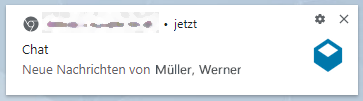
In Abhängigkeit von den Einstellungen im Browser oder des TecArt Starters erhalten Sie zusätzliche eine Benachrichtigung über eine neue Nachricht. Die Darstellung kann in Abhängigkeit vom Browser variieren.
Arbeiten mit dem Chatmodul #
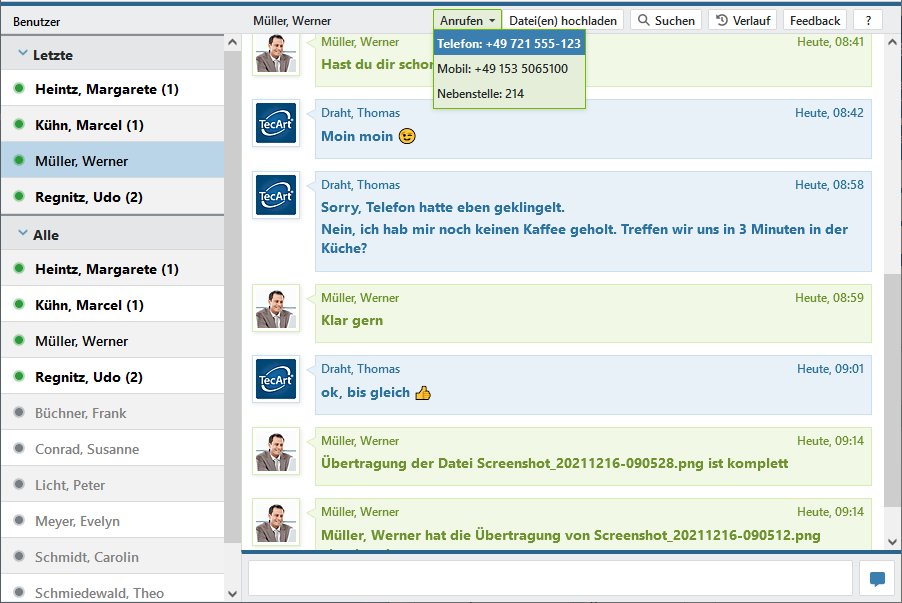
Öffnen Sie das Chat-Fenster über das Icon. Dieses untergliedert sich in zwei wesentliche Bereiche. Auf der linken Seite finden Sie im oberen Abschnitt die 5 letzten Personen mit denen Sie zuletzt geschrieben haben oder von denen Sie zuletzt Nachrichten erhalten haben. Alle Chatteilnehmer finden Sie direkt darunter, generell in alphabetischer Reihenfolge und oben, mit einem grünen Punkt markiert, die eingeloggten und darunter die ausgeloggten Teilnehmer.
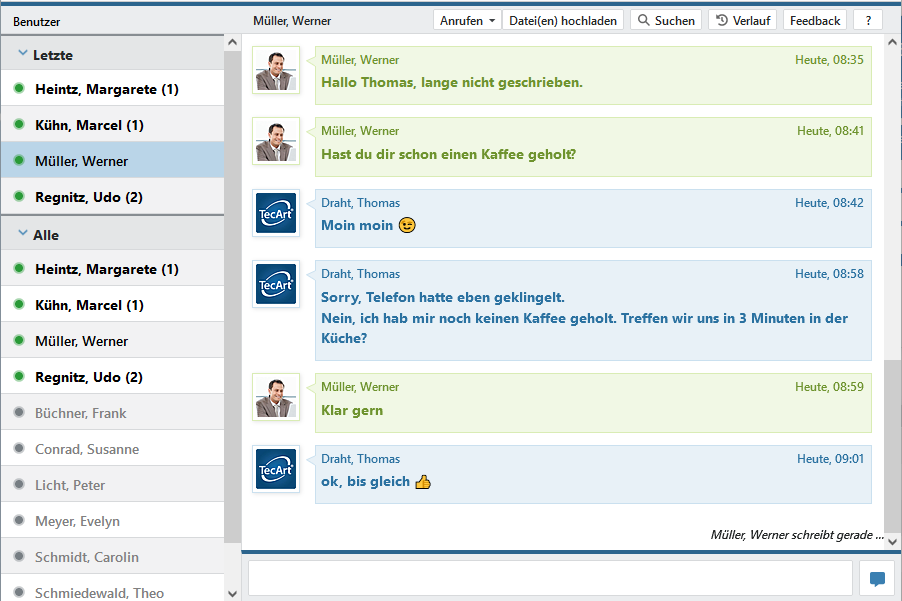
Auf der rechten Seite finden Sie die Nachrichten der links angeklickten Person und den entsprechenden Verlauf. Darunter haben Sie die Möglichkeit Ihre Nachricht zu schreiben. Als Information sehen Sie darüber hinaus auch, wenn eine Person Ihnen gerade schreibt. Dies ist unabhängig des aktuell angezeigten Chatverlaufs.
Zeilenumbrüche können Sie mit der Umschalttaste + Enter erzwingen.
Ihren Nachrichtentext können Sie Enter oder dem Button senden.
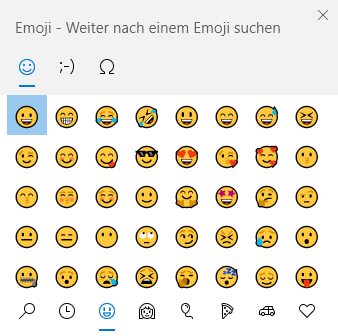
Über die Tastenkombination Windows + . (Punkt) können Sie Emojis einbinden.
Eine Erweiterung ist die TecArt-Chat-App für Android und IOS.
Anruf von Personen #
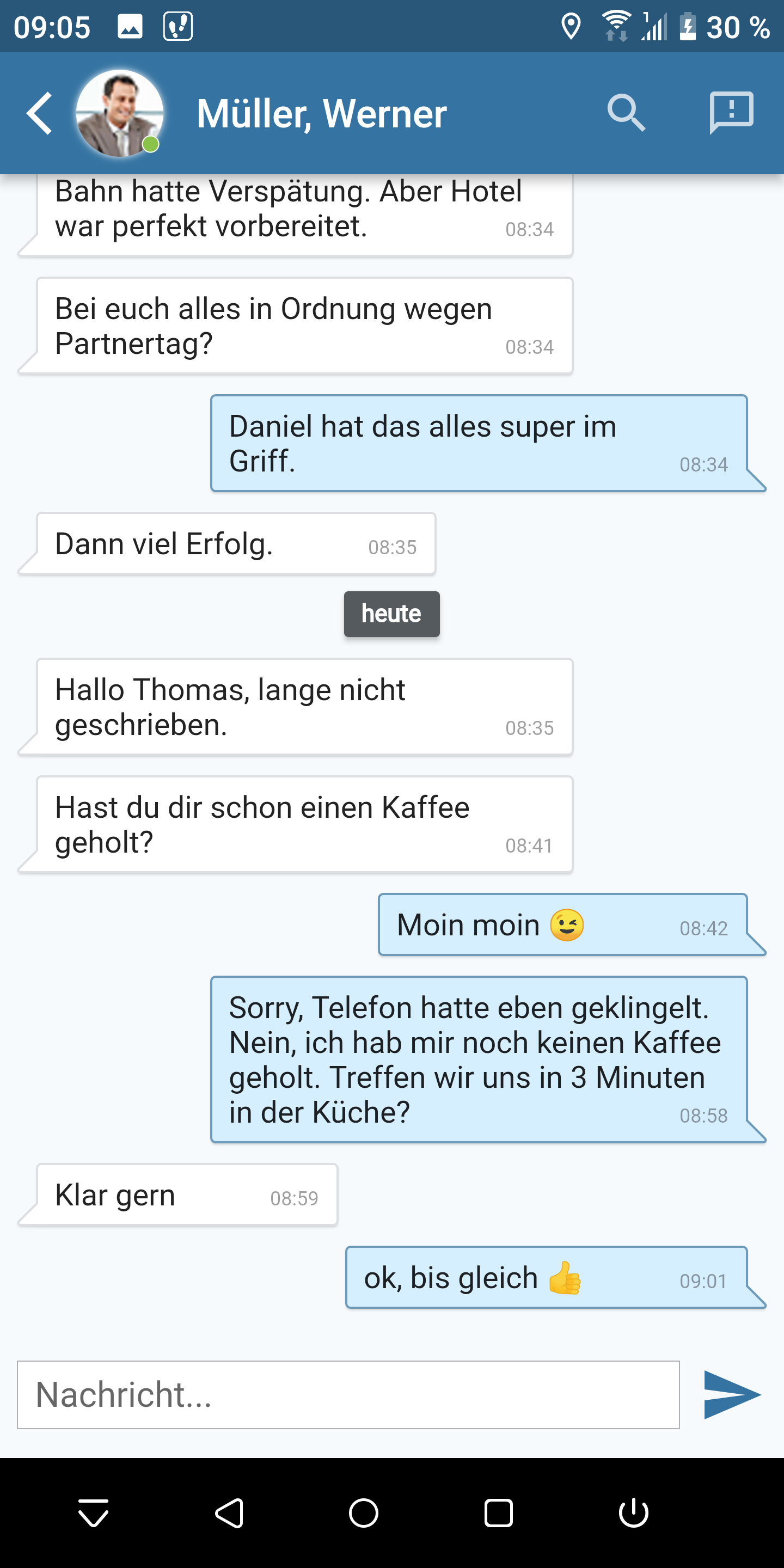
Bitte wählen Sie einen Benutzer auf der linken Seite aus. Klicken Sie dann auf den Dropdown-Button . Ihnen werden die hinterlegten Telefonnummern angezeigt, die dem Kontakt zugewiesen worden sind. Dies können z. B. Festnetznummern, mobile Telefonnummern sowie Nebenstellen sein. Klicken Sie auf die gewünschte Telefonnummer und sie wird angerufen.
Versenden und Empfangen von Dateien #
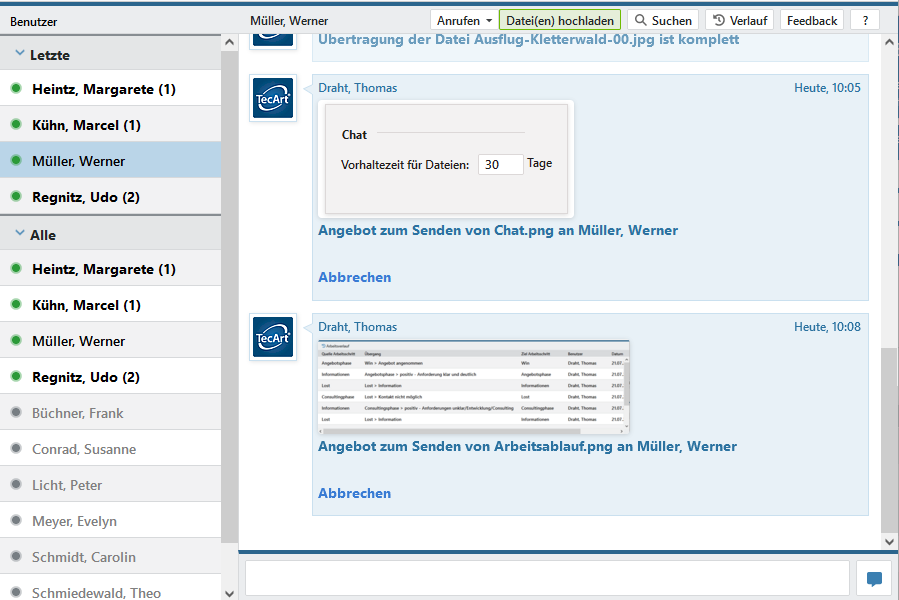
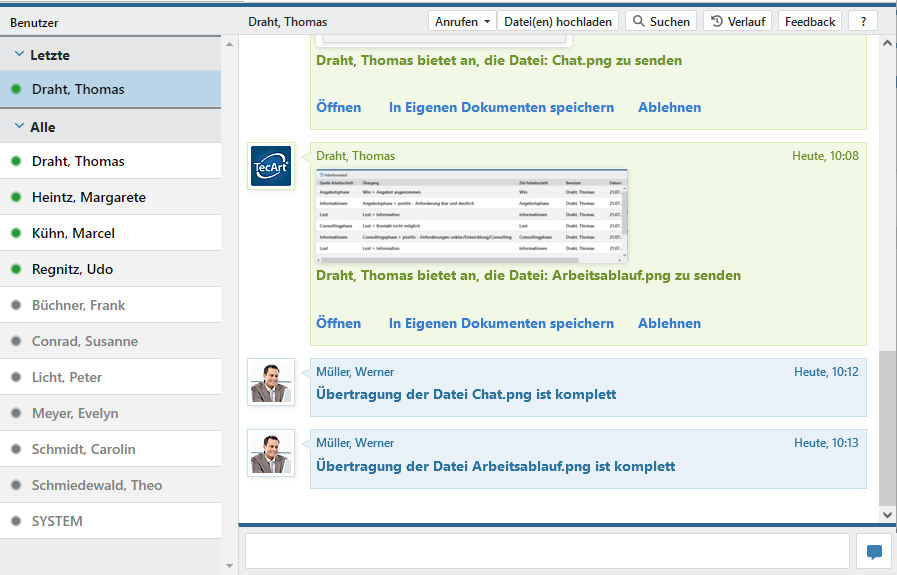
Per Drag&Drop können Sie schnell und einfach Dateien in das Chatfenster ziehen. Diese werden dann dem Chatpartner zum Download angeboten. Über die Schaltfläche können Sie Daten direkt aus dem TecArt CRM versenden.
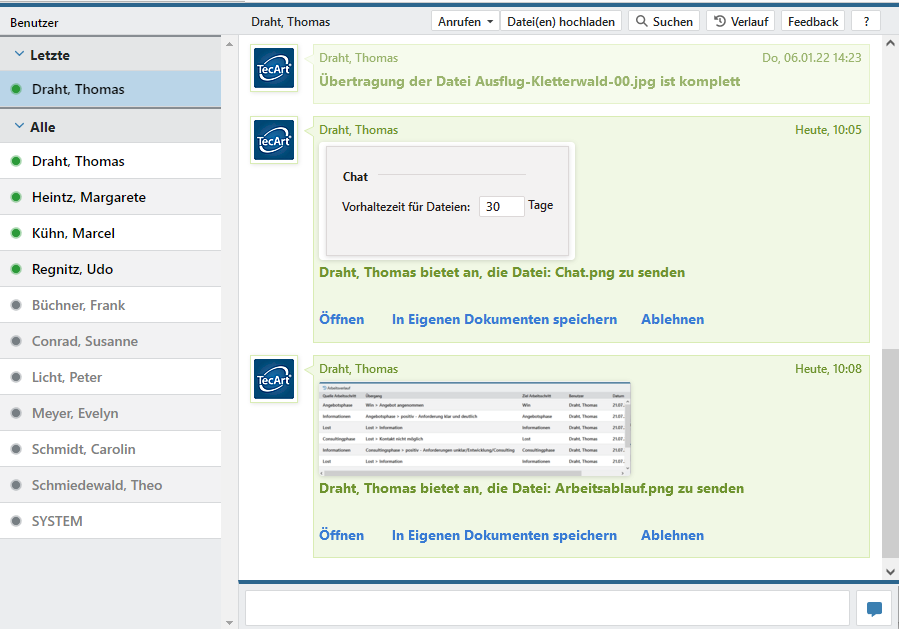
Erhalten Sie eine Dateianfrage haben Sie folgende Möglichkeiten:
- Öffnen – öffnet die Datei auf Ihrem lokalem Rechner. Die Datei steht weiterhin eine gewisse Anzahl von Tagen, welche der Administrator festgelegt hat, im TecArt CRM zur Verfügung.
- In eigenen Dokumenten speichern – speichert die Datei im Unterordner Chat unter Ihrem Modul .
- Ablehnen – beendet die Transferanfrage.
Chatverlauf und Suchen #
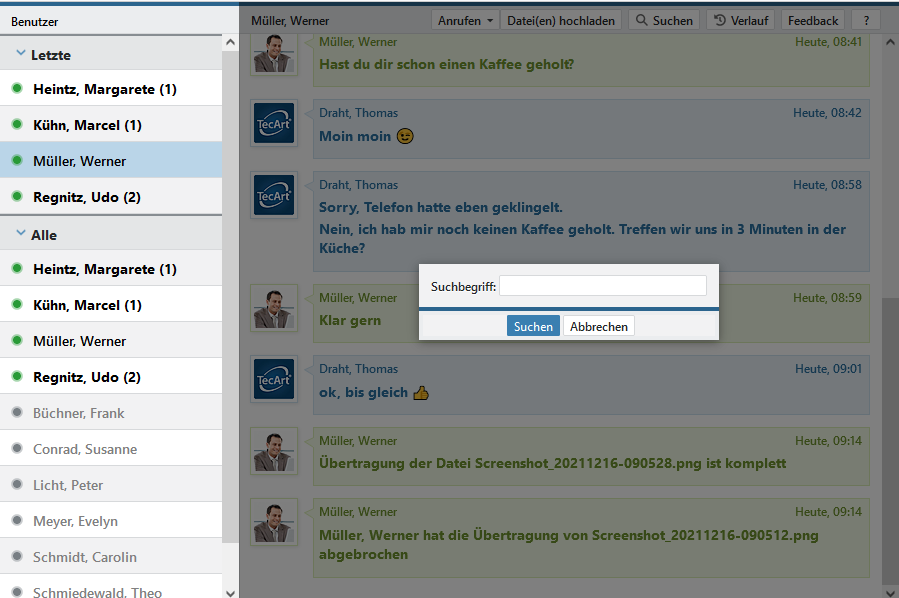
Die Schaltfläche finden Sie am oberen Rand des Chatfensters. Damit können Sie sich den gesamten Gesprächsverlauf mit einem Gesprächspartner anzeigen lassen. Über die Schaltfläche können Sie den gesamten Gesprächsverlauf mit einem Chatpartner durchsuchen.
Löschen von Nachrichten #
Das Löschen oder Zurückrufen von Nachrichten ist nicht vorgesehen. Die Chatnachrichten werden nach einer gewissen Zeit nur ausgeblendet und können immer wieder über den Button eingeblendet werden.


