
Mit dem KI-Assistenten können Sie externe oder selbst betriebene KI-Modelle im TecArt CRM einbinden. Hierdurch können Sie selbst entscheiden, welcher KI-Anbieter und welches KI-Modell für die unterstützten Funktionen verwendet werden soll.
Die Anbindung erfolgt über sogenannte Programmierschnittstellen (APIs). Unterstützt werden die Schnittstellen von OpenAI, Microsoft Azure OpenAI sowie anderen Anbietern mit einer kompatiblen OpenAI-Schnittstelle.
Sie können sowohl kostenpflichtige KI-Dienste als auch kostenlose beziehungsweise frei verfügbare KI-Modelle verwenden. Voraussetzung ist, dass das gewünschte Modell über eine unterstützte API erreichbar ist.
| Administrator |
| Fachwissen |
Voraussetzungen #
Für die Einrichtung benötigen Sie:
- Zugriff auf die Administration des TecArt CRM
- Einen KI-Anbieter mit einer unterstützten API-Schnittstelle.
- Die genaue Modellbezeichnung des gewünschten KI-Modells.
- Gegebenenfalls einen API-Key zur Authentifizierung.
- Bei kompatiblen oder selbst betriebenen KI-Diensten die Adresse des API-Endpunkts (URL).
- Eine Netzwerkverbindung vom TecArt CRM zum jeweiligen KI-Dienst.
Für kostenpflichtige Dienste ist in der Regel ein Benutzerkonto mit aktivierter API-Nutzung und gegebenenfalls einer hinterlegten Zahlungsmethode erforderlich.
Funktionsweise #
Die KI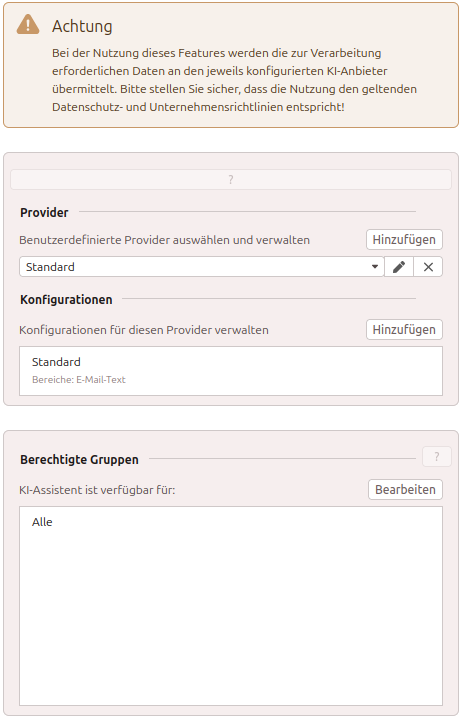 -Einrichtung besteht aus drei Bestandteilen:
- Provider
Ein Provider definiert die Verbindung zu einem KI-Anbieter. Hier werden der Schnittstellentyp, gegebenenfalls die URL und der API-Key hinterlegt. - Konfiguration
Eine Konfiguration legt fest, welches KI-Modell eines Providers verwendet wird und mit welchen Parametern die Verarbeitung erfolgen soll. Dazu gehören beispielsweise die maximale Antwortlänge oder Einstellungen für die Textgenerierung.
Für einen Provider können mehrere Konfigurationen mit unterschiedlichen Modellen oder Einstellungen erstellt werden. - Bereich
Über die Bereichszuordnung wird festgelegt, für welche Funktion des TecArt CRM eine KI-Konfiguration verwendet werden soll.
Provider einrichten #
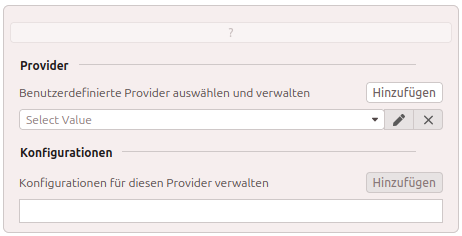
Im Abschnitt Provider können Sie neue KI-Anbieter hinzufügen, bestehende Provider bearbeiten und nicht mehr benötigte Einträge entfernen.
Neuen Provider anlegen #
Klicken Sie im Abschnitt Provider auf .
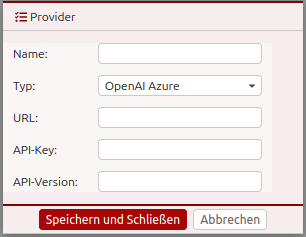
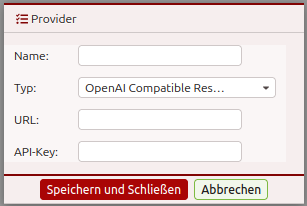
Füllen Sie die erforderlichen Felder aus:
- Tragen Sie im Feld Name eine eindeutige Bezeichnung ein, beispielsweise OpenAI, IONOS AI Model Hub oder Lokale KI.
- Wählen Sie im Feld Typ die Schnittstelle des KI-Anbieters aus.
- Ergänzen Sie die für den gewählten Typ erforderlichen Angaben.
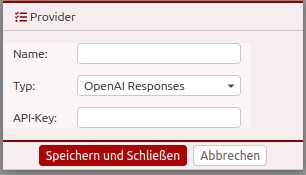
Klicken Sie auf .
Nach dem Speichern steht der Provider zur Erstellung von KI-Konfigurationen zur Verfügung.
Unterstützte Schnittstellentypen #
| Typ | Beschreibung |
|---|---|
| OpenAI Chat-Completion | Direkte Nutzung der Chat-Completions-Schnittstelle von OpenAI |
| OpenAI Responses | Direkte Nutzung der Responses-Schnittstelle von OpenAI |
| OpenAI Compatible Chat-Completion | Nutzung anderer Anbieter mit einer kompatiblen Chat-Completions-Schnittstelle |
| OpenAI Compatible Responses | Nutzung anderer Anbieter mit einer kompatiblen Responses-Schnittstelle |
| OpenAI Azure | Anbindung von KI-Modellen über Microsoft Azure OpenAI |
Je nach ausgewähltem Typ werden unterschiedliche Eingabefelder angezeigt.
| Schnittstellentyp | URL | API-Key | API-Version |
|---|---|---|---|
| OpenAI Chat-Completion | Nicht erforderlich | Pflicht | |
| OpenAI Responses | Nicht erforderlich | Pflicht | |
| OpenAI Compatible Chat-Completion | Pflicht | Optional | |
| OpenAI Compatible Responses | Pflicht | Optional | |
| OpenAI Azure | Pflicht | Pflicht | Optional |
Bedeutung der Eingabefelder #
- Name – Frei wählbare Bezeichnung für den Provider. Verwenden Sie möglichst aussagekräftige Namen, damit sich mehrere Anbieter unterscheiden lassen.
- Typ – Legt fest, über welche API-Schnittstelle mit dem Anbieter kommuniziert wird.
- URL – Adresse des API-Endpunkts. Diese erhalten Sie aus der technischen Dokumentation des Anbieters.
In der Regel wird eine Basis-URL eingetragen, beispielsweise https://api.openai.com/v1. Einzelne API-Pfade werden anschließend durch die verwendete Schnittstelle ergänzt. - API-Key – Geheimer Zugangsschlüssel für die API. Dieser wird im Benutzerkonto oder in der Verwaltungsoberfläche des KI-Anbieters erstellt. Der API-Key ist nicht mit dem Passwort Ihres Benutzerkontos gleichzusetzen.
- API-Version – Versionsangabe für Azure OpenAI, soweit diese vom verwendeten API-Endpunkt benötigt wird. Die korrekte Versionsangabe ist der Dokumentation von Microsoft beziehungsweise der eingesetzten Azure-Ressource zu entnehmen.
KI-Konfiguration erstellen #
Nachdem mindestens ein Provider eingerichtet wurde, können Sie eine Konfiguration anlegen. Eine Konfiguration bestimmt, welches KI-Modell verwendet wird und welche Einstellungen bei der Ausführung gelten.
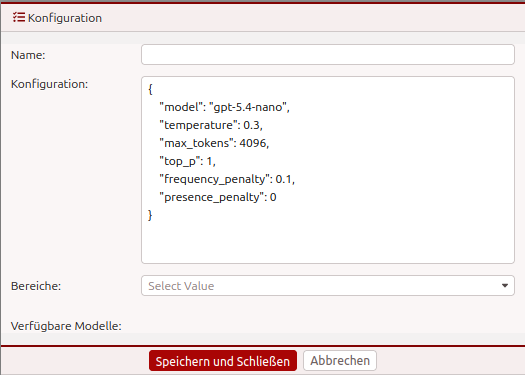
Neue Konfiguration anlegen #
Wählen Sie den zuvor eingerichteten Provider im Abschnitt Provider aus.
Klicken Sie danach im Abschnitt Konfigurationen auf .
- Tragen Sie einen eindeutigen Namen für die Konfiguration ein.
- Hinterlegen Sie die gewünschten Modellparameter im JSON-Format.
- Weisen Sie der Konfiguration den gewünschten Bereich zu.
- Die verfügbaren Modelle werden nur angezeigt, sofern die Schnittstelle des Providers dies zulässt.
Schließen Sie die Konfiguration über ab.
JSON-Konfiguration #
Die Einstellungen werden im JSON-Format hinterlegt. JSON ist ein strukturiertes Textformat, in dem Parameter und die zugehörigen Werte angegeben werden.
Eine einfache Konfiguration kann beispielsweise so aussehen. In diesem Beispiel wird das Modell gpt-4.1 verwendet. Mit max_tokens wird die maximale Anzahl der Ausgabetokens begrenzt. Ein Token ist eine Verarbeitungseinheit des KI-Modells und kann beispielsweise einem Wort, Wortbestandteil oder Satzzeichen entsprechen.
Verfügbare Konfigurationsparameter #
Die KI-Konfiguration im TecArt CRM erfolgt über JSON-Parameter. Diese bestimmen unter anderem, welches KI-Modell verwendet wird, wie umfangreich die Antwort ausfällt und wie das Modell die Anfrage verarbeitet.
temperature. Bei anderen unterscheiden sich die Parameter zur Begrenzung der Antwortlänge. Verwenden Sie deshalb nur die Parameter, die in der API-Dokumentation des gewählten Modells vorgesehen sind.Die folgenden Tabellen enthalten die wesentlichen Standardparameter der OpenAI Chat-Completions- und Responses-APIs sowie erweiterte, teilweise anbieterspezifische Einstellungen.
Modell und Antwortlänge #
| Parameter | Beschreibung | Beispiel |
|---|---|---|
model |
Bezeichnung des verwendeten KI-Modells | "gpt-4.1" |
max_tokens |
Maximale Anzahl generierter Tokens bei älteren Chat-Completions-Modellen | 2048 |
max_completion_tokens |
Maximale Ausgabetokens einschließlich interner Reasoning-Tokens bei Chat Completions | 2048 |
max_output_tokens |
Maximale Ausgabetokens bei der Responses-API, einschließlich Reasoning-Tokens | 2048 |
n |
Anzahl der zu generierenden Antworten | 1 |
stop |
Zeichenfolge, bei der die Textgenerierung beendet wird | ["ENDE"] |
truncation |
Verhalten bei Überschreitung des Eingabekontexts in der Responses-API | "auto" |
Kreativität und Textgenerierung #
| Parameter | Beschreibung | Beispiel |
|---|---|---|
temperature |
Beeinflusst die Zufälligkeit und Variabilität der Antworten | 0.3 |
top_p |
Beschränkt die Auswahl auf Tokens innerhalb einer kumulierten Wahrscheinlichkeit | 0.9 |
top_k |
Beschränkt die Auswahl auf die wahrscheinlichsten Tokens; anbieterspezifisch | 40 |
min_p |
Mindestwahrscheinlichkeit relativ zum wahrscheinlichsten Token; anbieterspezifisch | 0.05 |
frequency_penalty |
Reduziert bei positiven Werten häufige Wiederholungen | 0.2 |
presence_penalty |
Begünstigt bei positiven Werten bisher nicht genannte Inhalte | 0.1 |
repetition_penalty |
Beeinflusst die Wiederholung bereits verwendeter Tokens; anbieterspezifisch | 1.1 |
logit_bias |
Verändert die Wahrscheinlichkeit bestimmter Tokens anhand ihrer Token-IDs | {"123": -5} |
seed |
Startwert für möglichst reproduzierbare Antworten, sofern unterstützt | 12345 |
Bei OpenAI liegen die üblichen Wertebereiche für temperature zwischen 0 und 2, für top_p zwischen 0 und 1 und für frequency_penalty und presence_penalty zwischen -2 und 2. Andere Anbieter können abweichende Grenzen festlegen.
Reasoning und Antwortqualität #
| Parameter | Beschreibung | Beispiel |
|---|---|---|
reasoning_effort |
Steuert den internen Reasoning-Aufwand bei unterstützten Chat-Completions-Modellen | "low" |
reasoning.effort |
Steuert den Reasoning-Aufwand bei der Responses-API | "low" |
reasoning.summary |
Fordert eine Zusammenfassung des Reasoning-Prozesses an, soweit unterstützt | "auto" |
text.verbosity |
Steuert die Ausführlichkeit bei unterstützten Responses-Modellen | "low" |
Die zulässigen Reasoning-Stufen sind modellabhängig. Mögliche Werte sind beispielsweise none, minimal, low, medium, high oder xhigh. Nicht jedes Modell unterstützt jede Stufe.
Anbieterspezifische Parameter #
OpenAI-kompatible Anbieter können zusätzliche Einstellungen bereitstellen, die nicht zum allgemeinen OpenAI-Standard gehören.
| Parameter | Beschreibung | Anbieterbeispiel |
|---|---|---|
top_k |
Begrenzung auf eine Anzahl wahrscheinlicher Tokens | Ollama und andere lokale Modellserver |
min_p |
Alternative Begrenzung der Tokenauswahl | Ollama |
repeat_penalty |
Wiederholungsstrafe | Ollama |
repeat_last_n |
Anzahl vorheriger Tokens für die Wiederholungsprüfung | Ollama |
num_ctx |
Größe des Modellkontextfensters | Ollama |
num_predict |
Begrenzung generierter Tokens | Ollama |
num_gpu |
Anzahl der auf GPU ausgeführten Modellschichten, soweit unterstützt | Ollama |
num_thread |
Anzahl CPU-Threads für die Berechnung | Ollama |
keep_alive |
Steuerung, wie lange ein Modell im Arbeitsspeicher gehalten wird | Ollama |
reasoning_format |
Beeinflusst die Bereitstellung von Reasoning-Inhalten | Groq |
search_settings |
Konfiguration bestimmter Suchfunktionen | Anbieterabhängig |
Die aufgeführten Einstellungen sind nicht automatisch mit der OpenAI-kompatiblen Schnittstelle des jeweiligen Anbieters verfügbar. Beispielsweise gehören verschiedene Ollama-Parameter zur nativen Ollama-API und lassen sich nicht zwangsläufig als gleichnamige Felder über /v1/chat/completions übergeben.
Zuordnung zu den Provider-Typen #
Die folgende Übersicht dient zur Orientierung bei der Auswahl geeigneter Parameter.
| Parametergruppe | Chat-Completion | Responses | Azure |
|---|---|---|---|
model |
Ja | Ja | Ja |
max_tokens |
Teilweise | Nein | Teilweise |
max_completion_tokens |
Ja, modellabhängig | Nein | Modellabhängig |
max_output_tokens |
Nein | Ja | API-abhängig |
temperature |
Modellabhängig | Modellabhängig | Modellabhängig |
top_p |
Modellabhängig | Modellabhängig | Modellabhängig |
frequency_penalty |
Modellabhängig | Modellabhängig | Modellabhängig |
presence_penalty |
Modellabhängig | Modellabhängig | Modellabhängig |
reasoning_effort |
Modellabhängig | Als reasoning.effort | Modellabhängig |
response_format |
Ja, modellabhängig | Nein | API-abhängig |
text.format |
Nein | Ja, modellabhängig | API-abhängig |
service_tier |
Tarifabhängig | Tarifabhängig | Angebotsabhängig |
stream |
Ja | Ja | Ja |
tools |
Modellabhängig | Modellabhängig | Modellabhängig |
Für OpenAI Compatible Chat-Completion und OpenAI Compatible Responses gelten grundsätzlich die jeweiligen Schnittstellenkonzepte. Allerdings können kompatible Anbieter einzelne Parameter nicht unterstützen oder anders implementieren. Groq dokumentiert beispielsweise Einschränkungen für logprobs, logit_bias und top_logprobs.
Beispiele für TecArt CRM #
Die folgenden Beispiele beschränken sich auf Modellparameter, die sich grundsätzlich für die jeweilige Schnittstelle eignen. Sie sind keine Bestätigung, dass die konkrete TecArt-Implementierung alle Felder unverändert an den Provider übergibt.
Beispiel 1: Kurze, kostensparende Antworten
Beispiel 2: Ausführlichere Textgenerierung
Beispiel 3: Responses-API mit begrenztem Reasoning-Aufwand
Beispiel 4: Lokales Ollama-Modell
Hinweise zur Verwendung im TecArt CRM #
Nicht alle aufgeführten Parameter sollten uneingeschränkt in der KI-Konfiguration hinterlegt werden.
Insbesondere Parameter für Streaming, Gesprächsverwaltung, Werkzeugaufrufe und Hintergrundverarbeitung setzen voraus, dass die aufrufende CRM-Funktion diese Eigenschaften unterstützt.
Für den aktuellen Bereich E-Mail-Text sind vor allem folgende Einstellungen relevant:
model– Auswahl des KI-Modellsmax_tokens,max_completion_tokensodermax_output_tokens– Begrenzung der Antwortlängetemperature– Beeinflussung der Textgenerierungtop_p– Steuerung der Tokenauswahlfrequency_penaltyundpresence_penalty– Beeinflussung von Wiederholungenreasoning.effortbeziehungsweisereasoning_effort– Steuerung des Reasoning-Aufwandsservice_tier– Auswahl einer Verarbeitungsklasse, soweit verfügbar
Eine syntaktisch korrekte JSON-Konfiguration garantiert nicht, dass alle angegebenen Parameter von der API akzeptiert werden.
Weiterführende Dokumentation
Die vollständigen, verbindlichen Parameterdefinitionen finden Sie in den offiziellen API-Referenzen:
Festlegung von Gruppen zur KI-Verwendung #
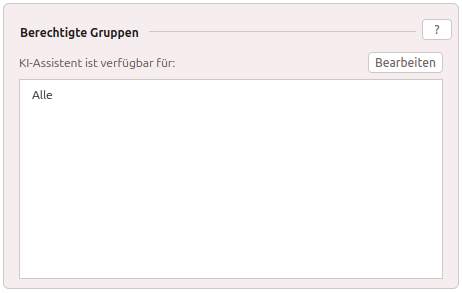
Legen Sie im Berechtigte Gruppen die Gruppen fest, welche die KI-Assistenz nutzen dürfen. Nur den hier über Gruppen festgelegten Benutzern sind die Anwendungen in der Oberfläche zugänglich.
Klicken Sie auf , um die Auswahl für verschiedene Gruppen vorzunehmen. Wählen Sie Alle aus, ist es unabhängig, welche Gruppen Sie sonst noch ausgewählt haben.
Konfiguration einem Bereich zuweisen #
Damit der KI-Assistent verwendet werden kann, muss eine passende Konfiguration einem Funktionsbereich zugeordnet sein.
Derzeit steht der Bereich E-Mail-Text zur Verfügung.
Ordnen Sie dem Bereich die gewünschte KI-Konfiguration zu.
Bei der Nutzung des KI-Assistenten wird aktuell die erste passende Konfiguration für den jeweiligen Bereich verwendet. Es findet keine automatische Auswahl anhand von Kosten, Geschwindigkeit oder Modellqualität statt. Es empfiehlt sich daher, zunächst nur eine eindeutig vorgesehene Konfiguration für den Bereich E-Mail-Text zu verwenden.
Ist keine passende Konfiguration vorhanden, wird die Möglichkeit zur Eingabe einer KI-Anweisung im E-Mail-Fenster nicht angezeigt.
Datenschutz und Kosten #
Bei der Nutzung externer KI-Dienste werden die für die Verarbeitung erforderlichen Daten an den konfigurierten Anbieter übertragen. Beachten Sie vor der Freigabe eines KI-Anbieters die geltenden Datenschutzbestimmungen und internen Unternehmensrichtlinien.
Prüfen Sie insbesondere:
- Welche Daten an den Anbieter übertragen werden.
- In welchem Land die Daten verarbeitet werden.
- Ob und wie lange der Anbieter Eingaben und Ausgaben speichert.
- Ob die Daten für das Training von KI-Modellen verwendet werden können.
- Ob die erforderlichen vertraglichen und datenschutzrechtlichen Vereinbarungen bestehen.
- Welche Kosten durch die Verarbeitung entstehen können.
Die Nutzung einer API kann unabhängig von einem bestehenden kostenpflichtigen KI-Chat-Abonnement abgerechnet werden.
Fehlerbehebung #
Wenn der KI-Assistent nicht funktioniert, kontrollieren Sie zunächst die Provider- und Modellkonfiguration.
| Problem | Mögliche Ursache oder Lösung |
|---|---|
| KI-Funktion im E-Mail-Fenster fehlt | Keine Konfiguration für E-Mail-Text vorhanden |
| Zugriff verweigert | API-Key fehlt, ist ungültig oder besitzt nicht die erforderlichen Berechtigungen |
| Modell nicht gefunden | Modellbezeichnung falsch oder Modell nicht für den API-Zugang verfügbar |
| Ungültige Anfrage | Parameter werden vom gewählten Modell oder der API nicht unterstützt |
| Keine Verbindung | API-Endpunkt ist falsch oder vom CRM-Server nicht erreichbar |
| Anfrage dauert zu lange | Anbieter oder Modell antwortet nicht innerhalb der verfügbaren Zeit |
| Kontingent überschritten | Kostenfreies Nutzungslimit, Rate-Limit oder Guthaben aufgebraucht |
Fehler bei der Ausführung werden im CRM angezeigt. Weiterführende, für Administratoren relevante Fehlermeldungen können Sie der Ereignisanzeige entnehmen.
Bei lokal betriebenen Modellen kann es abhängig von Modellgröße, Hardware und Verarbeitungsgeschwindigkeit zu längeren Wartezeiten kommen. In der aktuellen Implementierung können Anfragen insbesondere nach etwa 60 Sekunden abbrechen.
Praxisbeispiele für unterschiedliche KI-Anbieter #
Die folgenden Beispiele zeigen, wie verschiedene KI-Dienste im TecArt CRM eingerichtet werden können. Die genannten Modelle und Endpunkte dienen als Beispiele; die tatsächliche Verfügbarkeit und die Konditionen müssen beim jeweiligen Anbieter geprüft werden.
Vergleich der Einrichtungsmöglichkeiten
| Anbieter | Kostenmodell | Eigener Server erforderlich | API-Key |
|---|---|---|---|
| OpenAI | In der Regel nutzungsabhängig | Nein | Ja |
| Groq | Kostenloses Kontingent und kostenpflichtige Nutzung | Nein | Ja |
| IONOS | AI Model Hub Vertrags- bzw. nutzungsabhängig | Nein | Ja |
| Ollama (lokal) | Lokale Modellnutzung ohne API-Entgelt, eigene Betriebskosten | Ja | Nein |
| Azure | OpenAI Azure-Abrechnung | Nein | Ja |
Für erste Tests ist ein Anbieter mit kostenlosem API-Kontingent häufig der einfachste Einstieg. Für einen Betrieb auf eigener Infrastruktur bietet sich Ollama an. Für den produktiven Unternehmensbetrieb sind neben Kosten und Leistung insbesondere Datenschutz, Verfügbarkeit, Support und vertragliche Regelungen zu berücksichtigen.
OpenAI – kostenpflichtiger Cloud-Dienst #
OpenAI bietet verschiedene KI-Modelle mit unterschiedlichen Leistungsmerkmalen an. Die Nutzung der API wird separat von ChatGPT-Abonnements abgerechnet.
Vorbereitung: Erstellen Sie unter OpenAI API-Keys einen API-Key. Prüfen Sie zuvor, ob die API-Abrechnung für Ihr Konto eingerichtet ist.
Providereinstellungen
| Feld | Eingabe |
|---|---|
| Name | OpenAI |
| Typ | OpenAI Responses |
| API-Key | Ihr OpenAI API-Key |
Beispiel einer einfachen Modellkonfiguration:
Für die Chat-Completions-Schnittstelle kann alternativ folgender Provider-Typ verwendet werden:
Groq – Cloud-Dienst mit kostenlosem Kontingent #
Groq stellt eine OpenAI-kompatible API bereit. Bestimmte Modelle können innerhalb kostenloser Nutzungskontingente verwendet werden. Für höhere Limits stehen kostenpflichtige Optionen zur Verfügung.
Vorbereitung: Registrieren Sie sich unter GroqCloud und erstellen Sie einen API-Key.
Providereinstellungen:
| Feld | Eingabe |
|---|---|
| Name | Groq |
| Typ | OpenAI Compatible Chat-Completion |
| URL | https://api.groq.com/openai/v1 |
| API-Key | Ihr Groq API-Key |
Groq unterstützt auch eine Responses-Schnittstelle. Welche Schnittstelle geeignet ist, hängt von den Funktionen des ausgewählten Modells ab.
Beispiel:
IONOS AI Model Hub – Cloud-Dienst #
Der IONOS AI Model Hub bietet Zugriff auf verschiedene KI-Modelle über eine OpenAI-kompatible Schnittstelle. Der Dienst eignet sich unter anderem für Organisationen, die Wert auf einen europäischen Cloud-Anbieter legen.
Vorbereitung: Richten Sie einen Zugang zum IONOS AI Model Hub ein, erstellen Sie einen Authentifizierungstoken und wählen Sie ein verfügbares Modell aus.
Providereinstellungen:
| Feld | Eingabe |
|---|---|
| Name | IONOS AI Model Hub |
| Typ | OpenAI Compatible Chat-Completion |
| URL | https://openai.inference.de-txl.ionos.com/v1 |
| API-Key | Ihr IONOS Token |
Die Modellbezeichnung muss einem aktuell für Ihren Zugang angebotenen Modell entsprechen. Der hier verwendete Endpunkt stammt aus der offiziellen IONOS-Dokumentation.
Beispiel:
Ollama – kostenloses, selbst betriebenes KI-Modell #
Ollama ermöglicht es, geeignete frei verfügbare KI-Modelle auf eigener Hardware zu betreiben. Für den lokalen API-Zugriff wird kein kostenpflichtiger Cloud-Dienst benötigt.
Vorbereitung: Installieren Sie Ollama auf einem geeigneten Rechner oder Server. Laden Sie beispielsweise das Modell llama3.2 über die Kommandozeile herunter. Stellen Sie sicher, dass der Ollama-Dienst gestartet und vom TecArt CRM-Server erreichbar ist.
Providereinstellungen:
| Feld | Eingabe |
|---|---|
| Name | Lokale KI Ollama |
| Typ | OpenAI Compatible Chat-Completion |
| URL | http://SERVER:11434/v1 Ersetzen Sie SERVER durch die IP-Adresse oder den Hostnamen des Rechners, auf dem Ollama ausgeführt wird. |
| API-Key | Leer lassen |
Die Modellbezeichnung muss einem aktuell für Ihren Zugang angebotenen Modell entsprechen. Der hier verwendete Endpunkt stammt aus der offiziellen IONOS-Dokumentation.
Für den produktiven Einsatz sollte die Verbindung entsprechend abgesichert werden. Die standardmäßige lokale Ollama-API benötigt keine Authentifizierung. Sie darf daher nicht ungeschützt im Internet erreichbar sein.
Beispiel:
Microsoft Azure OpenAI – Cloud-Dienst für Unternehmen #
Über Azure OpenAI können KI-Modelle innerhalb der Microsoft-Cloud bereitgestellt und genutzt werden. Voraussetzung ist eine entsprechend konfigurierte Azure-Ressource.
Vorbereitung: Erstellen Sie die erforderliche Azure-Ressource und stellen Sie ein unterstütztes KI-Modell bereit. Notieren Sie den Endpunkt, den API-Key und den Namen der Modellbereitstellung.
Providereinstellungen:
| Feld | Eingabe |
|---|---|
| Name | Microsoft Azure OpenAI |
| Typ | OpenAI Azure |
| URL | Endpunkt Ihrer Azure-Ressource Die URL ist abhängig von Ihrer Azure-Ressource und der verwendeten API-Version. Eine Ressourcenadresse kann beispielsweise mit https://IHRE-RESSOURCE.openai.azure.com/ beginnen. |
| API-Key | Azure API-Key |
| API-Version | Falls erforderlich |
Ersetzen Sie im nachfolgenden Beispiel meine-gpt-bereitstellung durch den tatsächlichen Deployment-Namen. Dieser kann vom Namen des zugrunde liegenden KI-Modells abweichen.
Beispiel:


