Der Dienstplan ist ein Instrument zur Personaleinsatzplanung in Unternehmen. Ausgehend von einem bestimmten quantitativen und qualitativen Personalbedarf werden in dem Dienstplan für eine Abteilung der Beginn und das Ende der Arbeitszeit sowie der Pausen für die Mitarbeiter festgelegt. Im Modul Dienstpläne sind viele administrative Voreinstellungen notwendig. Die nachfolgenden Abschnitte beschreiben Ihnen die Arbeit mit Dienstplänen.
| Anwender |
| Dienstpläne |
Ansicht #
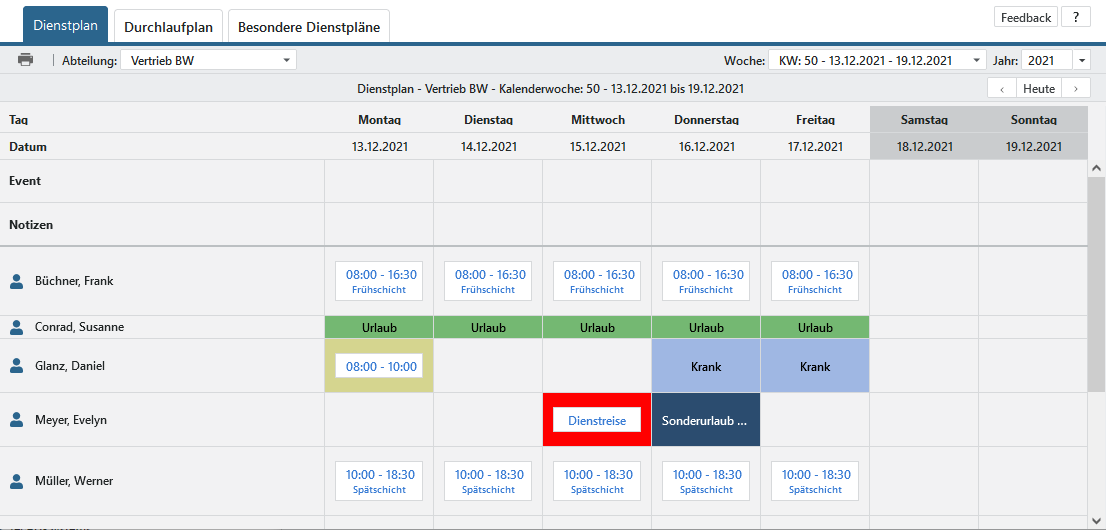 Wenn Sie in das Modul Dienstpläne wechseln, finden Sie dort die drei Registerkarten Dienstplan, Durchlaufplan und Besondere Dienstpläne. Abteilungsleiter und Geschäftsführung sehen darüber hinaus zusätzlich die RegisterkarteKorrekturen.
Der Dienstplan liefert Ihnen eine, nach Kalenderwochen, geordnete Übersicht über die Dienstzeiten Ihrer Mitarbeiter und zeigt Ihren Mitarbeitern die Dienstzeiten an. Nachdem Sie die entsprechende Abteilung und Kalenderwoche ausgewählt haben, können Sie nun die Arbeitszeiten einsehen oder festlegen. Ihnen werden in einer Abteilung nur die Personen angezeigt, welche durch die Abteilungsadministration oder durch den Durchlaufplan zugewiesen wurden. Unterschieden wird in der Dienstplanung zwischen Mitarbeitern, die nur ein Leserecht für den Dienstplan haben, Mitarbeitern, die selbst einen Wunschdienst eintragen können und Mitarbeitern, die für alle in der Abteilung enthaltenen Mitarbeiter den Dienstplan schreiben dürfen.
Darüber hinaus enthält der Dienstplan weitere Informationen und Anzeigen. Sofern eingetragen können bereits Events und Notizen vorgetragen werden. Auch Feiertage werden gesondert dargestellt, damit Sie entsprechende Planungen vornehmen können.
| Anzeige | Bedeutung |
|---|---|
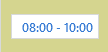 |
Der Wunschdienst wird farblich hinterlegt und ist noch nicht durch einen Benutzer mit Dienstplanschreibrecht bestätigt worden. |
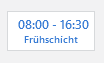 |
Diese Dienstzeit ist gültig. Wurde durch eine berechtigte Person die Wunschzeit angefasst und bestätigt, färbt sich die Dienstzeit so ein. Sollten Benutzer mit Wunschdienstberechtigung Zeiten in der Zukunft nochmals ändern, wird diese wieder gelb unterlegt und als Wunsch dargestellt. Nachträgliche Änderungen sind nicht möglich. |
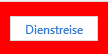 |
Rot hinterlegte Tage sind Zeiten mit Abwesenheit laut Dienstplan. Diese gelten als ganztägige Arbeitszeit, auch wenn man nicht im Unternehmen zur Verfügung steht. Der dargestellte Text ist eine Bemerkung. |
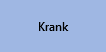 |
Berechtigte Benutzer sehen den Abwesenheitsgrund Krank. Diese Eintragung erfolgt automatisch mit der Buchung des Moduls Urlaubsplanung. |
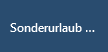 |
Sonderurlaub / Sonstige Abwesenheit bezeichnen Abwesenheiten der Mitarbeiter, welche nicht näher spezifiziert wurden. Sollten Mitarbeiter Krank sein und keine Berechtigung für die Anzeige spezifischer Gründe gegeben sein, wird diese Anzeige alternativ dargestellt, Die Anzeige entspricht damit dem erforderlichen Datenschutz. Diese Eintragung erfolgt automatisch mit der Buchung des Moduls Urlaubsplanung. |
 |
Urlaub und auch die Vorstufen des Urlaubs vom Antrag, über die Genehmigungsphasen bis zur Genehmigung, werden anhand der vorgesehenen Farben dargestellt und können so beim Schreiben des Dienstplans berücksichtigt werden. Diese Eintragung erfolgt automatisch mit der Buchung des Moduls Urlaubsplanung. |
Eintragung von Events und Notizen #
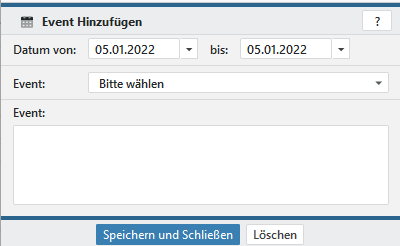
Haben Sie die Berechtigung den Dienstplan zu schreiben, so können Sie Events in den Dienstplan mit aufnehmen. Hierzu klicken Sie bitte in der Zeile Event auf das gewünschte Feld. Nach Klick öffnet sich ein Dialogfenster. In diesem können Sie den Zeitraum festlegen und über das Dropdown-Feld ein entsprechendes Event vortragen. Alternativ erfolgt die Eintragung über das Beschreibungsfeld. Die Auswahl des Feldes Event lässt sich über die Liste Events pflegen.
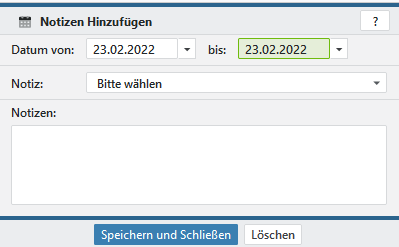
Ebenfalls ist auch die Eintragung einer Notiz möglich. Hier stehen Ihnen der Zeitraum, ein Dropdown-Feld mit Auswahl der Notiz sowie eine Beschreibungsfeld zur Verfügung. Die Auswahl für das Feld Notiz lässt sich über die Liste Zeiten bearbeiten.
Eintragung von MoD (Manager on Duty) #
Speziell für die Hotelbranche gibt es die Eintragung des Manager on Duty. Dieser ist als aktueller Ansprechpartner im Hotel zu sehen, wenn einmal der aktuelle Leiter nicht zur Verfügung steht, weil er beispielsweise im Urlaub ist. Dadurch erhalten Mitarbeiter eine Information, an wen Sie sich wenden können. Das TecArt CRM bietet die Möglichkeit den MoD ab 7:30 Uhr oder 20:00 Uhr einzutragen.
Wunschdienst eintragen #
Haben Sie als Mitarbeiter die Möglichkeit erhalten, ggf. Wünsche für Ihren Dienstplan eintragen zu dürfen, gehen Sie wie folgt vor, um Ihren Wunschdienst vorzuschlagen.
Gehen Sie in Ihren Dienstplan und wählen Sie die gewünschte Woche aus.
Klicken Sie nach der Wochenauswahl auf den gewünschten Tag, um Ihren Wunsch zu schreiben. Es öffnet sich ein Fenster, in welches Sie die entsprechende Arbeitszeit eingeben können. Für Teildienste können Sie ggf. die zweite Zeitzeile nutzen. Durch einen Klick auf wird die Zeit im Dienstplan eingetragen.
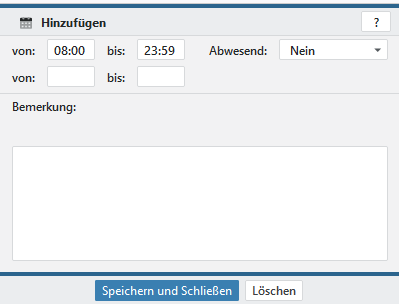
Ihr Wunschdienst ist nun gelb hinterlegt und muss noch durch den Abteilungsleiter genehmigt werden.
Die Dienstzeit wird automatisch in allen Abteilungen eingetragen, in denen Sie ggf. noch tätig sind. Nutzen Sie eine Teilzeit in einer und eine andere Zeit in einer anderen Abteilung, so können Sie dies nur in den Bemerkungen eintragen. Um weitere Teildienste schreiben zu können, müssen Sie am selben Tag auch weitere Zeiten eintragen, indem Sie neben die vorhandene Zeit im Dienstplan klicken.
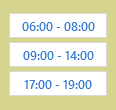
Für weitere Wunscheintragungen in derselben Woche, wiederholen Sie die entsprechenden Schritte für den jeweiligen Tag.
Dienstplan als Abteilungsleiter schreiben #
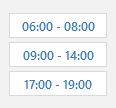
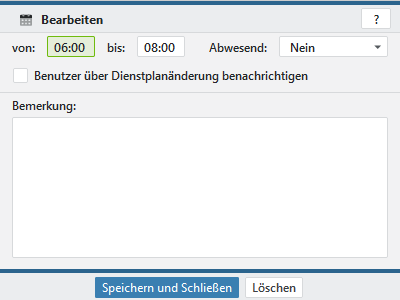
Als Abteilungsleiter klicken Sie nach der Wochenauswahl auf den gewünschten Tag, um eine Dienstzeit zu schreiben. Es öffnet sich ein Fenster, in welches Sie die entsprechende Arbeitszeit eingeben können. Für Teildienste können Sie ggf. die zweite Zeitzeile nutzen. Über das Kontrollkästchen Benutzer über Dienstplanänderung benachrichtigen, können Sie dem Benutzer eine Information via E-Mail über die Eintragung bzw. Änderungen zusenden. Durch einen Klick auf wird die Zeit im Dienstplan eingetragen.
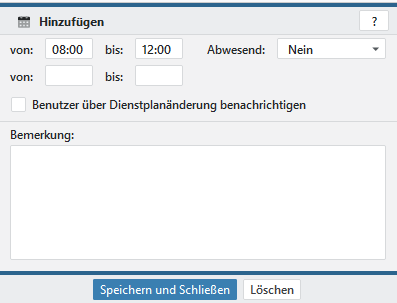
Die Dienstzeit wird automatisch in allen Abteilungen eingetragen, in denen der Mitarbeiter beschäftigt ist. Möchten Sie eine Teilzeit in einer und eine andere Zeit in einer anderen Abteilung eintragen, so können Sie dies nur in den Bemerkungen eintragen. Um weitere Teildienste zu schreiben können Sie am selben Tag auch weitere Zeiten eintragen, indem Sie neben die vorhandene Zeit im Dienstplan klicken.
Für weitere Zeiteintragungen in derselben Woche, wiederholen Sie die entsprechenden Schritte für den jeweiligen Tag.
Wunschdienst bestätigen #
Hat ein Mitarbeiter einen Wunschdienst vorgetragen, so ist dieser gelb unterlegt und muss durch Sie als Abteilungsleiter genehmigt werden. Dazu müssen Sie die eingetragene Zeit anklicken und durch bestätigen. Wiederholen Sie dies ggf. für alle eingetragenen Zeiten an diesem Tag, bis diese nicht mehr gelb hinterlegt ist. Erst durch Ihre Bestätigung des Wunschdienstes erhält dieser Gültigkeit für den Mitarbeiter. Bei einer eventuell genutzten Zeiterfassung werden auch nur die bestätigten Dienstzeiten in der Berechnung berücksichtigt.
Dienstzeit löschen #
Einen Dienst können Sie löschen, in dem Sie die entsprechende Zeit anklicken und durch Betätigen des Buttons die entsprechende Zeit löschen.
Urlaub / Krankheit #
Sofern Sie das Modul Urlaubsplanung aktiviert haben, werden in den Dienstplan automatisch die beantragten und genehmigten Urlaubstage eingetragen. Diese können dann an dieser Stelle nicht verändert werden. Die automatischen Eintragungen werden in verschiedenen Farben dargestellt. Alternativ können Sie über die Auswahl Abwesend auch Eintragungen wie Urlaub in die Bemerkung schreiben. Alle Abwesenheiten werden in diesem Fall farblich rot hinterlegt.
Durchlaufplan #
Der Durchlaufplan ist für die Gruppen gedacht, die im Rahmen Ihrer Tätigkeit verschiedene Abteilungen durchlaufen. Das betrifft zum Beispiel Auszubildende und die Praktikanten. Administriert werden diese Benutzer über die Gruppenverwaltung. Alle Mitarbeiter mit Zugriff auf die Dienstpläne können den Durchlaufplan ansehen und mit Hilfe der unteren Auswahl den Monat und das Jahr auswählen.
Gepflegt wird der Durchlaufplan von einem Benutzer mit administrativen Rechten. Nachdem Sie den Monat und das Jahr ausgewählt haben, können Sie den Mitarbeiter einer Abteilung zuweisen. Schultage müssen nicht extra eingetragen werden, sofern Sie die entsprechenden Schulblöcke eingerichtet und zugewiesen haben. Nähere Informationen hierzu finden Sie im Abschnitt Schulzeiten.

Klicken Sie für das Zuweisen das entsprechende Anfangsdatum in der Zeile des Mitarbeiters. Es öffnet sich dabei ein Fenster, in dem Sie den Zeitraum und die Abteilung zuweisen können.
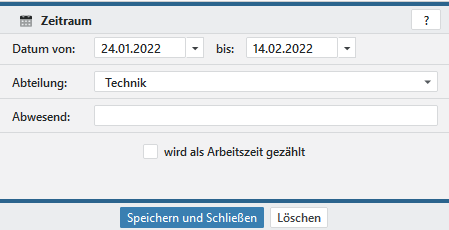
Wahlweise können Sie weitere Arten von Abwesenheiten für den Auszubildenden eintragen. Diese können als abwesend oder anwesend gezählt werden. Dies ist vor allem für eine aktivierte Zeiterfassung notwendig. Wird als Arbeitszeit gezählt wählen Sie immer dann, wenn der entsprechende Mitarbeiter nicht anwesend ist und somit keiner Abteilung zur Verfügung steht und die eingetragene Abwesenheit aber als Arbeitszeit gezählt wird (z.B. Weiterbildung, Prüfung etc.)
Achten Sie bei der Auswahl der Zeiten auf bereits vorgetragenen Schulzeiten.
Schließen Sie die Eintragungen mit ab.
Nach dem Zuweisen erscheint dieser Mitarbeiter für den angegebenen Zeitraum in der Dienstplanung der jeweiligen Abteilung. Dort können ihm nun entsprechende Arbeitszeiten durch einen Abteilungsleiter zugewiesen werden. Zeiten, in denen der Mitarbeiter in einer Abteilung nicht verfügbar ist, werden schwarz dargestellt. Dies ist z.B. der Fall, wenn der Mitarbeiter von Montag bis Mittwoch einer Abteilung zugewiesen wurde und Donnerstag bis Sonntag einer anderen Abteilung.
Besondere Dienstpläne #
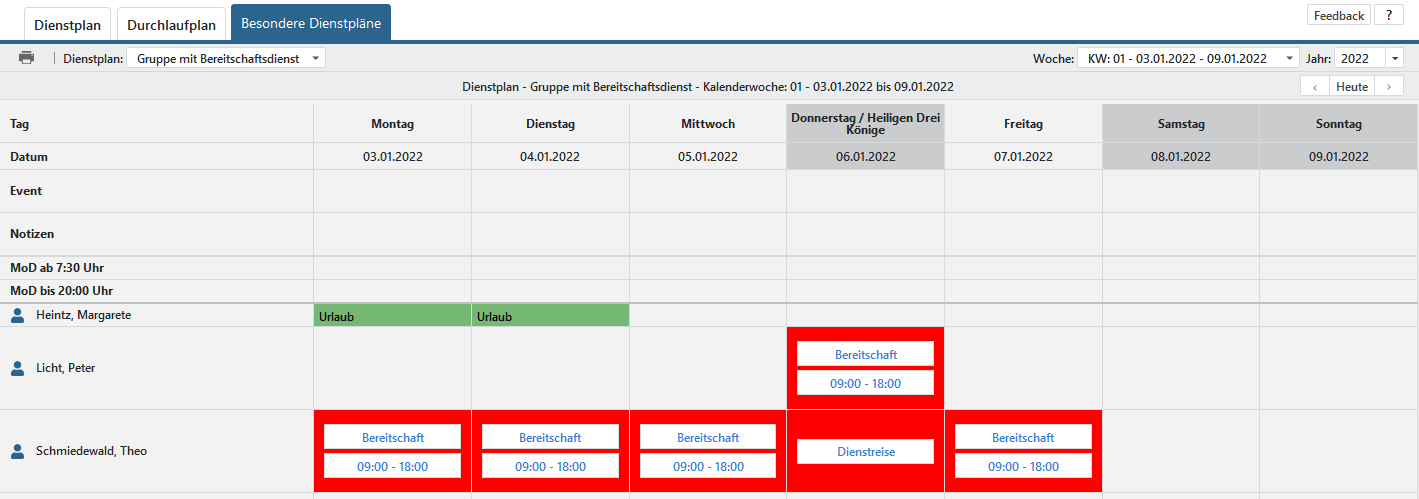
Besondere Dienstpläne können Sie für Mitarbeiter nutzen, die z.B. Bereitschaftsdienst haben. Hierbei werden Mitarbeiter abteilungsübergreifend in einem Dienstplan zusammengefasst. Die Leserechte jedes besonderen Dienstplans werden in den Moduleinstellungen der Dienstplanung festgelegt. Die Dienstzeiten können in der jeweiligen Abteilung des Mitarbeiters oder hier eingetragen werden. Sie werden automatisch in den jeweils anderen Plan übernommen.