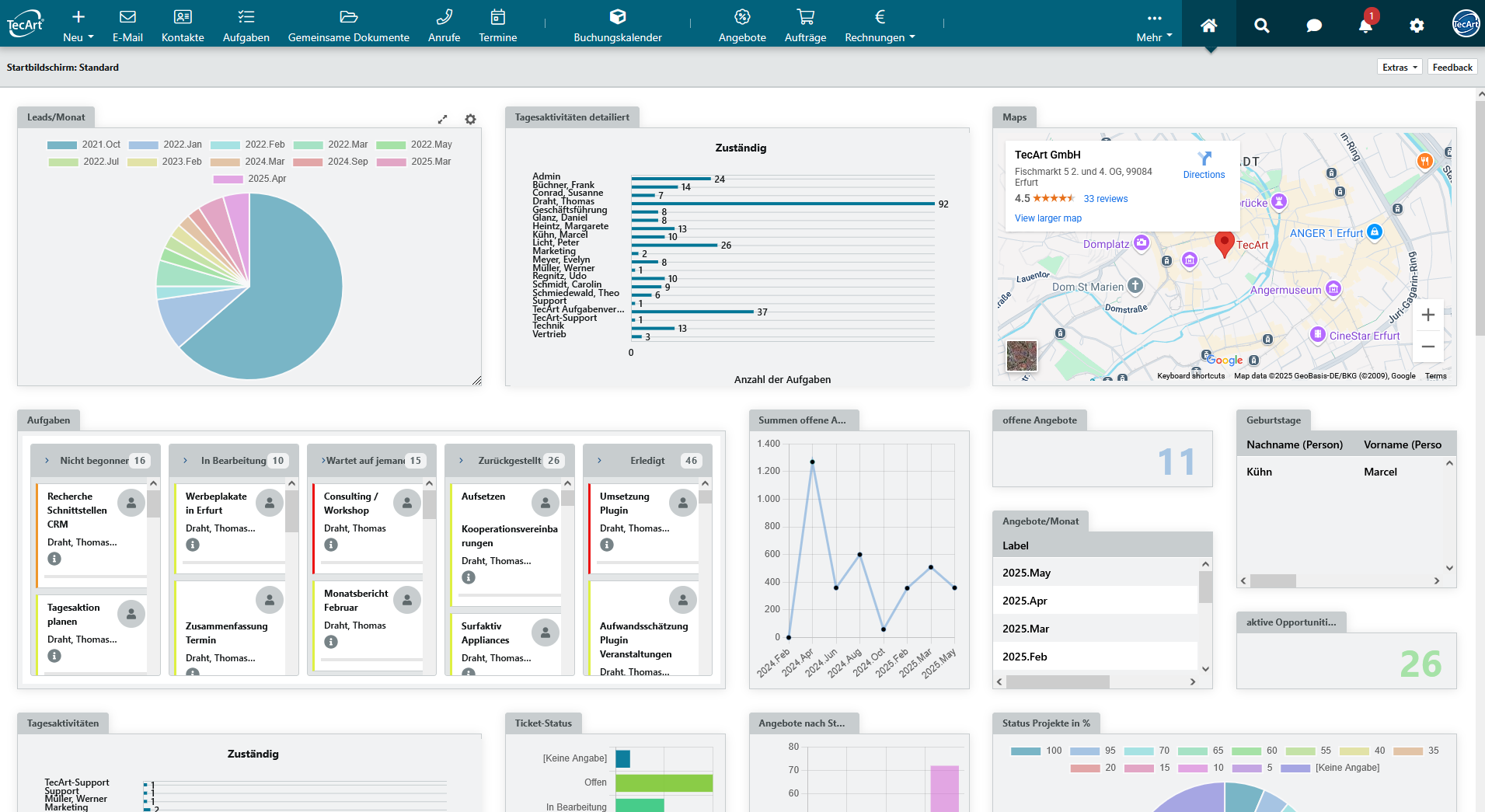
Der Startbildschirm ist eine Übersichtsseite Ihres TecArt CRM, die Sie mit einem Informationsmix über alle tageswichtigen Abläufe versorgt. Die Informationsstränge sind übersichtlich in Containern geordnet, die Sie eigenständig einstellen können. Sie gelangen direkt zu den Informationsdetails wie Personen, Anrufe, Telefonnummern, E-Mails, Aktivitäten usw., indem Sie die dargestellten Informationen anklicken. In den Startbildschirm lassen sich, neben einer großen Auswahl an TecArt Modulen, auch externe Weblinks und Seiten einbinden. Damit lässt sich der Startbildschirm mit wenig Aufwand zu einem kleinen Intranet ausbauen.
| Anwender |
Aufruf des Startbildschirms #
 Ihren Startbildschirm rufen Sie über das Hauptmenü und den Button auf. In der Regel haben Sie nur einen Startbildschirm. Dabei werden Ihnen nur die Informationscontainer angezeigt, die Sie eingerichtet haben oder für die Sie die Berechtigung besitzen. Im TecArt CRM können Sie auch Zugriff auf unterschiedliche Startbildschirme haben. Dies ist der Fall, wenn es aufgrund verschiedener Gruppenzugehörigkeiten, unterschiedliche Unterseiten zu überwachen gilt oder Sie sich einen eigenen Startbildschirm parallel angelegt haben. Sie dürfen dann verschiedenen Startbildschirme aufrufen.
Sobald Sie Zugriff auf mehrere Startbildschirme besitzen, werden diese als weitere Registerkarten dargestellt.
Arbeiten mit dem Startbildschirm #
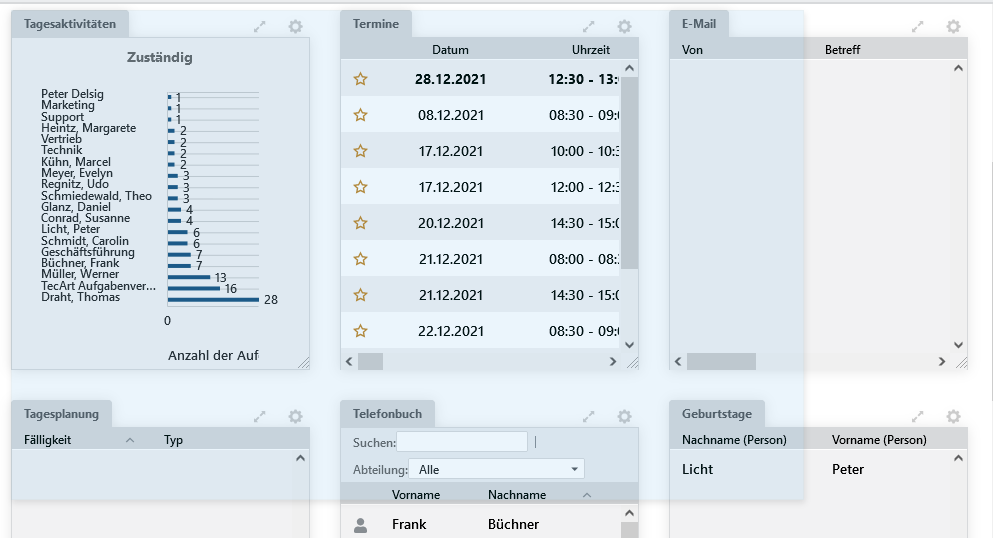
Anzeigen für die verschiedenen Module, wie Kontakte, Verträge, Angebote, Tickets, Dokumente etc., versetzen Sie in die Lage, schon im Startbildschirm zentrale und wichtige Prozessabläufe auf einen Blick zu sehen und Zusammenhänge schnell zu erkennen.
- Welche Termine habe ich heute?
- Welche Tagesaktivitäten stehen an? An was lasse ich mich heute alles erinnern?
- Welche neuen E-Mails habe ich erhalten?
- Welche Aufträge müssen heute bearbeitet werden?
- Welche Leads benötigen meine Aufmerksamkeit?
- Welche Telefonnummer hat noch mal die Kollegin / der Kollege?
- Welcher Geburtstag steht an?
- Ist der Kollege / die Kollegin bereits im Haus?
Diese Frageliste ließe sich beliebig erweitern, denn Sie können die meisten Informationen auf Ihrem Startbildschirm bereitstellen.
Alle dargestellten Informationen sind verlinkt zu ihren Quellen innerhalb des TecArt CRM. So können Sie durch einen einfachen Klick auf Links einzelne Aktionen auslösen oder durch einen Doppelklick ein Objekt öffnen. Klicken Sie auf einen Containernamen, öffnet sich automatisch das entsprechende Modul. Klicken Sie auf eine Spaltenüberschrift in einem Container, so wird der Inhalt des Containers automatisch nach dieser Spalte alphanumerisch sortiert.
Möchten Sie Inhalte einzelner Container aktualisieren, klicken Sie mit der rechten Maustaste in den Inhalt und Sie können über das Kontextmenü diese Containerinformationen aktualisieren. Darüber hinaus stehen in verschiedenen Containern weitere Funktionen zur Verfügung.
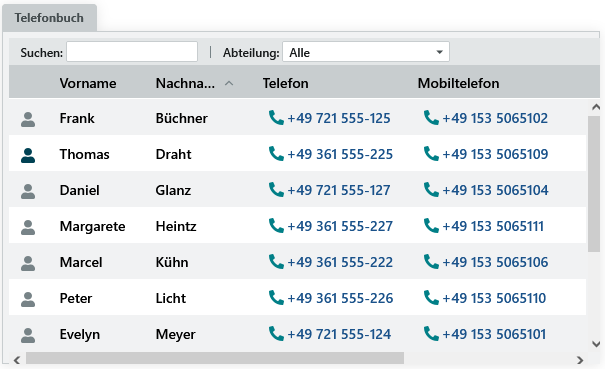
Das Telefonbuch liefert Ihnen eine vollumfängliche Suchfunktion nach Vor- und Nachname. Um Max Mustermann zu finden sind Kombinationen aus Max, Mustermann, Max Mustermann, Mustermann Max, Ma Mu, Muster M und viele andere möglich. Ist in Ihrem TecArt CRM eine Telefonanlage für Anrufe hinterlegt, können auch beim Benutzer eingetragene Nebenstellen direkt aus dem Startbildschirm heraus per Mausklick angerufen werden.
Hauptstartbildschirm und weitere #
Haben Sie mehrere Startbildschirme eingerichtet, besteht die Möglichkeit über die persönlichen Einstellungen eine Festlegung für Ihren tatsächlichen Startbildschirm vorzunehmen.
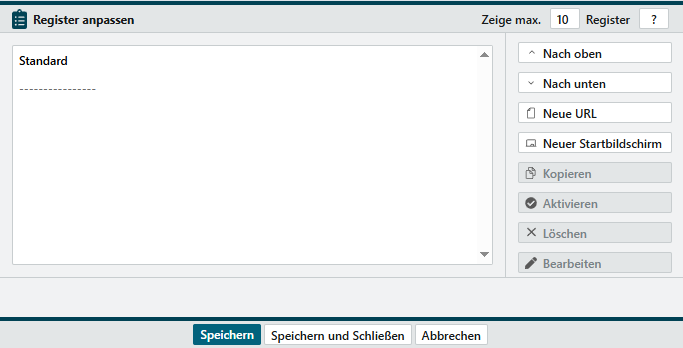
Weitere Startbildschirme können Sie über die 3 Punkte und einstellen. Danach öffnet sich ein Fenster zur Anpassung Ihrer Register. Über erstellen Sie einen neuen Startbildschirm mit zu 12 Spalten. Jede Spalte stellt dabei eine Einheit für Breiten der späteren Container dar. Pber die Button und können Sie die Reihenfolge der Registerkarten festlegen.
Einstellungen für Ihren Startbildschirm #
| Button/Icon | Beschreibung |
|---|---|
| Über können Sie auf dem aktuell angezeigten Startbildschirm weitere Container hinzufügen. | |
| Wird das Zahnrad am Container selbst angezeigt, können Sie hiermit den bestehenden Container und deren Inhalt oder den Container auch . | |
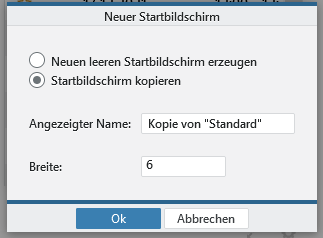
| Über können Sie mit entsprechender Berechtigung einen neuen Startbildschirm erstellen. In den Optionen können Sie dabei einen Neuen leeren Startbildschirm erzeugen oder den aktuellen Startbildschirm kopieren. Vergeben Sie für den neuen Startbildschirm einen Namen für Ihre Auswahl und eine relative Breite für die Containeranordnung zwischen 1 und 12. Die Breite ist relativ zu verstehen, da sie sich auf die Breite Ihres Bildschirms anpasst und Container mal schmaler und mal breiter erscheinen können. Allerdings ist die hier angegebene Breite später relevant für die maximale Breite der Container.
|
|
| Über können Sie selbst erstellte Startbildschirme auch wieder löschen. | |
| Der Inhalt des Containers wird vorübergehend im gesamten Startbildschirm angezeigt, um so einen besseren Überblick zu erhalten. Alle Funktionen bleiben erhalten, bis man innerhalb der vergrößerten Ansicht auf klickt. | |
| Administratoren sehen für die Standardeinstellung des Containers dieses Symbol, wenn es Benutzern erlaubt ist diesen Container innerhalb des eigenen Startbildschirms zu verschieben. Wird dies nicht angezeigt, ist der Platz des Containers fest im Startbildschirm verankert. | |
| Administratoren sehen anhand des Icons, ob Benutzer die angezeigten Informationen des Containers verändern dürfen oder nicht. Ist das Schloss nicht sichtbar, können Benutzer die Informationen auch verändern.
Wird das Schloss für einen Container angezeigt, heißt dies jedoch nicht, dass der Benutzer selbst gar keine Änderungen vornehmen kann. In der Regel kann der Container nicht entfernt werden. Für einige Inhalte, wie z.B. die automatische Aktualisierung, kann der Benutzer dennoch Änderungen durchführen. |
|
 |
Fassen Sie in der rechten unteren Ecke eines Containers den Eckgriff an, können Sie den Container verkleinern oder vergrößern. Dies geht dabei sowohl in der Höhe, wie auch Breite. Andere Container werden danach automatisch an passende oder freie Positionen verschoben. Gehen Sie mit der Maus darüber hinaus über den oberen Rand eines Containers verändert sich die Mausanzeige zu einer Hand und Sie können den Container mit gedrückter Maustaste auf dem Startbildschirm verschieben.
|
Container hinzufügen und bearbeiten #
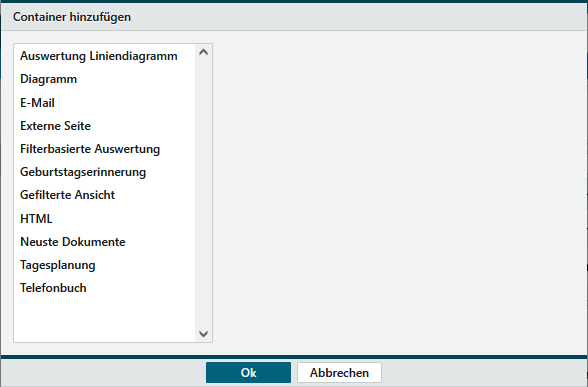 Als Benutzer dürfen Sie Container mit eigenen Angaben erstellen und entsprechende Filterungen vornehmen. Klicken Sie dazu im aktuellen Startbildschirm auf und danach auf .
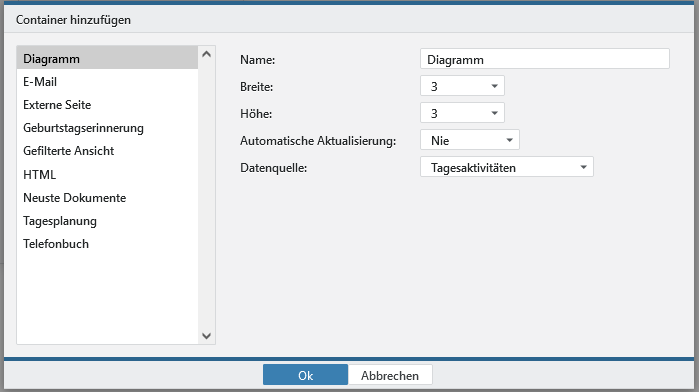
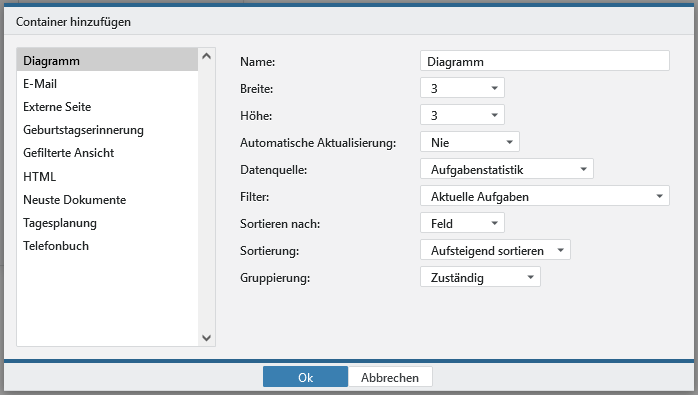
In der nachfolgenden Tabelle finden Sie Standard-Einstellungen, wie sie in den meisten Containern vorkommen.
| Feld | Beschreibung |
|---|---|
| Name | Legen Sie den Namen des Containers fest, wie er im Startbildschirm bezeichnet werden soll. |
| Breite | Die angezeigte Auswahl ist abhängig von der Breite an Einheiten für den Startbildschirm. Daher kann hier eine Auswahl von 1 bis höchstens 12 erfolgen. Wurde für den Startbildschirm selbst eine Breite von 6 festgelegt, ist auch diese Breite auf maximal 6 begrenzt. |
| Höhe | Die Höhe legen Sie zwischen 1 und 6 Einheiten fest. Später haben Sie die Möglichkeit die Container selbst auch noch höher zu ziehen. In der Höhe sind Sie also nicht festgelegt, im Gegensatz zur Breite. |
| Automatische Aktualisierung | Für verschiedene Container können Sie hier einstellen, in welchem zeitlichen Abstand diese automatisch aktualisiert werden sollen. Der Inhalt kann auch manuell über das Kontextmenü innerhalb eines Containers aktualisiert werden. Wird keine Aktualisierung eingeschaltet, werden die Daten nur mit dem Login aktualisiert. |
| Container-Konfiguration für Nutzer sperren | Diese Einstellung steht nur Administratoren für als Standard markierte Startbildschirme zur Verfügung.
Die grundlegenden Einstellungen für die Container, welche Sie als Administrator vornehmen, können durch die Anwender nicht mehr verändert werden. Legen Sie diese Einstellung nicht fest, können die Benutzer die Einstellungen ausschließlich für sich selbst ändern. Änderungen haben also keine Auswirkung auf andere Benutzer, sofern dies nicht durch einen Administrator durchgeführt wird. Dabei wird unter dem jeweiligen Standard eine abweichende Ansicht dieses Benutzers angelegt, sobald eine Änderung vorgenommen wird. Möchten Sie persönliche Anpassungen der Benutzer rückgängig machen, können Sie diese gesonderten Speicherungen unterhalb des Standards löschen. |
| Nutzern erlauben diesen Container für sich zu verschieben | Diese Einstellung steht nur Administratoren für als Standard markierte Startbildschirme zur Verfügung.
Der Container kann ohne diese Einstellung weder in der Position noch in der Höhe oder Breite verändert werden. Möchten Benutzer andere freigegebene Container in den Bereich der fixierten Container verschieben, ist dies nicht möglich. Lassen Sie das Verschieben oder Ändern der Größen der Container zu, wird unter dem jeweiligen Standard eine abweichende Ansicht dieses Benutzers angelegt, sobald eine Änderung vorgenommen wird. Möchten Sie persönliche Anpassungen der Benutzer rückgängig machen, können Sie diese gesonderten Speicherungen unterhalb des Standards löschen. |
Auswertung Liniendiagramm #
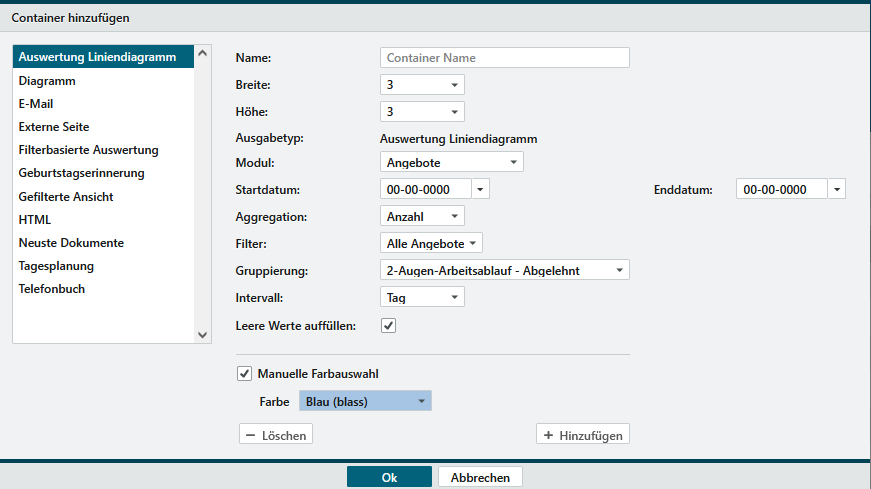
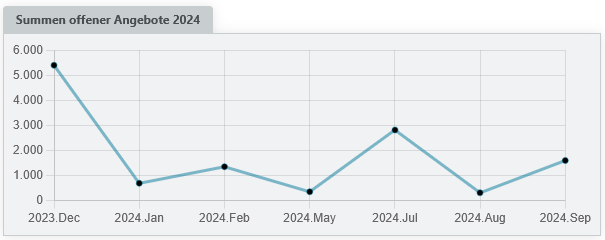
Diagramm #
E-Mail #
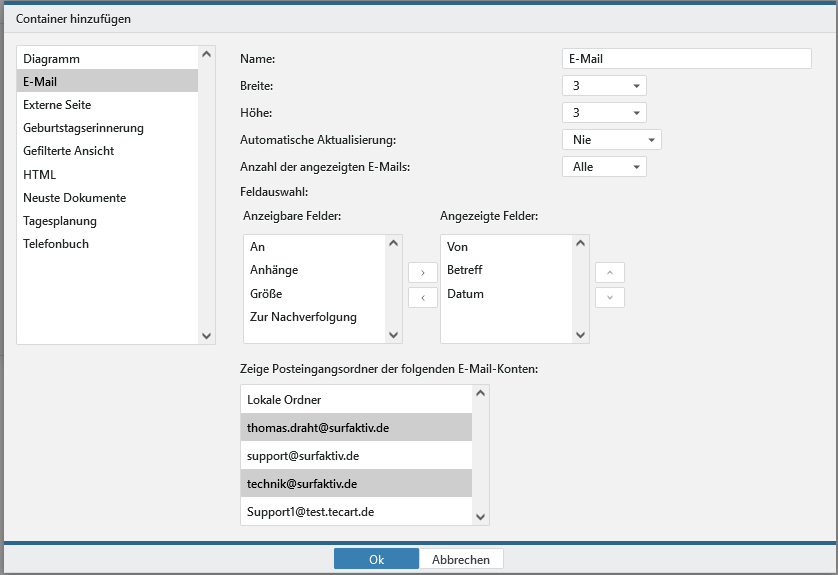
Im E-Mail-Container können Sie sich neue E-Mails Ihrer E-Mail-Konten anzeigen lassen. Dabei legen Sie zusätzlich fest, wie viele ungelesene Nachrichten angezeigt werden sollen, die für Sie relevanten Felder im Startbildschirm sowie die verfügbaren E-Mail-Konten. Mit der Strg-Taste können Sie mehrere E-Mail-Konten festlegen.
Externe Seite #
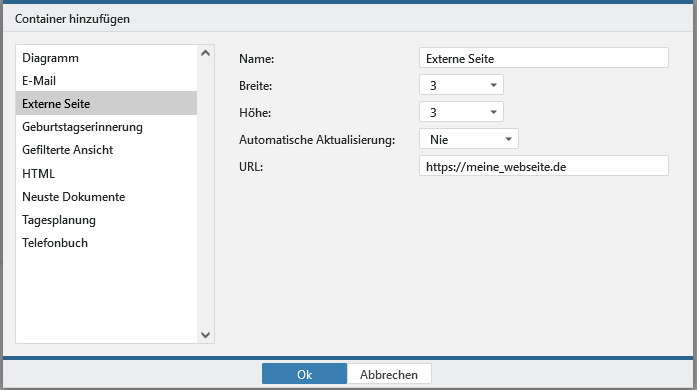
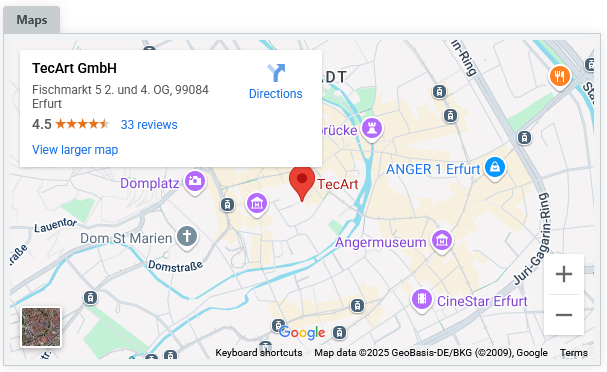
Externe Webseiten lassen sich über eine URL auf dem Startbildschirm darstellen. Dabei sollten Sie unbedingt darauf achten, dass die Inhalte möglichst mittels SSL/TLS verschlüsselt sind. Externe Seiten könnten zu fehlerhaften Darstellungen führen. Binden Sie daher nur vertrauenswürdige Webseiten ein.
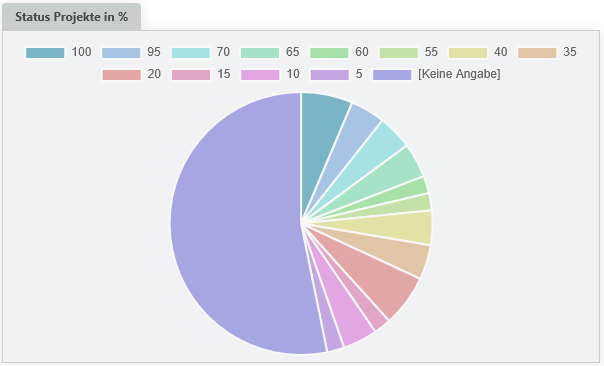
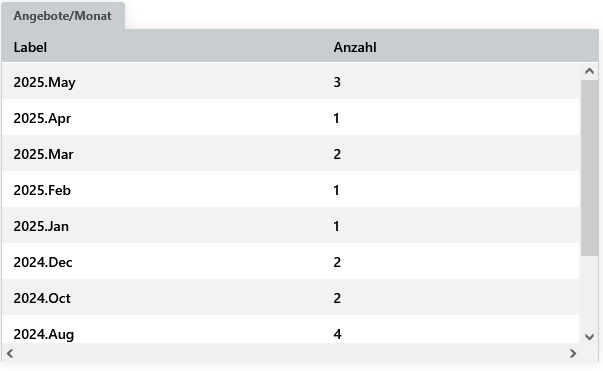
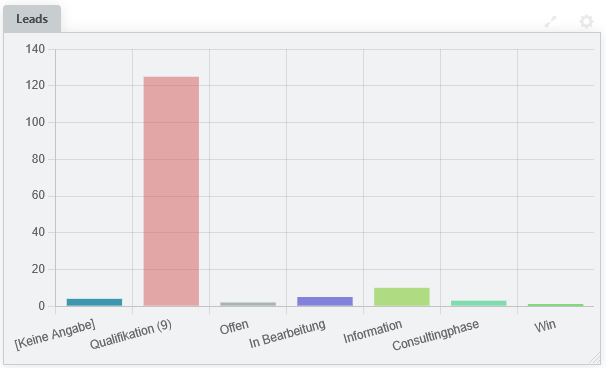
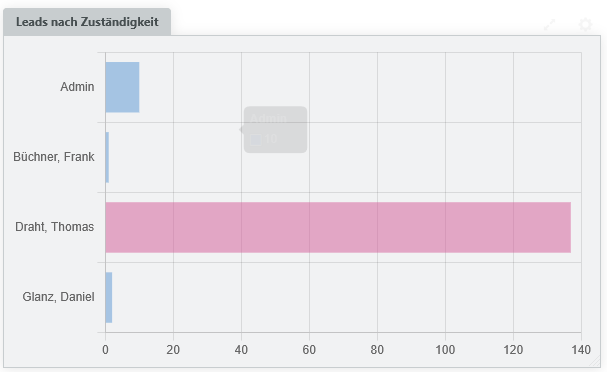
Filterbasierte Auswertung #

Geburtstagserinnerung #
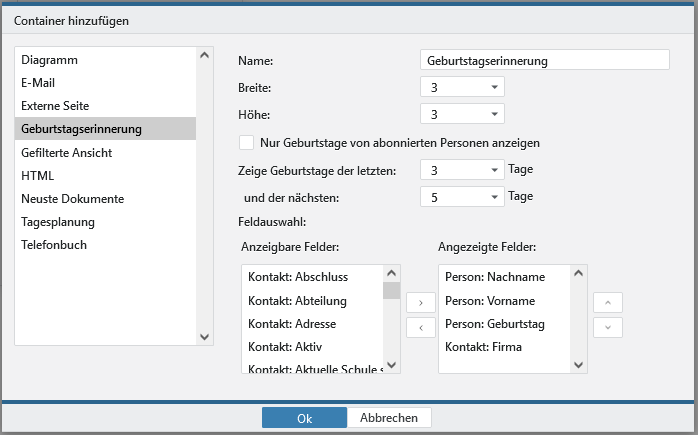
Dieser Container zeigt die Geburtstage inkl. dem Alter an, die in den Zeitraum der letzten und kommenden 1 bis 10 Tage fallen. Dabei können Sie neben angezeigten Feldern auch noch festlegen, ob Sie neben den Benutzern ausschließlich abonnierte Personen angezeigt bekommen wollen. Die Daten werden auf Basis der in der Administration für die Benutzer gespeicherten Geburtstage und aus dem Geburtstagsfeld der Personen ermittelt. Haben Benutzer kein Leserecht auf das Geburtstagsfeld der Personen, werden die Daten nicht angezeigt.
Gefilterte Ansicht #
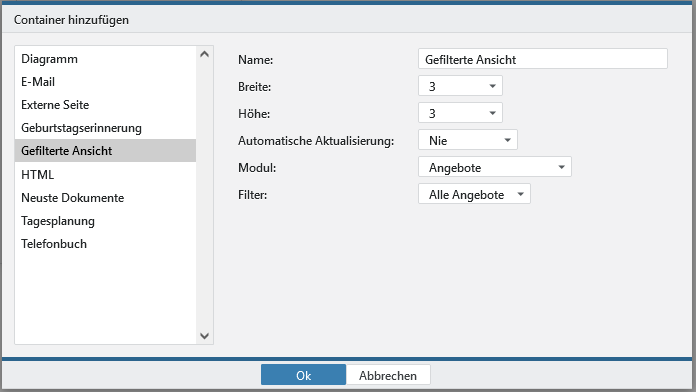
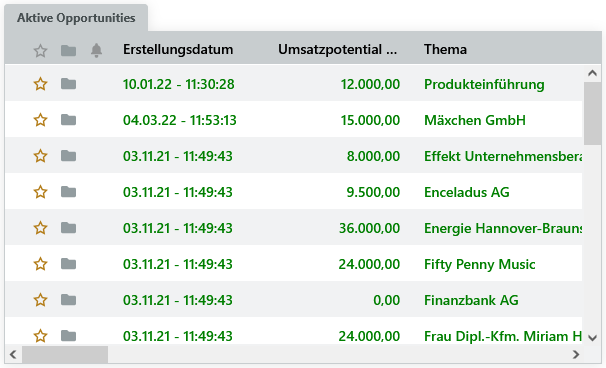
Die Gefilterte Ansicht ist vermutlich die Ansicht eines Containers, die Sie am häufigsten verwenden. Sie ist der Überblick über die aktuellen Aufträge, abzuarbeitenden Leads oder neuen Kontakte. Alle Module mit entsprechenden Listenansichten und Objektdaten stehen dabei zur Auswahl. Wählen Sie zunächst ein Modul aus und im Anschluss einen Filter, der Ihnen aus dem Modul bereitgestellt wird. Benötigen Sie eine ganz spezielle Einstellung oder Filterung, müssen Sie zuerst für das Modul einen Filter innerhalb des Moduls erstellen.
HTML #
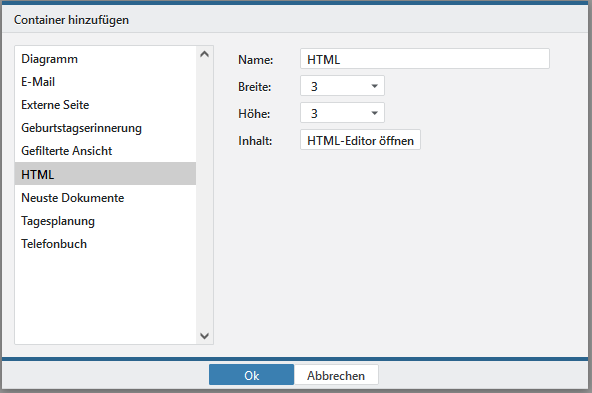
Über den Button können Sie über den eingebauten Editor, wie Sie ihn auch aus den HTML-E-Mails kennen, eigene Gestaltungen vornehmen. Dabei haben Sie ebenfalls die Möglichkeit Bilder einzubetten, Links zu nutzen, Beschreibungen/Anleitung zu verfassen oder oder oder.
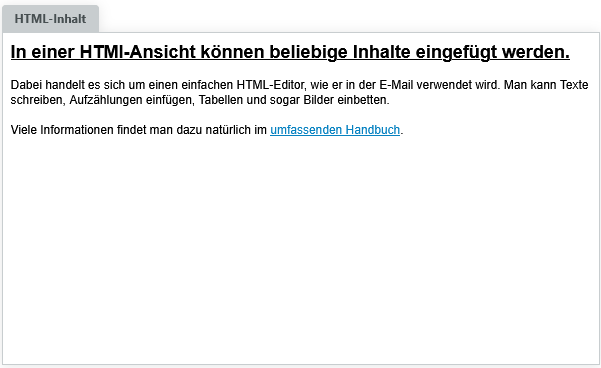
In HTML-Containern können verschiedene Informationen, wie die Session-ID sowie Benutzerinformationen übergeben werden. Interne Anwendungen lassen sich so ebenfalls integrieren, welche über die Session-ID des Benutzer unter anderem auch Single-Sign-On abbilden.
Die mögliche Platzhalter bei externen Seiten im Startbildschirm entsprechen weitestgehend den Feldern der Benutzerinformationen und Gruppeninformationen. Gerade für die Gruppeninformationen ist administratives Wissen erforderlich, da die Variablen die erforderliche Gruppen-ID beinhalten in der Form {$group.42.name}.
Zusätzliche Variablen sind {$user_id} (ID des Benutzeraccounts), {$theme} (Aktuelle farbliches Motiv des Benutzers) und {$crm_url} (Webadresse des TecArt CRM (für alle Benutzer gleich)).
Neuste Dokumente #
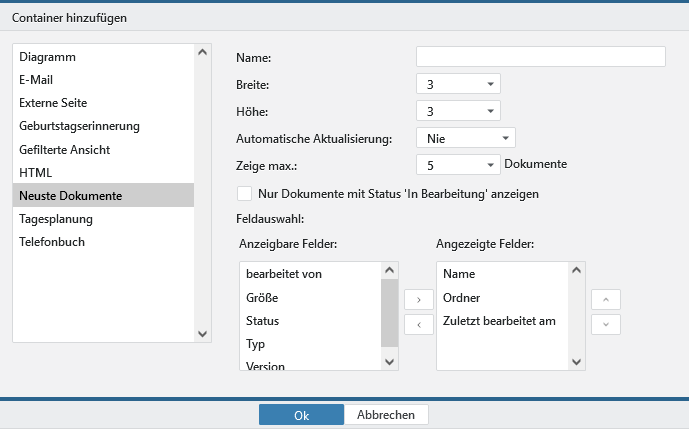
Dieser Container liefert Ihnen einen Kompakten Überblick über die neusten Dokumente, die zum CRM hochgeladen wurden. Sie haben keine Auswahl- oder Filtermöglichkeit. Die Anzeige kann nur über die maximal angezeigten Dokumente zwischen 5 und 100 in 5er-Schritten eingegrenzt werden oder zeigt Ihnen immer alle Dokumente. Mit der Option , werden nur noch diese angezeigt bis zur maximal angegebenen Dokumentenanzahl.
Tagesplanung #
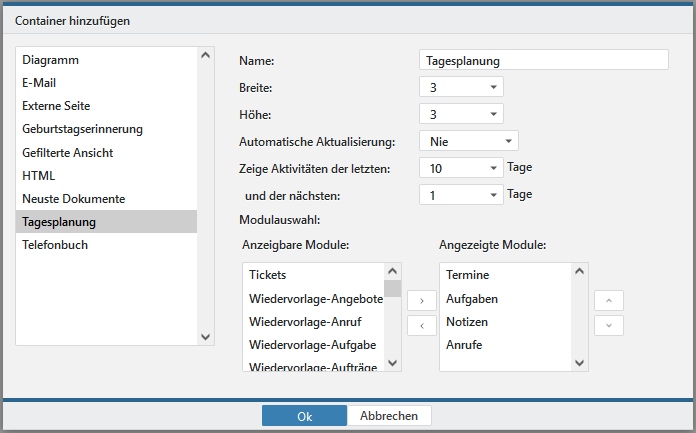
Die Tagesplanung liefert neben den Aktivitäten zu Aufgaben, Terminen, Anrufen und Notizen auch einen Überblick über alle Wiedervorlagen, die Sie innerhalb des TecArt CRM angelegt haben. Je nachdem, wie konsequent man mit den Wiedervorlagen und Erinnerungen arbeitet, kann man sich alle zu erledigenden Dinge bis zu 10 Tage aus der Vergangenheit, wie auch in die Zukunft bereits anzeigen lassen. Der aktuelle Tag wird dabei rot dargestellt.
Telefonbuch #
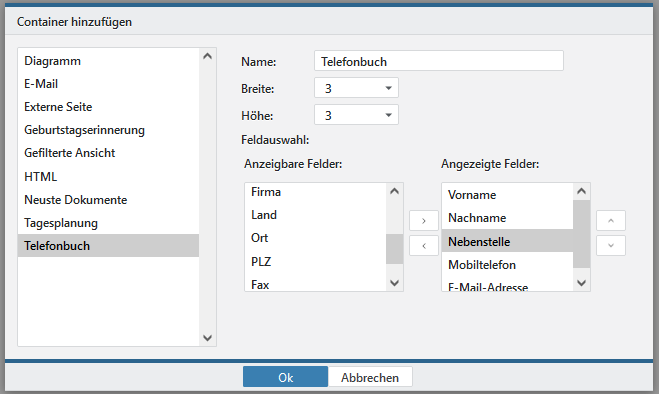
Das interne Telefonbuch zeigt einen Überblick über alle Benutzer des TecArt CRM mit den entsprechenden Eintragungen aus der Benutzerverwaltung. Egal ob Nebenstelle, komplette Telefonnummer, Mobilfunknummer oder E-Mail-Adresse. Hier haben Sie alle Kommunikationswege auf einen Blick. Weiterhin sehen Sie auch sofort, ob die Benutzer im TecArt CRM anwesend sind durch die Ansicht des Benutzersymbols .
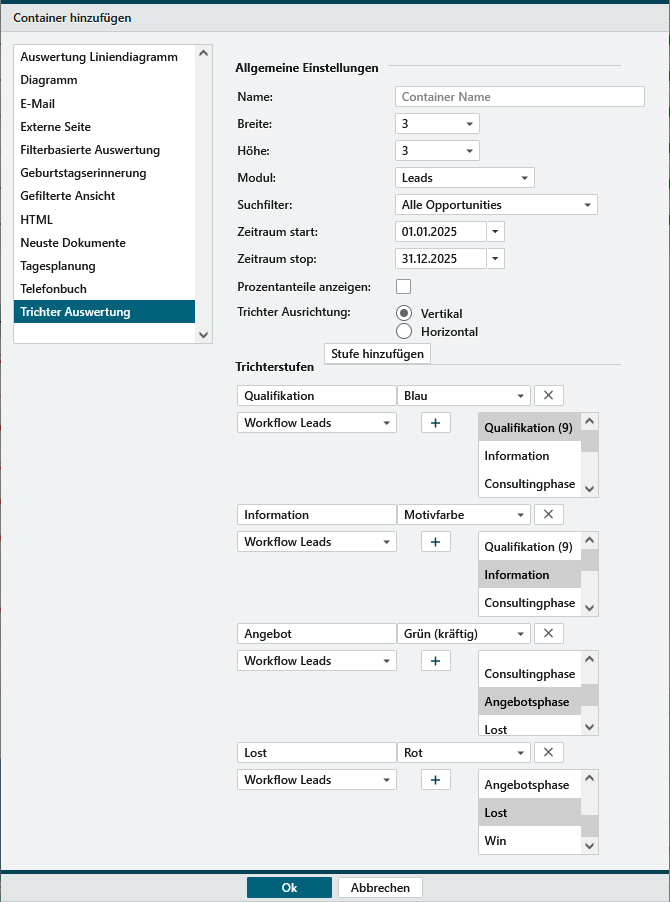
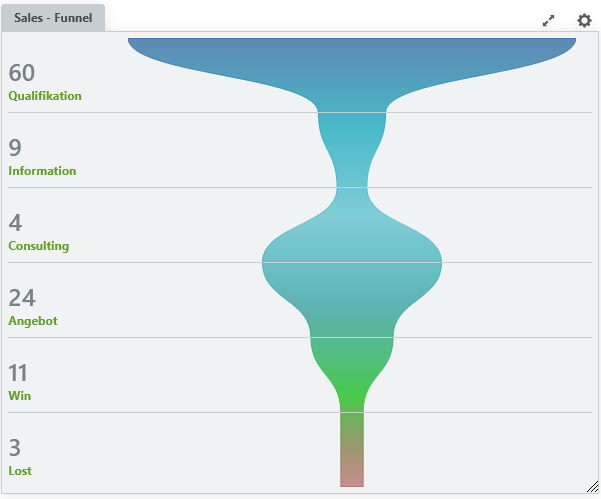
Trichter Auswertung #