
In den Modul-Übersichten des CRM können Sie Filter anlegen, um die angezeigten Objekte nach verschiedenen Kriterien einzugrenzen.
| Anwender |
Filterfunktionen #
Standardfilter Alle… #

Ihr System wird mit verschiedenen Standardfiltern ausgeliefert und trägt je nach Modul den Namen Alle… (z.B. Alle aktiven Kontakte). Dieser Filter besteht aus vorgegebenen Feldern und kann Ihnen daher nicht immer das gewünschte Ergebnis liefern. Beachten Sie daher den nachfolgenden Tipp.
Möchten Sie z.B. im Filter Alle Kontakte nach dem Suchbegriff München suchen, werden Ihnen im Standardfilter aktuell nur alle Kontakte angezeigt, die im Firmennamen München enthalten. Unternehmen am Standort München hingegen nicht.
Grundregeln für Modulfilter #
Das Suchfeld arbeitet immer mit dem ausgewählten Filter sowie den entsprechenden Objektrechten zusammen. Besitzen Sie für verschiedene Objekte keine Leserechte, werden Ihnen diese Objekte nicht angezeigt. Die Anzeige der gefundenen und gefilterten Objekte kann daher ggf. von Ergebnissen anderer Mitarbeiter abweichen.
Unterschieden werden drei Filtervarianten:
- Der Schnellfilter, aufrufbar über , ermöglicht es Ihnen gespeicherte Filter für eine Suchanfrage individuell zu verändern oder kurzfristig benötigte, individuelle Schnellfilter zu erstellen. Schnellfilter können Sie nicht speichern.
- Die gespeicherten Filter befinden sich rechts neben dem Suchfeld in einem Drop-Down-Feld . Darin sind alle Filter, auf die Sie Zugriff haben.
- In einigen Modulen gibt es am rechten Bildschirmrand noch die alphabetische Suche. Diese hat keinen Einfluss auf Ihre Filter am unteren Rand. Das heißt, die Filter werden nicht miteinander kombiniert.
Filteroperatoren #
Sie können Ihren Filter individuell einstellen und dabei alle Felder eines Moduls in die Suchen einbinden sowie diese mit verschiedenen Operatoren verbinden.
| Operator | Operation |
|---|---|
| UND | Mit UND verknüpfen Sie zwei oder mehrere Felder. Bei der UND-Verknüpfung ist Voraussetzung, dass alle genannten Faktoren zutreffend sind. |
| ODER | Bei der ODER-Verknüpfung muss nur eine der genannten Bedingungen auf einen Datensatz zutreffen, damit er in der gefilterten Ansicht angezeigt wird. |
| UND ( | Mit UND + Klammer auf verknüpfen Sie zwei oder mehrere Felder. Bei der UND-Verknüpfung ist Voraussetzung, dass alle genannten Faktoren zutreffend sind. Schließen Sie nun z.B. innerhalb der Klammer ODER-Verknüpfungen ein, so erhalten Sie Suchausdrücke innerhalb der Klammer die zutreffen können, während diese mit einem Suchausdruck außerhalb der Klammer durch das UND verbunden werden und beide Werte übereinstimmen müssen. |
| ODER ( | Bei der ODER-Verknüpfung mit Klammerbildung muss nur eine der genannten Bedingungen wahr sein, damit die Abfrage einen Wert erhält. So Vernetzten Sie z.B. eine ODER-Verknüpfung mit UND-Verknüpfungen innerhalb der Klammern um so die Prioritäten der Suchabfrage festzulegen. Weitere ODER-Abfragen innerhalb einer ODER-Klammer machen daher keinen Sinn. |
| ( | Klammer auf öffnet eine Klammer, um Suchausdrücke bevorzugt zu behandeln. Dieser Operator kann nur am Anfang eines Filters oder direkt nach ODER ( bzw. UND ( stehen, jedoch niemals zwischen zwei Bedingungen, da sonst die Verknüpfung beider Bedingungen mit UND bzw. ODER fehlt. |
| ) | Klammer zu schließt Suchausdrücke ab, welche bevorzugt behandelt werden sollen. |
| <#search_field#> | Um bei dauerhaften Filtern das Suchfeld für Textfelder mit in die Suche einzuschließen und somit flexible Angaben zu machen, schreiben Sie in das entsprechende Feld die Variable <#search_field#> oder klicken Sie das Drop-Down-Menü und wählen den Eintrag Eingabe aus Suchfeld verwenden. Der Eintrag wird automatisch eingetragen. |
| <#time#> | <#time#> lässt eine flexible Interpretation des Datums zu und kann durch verschiedene Parameter erweitert werden. Dieser Begriff kann in allen Feldern verwendet werden, in denen Datum und Uhrzeitangaben hinterlegt sind. Durch die individuellen Zeitangaben für Stunden und Tage sind auch Auswertungen für Wochen, Monate oder Jahre möglich. Weitere Informationen finden Sie in den Variablen für Filter.
|
Filter anlegen #
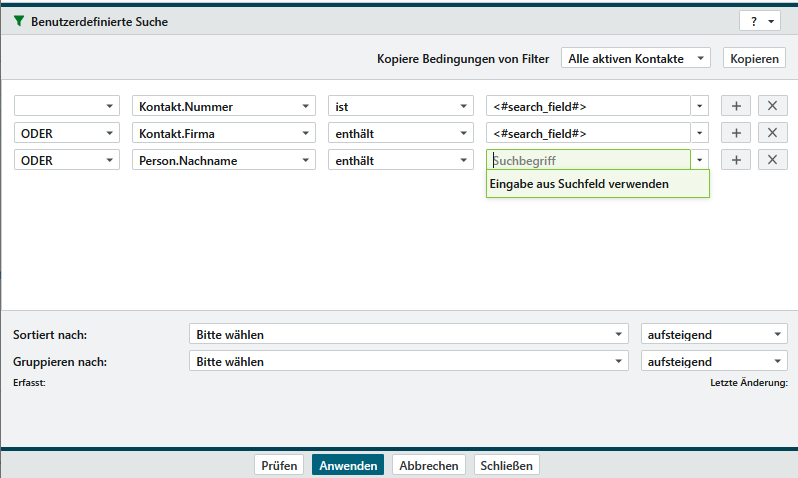 Alle Filter haben den gleichen Aufbau. Damit erleichtert er Ihnen die Nutzung, ob Sie nun einen Schnellfilter erstellen wollen oder einen dauerhaften Filter einrichten möchten. Einziger Unterschied ist, dass Sie Schnellfilter nicht speichern können. Schnellfilter werden vornehmlich verwendet, wenn Sie einen bestehenden Filter für eine einmalige Suche verändern möchten oder wenn Sie mal schnell, aufgrund bestimmter Parameter, ein Ergebnis benötigen.
Öffnen Sie mittels Symbol einen neuen Schnellfilter.
Tragen Sie Ihre Suchkriterien in die jeweiligen Felder ein. Das erste Feld bietet Ihnen nur eine Klammer an und kann für die erste Operation auch weggelassen werden.
Zur Erweiterung oder Reduktion der Bedingungen nutzen Sie die Button bzw. .
Nach Eintragung aller Bedingungen können Sie die Kriterien bei Bedarf .
Sie können weiterhin bei Bedarf die Ergebnisse oder für eine initiale Sortierung Ihrer Ergebnisse ein Feld festlegen. Dabei können Sie auch nach Feldern sortieren, die nicht Suchkriterium sind oder auch nicht in der Liste ausgegeben werden.
Die Gruppierung aktivieren Sie durch die Auswahl eines Feldes nach welchem gruppiert werden soll.
Zum Abschluss können Sie Ihren Filter nun .
Filter speichern oder ändern #
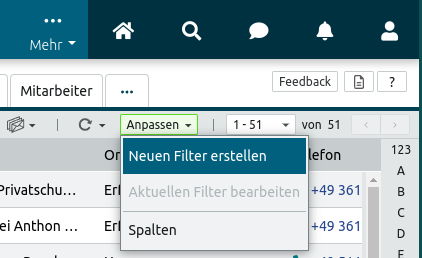
Wählen Sie auf der rechten Seite der Suchleiste den Button > , um einen neuen Filter zu erstellen oder aktuelle , um einen durch Sie erstellten Filter zu ändern.
Legen Sie links oben im Feld Name eine neue Bezeichnung für den Filter an.
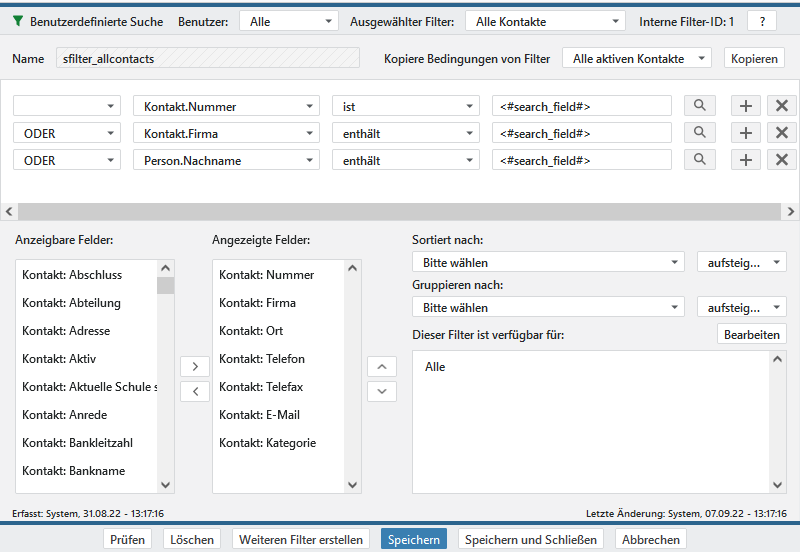
Tragen Sie Ihre Suchkriterien in die jeweiligen Felder ein. Das erste Feld bietet Ihnen nur eine Klammer an und kann für die erste Operation auch weggelassen werden.
Zur Erweiterung oder Reduktion der Bedingungen nutzen Sie die Button bzw. .
Legen Sie anschließend über die Felder Anzeigbare Felder und Angezeigte Felder die initialen Spalten fest, wie der Filter ausgeliefert werden soll.
An gespeicherten Suchfiltern werden die eingeblendeten Spalten pro Suchfilter und Benutzer gespeichert. Damit können Sie die angezeigten und gewünschten Spalten automatisch ein- und ausblenden. Die Speicherung geschieht automatisch bei der Auswahl entsprechender Spalten am ausgewählten Suchfilter. Beim nächsten Aufruf des Filters werden die zuletzt eingeblendeten Spalten wieder angezeigt.
Sie können weiterhin bei Bedarf die Ergebnisse oder für eine initiale Sortierung Ihrer Ergebnisse ein Feld festlegen. Dabei können Sie auch nach Feldern sortieren, die nicht Suchkriterium sind oder auch nicht in der Liste ausgegeben werden.
Abschließend legen Sie die Sichtbarkeit des Filters fest über den Button fest. Die im Screenshot angezeigte Variante steht Administratoren und Bereichsadministratoren zur Verfügung. Haben Sie keine Berechtigung der differenzierten Einstellung, können Sie nur zwischen den beiden Optionen mich und alle Benutzer entscheiden. Der Button steht dann nicht zur Verfügung.
Um den Filter zu speichern, klicken Sie auf oder .
Filter über mehrere Module #
Sollten Sie Bedarf sehen, eine Filterung gleichzeitig über mehrere Module durchführen zu wollen, können wir Ihnen das Add-on Sub-Suchfilter empfehlen.
Administrative Filtereinstellungen #
Als Administrator haben Sie die Möglichkeit angelegte und gespeicherte Filter der Benutzer zu ändern und zu verwalten. Hierfür haben Sie mehr Möglichkeiten als Benutzer.
| Administrator |
Filter für verschiedene Benutzer erstellen #
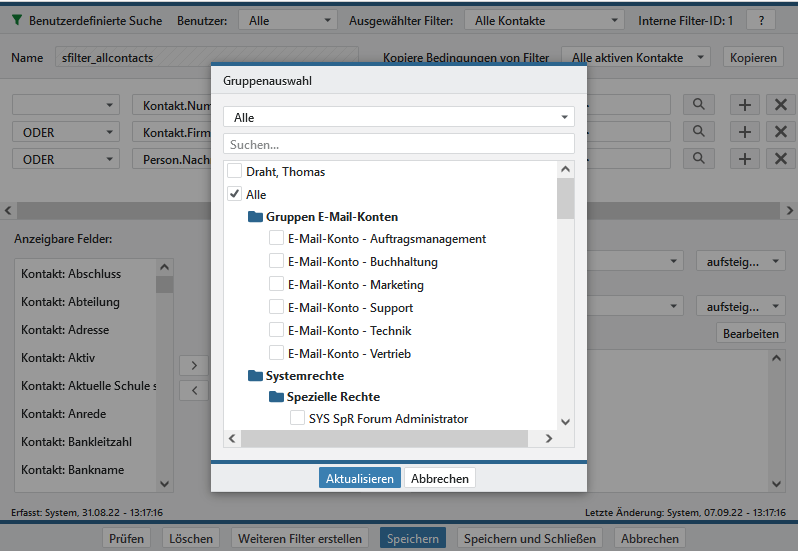
Gehen Sie grundlegend anhand der Beschreibungen zu Filter speichern oder ändern bzw. Filter anlegen vor. Als Administrator haben Sie im Gegensatz zu Benutzern jedoch die Möglichkeit weitere Feineinstellungen für die Anzeige der Filter und der enthaltenen Spalten vorzunehmen. Wählen Sie im Feld Dieser Filter ist verfügbar für die gewünschten Gruppen aus, deren Benutzer später Zugriff auf den gespeicherten Filter erhalten sollen. Mehrere Gruppen können Sie mit der Strg -Taste auswählen.
Nehmen Sie zudem über die Felder Anzeigbare Felder und Angezeigte Felder die initiale Spalteneinstellung und Reihenfolge vor.
Standardfilter und bestehende Filter verändern und löschen #
Als Administrator nutzen Sie den Button und wählen dann den Eintrag . Im oberen Bereich der Filterverwaltung können Sie sich die Filter aller oder bestimmter anzeigen lassen und diese über das Feld anzeigen lassen.
Sie können nun über die Felder Anzeigbare Felder und Angezeigte Felder die Spalteneinstellung und Reihenfolge verändern und neu initial für alle Benutzer setzen. Selbstverständlich können Sie auch individuelle Filter der Benutzer über die Gruppenauswahl im Feld Dieser Filter ist verfügbar für verändern oder sogar Namen und Filterbedingungen anpassen. Nur in Systemfiltern können Sie den Namen nicht verändern.
Weiterhin haben Sie die Möglichkeit bestehende Filter, auch anderer Benutzer, zu .
Beispiele für Filter und Filterbedingungen #
Die nachfolgenden Beispiele gelten sowohl für Filter als auch für Registerkarten, Label und Benachrichtigungen, Feldbedingungen oder der Zuweisung von Workflows. Überall, wo Sie Filter einrichten können, können Sie auch Bedingungen verwenden. Ebenso sind Kombinationen der Bedingungen möglich.
Übersicht über gestaffelten Renteneintritt #
Ein Kunde möchte eine Übersicht über den Eintritt der Regelaltersrente umsetzen. Anhand der nachfolgenden beispielhaften Tabelle erfolgt die Berechnung.
| Geburtsjahrgang | Regelaltersgrenze | Langjährig Versicherte |
| 1851-1946 | 65 Jahre | 63 Jahre |
| 1947 | 65 Jahre + 1 Monat | 63 Jahre |
| 1948 | 65 Jahre + 2 Monate | 63 Jahre |
| 1949 | 65 Jahre + 3 Monate | 63 Jahre |
| 1950 | 65 Jahre + 4 Monate | 63 Jahre |
| 1951 | 65 Jahre + 5 Monate | 63 Jahre |
| 1952 | 65 Jahre + 6 Monate | 63 Jahre |
| 1953 | 65 Jahre + 7 Monate | 63 Jahre + 2 Monate |
| 1954 | 65 Jahre + 8 Monate | 63 Jahre + 4 Monate |
| 1955 | 65 Jahre + 9 Monate | 63 Jahre + 5 Monate |
| 1956 | 65 Jahre + 10 Monate | 63 Jahre + 6 Monate |
| 1957 | 65 Jahre + 11 Monate | 63 Jahre + 10 Monate |
| 1958 | 66 Jahre | 64 Jahre |
| 1959 | 66 Jahre + 2 Monate | 64 Jahre + 2 Monate |
| 1960 | 66 Jahre + 4 Monate | 64 Jahre + 4 Monate |
| 1961 | 66 Jahre + 6 Monate | 64 Jahre + 6 Monate |
| 1962 | 66 Jahre + 8 Monate | 64 Jahre + 8 Monate |
| 1963 | 66 Jahre + 10 Monate | 64 Jahre + 10 Monate |
| Ab 1964 | 67 Jahre | 65 Jahre |
So führen Sie die Berechnung des Alters aus:
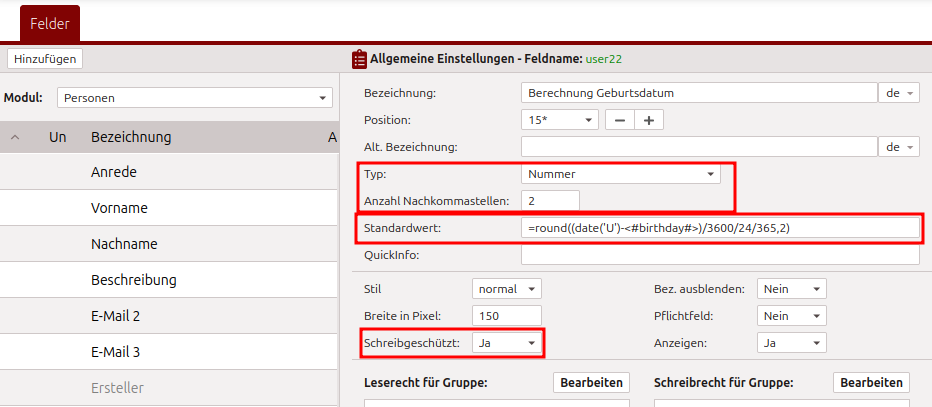
- Legen Sie in Personen (oder im Kontakt, wenn Sie dort ggf. auch mit einem Geburtsdatum arbeiten) ein neues Feld vom Typ Nummer an und aktivieren Sie den Schreibschutz
- Tragen Sie folgende Formel in das Feld Standardwert ein
=round((date('U')-<#birthday#>)/3600/24/365,2)
Ersetzen Sie das Feld <#birthday#> ggf. durch ein anderes Feld. Das Alter wird auf zwei Nachkommastellen gerundet.
Erstellen Sie nun ihren Filter:
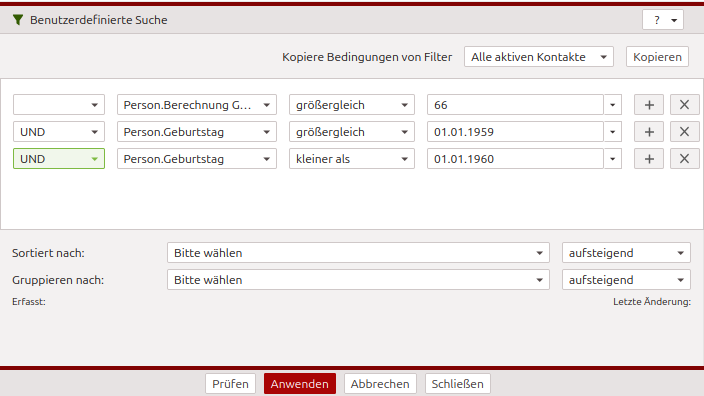
- Legen Sie für einzelne Renteneinstiegsgrenzen Label oder Filter an
- Der Filter prüft auf den Geburtstag sowie das Alter
- Der Prüfwert für das Alter entspricht (Regel)Altersgrenze – zwei Monate (= 0,17 Jahre)
- Passen Sie für niedrigere Grenzen langjährig Versicherter ggf. den Prüfwert an.
Geburtstagsliste – Ereignisliste nach Datum #
Sie möchten eine Geburtstagsliste aller Geburtstage eines Monats über Personen in einem Filter anzeigen. Sie möchten wissen, wie lange ein Ereignis (z.B. Mitgliedsjahre, Hochzeitsjahre, Betriebszugehörigkeit etc.) bereits vergangen sind, um ein Jubiläum zu berechnen? Dabei spielt es keine Rolle, auf welches Datum Sie sich beziehen oder in welchem Modul Sie den Filter aufbauen möchten. Dies könnte also genauso ein Datum auf Basis eines Vertrages sein.
Einen solchen Filter können Sie flexibel im Modul selbst nutzen oder auch auf dem Startbildschirm ausgeben.
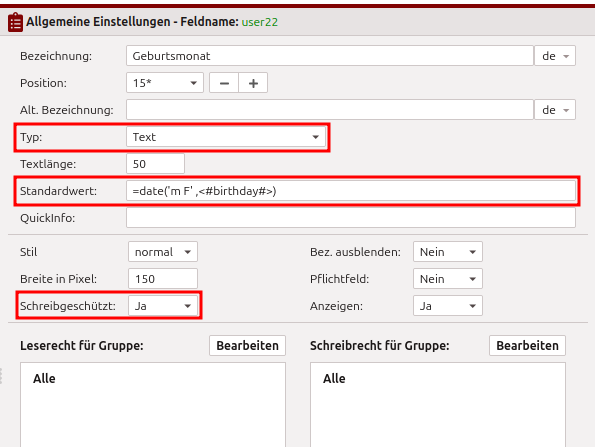
Dieses Feld extrahiert aus dem eigentlichen Datumsfeld den Monat.
Den Monat aufbereiten über zusätzliches Feld:
- Legen Sie in Personen oder dem gewünschten Modul ein neues Feld vom Typ Text an und aktivieren Sie den Schreibschutz
- Tragen Sie folgende Formel in das Feld Standardwert ein
=date('m F' ,<#birthday#>)
Ersetzen Sie das Feld <#birthday#> ggf. durch ein anderes Feld.
Optional: Sie können über ein weiteres Feld auch den Tag eines Datums ermitteln. So können Sie später direkt nach Tag und Monat Filtern und gruppieren.
- Legen Sie in Personen oder dem gewünschten Modul ein neues Feld vom Typ Text an und aktivieren Sie den Schreibschutz
- Tragen Sie folgende Formel in das Feld Standardwert ein
=date('d' ,<#birthday#>)
Ersetzen Sie das Feld <#birthday#> ggf. durch ein anderes Feld.

Neuen Filter erstellen:
- Wechseln Sie in das gewünschte Modul und erstellen Sie dort einen neuen Filter.
- Gruppieren Sie z.B. den Monat und sortieren Sie nach dem Tag jeweils aufsteigend.


